
[ad_1]
اگر شما هم از کاربران اپل هستید و در مورد نحوه تغییر فونت آیفون با مشکل رو به رو شدهاید، دلواپس نباشید. جونی در ادامه آموزش تغییر فونت آیفون را ارائه کرده است.
امروزه در سراسر دنیا افراد زیادی از گوشیهای آیفون استفاده میکنند. محصولات این کمپانی فراوان محبوب بوده و طرفداران آنها نیز روز به روز در حال افزایش است. در این بین، یکی از مشکلاتی که ممکن است کاربران آیفون با اون رو به رو باشند، امکان شخصی سازی است.

همه ما دوست داریم تا قسمتهای مختلف گوشی خود را شخصیسازی کنیم تا تجربهی استفادهای منحصر به سلیقهی خود داشته باشیم. اما آیفون امکانات خوبی در زمینه شخصی سازی قسمتهای مختلف گوشی، در اختیار کاربران قرار نداده است.
یکی از این موارد توانایی تغییر فونت گوشی آیفون است. ممکن است کاربران تمایل داشته باشند که فونت گوشی خود را عوض کنند اما تغییر فونت گوشیهای آیفون به راحتی امکان پذیر نیست و باید از روشهایی که برای این منظور در نظر گرفته شده است، استفاده کرد. ما در ادامه راه حلهایی را به شما ارائه میکنیم.
زیادتر بخوانید:
آموزش نصب واتساپ سوم در آیفون [آموزش تصویری]
آموزش رجیستر کردن آیفون ؛ 3 روش رجیستری گوشی های اپل
نحوه تغییر فونت آیفون
اپل از فونتهای متفرقه در برخی اپلیکیشنهای iOS پشتیبانی میکند ولی فرایند پیدا کردن فونتهای مناسب و تشخیص اینکه کدام برنامهها از اونها پشتیبانی میکنند، به این راحتیها نیست. البته نحوه تغییر فونت در iOS آسان است.
اپلیکیشنهای زیادی برای تغییر فونت وجود دارند که در iPhone و iPad پشتیبانی میشوند و ما در مقالهی آموزش تغییر فونت فارسی گوشی آیفون این برنامهها را به شما معرفی میکنیم. دنبال ما باشید.
اپلیکیشن Adobe Creative Cloud
برنامه Adobe Creative Cloud را برای iOS / iPadOS سرچ و دانلود کنید. شما نیاز به ساختن یک حساب کاربری دارید، اما میتوانید برای تغییر فونت در آیفون، از فونتهای رایگان و بدون اشتراک هم استفاده کنید.
- روی آیکون فونت در نوار پایین ضربه بزنید.
- بر روی نصب فونتها یکی از آنها را که دوست دارید انتخاب کنید و سپس مجدد روی نصب ضربه بزنید.
- با رفتن به قسمت تنظیمات > عمومی > قلمها، میتوانید فونتهای جدیدی را که نصب کردهاید، مشاهده کنید.

حالا یک برنامه سازگار با فونتهای سفارشی همانند Pages ،Keynote یا Mail دوباره کنید و متن جدید را تایپ کنید یا متنی را انتخاب کنید، به قطعه ویرایشگر بروید، به دنبال فونتهای دلخواه و جدید خود باشید.
زیادتر بخوانید:
آموزش دیدن پیام واتساپ بدون خوردن تیک آبی
بهترین والپیپرها در iOS 16 ؛ زیباترین تصاویر پس زمینه
اپلیکیشن Font Diner
در ادامه بررسی نحوه تغییر فونت آیفون برنامه Font Diner را که یکی از اولین برنامههای رایگان برای تغییر فونت در آیفون است بررسی میکنیم. این برنامه بطور رسمی با فونتهای مختلف سیستم شخصی در iOS کار میکند. این برنامه برای تغییر فونت در آیفون به شما کمک میکند.
پس از دانلود برنامه، اون را دوباره کرده و روی گوشه سو راست بالا (فعال کردن دکمه خاکستری) روی فعال سازی ضربه بزنید. بر روی موافق و سپس نصب ضربه بزنید.
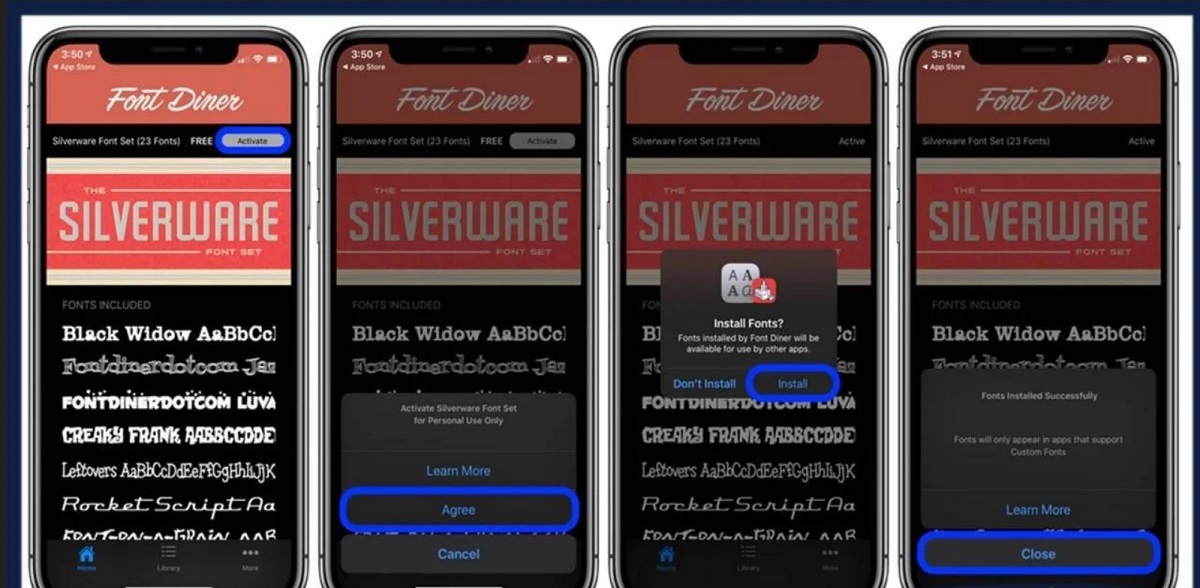
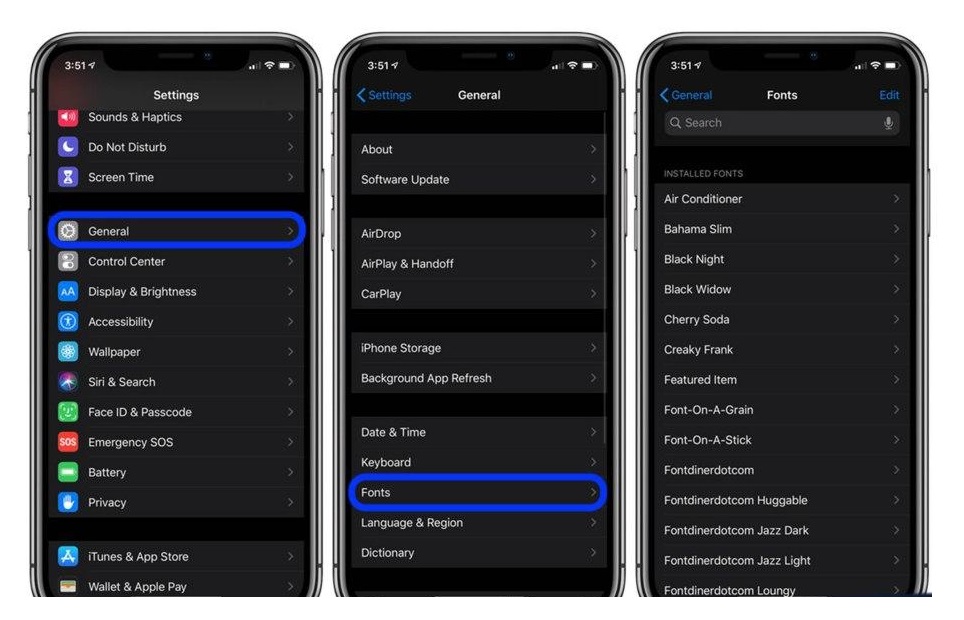
با رفتن به قطعه تنظیمات > عمومی > قلمها، میتوانید تمام فونتهای سفارشی نصب شده را مشاهده کنید. حالا یک برنامه سازگار با فونتهای سفارشی همانند Pages ، Keynote یا Mail را دوباره کنید.
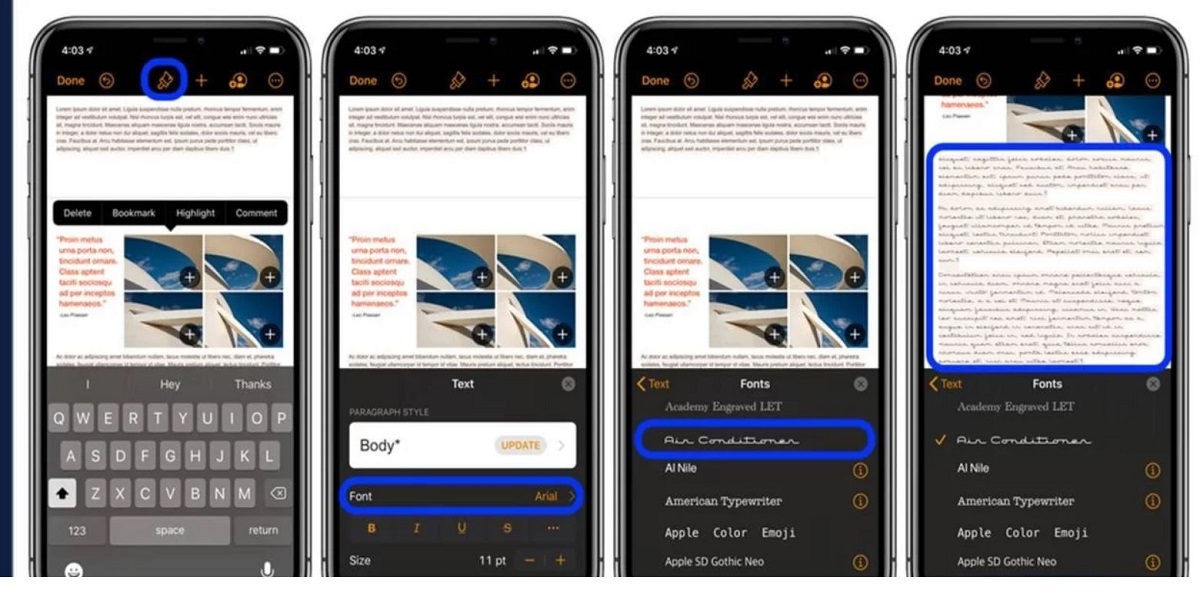
متن جدیدی را تایپ کنید و به قسمت ویرایشگر بروید و از فونتهای دلخواه و جدید خود که نصب کردید، استفاده کنید.
برنامه BytaFont 2
برای تغییر فونت میتوان از برنامه BytaFont 2 از سیدیا استفاده کرد و سپس فونتهای اون را به سلیقه خود تغییر داد. برای تغییر فونت و استفاده از این برنامه ابتدا برنامه BytaFont 2 را از سیدیا نصب کنید. سپس از نصب برنامه نیاز است که فونتهای دلخواه خود را نصب کنید. برای این کار:
1. سیدیا را اجرا کنید و به انتهای صفحه رفته و گزینه (Fonts (BytaFont 2 را پیدا کنید و درون اون شوید.
2. فونت مورد نظر خود را یافته و سپس اون را انتخاب و در ادامه اون را نصب کنید. برخی از فونتهای فارسی و عربی:
Al Hor Font, Aljazeera Font, Alladden Font, Ferdaos Font, Bkoodak Font, Hayah Font, Yekan Font
3. حال نوبت به تغییر فونت از راه برنامه BytaFont 2 میرسد. از روی صفحه نمایش اون را اجرا کنید و به قسمت More رفته و گزینه Arabic را انتخاب کنید، در این مرحله نام فونتهای که نصب کردهاید را مشاهد میکنید، نام فونت مورد نظر را انتخاب کنید و سپس به قسمت Basic بروید.
4. فونتی که نصب کرده بودید را انتخاب کنید و سپس گزینه Yes را بزنید تا دیوایس را Respring کند. در آخر خواهید دید که فونت گوشی آیفون شما تغییرخواهد کرد.
زیادتر بخوانید:
نحوه صحیح شارژ باتری آیفون
ترفندهای پنهان در iOS 16
برنامه iFont
آی فونت یکی از آرام افزارهای کامل، قدرتمند و جامع در زمینه تغییر فونت است. با استفاده از اون شما میتوانید به راحتی فونتهای روی گوشی خود را مدیریت کنید. در نسخه Free این برنامه بیش از 200 فونت رایگان در دسترس است.
اگر این فونتها شما را راضی نمیکنند میتوانید با پرداختی درون برنامهای به گنج صدها هزار فونت دست پیدا کنید.

این قابلیت وجود دارد که از قسمت Featured Fonts، محبوبترین فونتهای دانلود شده را بررسی کنید. همینطور اگر روی Install هر کدام ضربه بزنید، به راحتی راحت از این که نسخه سیستم عامل شما چیست، فونت روی گوشی نصب میشود. این برنامه را میتوانید از راه اپ استور شرکت اپل به راحتی نصب کنید. هیچ مشکلی هم برای اجرای اون با آی پی ایران وجود ندارد.
اپلیکیشن Fonteer
اپلیکیشن Fonteer امکان نصب فونتهای OTF و TTF را آماده میکند. شما کافی است فایل مربوط به فونت را به آدرس ایمیل خود ارسال و سپس با استفاده از این برنامه، اونها را روی گوشی نصب کنید.
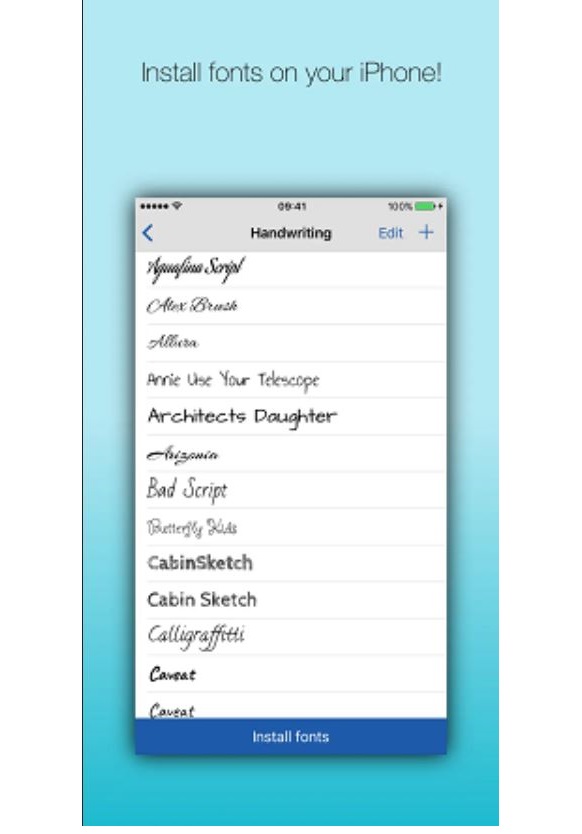
برنامه ابتدا بهشکل رایگان امکان استفاده از 3 فونت را بهشما میدهد و سپس باید برای استفاده از برنامه، هزینه اون را پرداخت کنید. فونتهایی که در این برنامه نصب میکنید، در اپهایی همانند کینوت، ورد، پاورپوینت، اکسل و اتودسک قابل استفاده هستند.
مدیریت فونتها در آیفون
پس از اینکه دانلود فونت آیفون به اتمام رسید، میتوانید با مراجعه به راه Settings > General > Fonts فونتهای نصب شده روی گوشی را مدیریت کنید.

در این قسمت با انتخاب هرکدام از فونتها و سپس انتخاب گزینه Typeface در پایین صفحه میتوانید یک نمونه نوشته شده از اون را مشاهده کنید.
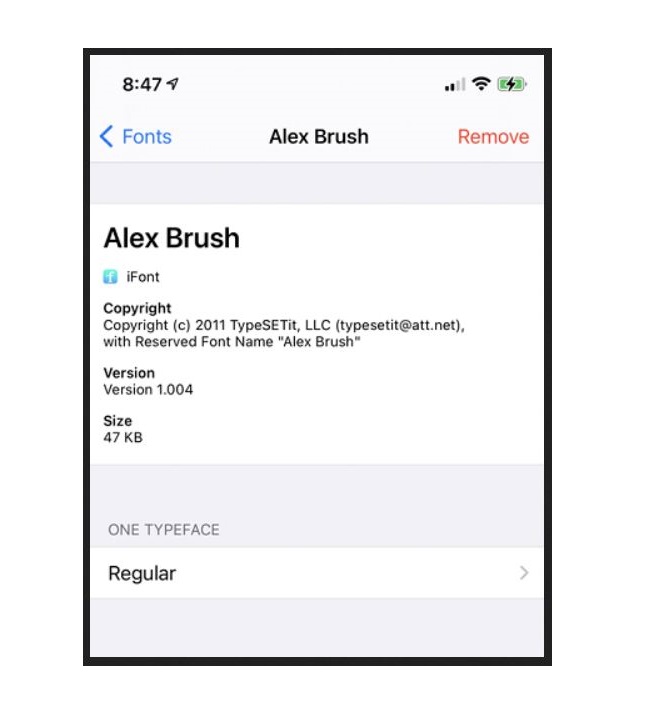
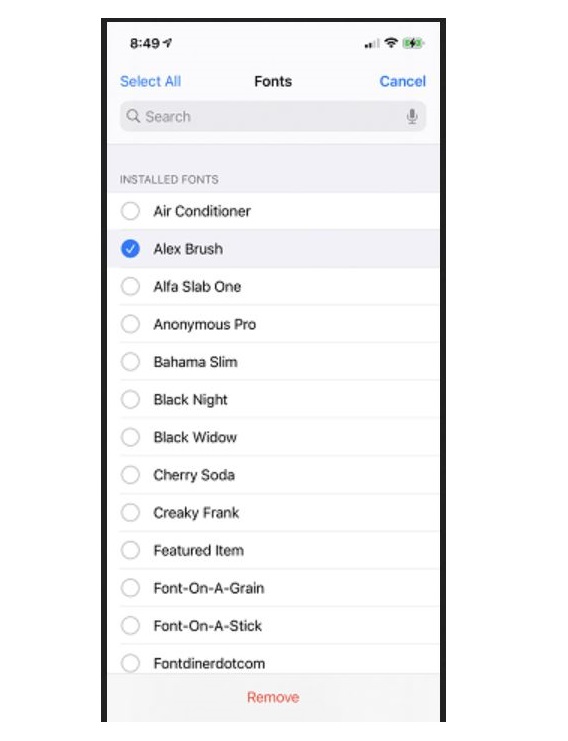
علاوه بر این در این قسمت امکان حذف فونتها هم وجود دارد. اگر هرکدام از فونتها را نیاز نداشتید میتوانید گزینه Edit در بالای صفحه را لمس کرده و سپس فونتهایی که میخواهید حذف کنید را انتخاب کنید. در نهایت کافی است روی گزینه Remove در پایین صفحه کلیک کنید تا فونتها حذف شوند.
زیادتر بخوانید:
حل مشکل صدا در تماس تصویری واتساپ
آموزش انتقال عکس از آیفون و آیپد به ویندوز 10
چگونه از فونتهای دانلود شده استفاده کنیم؟
هدف اصلی دانلود فونت ایفون این است که از فونتها در برنامههایی که با اونها سر و کار دارید استفاده کنید اما نحوه تغییر فونت آیفون در این برنامهها آنقدرها هم ساده نیست زیرا پس از گذشت 2 سال از عرضه این ویژگی، همچنان بسیاری از برنامهها از تغییر فونت گوشی ایفون پشتیبانی نمیکنند.
با این حال برنامههای Pages، Numbers و Keynote از فونتهای کاستوم پشتیبانی میکنند. مثلا برای تغییر فونت ایفون در برنامه Pages ابتدا آیکون قلم نقاشی را لمس کنید و سپس از پایین صفحه روی نام فونت فعلی که در مثال پایین Futura است کلیک کنید.
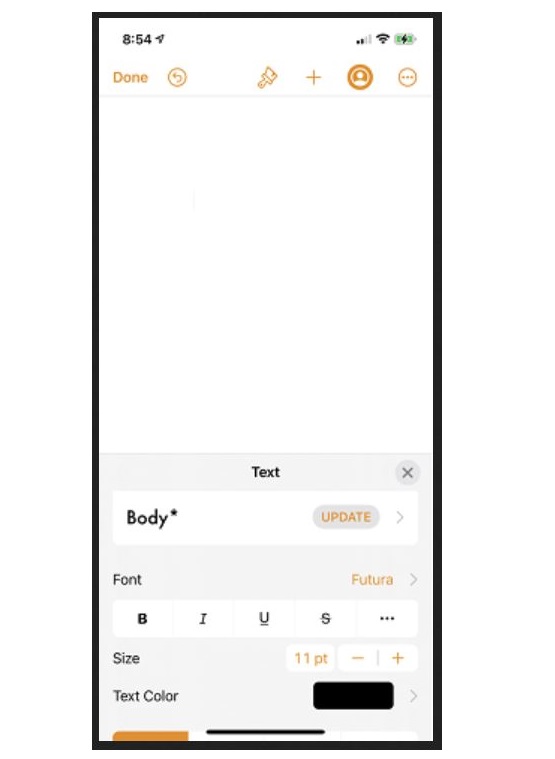
در پنجره بعدی میتوانید تمام فونتهای نزدفرض و فونتهایی که نصب کردهاید را مشاهده کنید. با انتخاب فونت، کلماتی که تایپ کنید نیز در همان فونت به نمایش درمیآیند.
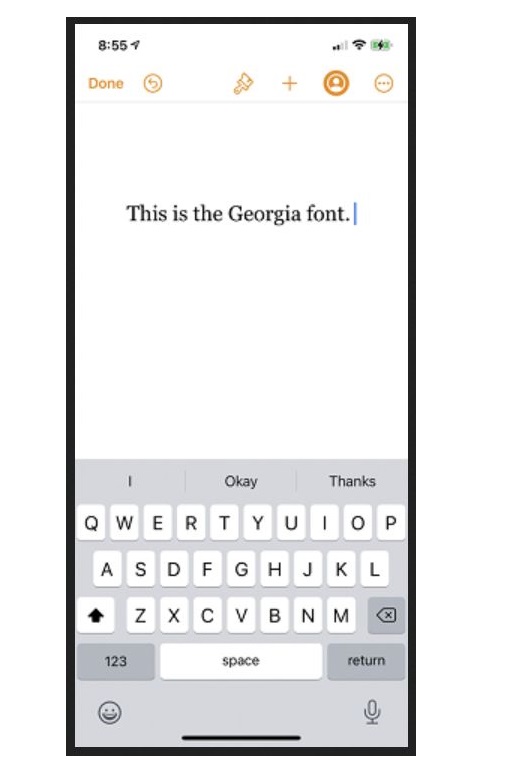
به همین نظم وقت کار با یک صفحه پهناور در اپلیکیشن Numbers هم میتوانید فونت ایفون را عوض کنید. ابتدا سلولهای موردنظر را انتخاب و سپس آیکون قلم نقاشی در بالای صفحه را لمس کنید.
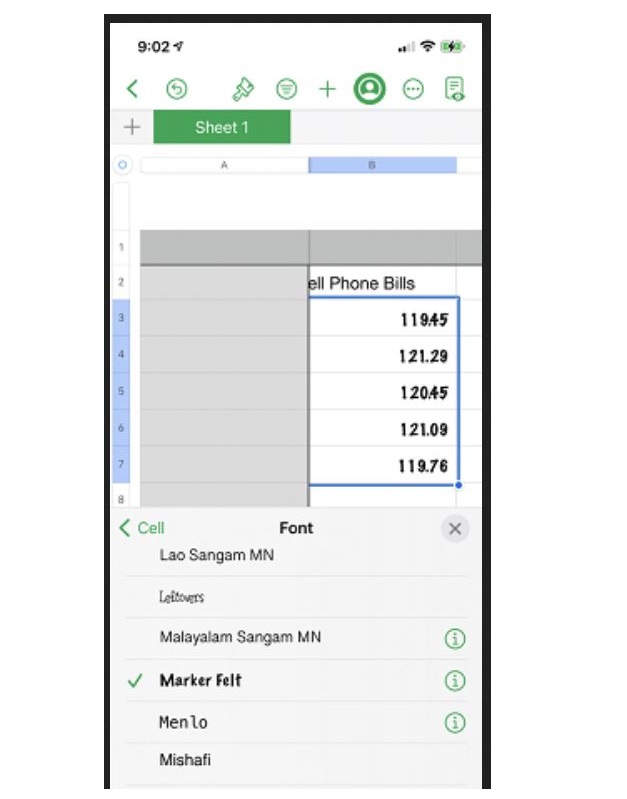
در ادامه روی نام فونت فعلی کلیک کنید و سپس میتوانید فونتهایی که روی گوشی نصب کردهاید را ببینید.
نحوه تغییر سایز فونت در آیفون
خوشبختانه امکان افزایش سایز فونت در آیفون وجود دارد. شما میتوانید به سلیقه خود و با توجه به توانایی دید خود، فونتها را تغییر دهید. برای اینکار به این شکل عمل کنید:
- از قطعه Settings درون قسمت Accessibility شوید.
- گزینه Large Text را انتخاب کنید.
- یکی از اندازههای موجود را انتخاب کنید.
آموزش بولد کردن فونت آیفون
برای این که بتوانید فونت گوشی ایفون خود را بولد یا برجسته کنید کافی است که مجددا درون منوی تنظیمات شوید. سپس Display & Brightness را انتخاب و حالت بولد (Bold Text) را فعال کنید.
در صورتی که نیاز به زوم روی صفحه دارید میتوانید از همین منو و قسمت پایینی Bold Text، گزینه View را انتخاب کنید و سپس حالت نمایش صفحه را نیز تغییر دهید.
سوالات متداول
آیا تغییر فونت در گوشیهای آیفون امکانپذیر است؟
برای تغییر فونت آیفون میتوان از راه راهکاهایی که در این مطلب گفته شد اقدام کنید. تغییر فونت در گوشیهای آیفون از راه این روشها به راحتی امکان پذیر است و شما میتوانید نسبت به تغییر فونت در گوشی خود اقدام کنید.
زیادتر بخوانید:
.
نظر شما در مورد نحوه تغییر فونت آیفون چیست؟ لطفا نظرات خود را در قسمت کامنت با جونی و سایر کاربران در بین بگذارید.
[ad_2]