
[ad_1]
مطمئنا برای شما نزد آمده که بخواهید عکس پروفایل خود را از برخی کاربران پنهان کنید اما ندانید نحوه پنهان کردن عکس پروفایل واتساپ چگونه است. از این رو، ما در این آموزش راهحل این کار را نزد پای شما میگذاریم.
واتس اپ یک برنامه پیام رسان با ویژگیهای مهم حفاظتی و امنیتی است. از جمله این ویژگیها میتوان به رمزگذاری برای برنامه، قفل صفحه، رسیدهای خوانده شده و تأیید دو مرحلهای نشانه کرد.

هر چند وقت یکبار قابلیتهایی جذاب به این برنامه نیز اضافه میشود و کاربران میتوانند با به روز رسانی این آرام افزار از این امکانات و ویژگیها استفاده کنند. این برنامه، حریمهای خصوصی جالبی دارد که البته ممکن است از آنها بی خبر باشید.
برخی از کاربران مایل هستند عکس پروفایلشان فقط برای افرادی مشخص علامت داده شود. خوشبختانه، WhatsApp به شما امکان میدهد تا بتوانید عکس پروفایل خود را به کسانی که مایل هستید، علامت دهید. اگر شما هم از جمله این افراد هستید و تصمیم حذف عکس پروفایل خود برای تعدادی از اشخاص را دارید، آموزش پنهان کردن عکس پروفایل واتس اپ را که در ادامه آمده است، از دست ندهید.
زیادتر بخوانید:
آموزش دیدن پیام واتساپ بدون خوردن تیک آبی
بهترین جایگزین واتساپ در ایران ؛ برنامه مانند واتساپ چی نصب کنیم؟
نحوه پنهان کردن عکس پروفایل واتساپ
به شکل کلی تمام افرادی که به شماره موبایل شما دسترسی دارند، میتوانند عکس پروفایل حساب واتساپ شما را مشاهده کنند. ممکن است شما بخواهید عکس خود را از دسترس برخی کاربران واتساپ پنهان کنید، مخصوصا زمانی که عکسهای شخصی یا خانوادگی خود را در پروفایل قرار داده باشید. اما چگونه؟
نحوه پنهان کردن عکس پروفایل واتساپ فراوان ساده است و شما به راحتی میتوانید مشخص کنید که چه افرادی قادر به مشاهده عکس شما در پروفایل باشند.
در ادامه، نزد از آنکه به جستجو آموزش پنهان کردن عکس پروفایل واتس اپ برویم، نحوه قرار دادن عکس را توضیح داده و سپس به این مقوله میپردازیم. دنبال ما باشید.
نحوه قرار دادن عکس در پروفایل واتساپ
انتخاب عکس یا تغییر عکس پروفایل هم در موبایل و هم در کامپیوتر فراوان آسان است. اگر میخواهید عکس پروفایل واتساپ خود را عوض کنید، مراحل زیر را طی کنید.
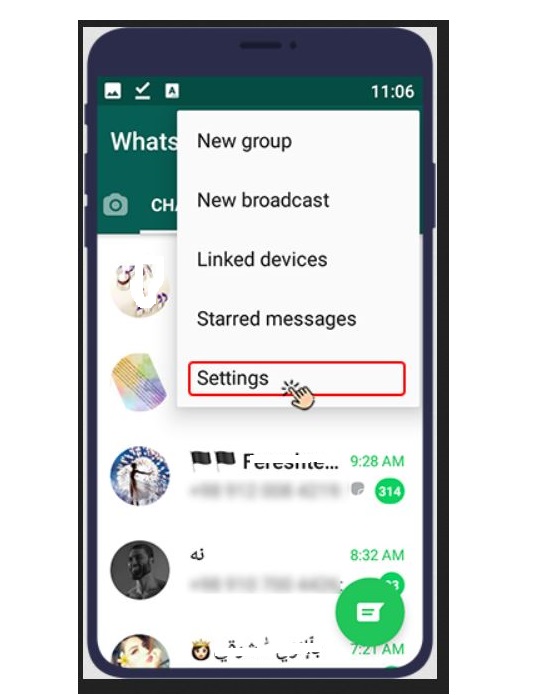
ابتدا برنامه واتساپ یا واتساپ بیزینس را دوباره کنید. روی سهنقطه گوشه صفحه کلیک کنید.

گزینه Settings را انتخاب کنید.
روی عکس پروفایل کلیک کنید.
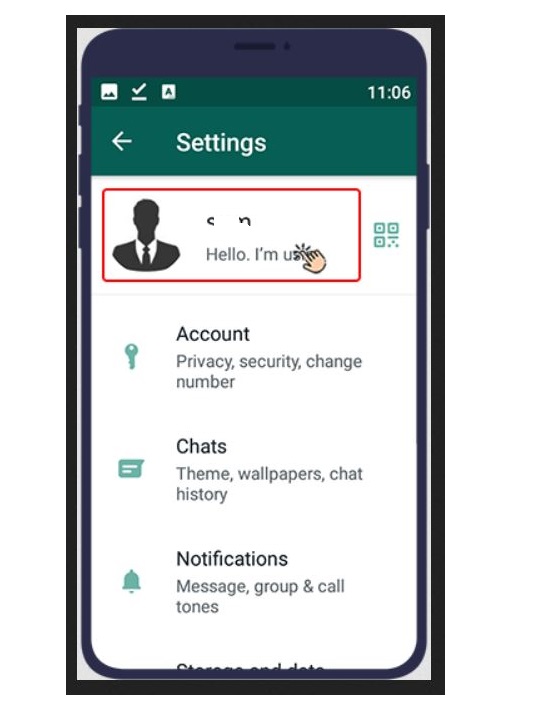
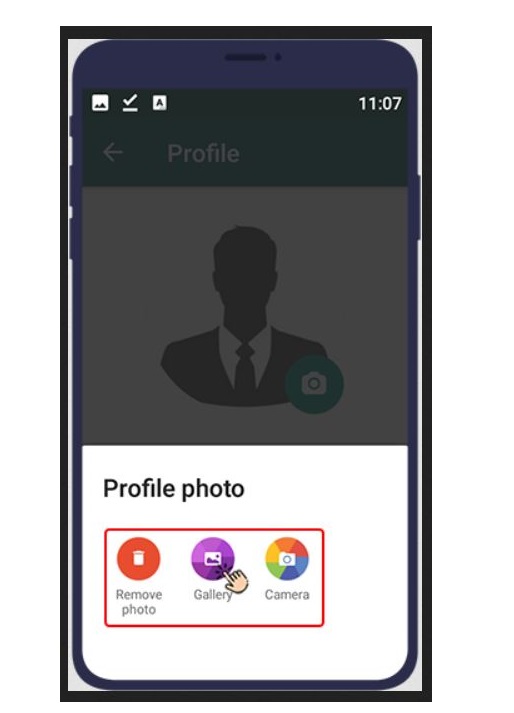
روی آیکون دوربین در گوشه عکس ضربه بزنید.

اگر میخواهید یکی از عکسهای موجود در گالری عکس گوشی را به عنوان عکس پروفایل واتساپ خود قرار دهید، گزینه گالری (Gallery) را انتخاب کنید. اگر میخواهید در همان ثانیه یک عکس بگیرید و اون را عکس پروفایل واتساپ خود قرار دهید گزینه دوربین (Camera) را انتخاب کنید.
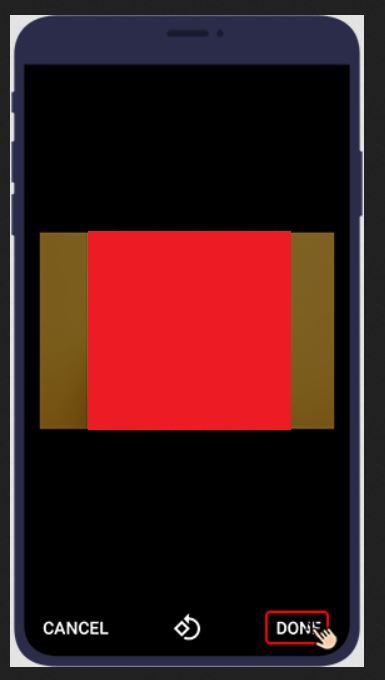
عکس مورد نظر را از گالری انتخاب کنید. با استفاده از خط ها روی عکس، کادر و سایز اون را تنظیم و گزینه Done را بزنید.
برای حذف کامل عکس خود از روی پروفایل واتساپ میتوانید همان مراحل گفته شده در بالا را طی کنید و در آخر از گزینه دیلیت برای حذف عکس واتساپ خود استفاده کنید. دقت کنید که در این حالت عکس پروفایل شما پاک خواهد شد.
زیادتر بخوانید:
آموزش ساخت استیکر واتساپ ؛ چگونه عکس را به استیکر تبدیل کنیم؟
حالتهای مختلف نمایش پروفایل واتساپ
در ادامه به بررسی حالتهای مختلف نمایش پروفایل واتساپ میپردازیم. شما میتوانید براساس حالتهایی که واتساپ اعلام کرده است، تنظیمات واجب را انجام دهید. این حالتهای نمایش به شکل زیر هستند:
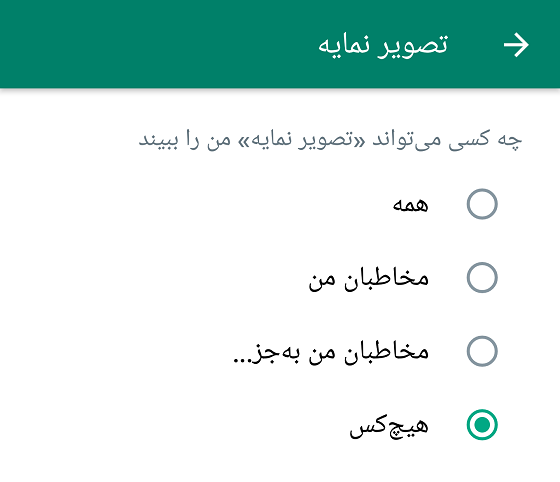
همه (Everyone): در صورتی که این حالت نمایش را انتخاب کنید، عکس پروفایل شما به تمامی کاربران و کسانی که شماره شما را داشته باشند علامت داده خواهد شد.
مخاطبان من (My contacts): در این حالت نمایش، عکس پروفایل شما تنها برای کسانی علامت داده خواهد شد که در لیست مخاطبان شما قرار داشته باشند. کسانی که در لیست مخاطبان شما نباشند، قادر به دیدن عکس پروفایل شما نخواهند بود.
مخاطبان من بجز (My contacts except): این حالت نمایش عکس پروفایل نیز تقریبا مانند به حالت قبل است؛ یعنی عکس پروفایل شما تنها برای کسانی علامت داده خواهد شد که در لیست مخاطبان شما قرار داشته باشند اما شما میتوانید تعدادی از مخاطبان خود را نیز که مایل هستید عکس شما از آنها پنهان بماند را انتخاب کنید. همه مخاطبان عکس پروفایل من را مشاهده کنند غیر از X و Y و Z و … که البته این X و Y و Z در لیست کانتکت شما هستند.
هیچکس (Nobody): آخرین حالت نمایش که میتوانید انتخاب کنید هیچکس است. در صورتی که این حالت را انتخاب کرده باشید، هیچکسی قادر به مشاهده عکس پروفایل شما نخواهد بود؛ حتی مخاطبین لیست کانتکت گوشی.
اما چگونه بتوانیم این حالتهای نمایش عکس پروفایل را تنظیم کنیم و اون را از دید کسانی که مایل هستیم پنهان کنیم. با آموزش پنهان کردن عکس پروفایل واتس اپ دنبال ما باشید.
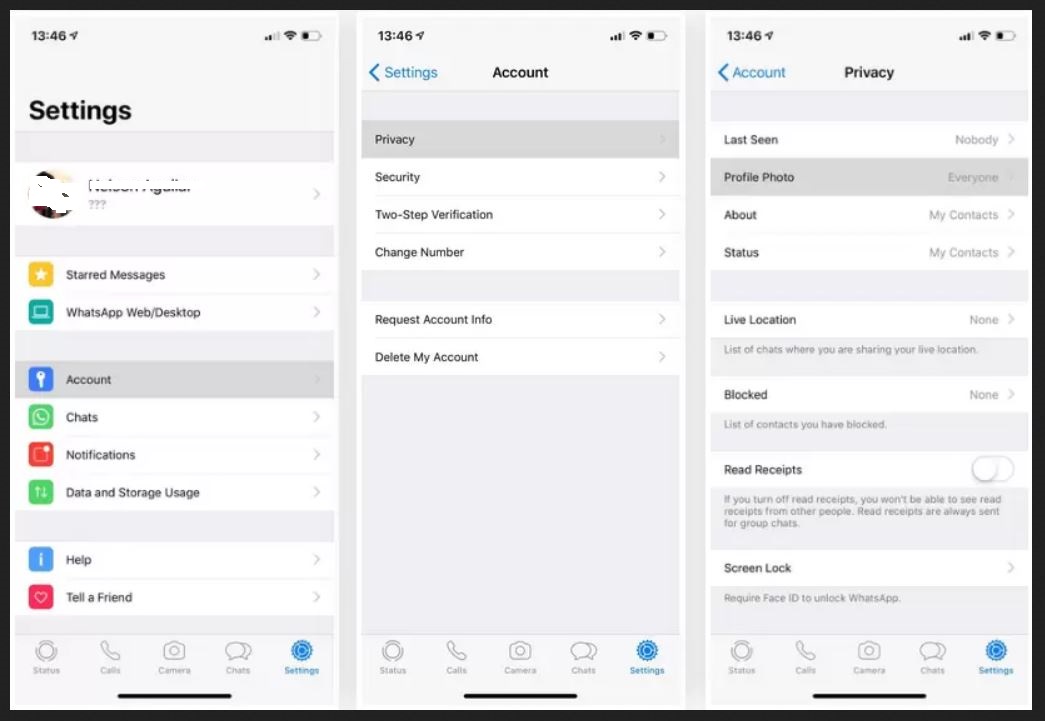
روش اول: نمایش دادن پروفایل فقط برای مخاطبان من
به طور نزد فرض، برنامه واتس اپ عکس پروفایل شما را برای همه به نمایش میگذارد. اگر میخواهید عکس پروفایل خود را از دید غریبهها پنهان کنید، اما از دید مخاطبین پنهان نباشد، مراحل زیر را انجام دهید.
در برنامه پیام رسان واتساپ گزینه Settings یا تنظیمات را انتخاب کنید. سپس به Account (حساب کاربری) و در ادامه به Privacy (حریم خصوصی) و Profile Photo (عکس پروفایل) بروید.
در این قطعه گزینه My contact (مخاطبین من) را انتخاب کنید تا عکس نمایه شما فقط برای مخاطبین ذخیره شده در تلفن شما در واتس آپ، قابل نمایش باشد.
زیادتر بخوانید:
حل مشکل صدا در تماس تصویری واتساپ
آموزش نصب واتساپ سوم در آیفون [آموزش تصویری]
روش دوم: پنهان کردن پروفایل از همه
اگر می خواهید یک قدم جلوتر بروید و عکس پروفایل خود را از همه افراد از جمله مخاطبین خود نیز، پنهان کنید، مراحل زیر را دنبال کنید.
در برنامه پیام رسان واتساپ گزینه Settings (تنظیمات) را انتخاب کنید. سپس به Account (حساب کاربری) و در ادامه به Privacy (حریم خصوصی) و Profile Photo (عکس پروفایل) بروید.
اما این بار، گزینه Nobody (هیچکس) را انتخاب کنید. در این شکل، هیچکس نمیتواند عکس پروفایل شما را ببیند. عکس شما از همه پنهان خواهد شد.
روش سوم: پنهان کردن عکس پروفایل از افرادی ویژه در بین مخاطبان
برای انجام این کار در برنامه پیام رسان واتساپ گزینه Settings (تنظیمات) را انتخاب کنید. سپس به Account (حساب کاربری) و در ادامه به Privacy (حریم خصوصی) و Profile Photo (عکس پروفایل) بروید.
گزینهای که در این قسمت باید انتخاب کنید، مخاطبان من بجز (My contacts except) است.
در این حالت مخاطبان شما قادر به دیدن عکس پروفایل شما هستند اما شما میتوانید از بین مخاطبان افرادی را انتخاب کنید و به واتساپ بگویید که عکس پروفایل را به همه مخاطبان، به جز این افراد، علامت دهد.
افرادی که در لیست شما قرار دارند با وجود اینکه شماره شما را هم داشته باشند قادر به دیدن عکس پروفایل شما نیستند.
زیادتر بخوانید:
سیو مسیج در واتساپ ؛ چگونه در Whatsapp یادداشت برداری کنیم؟
حل مشکل بالا نیامدن مخاطبین در واتساپ اندروید و iOS
روشهای دیگر برای پنهان کردن از سایر کاربران
شما میتوانید با پاک کردن مخاطب از تلفن نیز پروفایل خود را وی پنهان کنید؛ اما باید دقت کنید که در این شرایط شما باید حالت نمایش مخاطبان من (My contacts) را انتخاب کنید.
در برنامه واتساپ گزینه Contacts (مخاطبین) را در برنامه تلفن انتخاب کنید یا برنامه مخاطبین را مستقیماً دوباره کنید. مخاطبینی را که میخواهید حذف کنید پیدا کنید انتخاب کرده، بیضی پایین صفحه را انتخاب کرده و سه نقطه بالای صفحه سو راست را انتخاب کرده و سپس گزینه Delete (حذف) را انتخاب کنید تا مخاطب حذف شود.
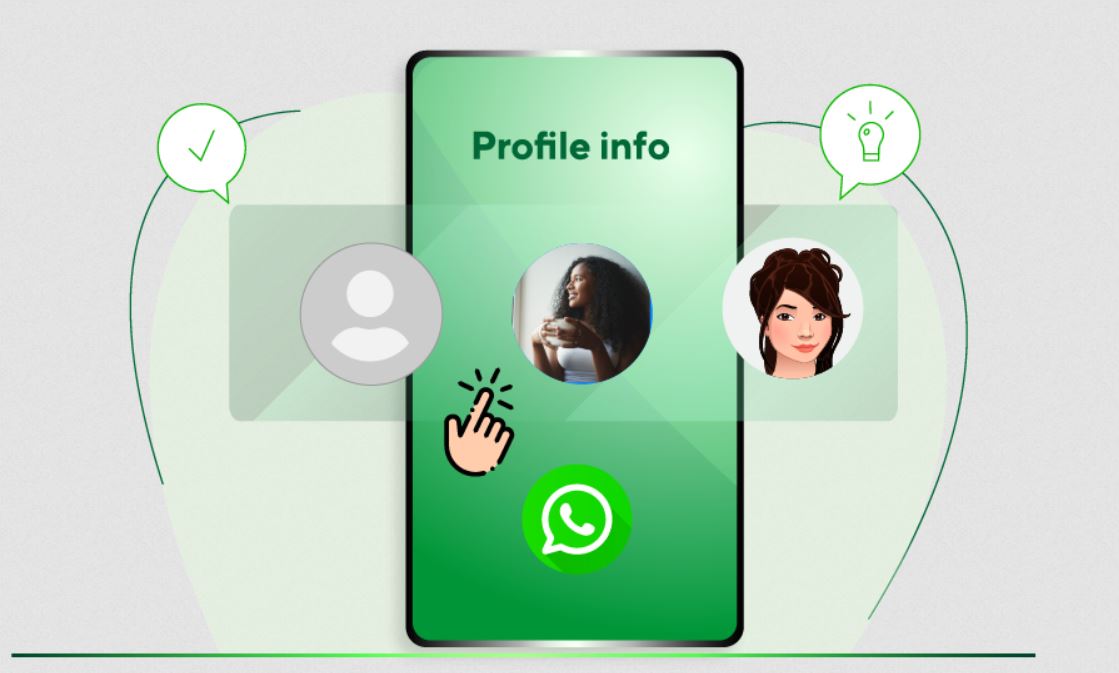
نحوه پنهان کردن عکس پروفایل واتساپ برای یک مخاطب بدون حذف شماره اون
ابتدا در واتساپ درون Setting شوید سپس Privacy را انتخاب و بر روی Profile Photo کلیک کنید و گزینه Only Contacts را برای نمایش عکس پروفایل انتخاب کنید. سپس مخاطب مورد نظر در لیست شماره تماس را که میخواهید عکس پروفایل از اون پنهان شود را پیدا کنید و روی اون ضربه بزنید.
حال آیکونی را که به شکل مداد (Edit Contact) است، انتخاب کنید. در قسمتی که شماره مخاطب نوشته شده، عبارت #۳۱# را قبل از شماره درون کنید. به نام مثال، اگر شماره شخص ۳۲۳۱۲۳۴۵۶ است باید به این شکل نوشته شود: ۳۲۳۱۲۳۴۵۶#۳۱#
این کد را باید حتی قبل از کد سرزمین بگذارید. سپس Save را بزنید.
در این حالت بر خلاف روش حذف مخاطب از گوشی، مخاطب از لیست شماره تماسهای گوشی شما پاک نمیشود و فقط در لیست دوستان واتساپ قرار نمیگیرد که با توجه به تنظیماتی که ابتدا انجام دادید عکس پروفایل شما فقط برای مخاطبین نمایش داده میشود و شخص مورد نظر دیگر قادر به مشاهده عکس پروفایل شما نیست.
در این مطلب که آموزش پنهان کردن عکس پروفایل واتس اپ بود، به بررسی نحوه پنهان کردن عکس پروفایل در این پیام رسان پرداختیم. این ویژگی که واتساپ برای کاربران خود در نظر گرفته است یکی از قابلیتهای حریم خصوصی بوده و علامت میدهد که این داستان برای واتساپ مهم است. شما هم از راه آموزشی که در این مطلب انجام شد میتوانید عکس پروفایل خود را پنهان کنید.
سوالات متداول
آیا پنهان کردن عکس پروفایل واتساپ در نسخه تحت وب اون نیز امکان پذیر است؟
در صورتی که تصمیم دارید عکس پروفایل خود را از افرادی پنهان نگه دارید این کار به راحتی امکان پذیر است. این کار هم در نسخه گوشی و هم نسخه تحت وب امکان پذیر است. شما میتوانید براساس مراحل و روشهایی که در اینجا گفته شد عمل کنید تا عکس پروفایل شما پنهان شود.
زیادتر بخوانید:
.
نظر شما در مورد نحوه پنهان کردن عکس پروفایل واتساپ چیست؟ لطفا نظرات خود را در قسمت کامنت با جونی و سایر کاربران در میان بگذارید.
[ad_2]