[ad_1]
اگر تا به حال از گوگل یا هر یک از خدمات اون استفاده کرده باشید، احتمالا نام بهترین گزینه ذخیره سازی ابری گوگل؛ یعنی Google Drive به گوش تان خورده است.
Drive محبوب ترین سرویس ابری در دنیا است. در واقع، هر کسی که یک حساب Google داشته باشد به طور خودکار یک حساب Drive هم خواهد داشت. معنایش این است که اگر کاربر گوگل هستید، نیازی به ساختن یک حساب کاربری جداگانه برای فضای ذخیره سازی آنلاین تان ندارید. این ویژگی دلیل می شود تا Drive یک راه حل راحت برای افرادی باشد که آپلود و اشتراک گذاری فایل ها را به شکل آنلاین انجام می دهند.
اما این سرویس چه طور کار می کند؟ در این مقاله، اصول اولیه در مورد گوگل درایو و این که زیادتر برای چه مواردی استفاده می شود را لباس خواهیم داد؛ پس با ما دنبال باشید.
با این اپلیکیشن ساده، هر زبانی رو فقط با روزانه 5 دقیقه گوش دادن، توی 80 روز همانند بلبل سخن بزن! بهترین متد روز، همزمان نیرومند حافظه، آموزش تصویری با کمترین قیمت ممکن!
گوگل درایو چیست؟
بطور کوتاه باید گفت، هر کسی برای ذخیره یک فایل در اینترنت، به یک فضا (حافظه اینترنتی که بهش میگن حافظه ابری) نیاز دارد. یعنی چه؟ شما فایل های گوشی تون رو روی حافظه گوشی ذخیره کردین، فایل های کامپیوتر روی حافظه کامپیوتر و … اما اگه یکی از این فایل ها رو بخواین برای دوست تون بفرستین یا اینکه مثلا رفتین مسافرت و به حافظه کامپیوتر شخصی تون که توی خونه س دسترسی ندارید، اون وقت هست که این حافظه اینترنتی به کارتون میاد. از هر جای دنیا می تونین بهش دسترسی داشته باشید.
البته می تونین توی واتساپ و تلگرام هم ذخیره کنید (اینها هم نوعی حافظه ابری هستند) اما نه تنها این دو تا محدودیت دارن بلکه امنیت شون پایین تره. راهکاری که گوگل و مایکروسافت ارائه دادن، اصطلاحی به نام فضای ابری هست (همون حافظه اینترنتی). حالا هر شرکتی اسم حافظه اینترنتی خودش رو یه چیز گذاشته، مایکروسافت اسمشو گذاشته دراپ باکس، گوگل هم اسمشو گذاشته گوگل درایو! به همین راحتی!
Google Drive یک سرویس ذخیره سازی ابری است و همانند همه سرویس های ابری، وظیفه اصلی اش کم کردن بار هارد دیسک تان است. فضای ذخیره سازی ابری با آپلود فایل های شما در بزرگ های راه دور یا “ابری” کار می کند و فضایی را در کامپیوتر تان آزاد می کند. با این کار فضای بیشتری در دستگاههای تان برای کار های مهم تر همانند نصب برنامه ها و بازی های عظیم باقی می ماند.
در کل سرویس های ابری مزایای فراوان بیشتری نسبت به ذخیره سازی به روش های سنتی دارند. هنگامی فایل های شما در فضای ابری هستند، می توانید با هر دستگاهی که به اینترنت متصل است و از هر کجا که هستید به اون ها دسترسی داشته باشید. به علاوه، می توانید اون ها را با افراد دیگر به اشتراک بگذارید که این خودش باب جدیدی در همکاری های آنلاین خواهد بود.
یه بار برای همیشه گوگل درایو را یاد بگیر: آموزش نحوه استفاده از گوگل درایو+ فیلم
اگر حساب گوگل دارید، پس از قبل Google Drive هم دارید. صرفا با ساختن یک حساب، 15 گیگابایت فضای ذخیره سازی رایگان در اختیارتان قرار می گیرد.
با این حال گوگل از Drive برای ذخیره سازی Google Photos و همین طور ذخیره پیوست های Gmail و اسناد Google Workspace استفاده میکند که می توانند مقدار زیادی از اون فضا را اشغال کنند.
این معنایش این است که شاید بد نباشد طرح پولی اش را انتخاب کنید. خوشبختانه، قیمت های Drive فراوان انعطاف پذیرند و احتمالا می توانند هر فردی با هر بودجه ای را راضی کنند. اگر می خواهید حافظه را فقط کمی بالاتر ببرید، می توانید طرح 100 گیگابایتی را با 1.99 دلار در ماه دریافت کنید. اگر دوباره هم کافی نیست، طرح 2 ترابایتی اون با هزینه ماهانه فقط 9.99 دلار هم هست که می توانید تهیه کنید.
متأسفانه، گوگل معمولا به سبب سیاست های مشکوک حریم خصوصی اش مورد انتقاد قرار گرفته است و Drive هم از این قضیه مستثنی نیست . گوگل به خودش اجازه می دهد هر فایل درایوی که می خواهد را اسکن کند. به علاوه، هیچ رمزنگاری با علم صفر یا Zero-knowledge encryption وجود ندارد، به این معنا که گوگل تمام کلید های رمز گذاری فایل های شما را نگه می دارد و می تواند هر تاریخ که بخواهد اون ها را مشاهده کند.
خوشبختانه، اگر واقعا دلواپس حریم خصوصی هستید، هنوز هم راه هایی برای رمز گذاری دادههای تان وجود دارد. رمزگذاری فایلهای تان با استفاده از یک سرویس رمزگذاری همانند Boxcryptor قبل از آپلود اون ها در فضای ابری ضمانت می کند که هیچ کسی نمی تواند بدون اجازه شما اون ها را اسکن یا مشاهده کند.
گوگل درایو چه طور کار می کند؟
هدف اصلی گوگل درایو ذخیره فایل ها و همگام سازی اون ها با کامپیوترتان است. می توانید از وب سایت Drive برای آپلود فایل ها و ویرایش آنلاین اون ها استفاده کنید. به علاوه، اگر کلاینت دسکتاپ اون را نصب کنید، می توانید از پوشه Drive در کامپیوترتان برای همگام سازی مداوم فایل های مهم با این فضای ابری استفاده کنید و ایمن شوید که در حین کار بر رویشان به روزر سانی می شوند.
Drive اخیرا قابلیت های مربوط به همگام سازی را با افزودن این گزینه به بزرگ های Google Drive برای همگام سازی هر پوشه در کامپیوترتان زیادتر کرده است. این قابلیت به Drive اجازه می دهد تا به نام یک سرویس ناظر هم عمل کند. البته تمام عملکرده ای یک سرویس ناظر اختصاصی را ندارد.
روش آپلود در گوگل درایو (آموزش قدم به قدم)
گوگل درایو فقط به شما در ذخیره فایل ها کمک نمی کند؛ بلکه به نام محوری برای تمام کوشش های گوگلی تان عمل می کند. درایو با کل اکوسیستم برنامه های گوگل از جمله Google Workspace برنامه های اداری کار میکند و معنایش این است که می توانید روی اون برای ساختن فایل های Google Docs، نظرسنجی هایGoogle Forms ، صفحات پهناور Google Sheets یا ارائه های Google Slides حساب کنید.
درایو به مهربانی امکانات اشتراک گذاری قابل تنظیمش، یکی از بهترین سرویس های ابری مخصوص اشتراک گذاری هم هست. هنگامی فایل ها را در Google Drive به اشتراک می گذارید، می توانید دسترسی را برای هر فردی که با اون محتوا به اشتراک می گذارید، مشخص کنید. حتی می توانید به سایر کاربران اجازه بدهید تا فایل های Google Docs را با شما ویرایش کنند. درایو علاوه بر این ها به شما امکان می دهد تا با حداکثر ۱۰۰ نفر در هر سند Google Workspace همکاری کنید.
این یعنی اگر معمولا به شکل آنلاین همکاری انجام می دهید، بهترین راه حل برای تان استفاده از گوگل درایو است، مخصوصا اگر واجب باشد با همکارتان روی فایلهای Google Docs کار کنید.
نحوه استفاده از گوگل درایو
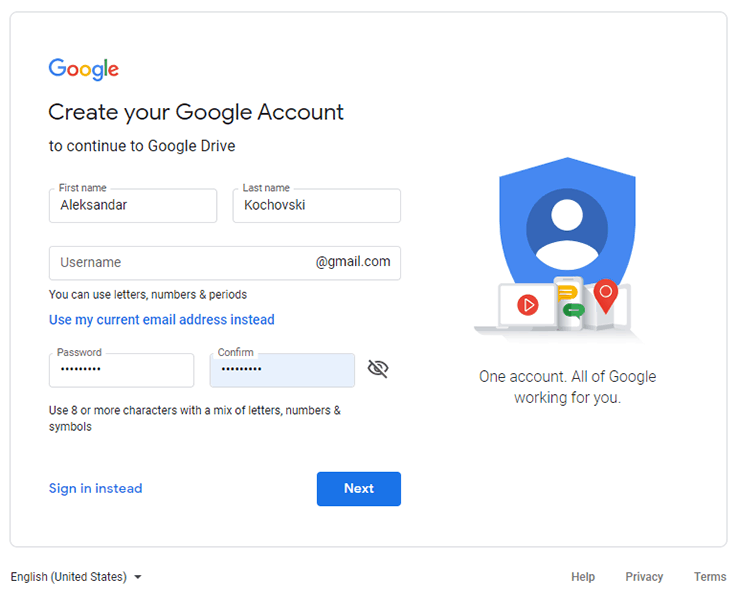
برای استفاده از گوگل درایو اول باید یک حساب Google ساختن کنید ( البته اگر از قبل حسابی ندارید ). ساختن یک حساب کاربری به شما امکان می دهد از گوگل درایو استفاده کنید، به علاوه به سایر خدمات Google همانند Gmail و Google Docs هم دسترسی پیدا کنید.
برای انجام این کار، کافیست به صفحه اصلی گوگل بروید و روی دکمه “Sign In” در گوشه سو راست بالا کلیک کنید. سپس روی ” Create account ” کلیک کنید و نام کاربری و رمز عبور مورد نظرتان را درون کنید. همچنین باید برخی از اطلاعات شخصی همانند نام و تاریخ تولدتان را درون کنید. در مرحله سپس، گزینه های حریم خصوصی مورد نظر را انتخاب و با سیاست نگه داری حریم خصوصی اون موافقت کنید. تمام ! حساب کاربری تان ساخته می شود.
روش اشتراک فایل/پوشه در گوگل درایو (ساده ترین متد)
راه های مختلفی برای دسترسی به Drive وجود دارد. اولین مواجهه شما احتمالا از راه وب سایت گوگل درایو خواهد بود. از اون جا، میتوانید کلاینت دسکتاپ اون را تحت عنوان”Backup and Sync from Google” دانلود کنید. همچنین می توانید اپلیکیشن موبایلی اش را دانلود کنید تا بتوانید عکسهای تان را به روز نگه دارید و از اطلاعات گوشی تان نسخه بک آپ تهیه کنید.
دسترسی به گوگل درایو از راه مرورگر
برای دسترسی به درایو در مرورگر تان، به drive.google.com بروید و با حسابی که ساختن کرده اید درون شوید. رابط وب سایت نسبتا آشکار است. طراحی اش بی نقص است و با فضای سفید زیادی هم دارد ، به شما کمک می کند تا ابزار و امکانات مهم را تشخیص دهید.
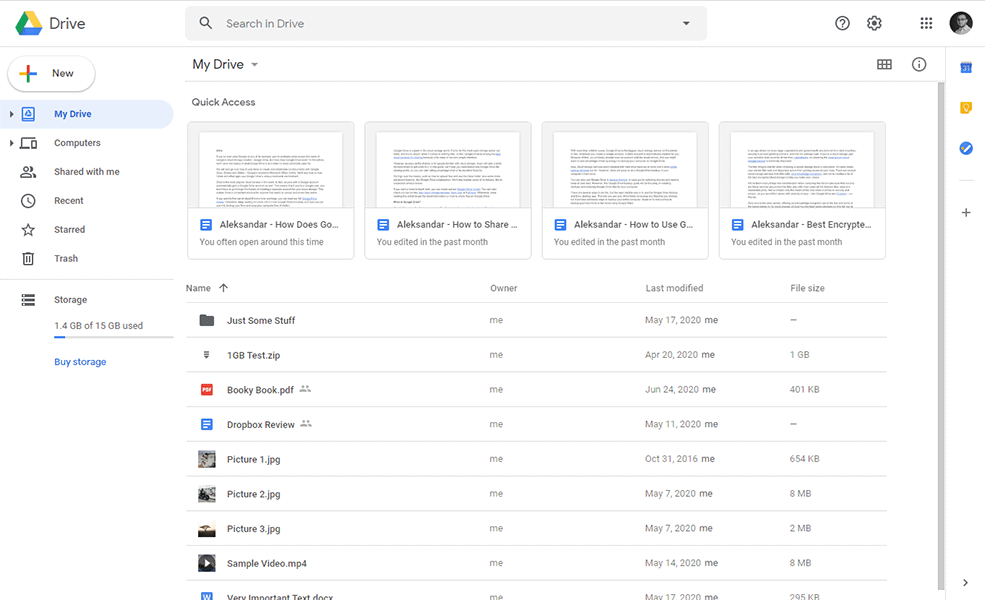
در سو چپ صفحه، یک نوار پیمایش قرار دارد که می توانید به زبانه های مختلف درایو دسترسی داشته باشید. این زبانه ها فایل های شما را بر پایه دسته های مختلف سازماندهی می کنند.
برگه My Drive همه فایلهای ابری شما را در خودش جای میدهد . در این جا هم؛ پوشه Drive در کامپیوترتان همگام سازی می شود. اگر پوشه های دیگری را از هارد دیسک تان با فضای ابری همگام سازی کرده اید، می توانید اون ها را در زبانه “Computers” پیدا کنید. در عین حال گزینه “Shared with me” تمام فایل هایی که افراد دیگر با شما به اشتراک گذاشته اند را نگه می دارد. در عکس زیر زبانه های اصلی که زیادتر وقت تان را در اون جا می گذرانید، علامت داده شده اند.
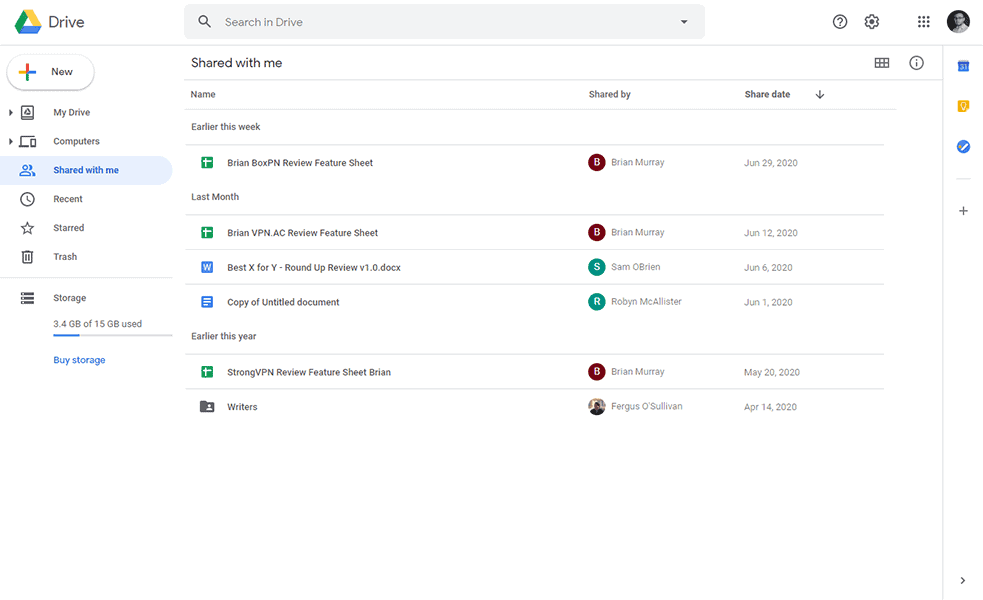
این زبانه ها ساختار پوشه ای ویژه خودشان را دارند، بنابراین می توانید زیر پوشه هایی برای سازماندهی خوب تر فایلهای تان ساختن کنید. “My Drive” ساختار پوشه Drive کامپیوتر تان را نگه داری می کند و پوشه های موجود در زبانه “Computers” ساختاری مشابه پوشه های روی هارد دیسک تان دارند که همگام سازی شان کرده اید.
زبانه های دیگری هم وجود دارد. شما می توانید فایل هایی که اخیرا به اون ها دسترسی پیدا کرده اید را در زبانه “Recent” پیدا کنید. “Starred” جایی است که می توانید فایل هایی که به دلخواه خودتان برای دسترسی سریع انتخاب کرده اید را پیدا کنید. اگر می خواهید یک فایل حذف شده را ریکاوری کنید، به زبانه “Trash” بروید زیرا تمام فایل هایی که حذف می کنید را به وقت 30 روز در خودش نگه می دارد.
سرچ پیشرفته در گوگل: همه ترفندهای کاربردی
قسمت مرکزی رابط مرورگر جایی است که می توانید تمام فایل ها و پوشه های تان را در اون جا ببینید. می توانید آیتم ها را بکشید و رها کنید تا جا به جا شوند. و از طرفی هم می توانید روی یک مورد کلیک راست کنید تا منوی گزینه های اون دوباره شود. “My Drive” قسمت دیگری در بالا دارد که به ” دسترسی سریع ” سرشناس است و به فایل هایی که معمولا استفاده می کنید؛ اختصاص دارد.
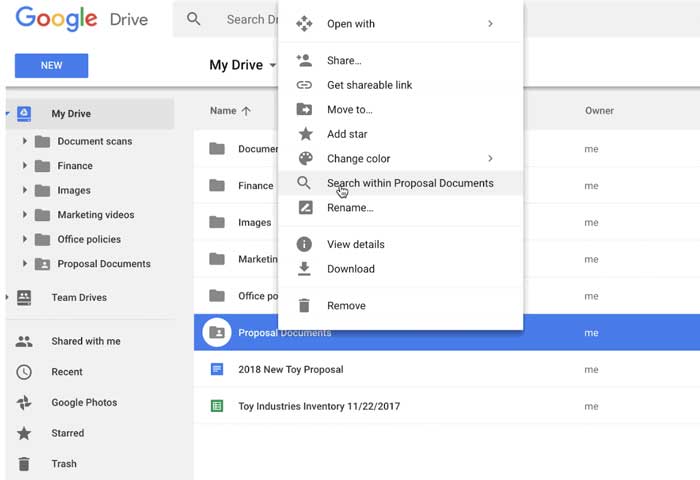
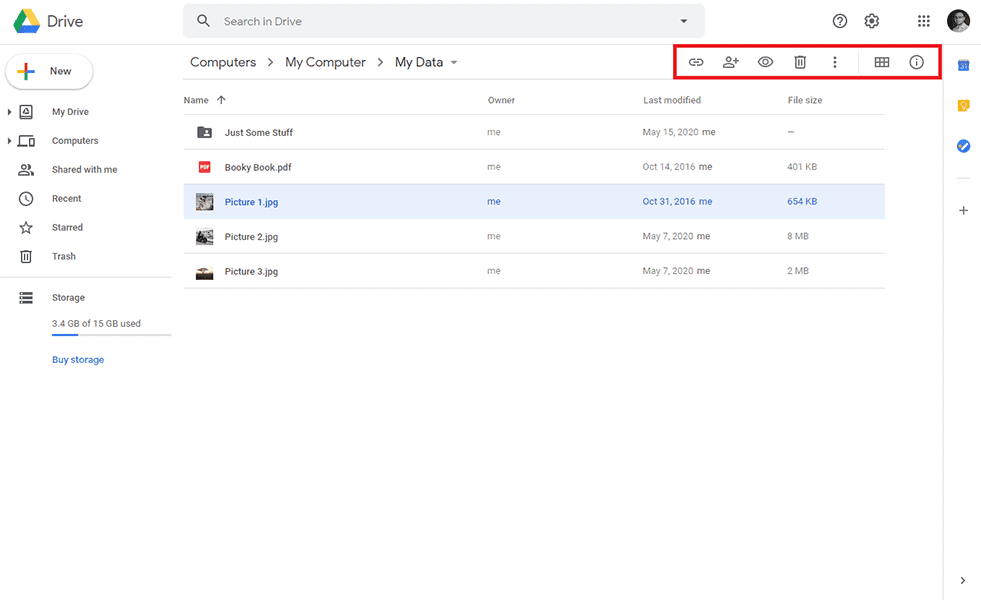
در بالای صفحه، نوار جستجو وجود دارد که به شما امکان می دهد تا فایل ها را با نام جستجو کنید. هنگامی روی یک فایل یا پوشه Drive کلیک میکنید، چندین نماد در ناحیه زیر نوار جستجو ظاهر می شوند. این نماد ها به شما امکان می دهند تا کار هایی همانند اشتراک گذاری، تغییر نام، حذف یا جابه جایی آیتمی که انتخاب کرده اید را انجام بدهید. همین گزینه ها (و گزینه های زیادتر) را می توان در منوی کلیک راست پیدا کرد.
سو راست صفحه یک نوار ابزار مخصوص با میانبر هایی برای برنامه های خود گوگل یا برنامه های شخص ثالثی دارد که با گوگل کار می کنند.
چطور با گوگل داکس کار کنیم ؟ (راهنمای تصویری برای مبتدیان)
حالا نوبت مهم ترین قسمت یعنی نحوه کار با فایل های Drive است. اول باید فایلی را در Drive آپلود کنید. برای آپلود فایل ها، می توانید روی دکمه “New” در گوشه سو چپ بالا کلیک کنید، سپس فایل یا پوشه ای که می خواهید آپلود کنید را انتخاب نمایید . یک روش ساده تر این است که فایل را در پنجره مرورگر بکشید و رها کنید تا در پوشه ای که در رابط وب سایت دوباره کرده اید، آپلود شود.
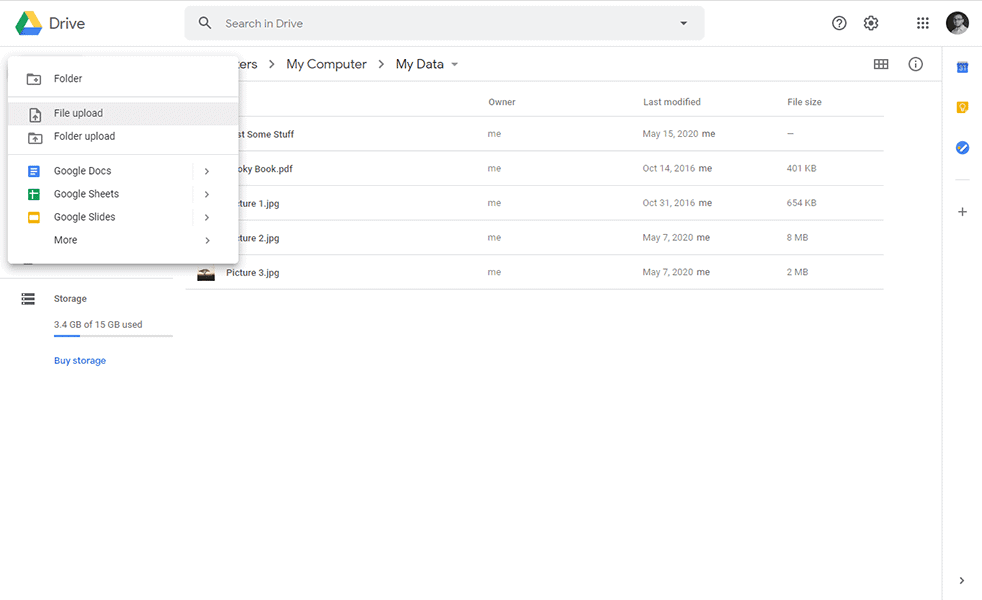
حالا که فایل های شما در فضای ابری هستند، می توانید روی اون ها کلیک راست کنید یا از آیکون های بالای صفحه برای کار با اون ها استفاده نمایید . هر دو امکانات یکسانی دارند. احتمالا مهم ترین گزینه ها، دو گزینه مربوط به اشتراک گذاری هستند.
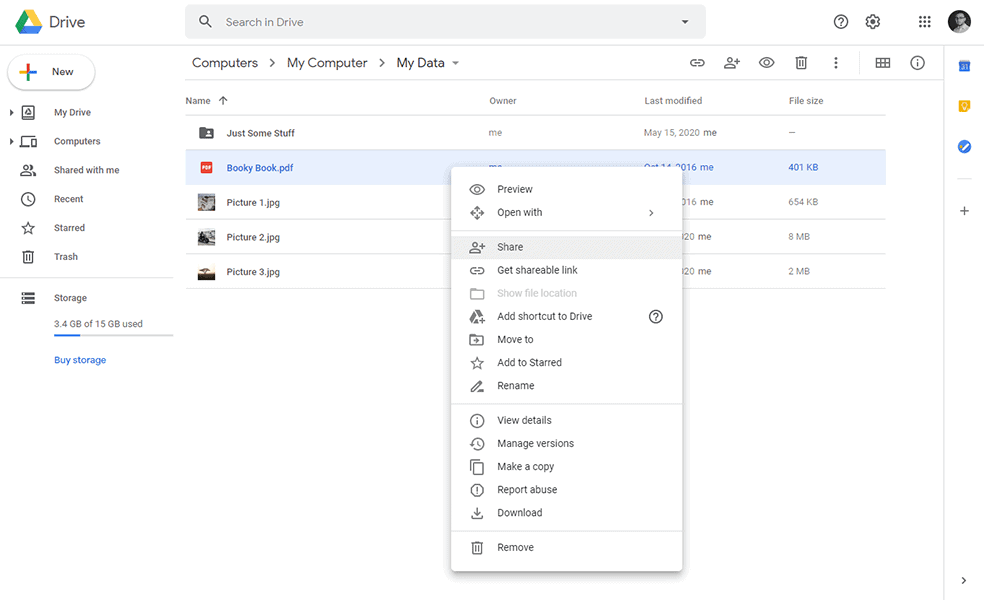
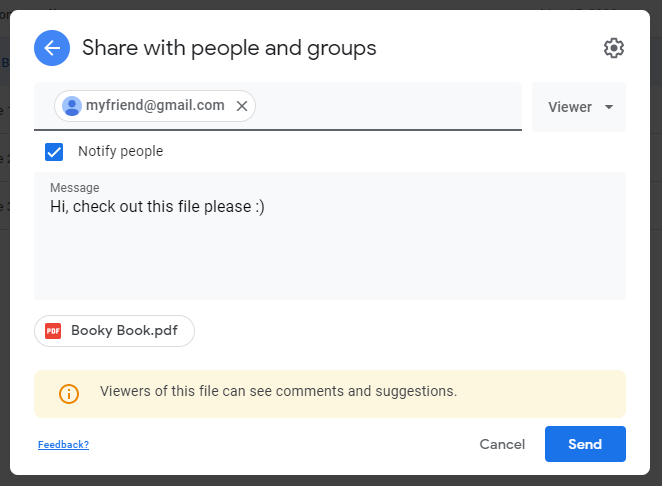
گزینه اول ساده تر است و “Get shareable link” نامیده می شود. با کلیک بر روی اون یک لینک اشتراک گذاری ساختن می شود که می توانید اون را کپی و ارسال کنید. دومین گزینه اشتراک گذاری “Share” نام دارد. با کلیک بر روی اون یک کادر محاوره ساختن می شود که در اون می توانید افراد را از راه آدرس ایمیل به فایل اضافه کنید. سپس می توانید دسترسی را برای هر فرد جداگانه تنظیم کنید.
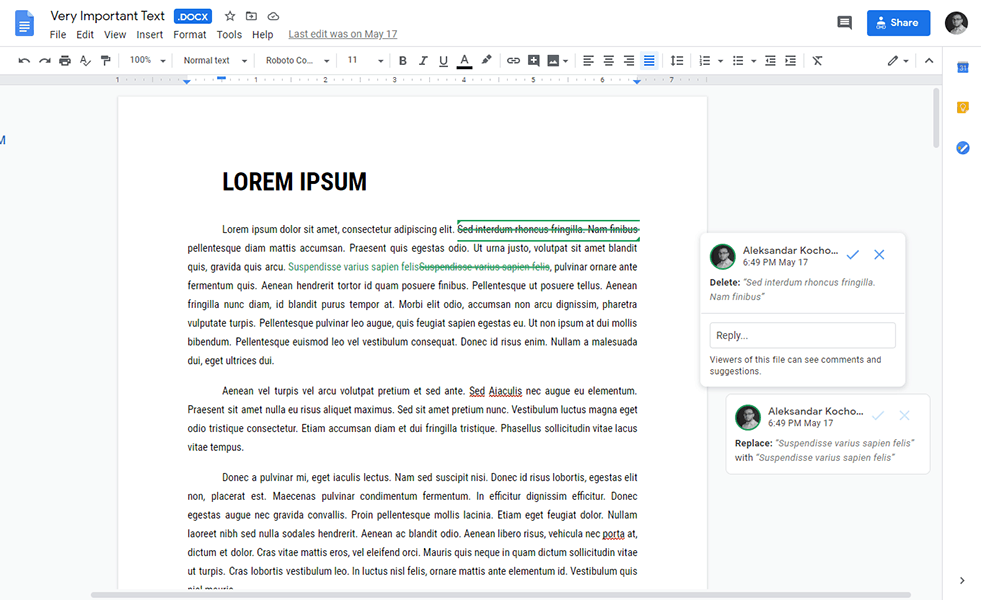
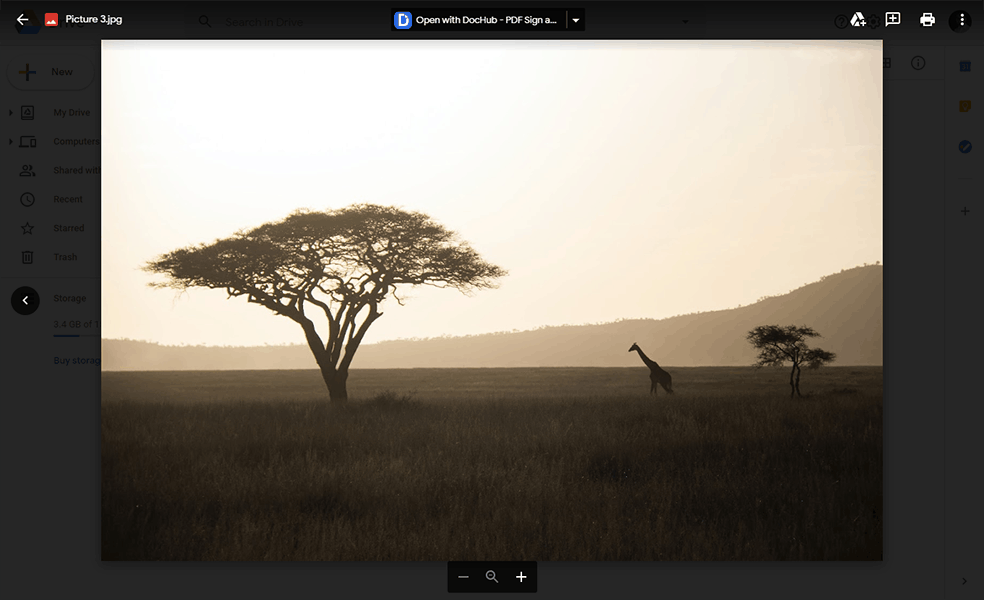
یکی دیگر از گزینه های مهم در این جا عملکرد “Preview” است. می توانید انواع مختلفی از فایل ها، از جمله تصاویر، ویدیو ها، فایل های PDF و اسناد Microsoft Office و Google Workspace را به شکل نزد نمایش در بیاورید. هنگامی که در پنجره نزد نمایش قرار گرفتید، می توانید روی “Open with” بروید تا فایلی که قرار است علامت بدهید را به کمک یکی از برنامه های Google همانند Google Sheets یا Google Slides یا یک برنامه شخص ثالث دوباره کنید.
جابجایی آیتم ها فراوان آسان است. فقط کافی است روی یک آیتم کلیک کنید و اون را بکشید تا به پوشه دیگری منتقل شود . همچنین می توانید کلیک راست کرده و از تابع “move to” استفاده کنید. اگر یک آیتم را به زبانه ” Trash ” منتقل کنید، حذف خواهد شد . از طرفی هم می توانید این کار را با کلیک بر روی گزینه ” Remove ” در منوی کلیک راست یا نماد سطل در بالا انجام بدهید .
در ادامه بخوانید: تبدیل لینک گوگل درایو به لینک مستقیم (3 روش)
گزینه های دیگر همانند”Download”، “Rename” ، “Make a copy” یا “Add ti starred” هم خودشان وظیفه شان را توضیح می دهند.
[ad_2]