[ad_1]
اینترنت می تواند مکان خطرناکی باشد، اما می توانید با بسته کردن دسترسی به وب سایت های ویژه در ویندوز، اون را ایمن تر کنید.
اینترنت وب سایت های زیادی دارد که برخی از اون ها تایید سنی ندارند. به این ردیف، برخی از والدین ممکن است دلواپس دوباره کردن سایت های نامناسب (هر چند تصادفی) فرزندان شان وقت گشتن در اینترنت باشند.
اگر شما هم جزو این دسته از والدین هستید، چند راه وجود دارد که می توانید سایت های نامناسبی که در مرورگر های ویندوز دوباره می شوند را بسته کنید.

با این اپلیکیشن ساده، هر زبانی رو فقط با روزانه 5 دقیقه گوش دادن، توی 80 روز همانند بلبل سخن بزن! بهترین متد روز، همزمان نیرومند حافظه، آموزش تصویری با کمترین قیمت ممکن!
1-نحوه بسته کردن وب سایت ها با ویرایش فایل Hosts
Hosts یک فایل ویندوز برای ترجمه نام دامنه به آدرس IP است. از اون جایی که اون فایل لازمه پیاده سازی IP کامپیوتر تان است، می توانید با ویرایش اون وب سایت های مشخص شده را بسته کنید. در این قسمت به نام نمونه به نحوه بسته کردن سایت Bing در مرورگر ها با ویرایش فایل Hosts می پردازیم. ابتدا توضیح ویدیویی این روش:
حتما دانلود کنید تا اطلاعات شخصی تان سرقت نشود: 5 آنتی ویروس رایگان
توضیحات قدم به قدم (اختیاری):
1-برای دوباره کردن ابزار جستجو در ویندوز ، میانبر صفحه کلید Win+S را فشار بدهید.
2- Notepad را در کادر متنی جستجو تایپ کنید.
3- روی نتیجه جستجوی Notepad کلیک راست کرده و یک Run as administrator را انتخاب کنید تا Notepad دوباره شود.
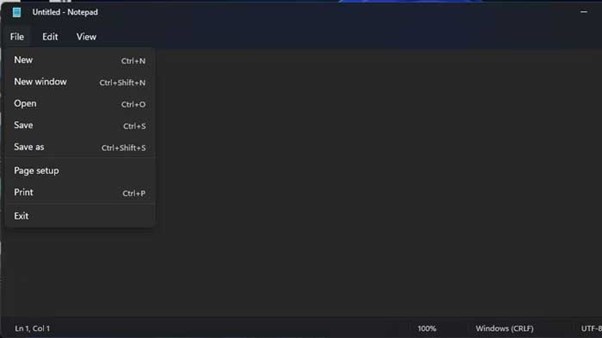
4- سپس روی گزینه File و Open در Notepad کنید.
5- در پنجره Open راه C :\Windows\System32\drivers\etc را دنبال کنید.
6- در منوی کشویی گزینه All files را انتخاب کنید.
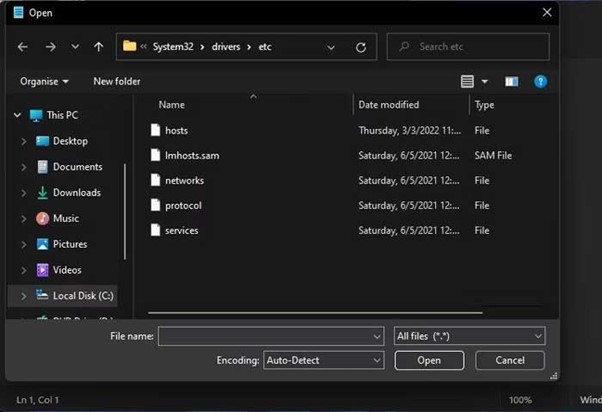
7- روی فایل Hosts و دکمه Open کلیک کنید .
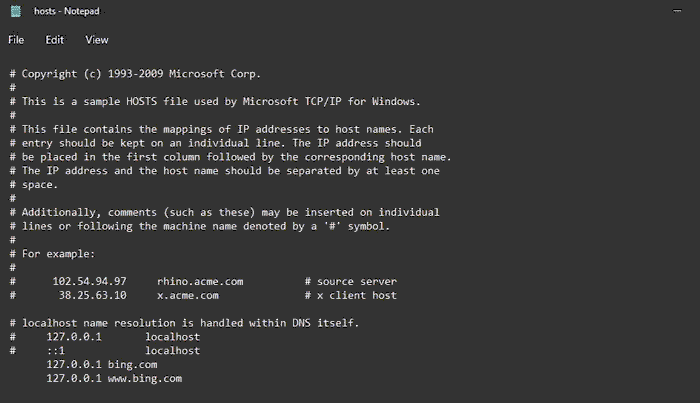
8- سپس 127.0.0.1 bing.com را درون کنید. در یک خط جدید در پایین فایل Hosts می توانید Bing.com را با یک نام دامنه متفاوت برای هر سایت دیگری جایگزین کنید .
9- سپس، 127.0.0.1 www.bing.com را مستقیما زیر 127.0.0.1 bing.com همان طور که درتصویر زیر آمده، درون کنید. برای بسته کردن یک سایت دیگر www.bing.com را با URL اون وب سایت جایگزین کنید.
10- سپس روی File > Save As در Notepad کلیک کنید .
11- در منوی کشویی Save as type گزینه All files را انتخاب کنید.
12- فایل Hosts را انتخاب کنید و دکمه Save را فشار بدهید.
الآن یک مرورگر را دوباره کنید تا بسته شدن وب سایت مورد نظر را چک کنید. آدرس وب سایت بسته شده را در نوار آدرس مرورگر درون کنید و کلید Enter را فشار بدهید. سپس پیامِ “Can’t reach this page” همانند آنچه که در عکس زیر علامت داده شده ظاهر می شود. ممکن است پیام در هر مرورگری متفاوت باشد.
با این وجود، اگر وب سایت هم چنان دوباره است، احتمالا باید حافظه کَش مرورگر تان را پاک کنید. همه مرورگر ها ابزار هایی دارند که با اون ها می توانید داده های کش را پاک کنید. ابزار پاک کردن داده های گشتن در اینترنت را در مرورگرتان دوباره و انتخاب کنید تا کش با اون پاک شود.
برای رفع بسته بودن یک وب سایت، فایل Hosts را مجدد در Notepad دوباره کنید. هر نامی که برای وب سایت در قطعه 127.0.0.1 websitename.com یا127.0.0.1 www.websitename.com در فایل درون شده است را پاک کنید . سپس فایل Hosts را ذخیره کنید.
در اندروید: بستن سایت غیر اخلاقی در اندروید
2-نحوه بسته کردن وب سایت ها با غیرفعال کردن URL
URL Disabler لطیف افزار شخص ثالثی است که کمک تان می کند تا به روشی ساده وب سایت هایی که در کروم، اِج و فایرفاکس دوباره می شوند را بسته کنید. با این برنامه که رایگان در دسترس است، می توانید URL وب سایت هایی که می خواهید بسته کنید را درون نمایید . علاوه بر این از این لطیف افزار قابل حمل می توانید در درایو فلش USB استفاده کنید. راه کار برای بسته کردن وب سایت ها با URL Disabler به این شکل است:
1-صفحه دانلود URL Disabler را دوباره کنید.
2- روی Direct Download در اون جا کلیک کنید.
3- برای دوباره کردن مدیریت فایل Explorer کلیدهای ترکیبی Windows +E را فشار بدهید.
4- به پوشه ای که شامل UrlDisabler.ZIP است؛ بروید.
5- روی آرشیو ZIP Disabler’s URL دوبار کلیک کنید تا دوباره شود.
6- روی گزینه Extract all در File Explorer کلیک کنید.
7- برای انتخاب راه استخراج یا Extraction، روی دکمه Browse کلیک کنید. سپس یک دایرکتوری را برای استخراج انتخاب و روی گزینه Select Folder کلیک کنید.
8- اگر انتخاب نشده، روی Show extracted files when complete کلیک کنید.
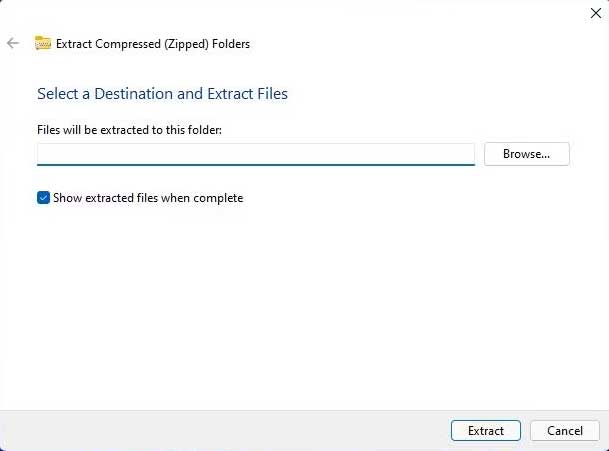
9- روی گزینه Extract all کلیک کنید تا فایل از حالت فشرده خارج شود .
10- سپس روی UrlDisabler_x64.exe در پوشه استخراج شده URL Disabler دو بار کلیک کنید.
11- URL وب سایتی که می خواهید بسته کنید را در کادر متن آدرس درون کنید.
12- دکمه Add to list را فشار دهید .
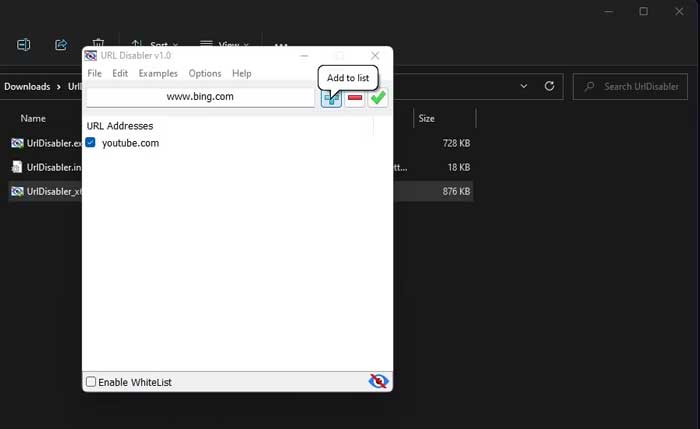
13- برای ذخیره؛ روی دکمه Apply changes ( تیک سبز ) کلیک کنید.
وب سایتی که به تازگی با URL Disabler بسته کرده اید را در مرورگر دوباره کنید. مرورگر یک پیام خطا با مضمون بسته شده توسط مدیر برای همه سایت هایی که با URL Disabler بسته شده اند، نمایش می دهد. می توانید با انتخاب اون ها در URL Disabler، انتخاب Delete از فهرست و کلیک کردن روی Apply changes، وبسایتها را از بلاک شدن در بیاورید.
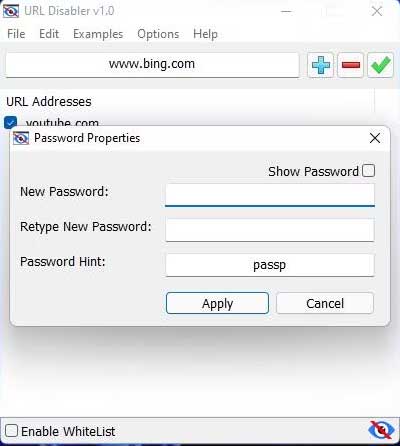
همچنین می توانید برای URL Disabler رمز عبور اعمال کنید. برای انجام این کار، روی Options > Password Properties کلیک کنید. یک رمز عبور جدید در کادر های متن درون و روی دکمه Apply کلیک کنید. کاربران باید یک رمز عبور برای دوباره کردن URL Disabler درون کنند.
این روشها هم عالی هستند: روش بستن سایت غیر اخلاقی (در گوشی و کامپیوتر)
وب سایت های نامناسب را در ویندوز بسته کنید
پس شما می توانید دسترسی به وب سایت های نامناسب در ویندوز را با فایل Hosts یا URL Disabler محدود کنید . استفاده از هر دوی این روش ها کاملا ساده است. شاید بسته کردن همه وبسایت های نامناسب برای کودکان غیرممکن باشد، اما حداقل می توانید دسترسی به برخی از سایت ها را با این روش ها محدود کنید.
[ad_2]