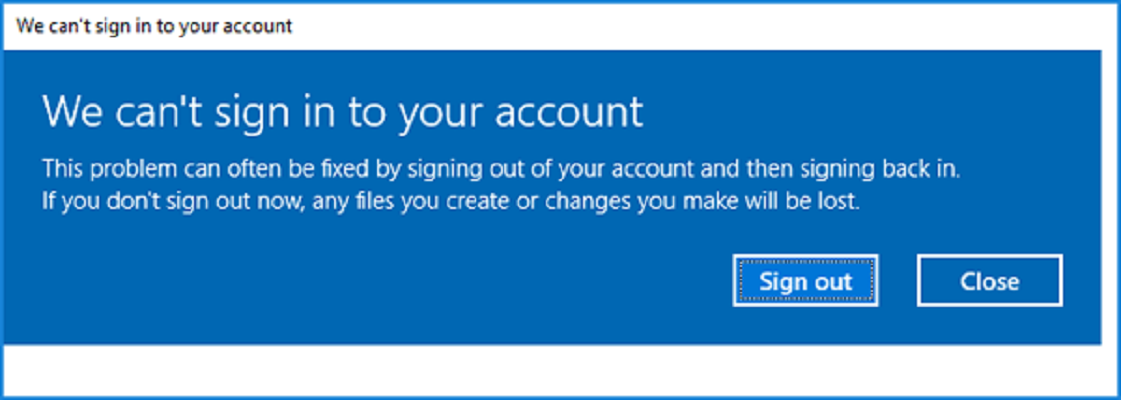
اگر کاربر ویندوز هستید، احتمالا پیام مانند عکس بالا را گهگاه مشاهده کرده اید. دلیل فعال نبودن یا غیرقانونی بودن لایسنس ویندوزتان است. در این مطلب روش اکتیو کردن ویندوز ده و یازده را با کمک دو روش فراوان ساده و در کمتر از یک دقیقه به شما آموزش می دهیم.
دلیل نمایش خطای فعالسازی
اگر در ایران ساکن هستید و ویندوز شما اورجینال نیست (ویندوزهای اورجینال معمولا دنبال با لپتاپ ارائه می شوند- کدام ویندوز اورجینال است؟) احتمالا ویندوز کرکی شما تاریخ کرکش به اتمام رسیده و مجددا باید لایسنس را فعال کنید.
ضمنا اگر قبلا ویندوز را کرک کرده اید و اخیرا اون را اپدیت کردید، احتمالا در آپدیت، مایکروسافت متوجه تقلبی بودن لایسنس شما شده است و این پیام را نمایش می دهد.
با این اپلیکیشن ساده، هر زبانی رو فقط با روزانه 5 دقیقه گوش دادن، توی 80 روز همانند بلبل سخن بزن! بهترین متد روز، همزمان نیرومند حافظه، آموزش تصویری با کمترین قیمت ممکن!
فراوان کاربردی: بالا بردن سرعت ویندوز تا دو برابر با 9 روش ساده
از کجا بفهمیم نیاز به اکتیو کردن داریم؟
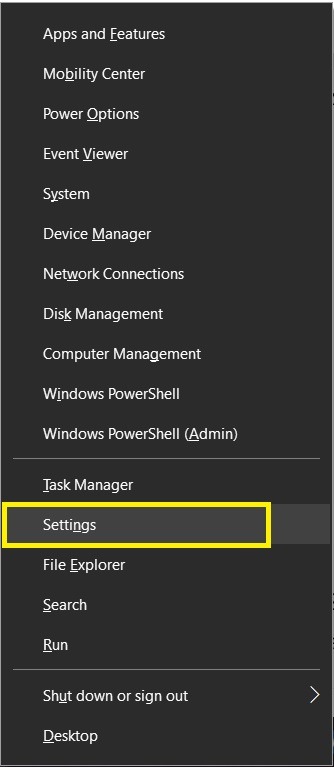
1-میانبر صفحه کلید Win + X (منظور از Win همان کلید صفحه کلید است که روی ان علامت ویندوز وجود دارد) را فشار دهید و گزینه “Settings” را انتخاب کنید. همچنین می توانید “Settings” را در منوی شروع جستجو کنید.
2-در قسمت سو چپ پنجره تنظیمات ، قسمت “Activation” را پیدا کنید.
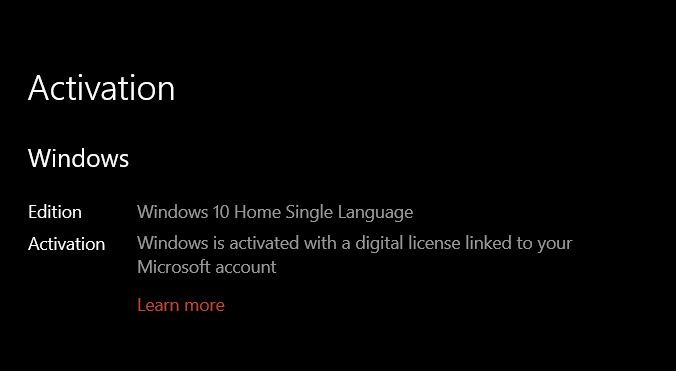
3-در بالا ، در قسمت Windows ، جزئیاتی از فعال بودن نسخه Windows 10 و ویندوز 11 را به شما علامت می دهد.
در این پنجره حتی گزینه تغییر کلید محصول درصورتی که نیاز باشد ، همانند زمانی که از یک نسخه به نسخه دیگر می روید، نمایش داده می شود.
روش 1: حل مشکل در 1 دقیقه!
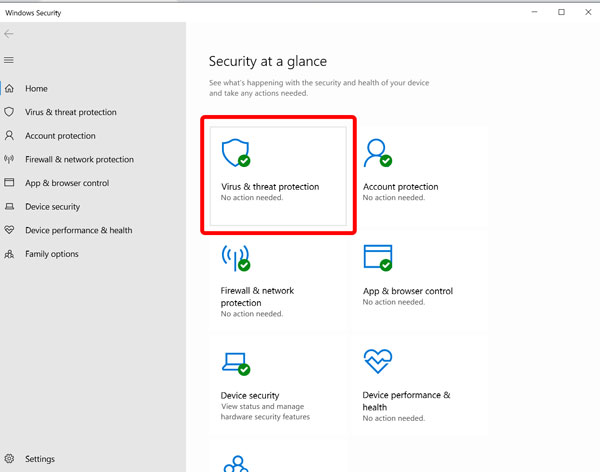
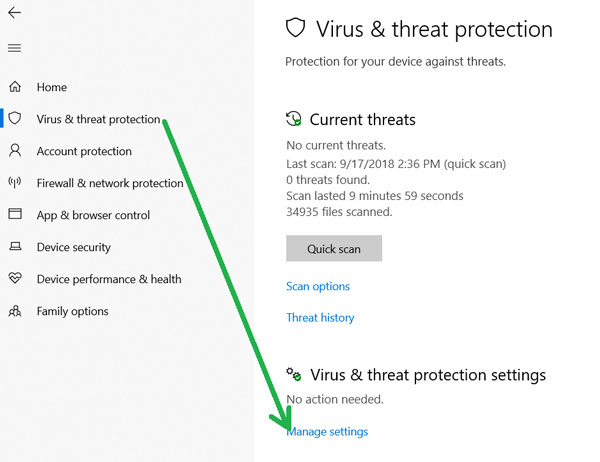
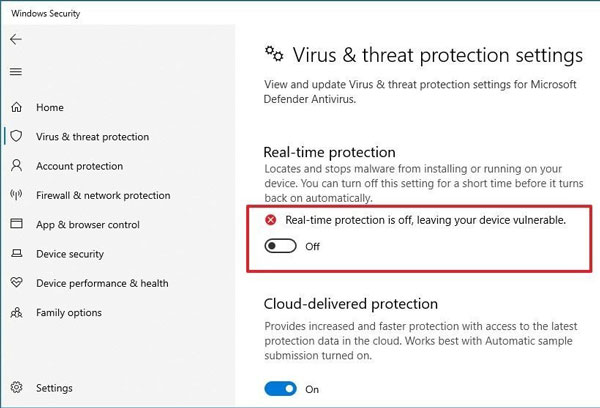
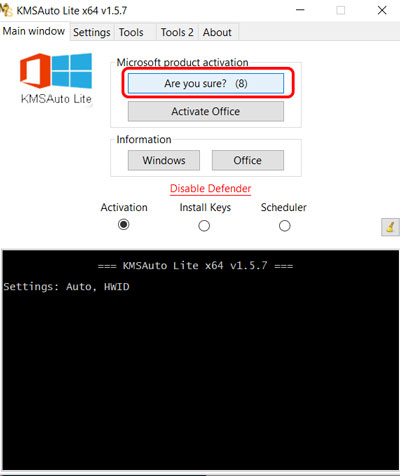
برای حل مشکل درون این صفحه شوید و فعال ساز ویندوز را دانلود کنید (ما فعال ساز ویندوز و آفیس KMSAuto Lite 1.5.7 را منظور می کنیم که حدود 10 مگابایت حجم دارد). حالا قبل از اینکه این فعالساز دانلود شده را از حالت فشرده خارج کنید باید آنتی ویروس خود ویندوز را غیرفعال کنید. ابتدا پایین سو راست روی گزینه Windows security کلیک کنید تا پنجره آنتی ویروس دوباره شود. یا اینکه پایین سو چپ روی علامت جستجو کلیک کنید و عبارت Windows security را جستجو و اون را دوباره کنید.
حالا به ردیف تصاویر زیر نزد بروید:
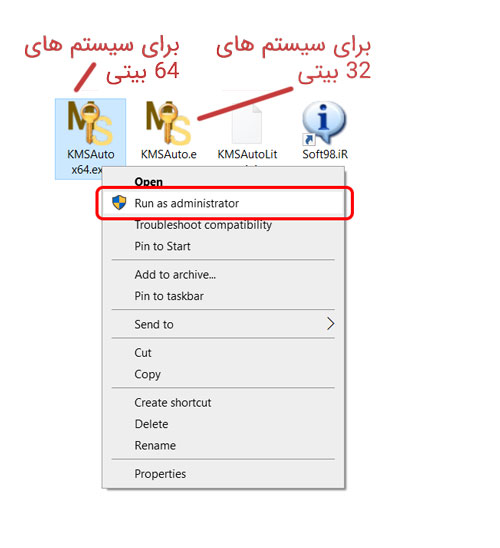
حالا فایلی که دانلود کرده اید را اکسترکت کنید (پسورد اون soft98.ir است). برای دوباره کردن اون باید برنامه Winrar روی سیستم نصب باشد اگر ندارید از اینجا دانلود کنید.
حالا بسته به نوع سیستم شما که 32 بیت یا 64 بیت است (اگر رم سیستم 4 و بالاتر است روی گزینه 64 بیتی کلیک کنید-روش پیدا کردن 64 یا 32 بودن سیستم در اینجا) روی فایل مدنظر کلیک راست کنید و گزینه Run as administrator را کلیک کنید:
سپس از دوباره شدن پنجره، دو بار روی گزینه زیر کلیک کنید تا برنامه شروع به فعال کردن لایسنس شما کند.
حدود یک دقیقه طول میکشد تا یک پیام سبز رنگ با عنوان Windows successfully activated در قطعه سیاه رنگ عکس بالا نمایش داده شود. و حالا پنجره را ببندید و سیستم را ریستارت کنید.
به همین راحتی! مشکل حل شد. ضمنا اگر این روش به احتمال یک درصد پاسخ نداد، در همان صفحه سایت سافت 98، کرک اول را دانلود و امتحان کنید.
این پیام تا یک سال دیگر برای شما نمایش داده نمی شود و ویندوز فعال شده است!
چگونه گرافیک کامپیوتر را بفهمیم؟ (3 روش کاملا ساده)
روش 2: با از کار انداختن سرویس ویندوز
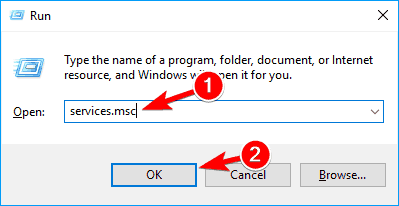
ابتدا دکمه ویندوز (روی کیبورد یک دکمه هست که علامت ویندوز روی اون می باشد) و دکمه R را همزمان فشار دهید، عبارت services.msc را درون اون درون کنید و حالا اینتر بزنید. پنجره ای مشابه پنجره زیر دوباره می شود:
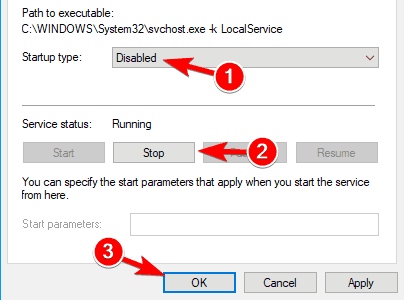
پنجره سرویس های ویندوز دوباره می شود. حالا در این لیست دنبال گزینه Windows License Manager Service بگردید. سپس از پیدا کردن روی اون کلیک راست کنید و گزینه Properties را بزنید. پنجره زیر نمایش داده می شود. مطابق عکس، این سرویس را از کار بیندازید تا مشکل حل شود:
سیستم را ریستارت کنید. همین!
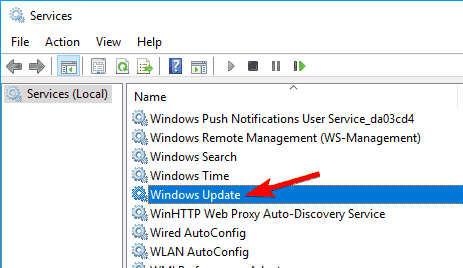
ویندوز سپس از به روزرسانی ها وابسته ارور لایسنس می شود و خوب تر است در همین پنجره آپدیت ویندوز را نیز ببندید همانند عکس زیر:
20 آرام افزار ضروری که باید روی ویندوز همیشه داشته باشیم
با روش های بالا حل شدن مشکل ارور لایسنس ویندوز قطعی است اما اگر دوباره هم مشکلی داشتید حتما در قسمت نظرات با ما درمیان بگذارید خوشحال خواهیم شد کمک کنیم اگر در توانمان باشد.
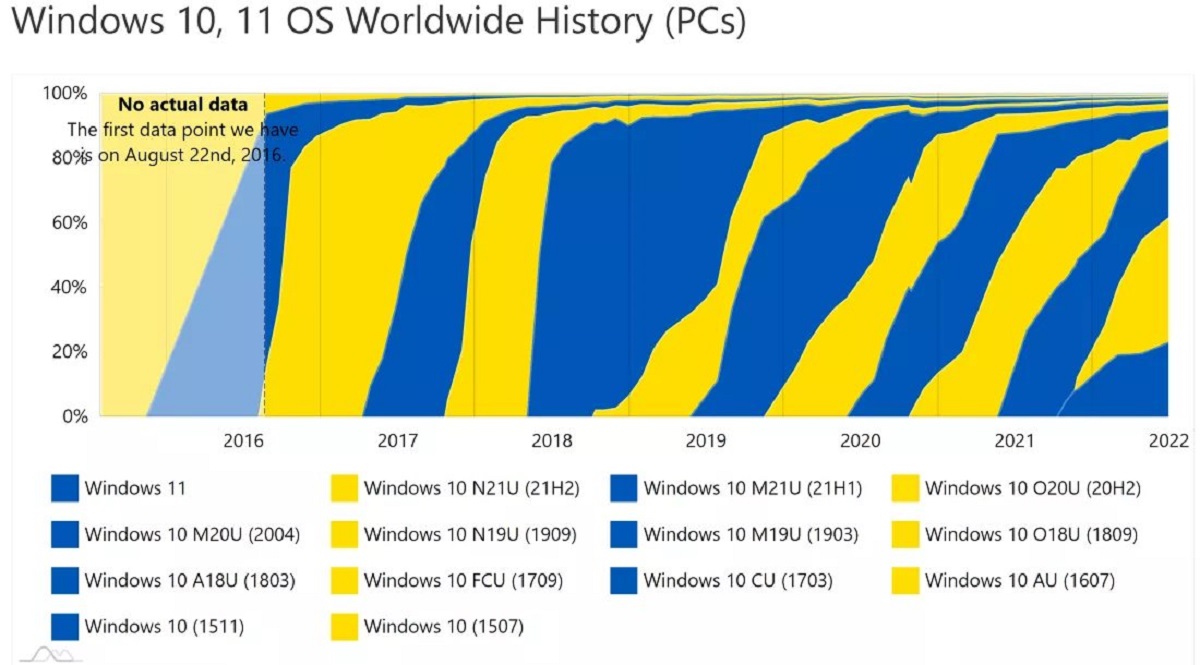
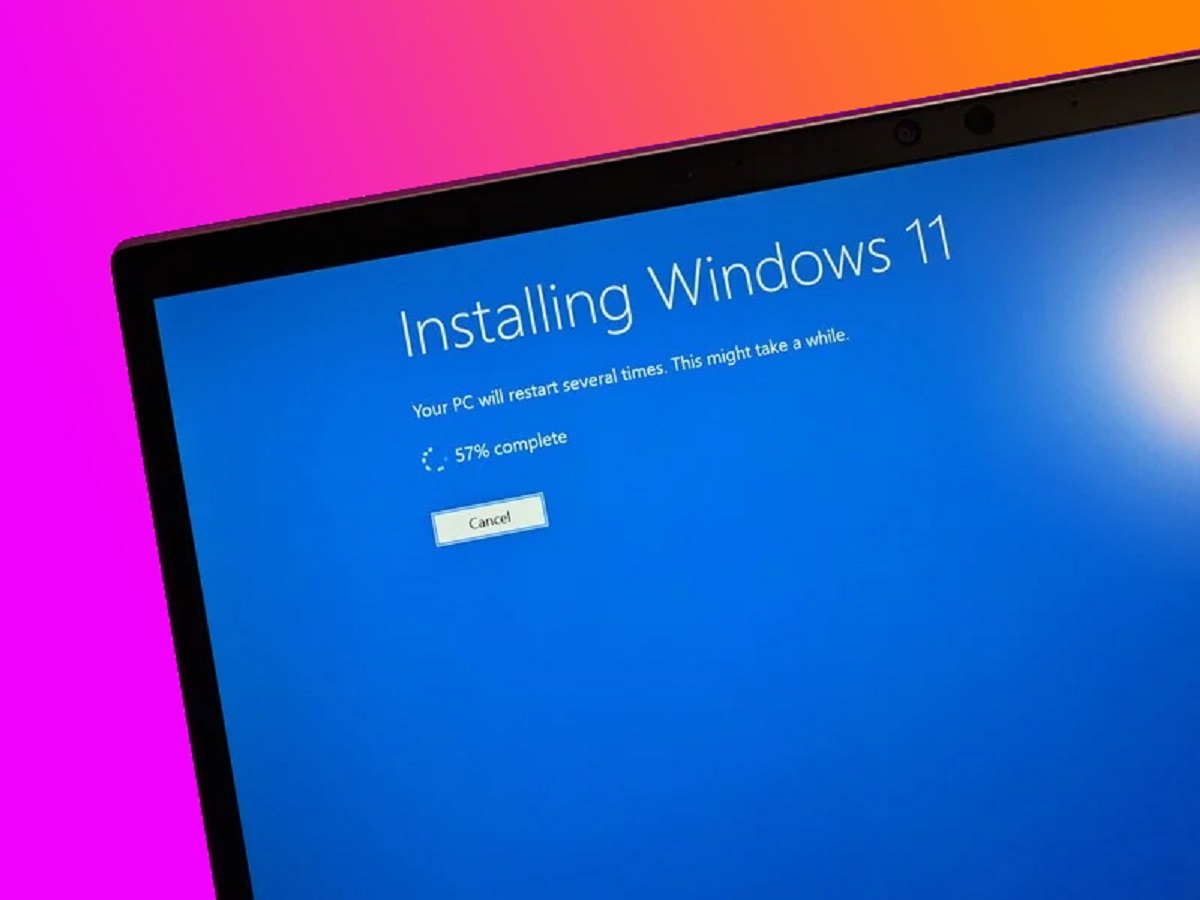
ویندوز 11 جدیدترین و پیشرفتهترین ویندوز تاریخ است که در تاریخ 28 ژوئن 2022 رسماً توسط مایکروسافت معرفی شد. اما تاکنون نیمی از دستگاههای فعال، آپدیت ویندوز 11 را دریافت نکردهاند.
مایکروسافت همزمان با معرفی نسخه 11 سیستمعامل محبوب خود، اعلام کرد که برای آپدیت ویندوز 11 باید دستگاه از تراشه امنیتی TPM برخوردار باشد. البته این فقط یک مورد از محدودیتهای نصب و آپدیت ویندوز 11 است. در واقع برای استفاده از ویندوز 11 یک سری نزدنیاز واجب است که معمولاً دستگاههای کهنه فاقد این نزدنیازها هستند.
زیادتر بخوانید: حل مشکل ارور We Need to Fix Your Account ویندوز 11 [آموزش تصویری]
آپدیت ویندوز 11
مایکروسافت برای نصب و یا آپدیت ویندوز 11 نزدنیازهای فراوان زیاد مقاومگیرانهای اعمال کرده است که این دلیل شده بیش از نیمی از دستگاههای فعال در پلتفرم ویندوز، نتوانند سیتمعامل خود را به ویندوز 11 آپدیت کنند.
گزارشی که LanSweeper از ویندوز 11 منتشر کرده است، علامت میدهد که بیش از 30 میلیون دستگاه فعال ویندوزی در 60 هزار سازمان وجود دارد که تنها 57/26 درصد از آنها میتوانند آپدیت ویندوز 11 را به طور مستقیم دریافت کنند. در صوتی که بیش از 40 درصد آنها فاقد نزدنیازهای نصب و آپدیت ویندوز 11 هستند.
زمانی که ویندوز 11 منتشر شد گفت و گوهای زیادی درباره تراشه امنیتی TPM 2.0 که یک پردازنده نسبتاً جدید است مطرح شد. مایکروسافت اعلام کرده است که، کاربران برای نصب یا آپدیت ویندوز 11 باید حداقل از پردازنده نسل هشتم اینتل یا AMD Zen2 استفاده کنند.
البته غول تکنولوژی ساکن ردموند در حال بررسی امکان استفاده از ویندوز 11 در دستگاههایی با پردازنده نسل هفتم اینتل و AMD Zen1 نیز است. به گفته LanSweeper نزدنیازهای ذکر شده عامل اصلی عدم آپدیت ویندوز 11 توسط دیگر کاربران است.
طبق گفته TechSpot کاربران برای نصب و آپدیت ویندوز 11 در موارد فراوان کمی مشکل رم پیدا خواهند کرد. برای چی که اکثر دستگاههای ویندوزی رم کافی برای اجرای ویندوز 11 را خواهند داشت. مخصوصاً دستگاههایی که از ویندوز 10 بر روی دستگاه خود استفاده میبرند.
اما مشکل اصلی جایی است که گفت و گو پردازنده مطرح میشود. برای چی که حدود 57 درصد از کامپیوترهای ویندوزی فاقد پردازنده سازگار با ویندوز 11 هستند. گرچه این آمار امیدوارکننده به نظر نمیرسند، اما حداقل در سنجیدن با سال قبل آمار دستگاههایی که میتوانند به، بهروزترین سیستمعامل مایکروسافت مهاجرت کنند، 12 درصد رشد داشته است.
اگرچه مایکروسافت برای نصب و آپدیت ویندوز 11 نزدنیازهایی اعلام کرده است، اما روشهایی وجود دارد که کاربران میتوانند ویندوز 11 را بر روی دستگاه خود داشته باشند. البته باید بفهمید که سپس از نصب ویندوز 11 معمولاً امکان دریافت آپدیتهای اون را نخواهید داشت. بررسیها علامت داده است که کاربران برای دریافت ویندوز 10 فراوان طمع کارتر از ویندوز 11 بودهاند.
LanSweeper در گزارشی اعلام کرد، در ماه آوریل فقط 1.44 درصد از دستگاههای ویندوزی شخصی، از ویندوز 11 استفاده میکنند. این در حالیست که 1.71 درصد از این کاربران هنوز از ویندوز فراوان کهنه XP استفاده میکنند. البته در ماه جاری استفاده از ویندوز 11 به 2.61 درصد رسیده است که از ویندوز XP نزد افتاده است. ولی باید گفت که، ویندوز 7 همچنان بالاتر از ویندوز 11 ایستاده است و استفاده از اون عدد 3.38 درصد را علامت میهد.
اما آمار AdDuplex در ماه ژوئن از زمین تا آسمان با آمار LanSweeper تفاوت میکند. طبق شرح AdDuplex سهم ویندوز 11 از بازار PC به 23.1 درصد رسیده است که در سنجیدن با ماه آوریل 3 درصد رشد داشته است. در قسمتی دیگر از شرح AdDuplex نرخ نصب و آپدیت ویندوز 11 در سنجیدن با ویندوز 10 در سال 2016 برابر بوده است.
پلتفرم استیم در سپتامبر 2022 یک نظرسنجی درباره نرخ دریافت ویندوز 11 راه رها کرد که علامت میدهد، جدیدترین ویندوز تاریخ به عدد 24.84 درصد رسیده است که در سنجیدن با ماه قبل 1.03 درصد افزایش یافته است. البته در این شرح اعلام شده است که سهم ویندوز 10 از بازار PC، در عدد 68.49 درصد خودنمایی میکند.
زیادتر بخوانید:
نظر شما در خصوص عدم پشتیبانی نیمی از کامپیوترها از آپدیت ویندوز 11 چیست؟ نظرات خود را در قسمت کامنتها با ما در بین گذاشته و اخبار علمی را از جونی دنبال کنید.
هنگامی که مشکلی برای ویندوز چهره می دهد، می توانید ویندوزتان را با برخی از تعمیرات اساسی همانند تعمیر دایرکتوری ویندوز، تعمیر دایرکتوری بوت تعمیر کنید. اگر مشکل فراوان جدی است، می توانید تعمیر پیشرفته ای همانند System restore را اعمال کنید. برای ویندوز 10/11 هم میتوانید از ابزار خط فرمان DISM برای تعمیر عکس ویندوز 10/11 استفاده کنید.
در ادامه این مقاله نحوه تعمیر ویندوز 10/11 را با استفاده از خط فرمان به پنج روش برای تان توضیح خواهیم داد.
دلیل کندی وای فای و ۱۲ روش افزایش سرعت
ابتدا روشی که باید آرام افزار نصب کنید
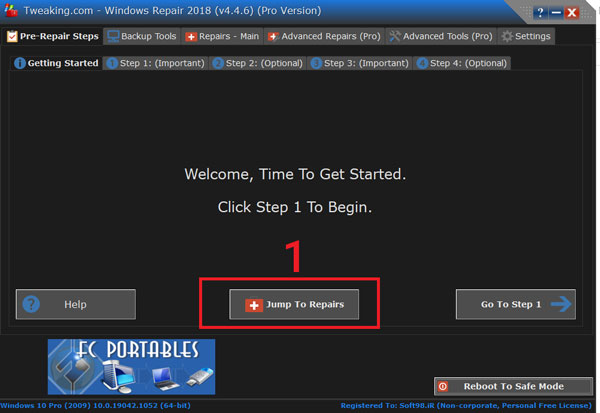
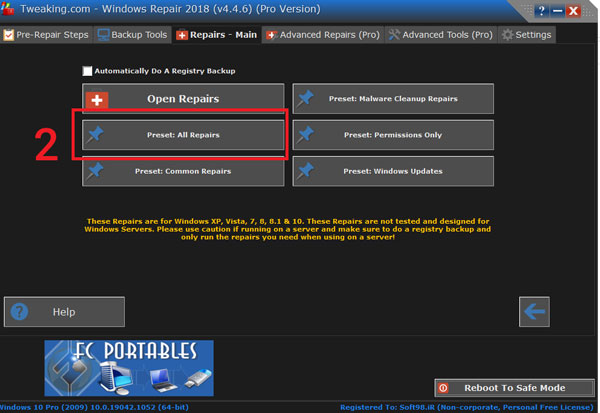
آرام افزار فراوان قدرتمند و کم حجمی به نام Windows repair pro وجود دارد که تمام سیستم شما را اسکن و همه ارورها، مشکلات و نقص های اون را در حدود نیم ساعت شناسایی و رفع می کند!
با این اپلیکیشن ساده، هر زبانی رو فقط با روزانه 5 دقیقه گوش دادن، توی 80 روز همانند بلبل سخن بزن! بهترین متد روز، همزمان نیرومند حافظه، آموزش تصویری با کمترین قیمت ممکن!
ابتدا ویندوز را در حالت سیف مود بالا بیاورید (اگر ویندوز بالا نمی آید). اگر بلد نیستید درون سیف مود شوید این راهنما را بخوانید
این آرام افزار را از اینجا دانلود و نصب کنید. (ترجیحا نسخه پرتابل را دانلود کنید که نیازی به نصب هم نداشته باشد). مطابق عکس برنامه را دوباره کنید و روی گزینه All repairs کلیک کنید.
حدود نیم ساعت تا یک ساعت طول می کشد تا سیستم شما را اسکن کند و نهایتا یک پیام ریستارت ویندوز بالا می آید که گزینه Yes را باید بزنید. سپس از ریست شدن ویندوز، کامپیوتر شما بدون مشکل کار می کند!
این مطلب آموزشی را نیز بخوانید : با این ۷ روش، فراوان ساده از هک شدن کامپیوتر خود پیشگیری کنیم؟
حالا روشهای بدون نصب آرام افزار
متد اول: نحوه تعمیر ویندوز 10/11 با استفاده از SFC
SFC (چِکِر فایل های سیستمی) یک ابزار خط فرمان است که می تواند خرابی فایل های سیستم ویندوز را اسکن کند و هر گونه فایل سیستم محافظت شده خراب یا گم شده را با یک نسخه خوب معروف جایگزین کند. اگر با کامپیوتر تان وابسته مشکل یا متوجه مشکلاتی در وقت بوت شدید، می توانید از SFC برای تشخیص مشکلات و اصلاح اون استفاده کنید.
برای تعمیر ویندوز 10/11 با استفاده از SFC مراحل زیر را دنبال کنید:
1- “Start”را دوباره کنید، Command Prompt را جستجو و انتخاب کرده و به نام مدیر اجرا کنید.
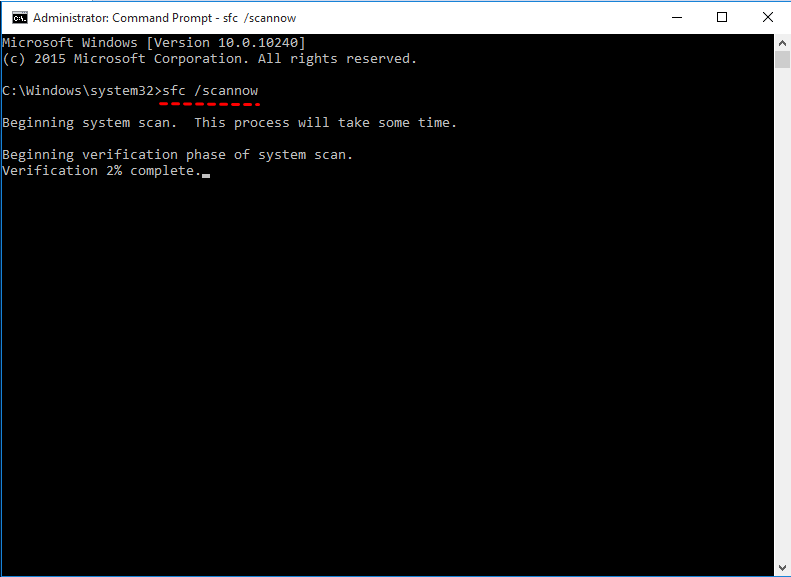
2- سپس دستور ” sfc /scannow ” را تایپ کنید و گزینه “Enter” را فشار بدهید.
اگر SFC نتواند مشکل را برطرف کند، احتمالا این دستور نمی تواند فایل های واجب را از عکس ویندوز دریافت کند که یعنی شاید خراب شده باشد. در این شرایط می توانید از DISM برای تعمیر ایمیج ویندوز استفاده کنید.
دانلود کنید: بهترین آرام افزارهای بهینه ساز ویندوز و افزایش سرعت
متد دوم : نحوه تعمیر ویندوز 10/11 با استفاده از DISM
ویندوز 10/11 شامل یک ابزار خط فرمان به نام DISM (سرویس و مدیریت استقرار عکس) است. دستور DISM ویندوز 10/11 را می توان برای تعمیر و مهیا سازی تصاویر ویندوز در Windows Setup ، Windows Recovery Environment و Windows PE استفاده کرد. علاوه بر این می توان DISM را برای تعمیر بازیابی عکس در نصب سیستم عامل به کار برد.
برای تعمیر ویندوز 10/11 از دستوراتDISM مختلفی می توانید استفاده کنید:
برای بررسی این که آیا ببینید خرابی وجود دارد یا خیر، خط فرمان را به نام مدیر اجرا کنید، سپس دستور زیر را تایپ کنید و گزینه “Enter” را فشار دهید.
DISM /Online /Cleanup-Image /CheckHealth
برای اسکن عکس ویندوز به منظور پیدا کردن هر گونه خرابی، دستور زیر را تایپ کنید و “Enter” را بزنید.
DISM /Online /Cleanup-Image /ScanHealth
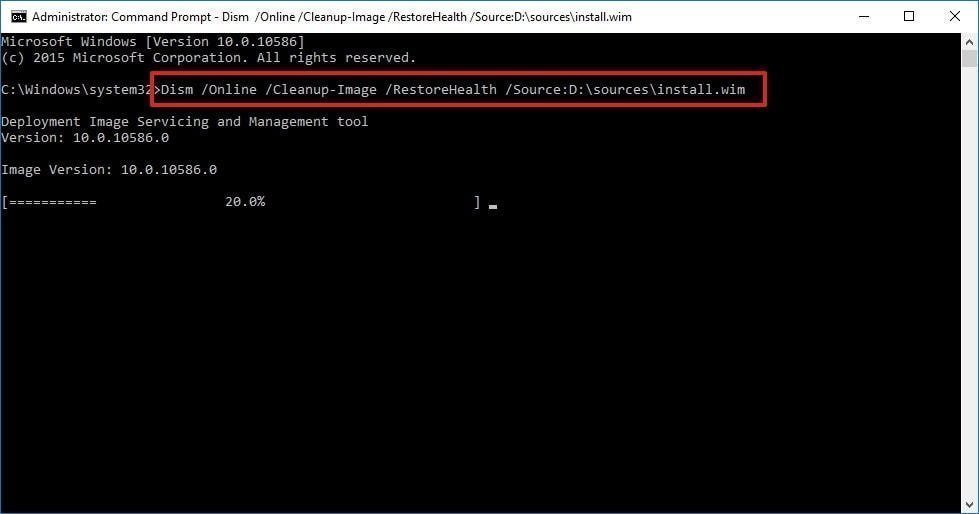
برای تعمیر عکس ویندوز ، دستور زیر را تایپ کنید و “Enter” را بزنید.
متد سوم : نحوه تنظیم مجدد ویندوز 10/11 با خط فرمان
برای تنظیم مجدد ویندوز 10/11 با گزینه “Reset this PC”، دستورالعمل های زیر را اجرا کنید:
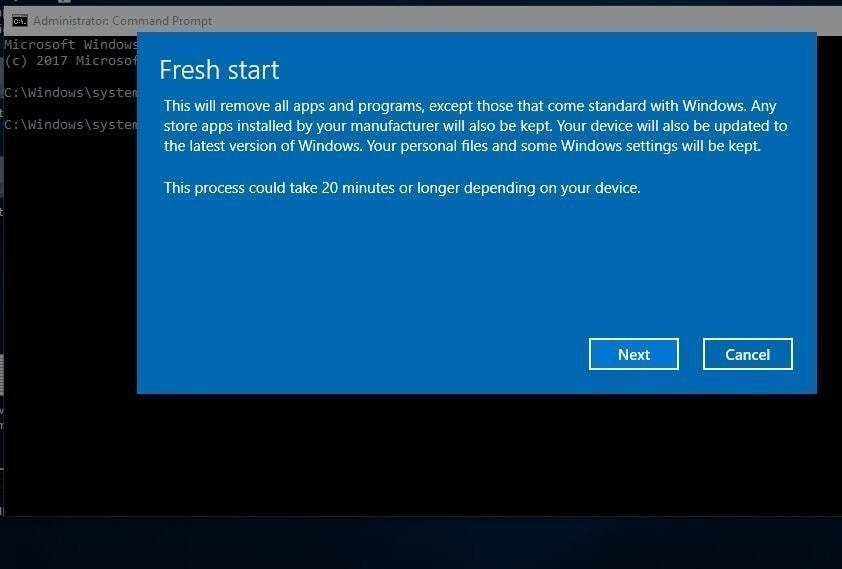
“systemreset -cleanpc” را در یک خط فرمان بالا تایپ کنید و “Enter” را فشار بدهید. (اگر کامپیوتر شما نمی تواند بوت شود، می توانید درون حالت recovery boot شوید و “Troubleshoot” را و سپس ” Reset this PC” را انتخاب کنید.
دانلود کنید: ۶ تا از بهترین آنتی ویروس های ویندوز بدون نیاز به اینترنت
متد چهارم : نحوه اجرای System restore با خط فرمان
اگر مشکل فراوان شدید است، می توانید ویندوز 10/11 را به حالت قبلی بازگردانید تا زمانی کهSystem restore را فعال کنید. البته در چنین شرایطی اسناد، موسیقی، ایمیل ها یا فایل های شخصی بازگردانی نمی شوند.
به هر حال برای اجرای System erstore در حالت امن، باید مراحل زیر را اجرا کنید:
1-کامپیوتر تان را راه اندازی کنید و “F8” را مکررا فشار دهید تا منوی گزینه های پیشرفته ویندوز ظاهر شود.
2- روی گزینه “Safe Mode with command prompt” کلیک کنید و “Enter” را فشار دهید. اگر کامپیوتر تان می تواند به طور عادی بوت شود، “cmd” را در کادر جستجو تایپ کنید و برای ادامه روی “Command Prompt” کلیک کنید.
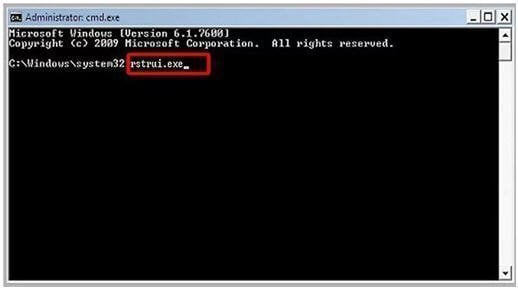
3- در شکل نیاز با استفاده از حساب ادمین درون شوید. هنگامی که خط فرمان علامت داده شد، اول “rstrui.exe” را در پنجره خط فرمان درون کنید و برای ادامه “Enter” را فشار بدهید.
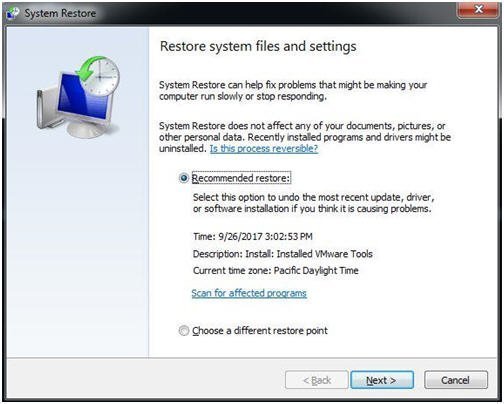
4- این دستور شما را به رابط کابری System Restore می برد. می توانید از نقطه بازیابی توصیه شده استفاده کنید یا نقطه بازیابی دیگری را انتخاب کنید. سپس، روی ” Next ” کلیک کرده و دستورالعمل را برای تکمیل بازیابی سیستم اجرا کنید.
این آرام افزار ها عالی هستند: 6 بهترین آرام افزار تعمیر ویندوز
هنگامی که مشکلی برای ویندوز چهره می دهد، می توانید ویندوزتان را با برخی از تعمیرات اساسی همانند تعمیر دایرکتوری ویندوز، تعمیر دایرکتوری بوت تعمیر کنید. اگر مشکل فراوان جدی است، می توانید تعمیر پیشرفته ای همانند System restore را اعمال کنید. برای ویندوز 10/11 هم میتوانید از ابزار خط فرمان DISM برای تعمیر عکس ویندوز 10/11 استفاده کنید.
در ادامه این مقاله نحوه تعمیر ویندوز 10/11 را با استفاده از خط فرمان به پنج روش برای تان توضیح خواهیم داد.
دلیل کندی وای فای و ۱۲ روش افزایش سرعت
ابتدا روشی که باید آرام افزار نصب کنید
آرام افزار فراوان قدرتمند و کم حجمی به نام Windows repair pro وجود دارد که تمام سیستم شما را اسکن و همه ارورها، مشکلات و نقص های اون را در حدود نیم ساعت شناسایی و رفع می کند!
با این اپلیکیشن ساده، هر زبانی رو فقط با روزانه 5 دقیقه گوش دادن، توی 80 روز همانند بلبل سخن بزن! بهترین متد روز، همزمان نیرومند حافظه، آموزش تصویری با کمترین قیمت ممکن!
ابتدا ویندوز را در حالت سیف مود بالا بیاورید (اگر ویندوز بالا نمی آید). اگر بلد نیستید درون سیف مود شوید این راهنما را بخوانید
این آرام افزار را از اینجا دانلود و نصب کنید. (ترجیحا نسخه پرتابل را دانلود کنید که نیازی به نصب هم نداشته باشد). مطابق عکس برنامه را دوباره کنید و روی گزینه All repairs کلیک کنید.
حدود نیم ساعت تا یک ساعت طول می کشد تا سیستم شما را اسکن کند و نهایتا یک پیام ریستارت ویندوز بالا می آید که گزینه Yes را باید بزنید. سپس از ریست شدن ویندوز، کامپیوتر شما بدون مشکل کار می کند!
این مطلب آموزشی را نیز بخوانید : با این ۷ روش، فراوان ساده از هک شدن کامپیوتر خود پیشگیری کنیم؟
الآن روشهای بدون نصب آرام افزار
متد اول: نحوه تعمیر ویندوز 10/11 با استفاده از SFC
SFC (چِکِر فایل های سیستمی) یک ابزار خط فرمان است که می تواند خرابی فایل های سیستم ویندوز را اسکن کند و هر گونه فایل سیستم محافظت شده خراب یا گم شده را با یک نسخه خوب معروف جایگزین کند. اگر با کامپیوتر تان وابسته مشکل یا متوجه مشکلاتی در وقت بوت شدید، می توانید از SFC برای تشخیص مشکلات و اصلاح اون استفاده کنید.
برای تعمیر ویندوز 10/11 با استفاده از SFC مراحل زیر را دنبال کنید:
1- “Start”را دوباره کنید، Command Prompt را جستجو و انتخاب کرده و به نام مدیر اجرا کنید.
2- سپس دستور ” sfc /scannow ” را تایپ کنید و گزینه “Enter” را فشار بدهید.
اگر SFC نتواند مشکل را برطرف کند، احتمالا این دستور نمی تواند فایل های واجب را از عکس ویندوز دریافت کند که یعنی شاید خراب شده باشد. در این شرایط می توانید از DISM برای تعمیر ایمیج ویندوز استفاده کنید.
دانلود کنید: بهترین آرام افزارهای بهینه ساز ویندوز و افزایش سرعت
متد دوم : نحوه تعمیر ویندوز 10/11 با استفاده از DISM
ویندوز 10/11 شامل یک ابزار خط فرمان به نام DISM (سرویس و مدیریت استقرار عکس) است. دستور DISM ویندوز 10/11 را می توان برای تعمیر و مهیا سازی تصاویر ویندوز در Windows Setup ، Windows Recovery Environment و Windows PE استفاده کرد. علاوه بر این می توان DISM را برای تعمیر بازیابی عکس در نصب سیستم عامل به کار برد.
برای تعمیر ویندوز 10/11 از دستوراتDISM مختلفی می توانید استفاده کنید:
برای بررسی این که آیا ببینید خرابی وجود دارد یا خیر، خط فرمان را به نام مدیر اجرا کنید، سپس دستور زیر را تایپ کنید و گزینه “Enter” را فشار دهید.
DISM /Online /Cleanup-Image /CheckHealth
برای اسکن عکس ویندوز به منظور پیدا کردن هر گونه خرابی، دستور زیر را تایپ کنید و “Enter” را بزنید.
DISM /Online /Cleanup-Image /ScanHealth
برای تعمیر عکس ویندوز ، دستور زیر را تایپ کنید و “Enter” را بزنید.
متد سوم : نحوه تنظیم مجدد ویندوز 10/11 با خط فرمان
برای تنظیم مجدد ویندوز 10/11 با گزینه “Reset this PC”، دستورالعمل های زیر را اجرا کنید:
“systemreset -cleanpc” را در یک خط فرمان بالا تایپ کنید و “Enter” را فشار بدهید. (اگر کامپیوتر شما نمی تواند بوت شود، می توانید درون حالت recovery boot شوید و “Troubleshoot” را و سپس ” Reset this PC” را انتخاب کنید.
دانلود کنید: ۶ تا از بهترین آنتی ویروس های ویندوز بدون نیاز به اینترنت
متد چهارم : نحوه اجرای System restore با خط فرمان
اگر مشکل فراوان شدید است، می توانید ویندوز 10/11 را به حالت قبلی بازگردانید تا زمانی کهSystem restore را فعال کنید. البته در چنین شرایطی اسناد، موسیقی، ایمیل ها یا فایل های شخصی بازگردانی نمی شوند.
به هر حال برای اجرای System erstore در حالت امن، باید مراحل زیر را اجرا کنید:
1-کامپیوتر تان را راه اندازی کنید و “F8” را مکررا فشار دهید تا منوی گزینه های پیشرفته ویندوز ظاهر شود.
2- روی گزینه “Safe Mode with command prompt” کلیک کنید و “Enter” را فشار دهید. اگر کامپیوتر تان می تواند به طور عادی بوت شود، “cmd” را در کادر جستجو تایپ کنید و برای ادامه روی “Command Prompt” کلیک کنید.
3- در شکل نیاز با استفاده از حساب ادمین درون شوید. هنگامی که خط فرمان علامت داده شد، اول “rstrui.exe” را در پنجره خط فرمان درون کنید و برای ادامه “Enter” را فشار بدهید.
4- این دستور شما را به رابط کابری System Restore می برد. می توانید از نقطه بازیابی توصیه شده استفاده کنید یا نقطه بازیابی دیگری را انتخاب کنید. سپس، روی ” Next ” کلیک کرده و دستورالعمل را برای تکمیل بازیابی سیستم اجرا کنید.
این آرام افزار ها عالی هستند: 6 بهترین آرام افزار تعمیر ویندوز
اگر اسمی که برای ویندوز سیستم خود انتخاب کرده اید، چندان جذاب نیست و تصمیم تغییر اون را دارید. در این مطلب روش تعویض نام کاربری در ویندوز ۱۰ طی ۴ قدم ساده ارائه می شود.
تعویض نام کاربری در ویندوز ۱۰
قابل ذکر است که کامپیوتر دقیقا همانند انسان می تواند اسم داشته باشد. این نام تاثیری در عملکرد سیستم نداشته و تنها به شناسایی کاربران و تفکیک اون ها از یکدیگر کمک می نماید. در صورتی که در یک سیستم کامپیوتر ای چندین یوزر وجود دارد، ویندوز برای هر یک، اکانت جداگانه ای در نظر می گیرد. حال اگر اسمی که انتخاب کرده اید، چندان جذاب نباشد، می توانید با روشی که در این مطلب ارائه می شود به تعویض نام کاربری در ویندوز ۱۰ اقدام کنید.
به طور کلی سپس از نصب ویندوز ۱۰ روی کامپیوتر رومیزی یا لپ تاپ برای اون یک یوزر اصلی یا ادمین تعریف می شود و سپس این اکانت کاربری قادر به ساخت حساب های کاربری دیگر می شود. بالطبع هر یک از این یوزرها یا اکانت ها یک اسم اختصاصی دارند. به طور مثال برای اکانت یوزر ادمین نام خود و برای سایر یوزرها اسامی دیگری انتخاب می کنید.
حال بسیاری از افراد سپس از مدتی از اسم انتخابی رضایت نداشته و مایلند اون را تغییر بدهند. که در ادامه راه انجام کار ارائه می شود. اما نزد از اون قابل ذکر است که اسم کامپیوتر تغییر داده نمی شود بلکه می خواهیم به تعویض اسم کاربری در قسمت ویندوز بپردازیم. در واقعیت با این کار اسم نمایشی اکانت شما در صفحه ورود ویندوز تغییر می یابد.
قدم اول
برای شروع به کنترل پنل ویندوز ۱۰ بروید. می توانید کلیدهای ترکیبی ویندوز و ایکس را همزمان فشار داده و در صفحه جدید گزینه کنترل پنل را انتخاب نمایید. البته این روش به ساختار ویندوز شما نیز بستگی داشته و ممکن است در فهرست نمایش داده شده این گزینه وجود نداشته باشد.
قدم دوم
از قطعه یوزر اکانت گزینه change account type را انتخاب نمایید. در قطعه بالا سو راست گزینه ای به اسم view by وجود دارد. این گزینه حالات نمایش کنترل پنل را تعیین می کند. اگر اون را روی گزینه های لارج آیکون یا small آیکون قرار دهید، دیگر از دسته بندی خبری نیست. تنها آیکون ها در اندازه های کوچک و عظیم به شکل یک لیست قرار می گیرند. دقت کنید که این گزینه روی category باشد.
قدم سوم
در این قدم اکانت مد نظر را انتخاب نموده و روی گزینه change the account name کلیک کنید.
قدم چهارم
در نهایت در قسمتی که می بینید اسمی که مدنظر دارید را تایپ کرده و در آخر روی گزینه change name کلیک کرده تا فرایند تعویض نام کاربری به آخر برسد.
در این مطلب با روش تعویض اسم کاربری در ویندوز ۱۰ دوست شدید. از همراهی شما با این مطلب آراستگی سپاسگزاری را داریم و امیدواریم مورد استفاده واقع شده باشد. همچنین منظور می شود در شکل علاقمندی برای آشنایی با تنظیم و تغییر تاریخ در ویندوز ۱۰ و تنظیم حالت خواب ویندوز ۱۰ روی لینک ها کلیک کنید.
ویندوز 10 و ویندوز 11 ماکروسافت نسبت به ویندوز 7 و 8 از نظر سرعت لود شدن سریع تر می باشند اما حجم آنها زیادتر، سرویس های زیادتر و درگیری منابع همانند رم و سی پی یو اون فراوان زیادتر است. در این مطلب نتیجه 8 سال بهینه سازی ویندوز ده و یازده را در قطعه یک مطلب ساده در اختیار شما قرار می دهم تا با کمک این چند روش، سرعت ویندوز خود را تا چندین برابر و فقط در یک ساعت افزایش دهید و از کار با ویندوز خوشی ببرید! این روشها هم در ویندوز 10 هم 11 عینا یکی هستند!
1-به روزرسانی درایورها
به روز نگه داشتن لپتاپ کمک عالی ای به افزایش سرعت می کند. همه آرام افزارها و درایورها، به مخصوص درایورهای کارت گرافیک، سی پی یو و مادربرد را به روزرسانی کنید. می توانید درون صفحه پشتیبانی سازنده مادربورد خود شوید یا اینکه از یک روش ساده تر استفاده نمایید.
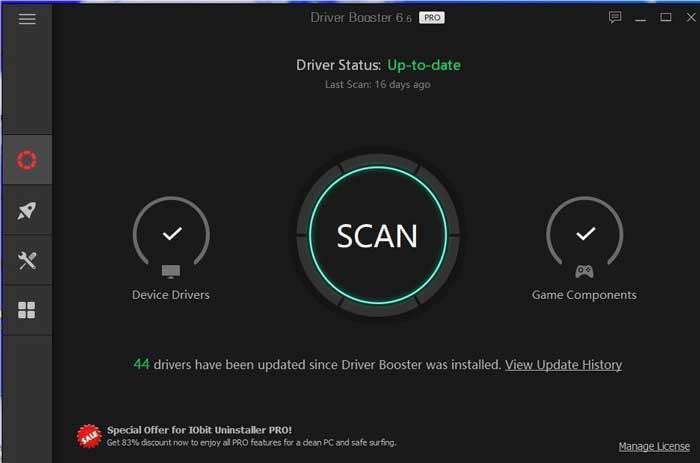
می توانید بصورت اتوماتیک همه درایورهای خود را به روزرسانی کنید. کافیست آرام افزار Driver booster را از اینجا دانلود کنید و سپس از دوباره کردن اون مطابق عکس زیر گزینه اسکن را بزنید (حتما باید به اینترنت وصل باشید) تا درایورهای شما به روزرسانی شود. نهایتا هم ویندوز را ریستارت کنید.
با این اپلیکیشن ساده، هر زبانی رو فقط با روزانه 5 دقیقه گوش دادن، توی 80 روز همانند بلبل سخن بزن! بهترین متد روز، همزمان نیرومند حافظه، آموزش تصویری با کمترین قیمت ممکن!
دانلود کنید: نمایش و بررسی دمای cpu با 11 آرام افزار
2-استفاده از حالت High-performance
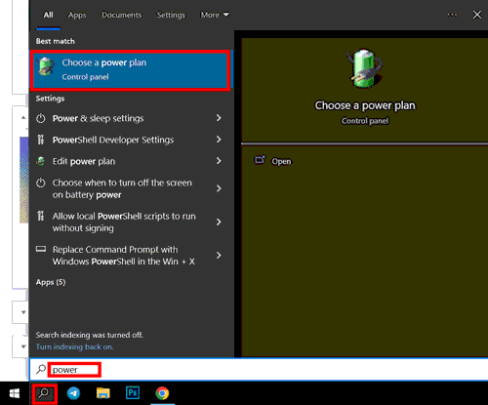
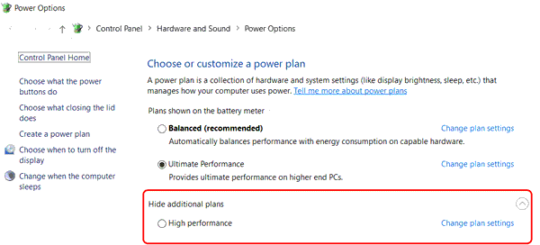
عموما ویندوز 10 و 11 در حالت Balanced قرار دارد. هنگامی سیستم را در حالت High-performance قرار می دهید، سطح عملکرد سیستم شما به میزان زیادی افزایش پیدا می کند. این کار برای اجرای بازی ها کاملا ضروری است.
کافی ست روی علامت ذره بین (جستجوی ویندوز که در سو پایین سو چپ هست) کلیک کرده و تایپ کنید Power و همانند عکس زیر بازش کنید و اون رو روی حالت High performance بذارین.
3- انیمیشن ها و افکت های اضافی را غیرفعال کنید
انیمیشن های دوباره شدن پنجره ها، افکت های موجود در ویندوز 10 و 11، سایه ها و … کمی از رم سیستم را اشغال می کنند بدون آنکه ابدا ضروری باشند. به همین سبب بهترین کار این است که آنها را غیر فعال کنید.
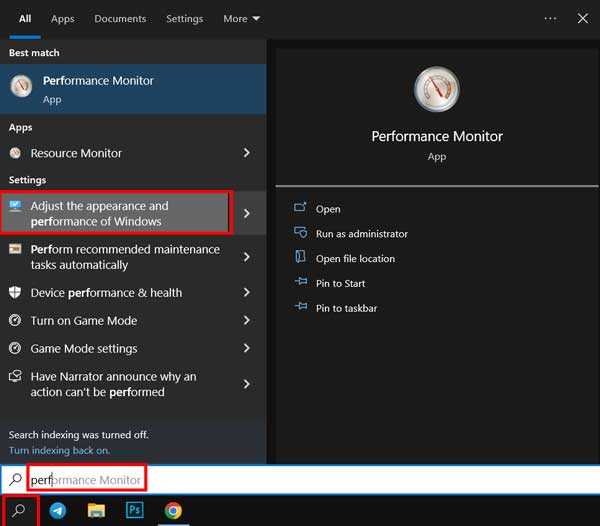
کافی ست کافی ست روی علامت ذره بین (جستجوی ویندوز که در سو پایین سو چپ هست) کلیک کرده و تایپ کنید perf و همانند عکس زیر گزینه Adjust the appearance را کلیک کنید (از درون کنترل پنل هم میشه بازش کرد)
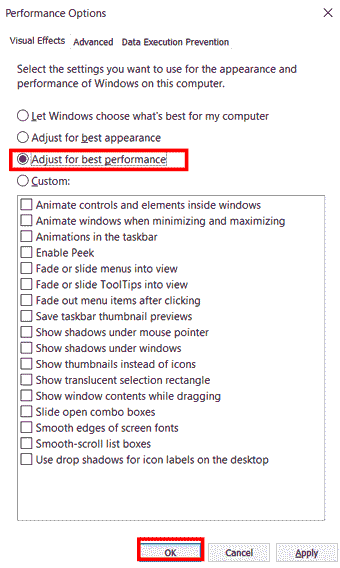
سپس همانند عکس زیر گزینه Adjust for best performance را انتخاب نمایید. همیشه سپس از نصب هر ویندوزی اولین کار همین گزینه را فعال نمایید:
سرعت اینترنت هم مهمه! دلیل کندی وای فای و ۱۲ روش افزایش سرعت
4-حذف برنامه های نزد فرض اضافی ویندوز
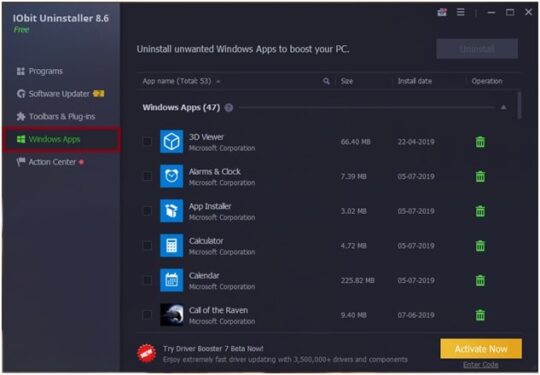
با نصب ویندوز 7 و 8 و 10 و 11 تعداد زیادی برنامه نزد فرض روی هارد شما نصب می شود که کمرش را می شکند! کافی ست با کمک یک آرام افزار همانند IObit Uninstaller (لینک دانلود– نسخه پرتابل را دانلود کنید که ابدا نیازی به نصب هم نباشه!) همه برنامه های نزد فرض ویندوز را حذف کنید.
کار کردن باهاش فراوان راحته! کافیه همانند عکس زیر سپس از دوباره کردن برنامه، درون قطعه Windows apps بشین و تیک همه برنامه های اضافی ویندوز که اینجا می بینید را بزنید و سپس هم روی uninstall کلیک کنید. (البته منظور میکنیم ماشین حساب یا همون Calculator و برنامه Photos که برای مشاهده عکس ها هست را تیک نزنید، به کارتون میاد).
حدود نیم ساعت یا زیادتر (بسته به لپتاپ) طول میکشه تا این برنامه ها حذف بشن، سپس هم سیستم را ریستارت کنید (خواهید دید که سرعت بالا اومدن، همین الان دوبرابر شد!) و جستجو مرحله سپس برین.
5-ویژگی های اضافی ویندوز 10 و 11 را حذف کنید
ویژگی های اضافی ویندوز 10 یا 11 که ممکن است در طول عمر خود هیچوقت استفاده نکنید را می توانید غیرفعال کنید. هیج مشکلی برای ویندوز نزد نمی آید دلواپس نباشید فقط رم و سی پی یو شما نفس خواهند کشید!
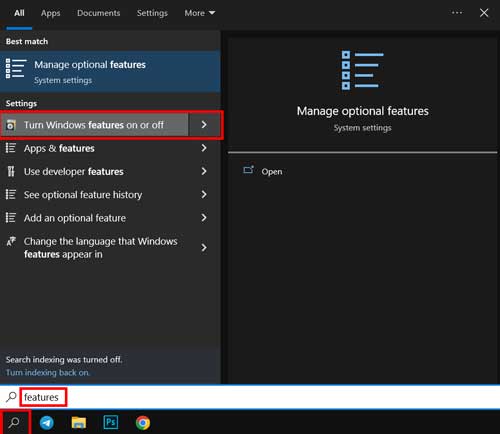
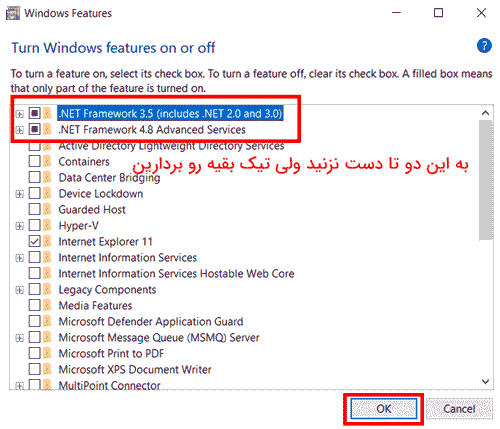
همانند شکل زیر در قطعه جستجوی ویندوز تایپ کنید features و برنامه Turn windows features را دوباره کنید.
حالا کافی ست همانند عکس زیر، هر تیکی که فعال است را، تیکش را بردارین بجز دو گزینه اول (netframework ها) و سپس هم اوکی کنید. کمی طول می کشد و سپس روی گزینه ریستارت کردن کلیک کنید. به همین راحتی.
تا همین الان ویندوز شما تا 60 درصد سریع تر شده است!
۲۰ آرام افزار ضروری که سپس از نصب ویندوز باید روی سیستم نصب کنید
6-متوقف کردن سرویس های غیرضروری
بخصوص برای ویندوز 10 و ویندوز 11 کمک زیادی به آزاد شدن رم و سی پی یو می کند. این سرویس ها در بسیاری موارد کمی از حافظه رم سیستم و همچنین سی پی یو را به خود مشغول می کنند و سرعت را کاهش می دهند. کافی ست غیر ضروری ها را غیر فعال کنید.
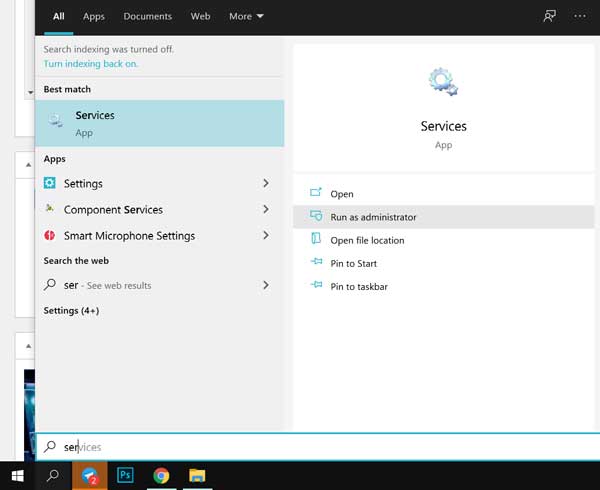
برای این کار در پایین سو چپ ویندوز که علامت سرچ هست (ذره بین) روی گزینه search عبارت Services را جستجو کنید (یا از درون کنترل پنل هم میتوانید سرچ کنید). اون را دوباره کنید. تصویری مطابق شکل زیر دارد:
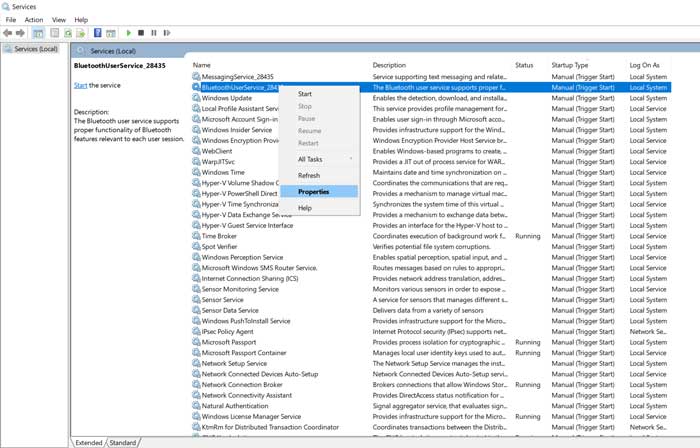
مطابق عکس بالا برای غیرفعال کردن هر سرویس کافی ست روی اون کلیک راست کنید و Properties را بزنید. تصویری مطابق زیر دوباره می شود:
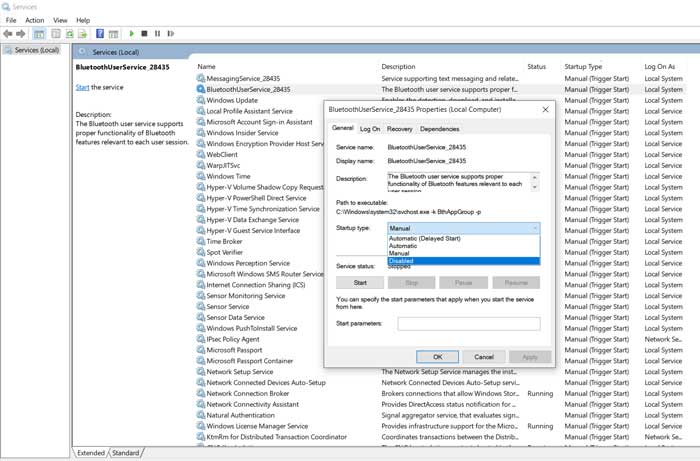
حالا همانند عکس بالا برای غیر فعال کردن هر سرویس گزینه Disable را برای اون انتخاب کنید.
اما کدام سرویس ها را باید غیر فعال کنیم؟ 20 سرویس زیر را می توانید بدون هیچ مشکلی غیر فعال کنید (فقط 20 سرویس زیر):
Windows Mobile Hotspot Service
Bluetooth Support Service
Fax
Remote Desktop Configuration and Remote Desktop Services
Windows Insider Service
Secondary Logon
Downloaded Maps Manager
Touch Keyboard and Handwriting Panel Service
Offline Files
Windows Connect Now
Remote Registry
Application Layer Gateway Service
Windows Image Acquisition
Connected User Experiences and Telemetry
Retail Demo Service
Windows Media Player Network Sharing Service
AllJoyn Router Service
Geolocation Service
Program Compatibility Assistant Service
Enterprise App Management Service
ممکن است کاهش سرعت بخاطر ویروس باشد: 5 آنتی ویروس برتر واقعا رایگان را در اینجا معرفی کرده ایم
7-استفاده از آرام افزارهای پاک کننده
ویندوز 10 و 11 هر چند وقت یک بار نیاز به پاکسازی دارد تا همیشه همانند روز اول سریع و جدید بماند. برای این کار کافی ست هم فایل های اضافی در رجیستری و هم در پوشه های درایو ویندوز که موقت و اضافی هستند حذف شوند.
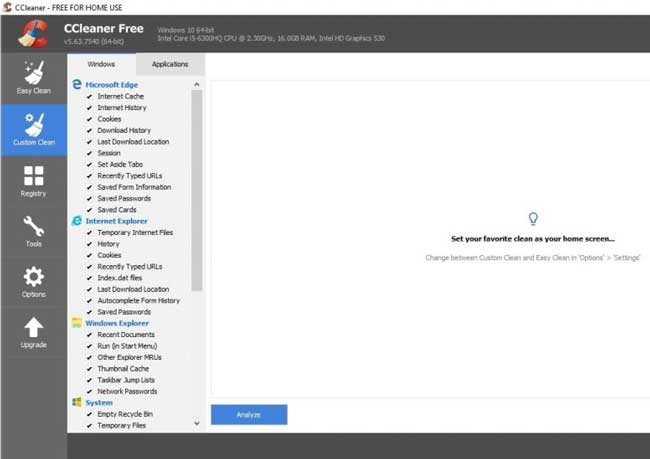
با استفاده از آرام افزار CCleaner یا آرام افزار Wisecare 365 می توانید با حذف تمام فایل های زائد موقتی و پاکسازی درایو ویندوز، سطح عملکرد سیستم را به حداکثر برسانید.
8- اگر هارد لپتاپ تان SSD نیست اون را Defragment کنید
معمولا لپ تاپ های وابسته به سال 2014 و قبلش هارد ساده دارند نه هارد های پر سرعت. در این شرایط باید هفته ای یک بار هارد را دیفرگ کنید. این کار فایل های روی هارد را مرتب می کند و وقت اجرای برنامه ها، با شتاب بالاتری اجرا می شوند.
9-این ویدیوی کاربردی را حتما ببینید
در ادامه بخوانید: با این ۷ روش از هک شدن کامپیوتر خود پیشگیری کنیم
چقدر سرعت ویندوز 10 یا 11 افزایش می یابد؟
فقط با روشهای بالا، سرعت ویندوز تا 2 برابر افزایش می یابد از این بابت ایمن باشید. در واقع خوب تر است بلافاصله سپس از هر بار نصب ویندوز این کارها را انجام دهید که دیگر اعصاب خوردی هنگ و لگ سیستم نداشته باشید و از کار کردن با ویندوز خوشی ببرید و حسابی مشغول شوید. شما هم اگر راه حلی دارید یا مشکلی با روشهای بالا هست در قسمت نظرات مطرح کنید.
برای قطع دسترسی هر آرام افزاری در ویندوز، کافی ست اون را در فایروال (دیوار آتش) قرار دهید. اگر آنتی ویروسی بجز خود آنتی ویروس ویندوز نصب کرده اید، باید آرام افزار را در لیست دیوار آتش همان آنتی ویروس قرار دهید و اگر هم از خود آنتی ویروس ویندوز استفاده می کنید، کافی ست درلیست ممنوعه خود فایروال ویندوز قرار بگیرد. قطع دسترسی هم برای پیشگیری از مصرف اضافی اینترنت مناسب است هم پیشگیری از لو رفتن سریال های تقلبی یا هر دلیل دیگری… با ما دنبال باشید و از یادگیری خوشی ببرید.
در ویندوز 10 یا 11
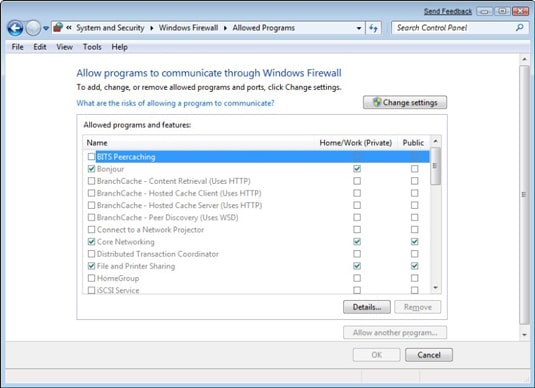
برای قرار دادن یک آرام افزار در فایروال ویندوز 10 یا 11 (یعنی اگر آنتی ویروس نصب نکرده اید و از خود آنتی ویروس ویندوز استفاده می کنید)، این مراحل را دنبال کنید:
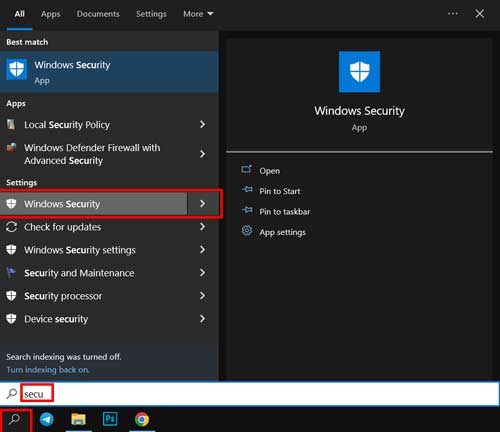
1-Windows Security را دوباره کنید. برای این کار هم می توانید روی آیکون اون که پایین سو راست ویندوز است کلیک کنید یا اگر آیکون را پیدا نکردید، همانند عکس زیر در قطعه پایین سو چپ روی علامت ذره بین که جستجو می باشد کلیک کرده و تایپ کنید secu و اون را دوباره کنید:
با این اپلیکیشن ساده، هر زبانی رو فقط با روزانه 5 دقیقه گوش دادن، توی 80 روز همانند بلبل سخن بزن! بهترین متد روز، همزمان نیرومند حافظه، آموزش تصویری با کمترین قیمت ممکن!
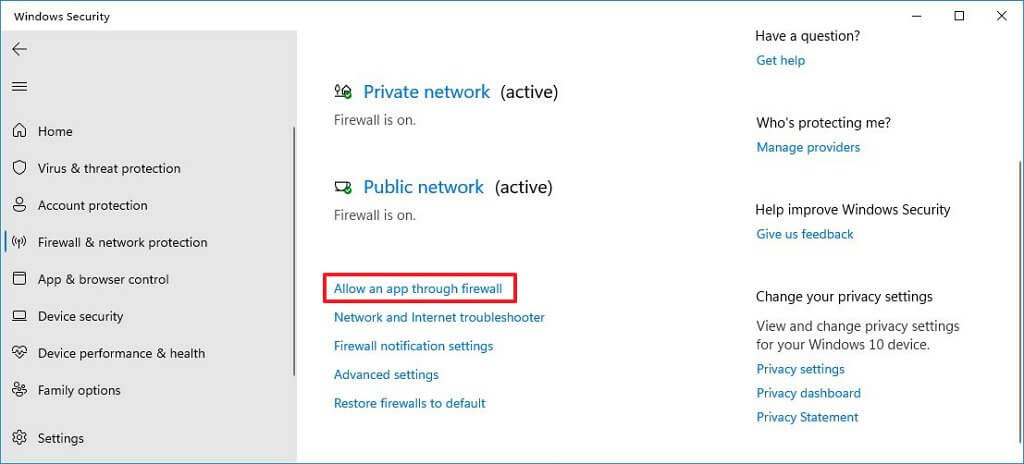
2- روی Firewall & protection network کلیک کنید.
3- سپس Allow an app through firewall را انتخاب کنید.
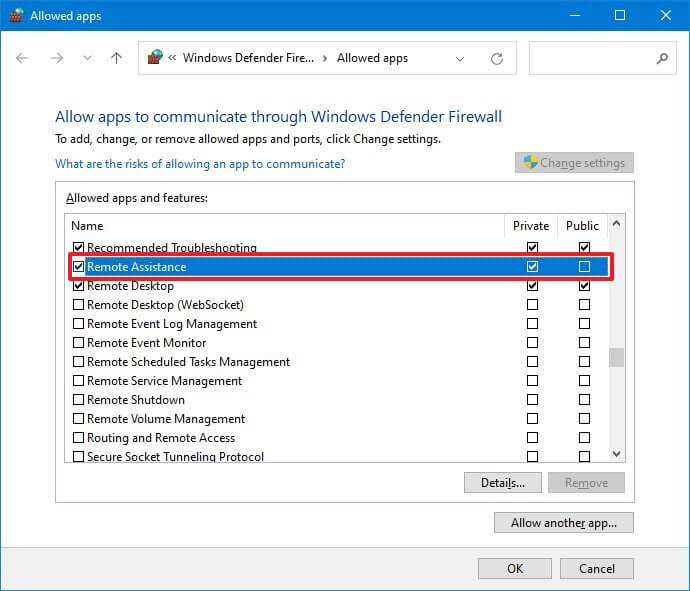
4- روی دکمه Change settings کلیک کنید.
5- برنامه یا ویژگی مورد نظر خود را انتخاب کنید.
نکته: اگر برنامه مورد نظر در لیست موجود نیست، برای پیدا کردن اون روی دکمه Allow another app کلیک کنید.
6- نوع شبکه ای که می خواهید برنامه به اون دسترسی داشته باشد را انتخاب کنید:
Private– امکان دسترسی به شبکه اینترنت خانه یا محل کار را به برنامه می دهد.
Public– امکان دسترسی به شبکه اینترنت اماکن عمومی، همانند کافی شاپ ها را به برنامه می دهد.
7- روی دکمه OK کلیک کنید.
پس از اتمام مراحل، برنامه آزادانه به شبکه تعریف شده دسترسی پیدا خواهد کرد.
اگر می خواهید یک برنامه را از فایروال بردارید، می توانید دستورالعمل های فوق را دنبال کنید، با این تفاوت که در مرحله 5 ، تیک دسترسی برنامه یا ویژگی مورد نظر را به شبکه حذف کنید.
ویدیوی آموزش این روش:
20 روش افزایش سرعت کامپیوتر/لپتاپ تا 2 برابر
در ویندوز 7
برای انجام این کار در ویندوز 7 موارد زیر را انجام دهید:
1- به منوی Start > Control Panel > System and Security بروید. سپس یک برنامه را انتخاب کنید.
2- برنامه (های) مورد نظر را تیک بزنید.
3- نوع شبکه را انتخاب کنید.
4- برای تائید تنظیمات انجام شده، روی گزینه OK کلیک کنید.
اگر در آینده بخواهید برنامه ای را از لیستAllowed programs and features حذف کنید، کافی است به پنجره فوق برگردید، روی برنامه کلیک کنید سپس گزینه Remove را انتخاب کنید.
در آنتی ویروس نود 32
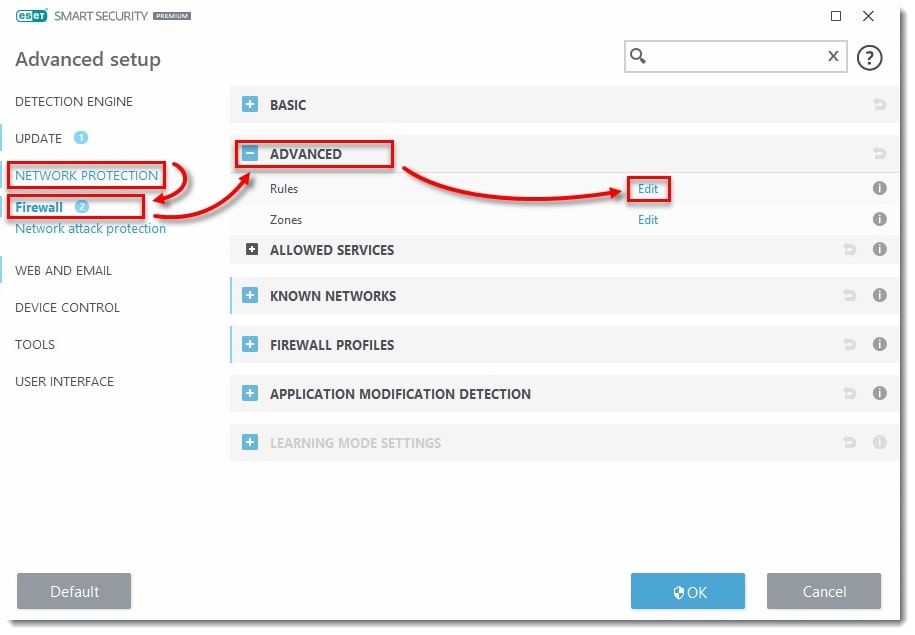
1- پنجره اصلی برنامه ESET Windows خود را دوباره کنید.
2- برای دسترسی به تنظیمات Advanced کلید F5 را روی صفحه کلید خود فشار دهید.
3- روی Network Protection > Firewall کلیک کنید،Advanced را گسترش دهید سپس روی گزینهEdit در کنار Rules کلیک کنید.
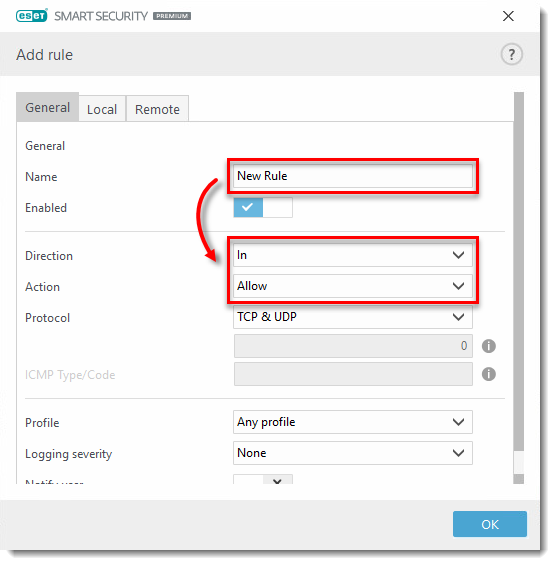
4- روی Add کلیک کنید.
5- در قطعه Name یک نام برای rule تایپ کنید و از فهرست های کشویی Direction وAction گزینه های مورد نظر خود را انتخاب کنید.
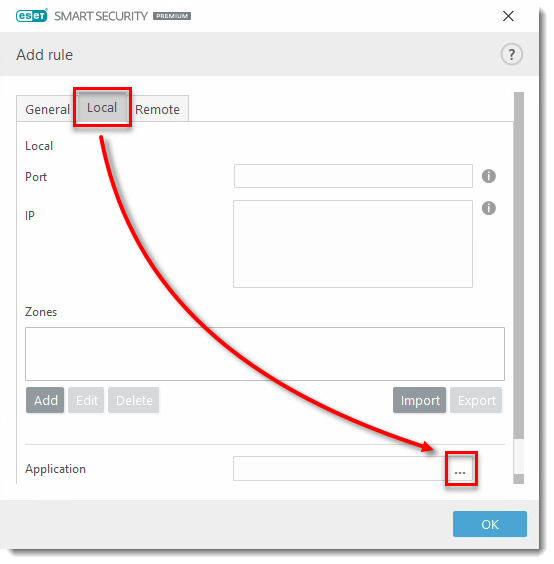
6- روی Local > Browse کلیک کنید.
7- به برنامه ای که می خواهید برای اون rule تعریف کنید بروید، برنامه را انتخاب کرده سپس روی Open کلیک کنید.
8- برای ذخیره تغییرات روی OK > OK>OK کلیک کنید.
در آنتی ویروس کسپراسکای
برای قرار دادن یک آرام افزار در فایروال کسپراسکای، مراحل زیر را دنبال کنید:
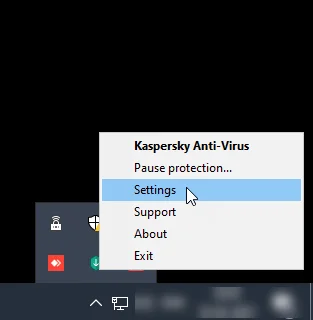
1- در قطعه اعلان روی نماد کسپراسکای ( Kaspersky) کلیک راست کنید.
2- سپس از فهرست Settings را انتخاب کنید.
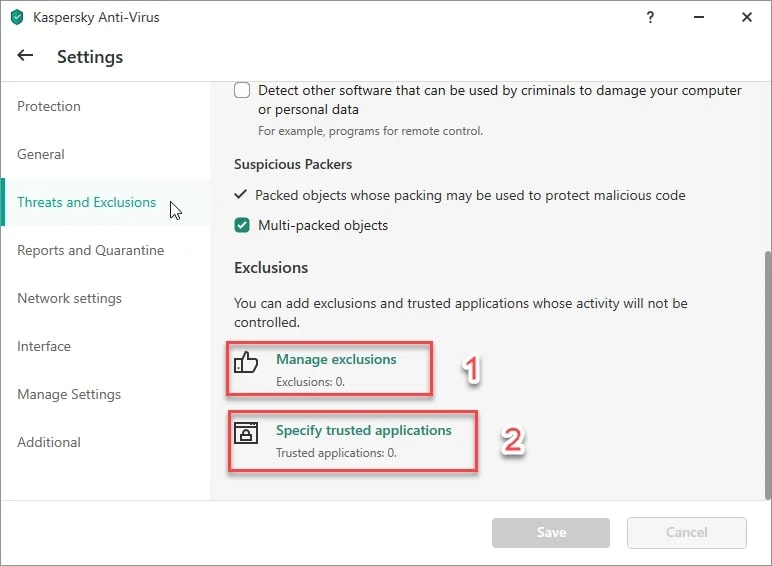
3- از فهرست سو چپ Threats and Exclusionsرا انتخاب کنید. توجه داشته باشید که برای اضافه کردن exclusions (استثنائات) می توان از گزینه Manage exclusions یا Specify Trusted Applications استفاده کرد.
اضافه کردن exclusions با استفاده از گزینه Manage exclusions
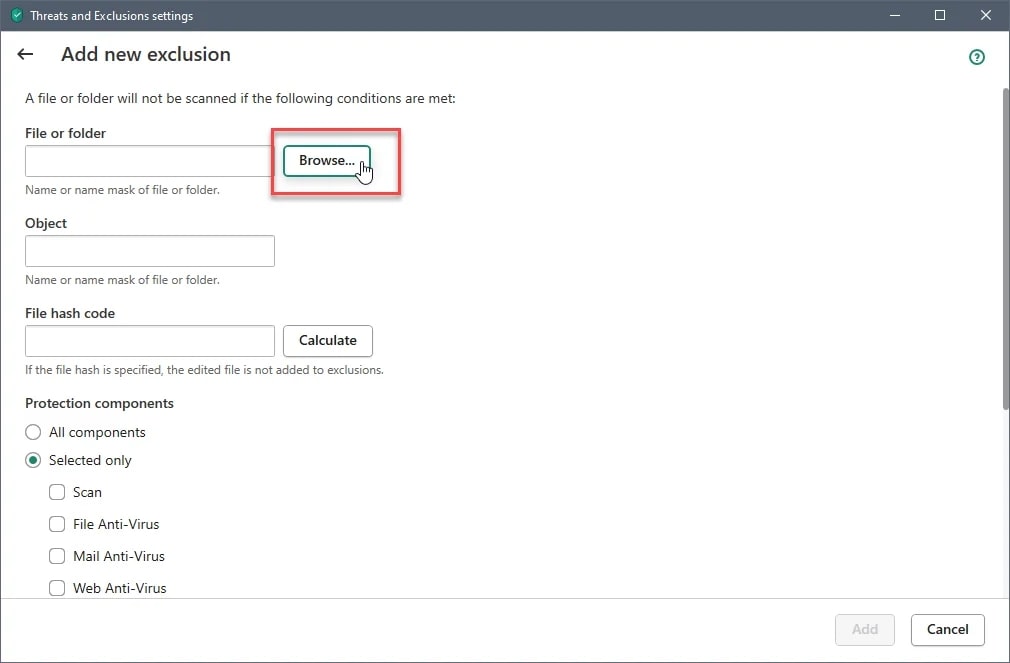
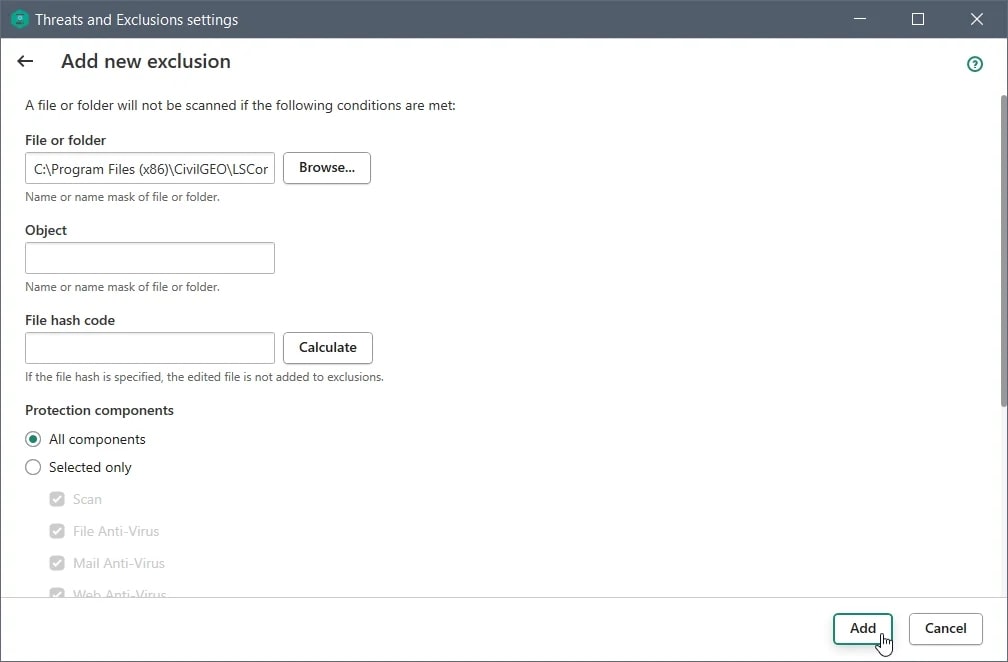
1- با انتخاب گزینه Manage exclusions – همانطور که در مرحله 3 علامت داده شده است- پنجره Threats and Exclusions settings زیر نمایش داده خواهد شد. روی دکمه [Add] کلیک کنید.
2- الآن روی دکمه [Browse…] کلیک کنید.
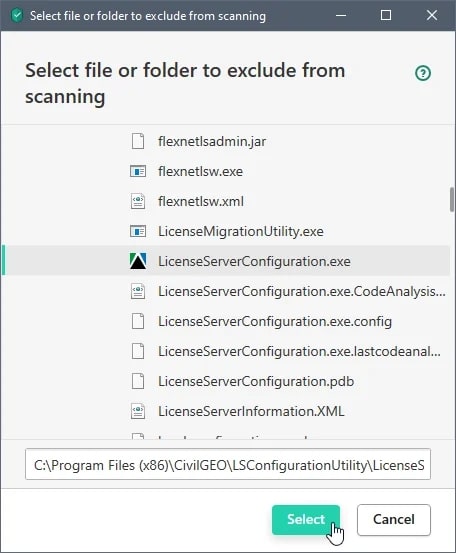
3- جستجوی لیست را از My Computer به پوشه LSConfigurationUtility شروع کنید. راه:
4- برنامه LicenseServerConfiguration.exe را انتخاب کرده سپس روی دکمه [Select] کلیک کنید.
5- از گزینه Protection components ، All components را انتخاب کرده سپس روی دکمه [Add] کلیک کنید.
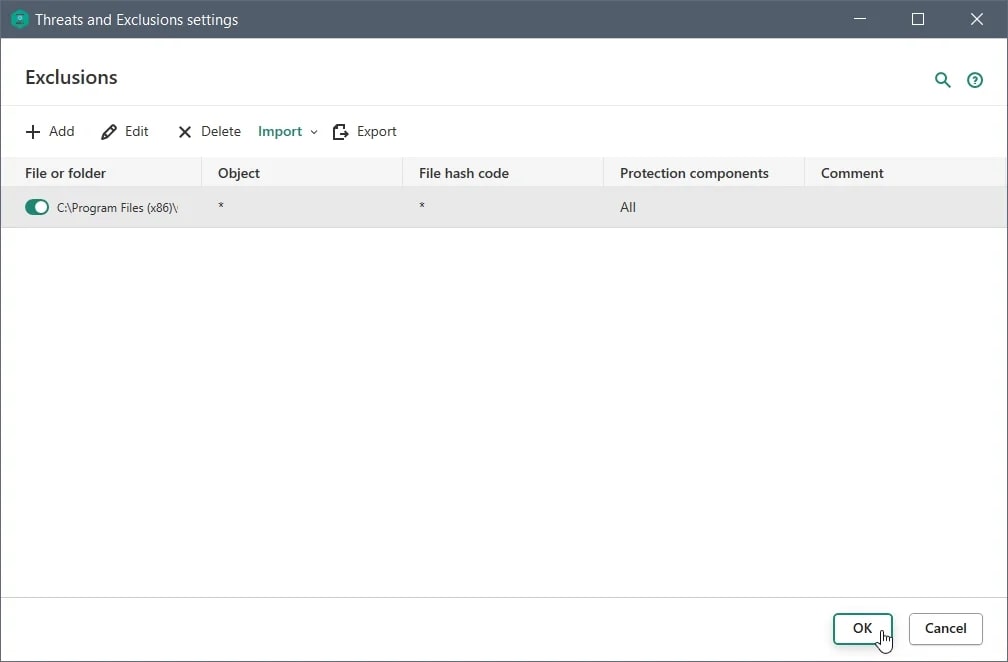
6- برنامه LicenseServerConfiguration.exe در قسمت Exclusions اضافه خواهد شد. روی [OK] کلیک کنید.
7- روی [Save] کلیک کنید و برنامه Kasperskyرا ببندید.
اضافه کردن استثنا با استفاده از گزینه Specify Trusted Applications
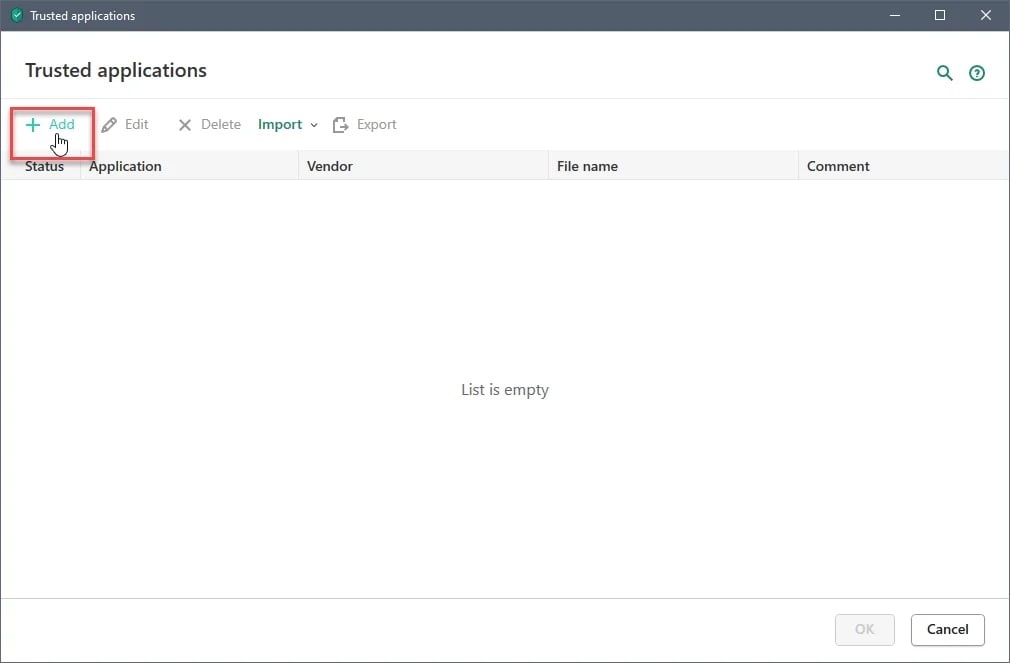
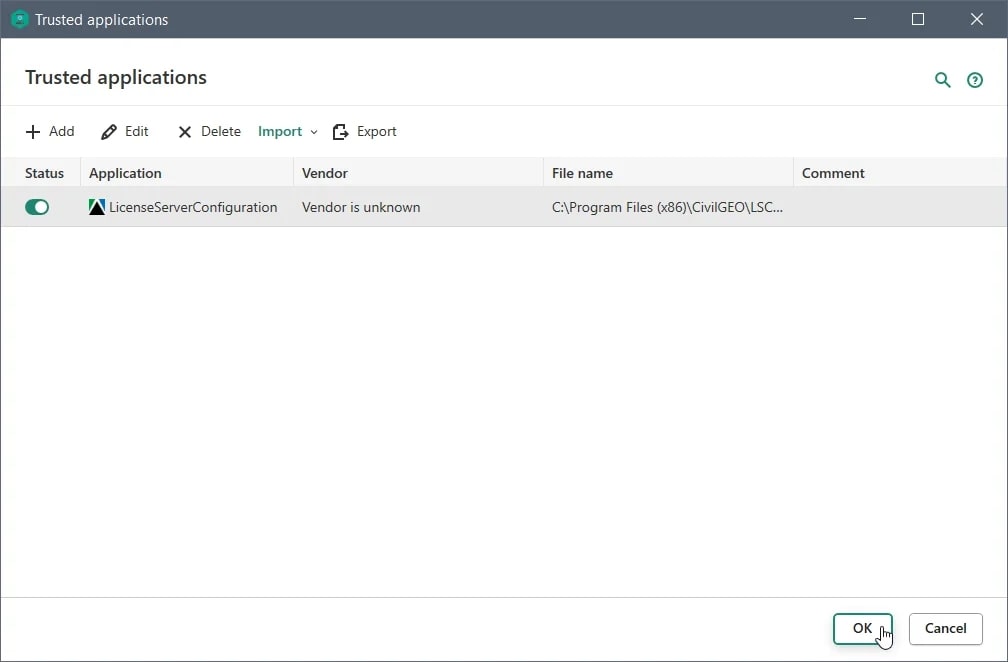
1- همانطور که در مرحله 3 علامت داده شده است، با انتخاب گزینه Specify trusted applications ، پنجره Trusted Applications زیر نمایش داده خواهد شد. روی دکمه [Add] کلیک کنید.
2- جستجوی لیست را از My Computer به پوشه LSConfigurationUtility شروع کنید. راه :
3- برنامه LicenseServerConfiguration.exe را انتخاب کرده سپس روی دکمه [Select] کلیک کنید.
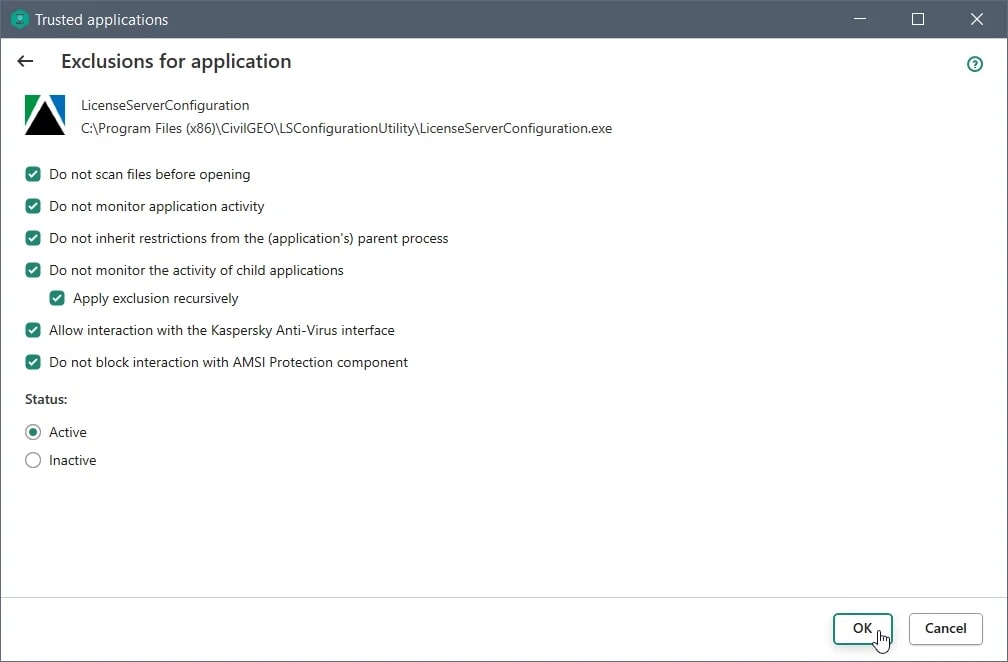
4- همه جعبه های انتخاب موجود در زیر Exclusions for applicationرا انتخاب کرده سپس روی دکمه [OK] کلیک کنید.
5- برنامه LicenseServerConfiguration.exe در لیستTrusted applications اضافه خواهد شد. روی دکمه [OK] کلیک کنید.
6- روی دکمه [Save]کلیک کنید و برنامه Kaspersky را ببندید.
نکات کاربردی ویندوز ۱۰ (۱۸ ترفند سودمند)
در آنتی ویروس بیت دیفندر
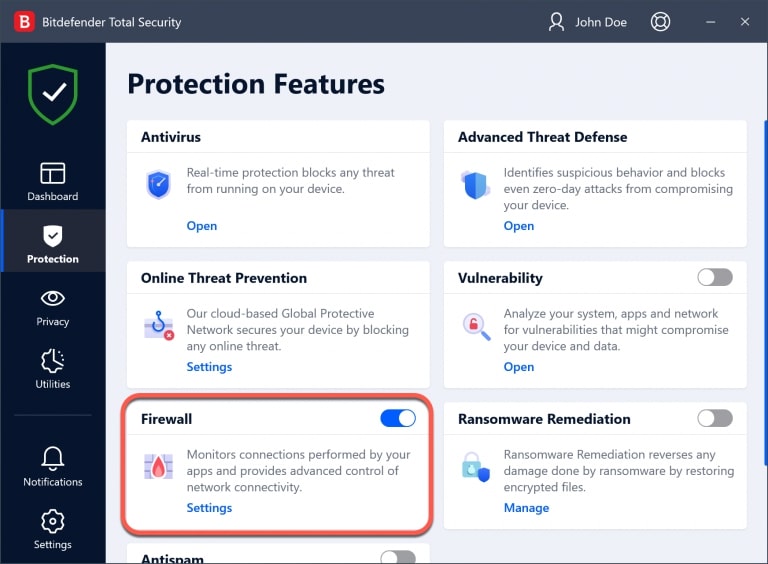
1- در نوار کناری سو چپ رابط Bitdefender روی Protection کلیک کنید.
2- در پنجره FIREWALL ، رویSettings و سپسApplication access کلیک کنید.
توجه: در شرایط عادی،Bitdefender هر تاریخ که برنامه ای بخواهد به اینترنت دسترسی پیدا کند، به طور خودکار قانونی اضافه می کند. همچنین می توانید به شکل دستی نیز قوانین را اضافه یا ویرایش کنید.
قطع شدن دائم اینترنت یکی از آزاردهنده ترین چیز هایی است که ذهن را به خودش مشغول می کند. اما دلواپس نباشید، معمولا رفع این مشکل فراوان مقاوم نیست . . .
اول باید ببینید که آیا دستگاه های دیگری هم از یک اینترنت مشترک استفاده می کنند، وابسته قطعی می شوند یا خیر، اگر بله، به احتمال فراوان روترتان مقصر است. می توانید روترتان را Restart کنید یا از یک تکنسین کمک بخواهید.
اگر نه و فقط یک کامپیوتر این مشکل را دارد، ادامه مطلب را بخوانید و راه حل های زیر را امتحان کنید.
با این اپلیکیشن ساده، هر زبانی رو فقط با روزانه 5 دقیقه گوش دادن، توی 80 روز همانند بلبل سخن بزن! بهترین متد روز، همزمان نیرومند حافظه، آموزش تصویری با کمترین قیمت ممکن!
رفع مشکل قطعی اینترنت مداوم در ویندوز 10، 8.1 یا 7
قبل از شروع، لطفا دستگاه های دیگر (همانند تبلت، تلفن دنبال یا کامپیوتر های شخصی دیگر) را بررسی کنید تا ببینید آیا اینترنت در اون ها هم قطع می شود یا خیر.
اگر دستگاه های دیگر شما هم همین مشکل قطعی اینترنت را دارند، همان طور که گفته شد دلیل روتر یا مودم تان است. ممکن است مجبور شوید برخی از نقص یابی ها را انجام دهید یا برای کمک با اپراتور خدمات اینترنتی تماس بگیرید.
اگر نه و دستگاه های دیگر هم بدون مشکل به اینترنت متصل هستند، لطفا 6 راه حل زیر که به سایر کاربران کمک کرده است تا مشکل قطع شدن اینترنت را حل کنند را امتحان کنید.
راه حل 1: سرویس WLAN AutoConfig را مجددا راه اندازی کنید
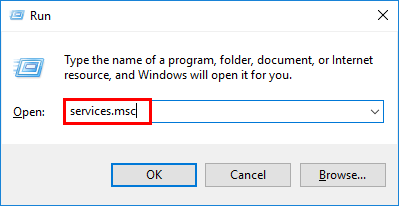
1) روی صفحه کلید تان، کلید لوگوی ویندوز و R را هم تاریخ فشار بدهید، سپس services.msc را تایپ کنید و Enter را بزنید .
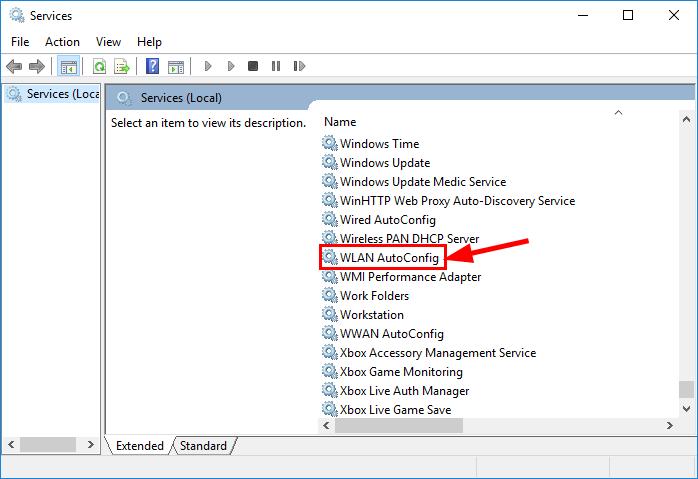
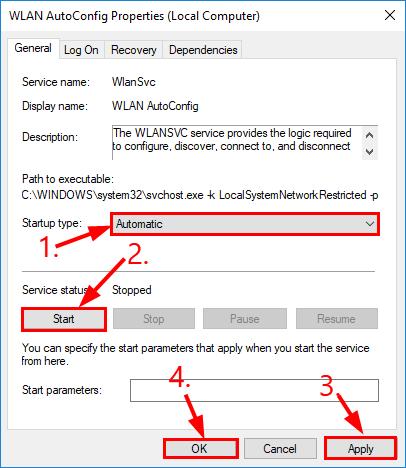
2- به پایین صفحه اسکرول کرده و روی WLAN AutoConfig دو بار کلیک کنید.
3- در قطعه Startup type گزینه Automatic را انتخاب کرده و روی Start کلیک کنید. سپس روی Apply و سپس OK کلیک کنید.
4- بررسی کنید که آیا مشکل قطعی اینترنت تان حل شده است یا خیر. اگر بله که عالی است! اما اگر مشکل هم چنان باقی است، لطفا راه حل سپس را امتحان کنید.
چند راه حل دیگه: رفع مشکل قطعی مکرر اینترنت در کامپیوتر/لپتاب
راه حل 2: درایور شبکه یا وای فایتان را به روز کنید
اگر از شبکه وای فای نامناسب یا کهنه استفاده می کنید، این مشکل ممکن است چهره دهد. بنابراین باید درایور شبکه یا وای فایتان را به روز کنید تا ببینید آیا مشکل شما برطرف می شود یا خیر. اگر تاریخ، صبر یا توانایی واجب برای به روز رسانی دستی درایور را ندارید، میتوانید با Driver Easy این کار را به طور خودکار انجام بدهید.
Driver Easy به طور خودکار سیستم شما را تشخیص می دهد و درایور های مناسب را برای اون پیدا می کند. در این شکل نیازی نیست دقیقا بفهمید که کامپیوترتان از چه سیستمی استفاده می کند، با دانلود درایور اشتباهی هم وابسته مشکل نمی شوید و نیازی نیست دلواپس اشتباهات احتمالی وقت نصب باشید. Driver Easy همه این ها را کنترل می کند:
1- Driver Easyرا دانلود و نصب کنید. (لینک دانلود)
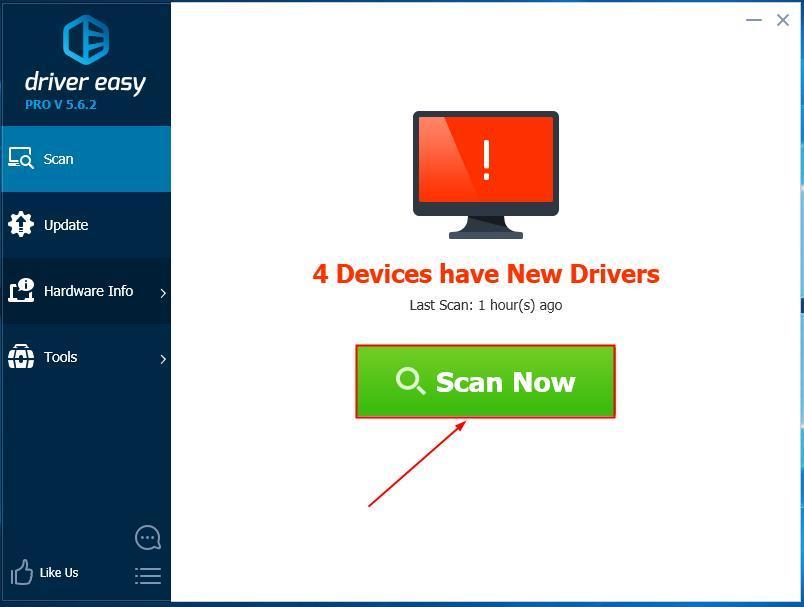
2- Driver Easyرا اجرا و روی دکمه Scan Now کلیک کنید. سپس Driver Easy کامپیوترتان را اسکن و درایور های مشکل دار را شناسایی می کند.
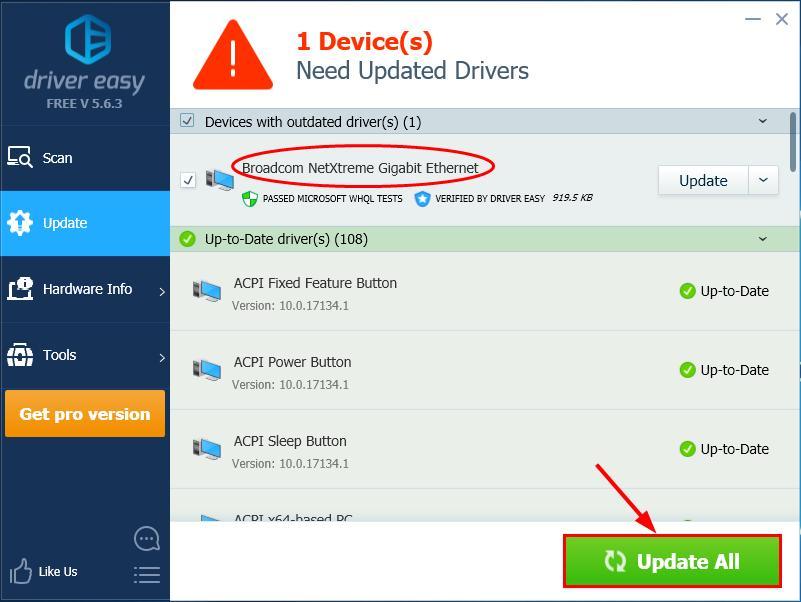
3- روی Update All کلیک کنید تا به طور خودکار نسخه مناسب همه درایور هایی که گم شده یا کهنه هستند را روی سیستم تان دانلود و نصب کنید (برای این کار به نسخه Pro نیاز دارید. با کلیک بر روی Update All از شما خواسته می شود که اون را ارتقا بدهید.)
4- کامپیوتر تان را مجددا راه اندازی (Restart) کنید تا تغییرات اعمال شوند.
5- بررسی کنید که آیا اینترنت هم چنان قطع می شود. اگر صحیح کار می کند که فبها! اگر هنوز قطع می شود، جستجو مرحله سپس بروید.
دلیل کندی وای فای و ۱۲ روش افزایش سرعت
راه حل 3 : سرعت و حالت دو طرفه کارت شبکه تان را تغییر بدهید
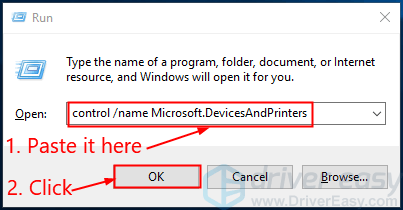
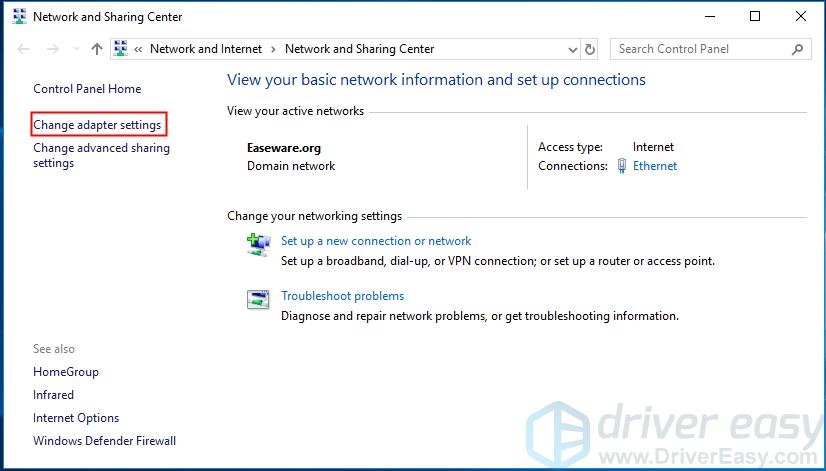
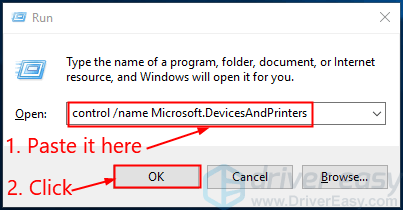
1-روی صفحه کلید، کلید ویندوز و R را همزمان فشار بدهید. سپس Control /name Microsoft.NetworkAndSharingCenter را در کادر کپی و جایگذاری و روی OK کلیک کنید.
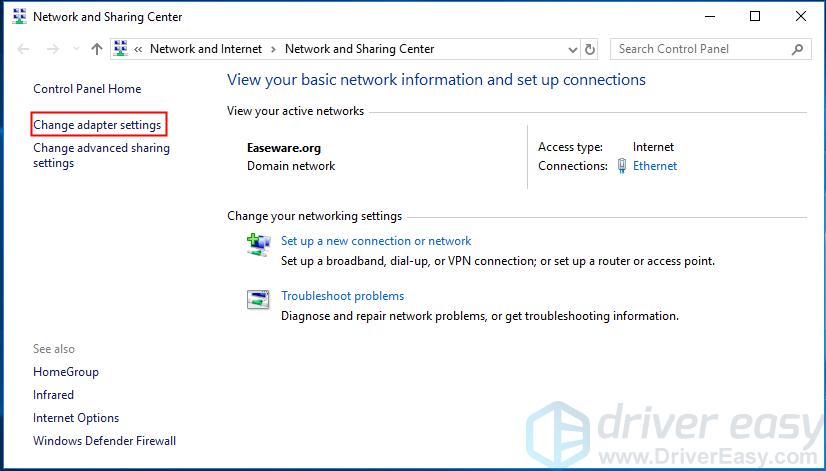
2- روی گزینه Change adapter settings کلیک کنید.
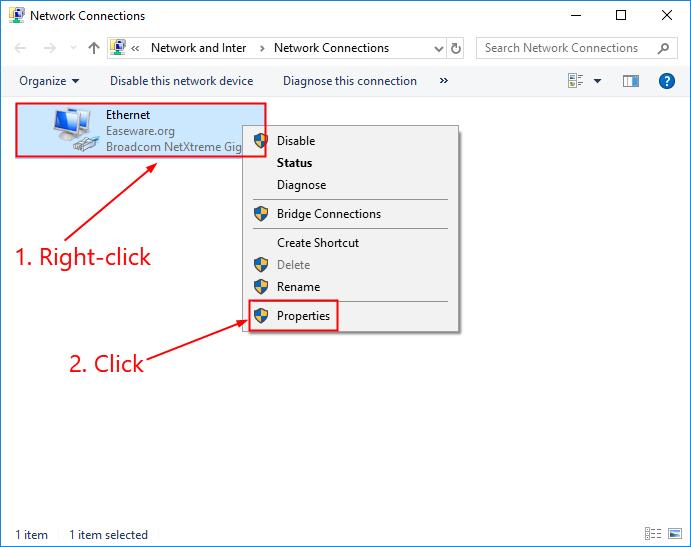
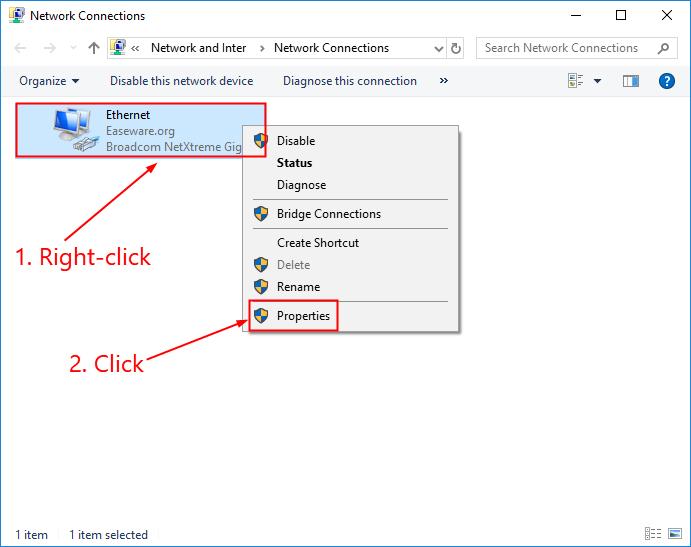
3- سپس بر روی آداپتور شبکه (برای من Ethernet است) راست کلیک و روی Properties کلیک کنید.
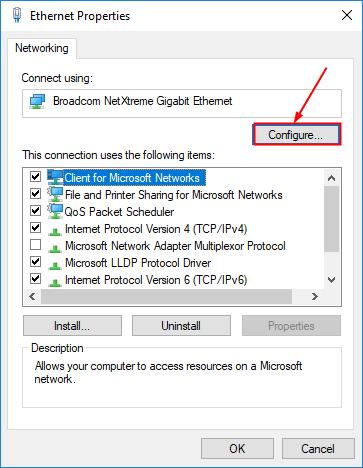
4- روی Configure… کلیک کنید.
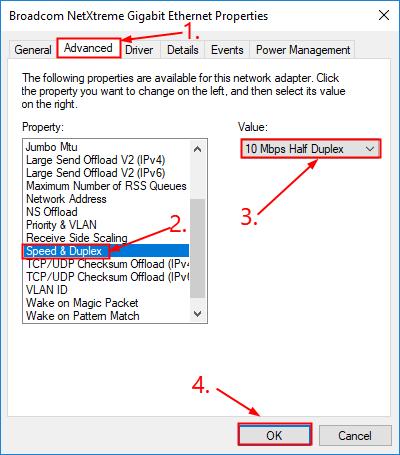
5- بر روی زبانه Advanced کلیک کنید، سپس نوار کناری را در Property به پایین اسکرول کرده و روی Speed & Duplex بزنید، مقدار 10 Mbps Half Duplex را انتخاب و روی OK کلیک کنید.
6- بررسی کنید که آیا اینترنت به حالت عادی بازگشته است یا خیر. اگر اینترنت هم چنان قطع می شود، مرحله 4 را امتحان کنید.
راه حل 4 : کش DNS را پاک کنید
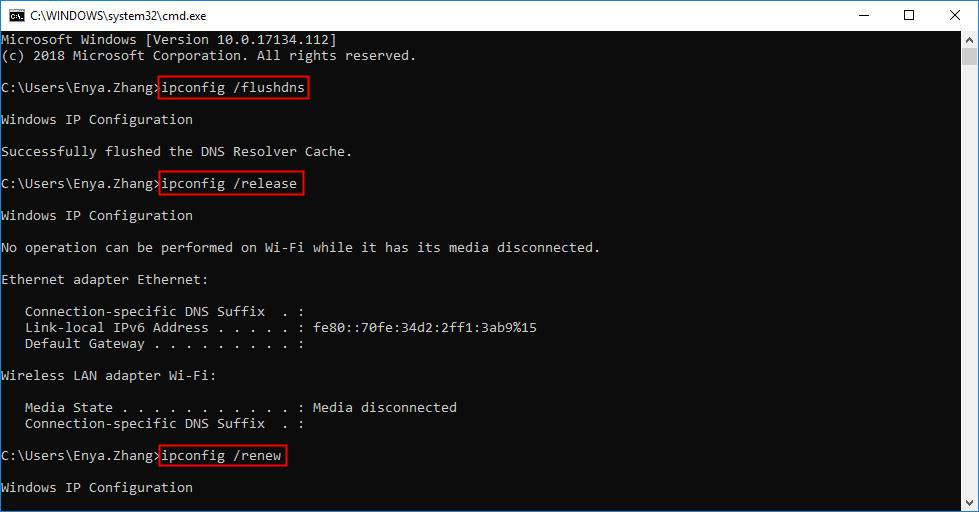
1-روی صفحه کلید، کلید ویندوز و R را همزمان فشار بدهید، سپس cmd را تایپ کنید و Enter را بزنید.
2- دستورات زیر را تایپ کنید و سپس از هر کدام Enter را فشار بدهید:
3- پنجره را ببندید.
4– در نهایت بررسی کنید که آیا اینترنت به حالت عادی بازگشته است یا خیر. اگر نه یک راه حل دیگر را امتحان کنید.
حتما بخوانید: تنها روشهای موثر برای نیرومند میزان آنتن دهی وای فای
راه حل 5 : تنظیمات DNS را تغییر دهید
1-روی صفحه کلید، کلید ویندوز R را هم تاریخ فشار بدهید. بعدcontrol /name Microsoft.NetworkAndSharingCenter را در کادر کپی و جایگذاری کرده و روی OK کلیک کنید.
2- بر روی Change adapter settings کلیک کنید.
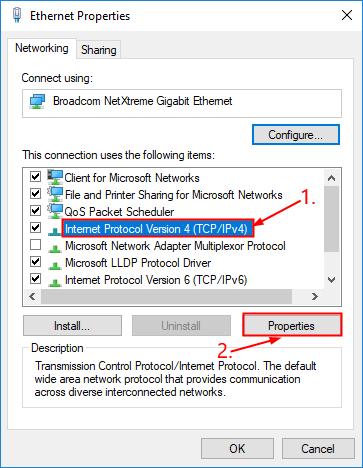
3- روی آداپتور شبکه (برای من Ethernet است) راست کلیک کرده و سپس، بر روی Properties کلیک کنید.
4- رویInternet Protocol Version 4 (TCP/IPv4) و سپس روی Properties کلیک کنید.
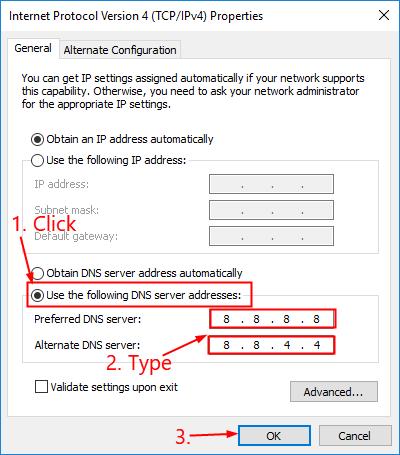
5-روی گزینه Use the following DNS server addresses کلیک کنید.
برای Preferred DNS server، عدد 8.8.8.8 را درون کنید.
برایAlternate DNS server ، عدد 8.8.4.4 را درون کنید.
در آخر؛ روی گزینه OK کلیک کنید.
6- اینترنت کامپیوترتان را بررسی کنید تا ببینید آیا مشکل قطع اتصال برطرف شده است یا خیر. اگر نه جستجو آخرین راه حل بروید.
۶ دلیل اصلی وصل نشدن گوشی به وای فای+ راه حل ساده
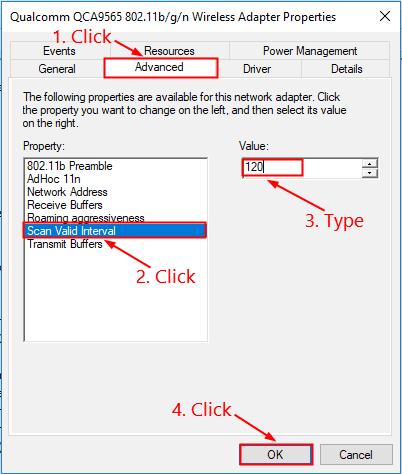
راه حل 6 : فاصله زمانی با اعتبار اسکن خود را تغییر دهید
اگر از آداپتور شبکه بی سیم Qualcomm یا Realtek استفاده می کنید، می توانیدScan valid interval را 120 تعیین کنید تا ببینید آیا به کاهش مشکل قطع اینترنت کمک می کند یا خیر.
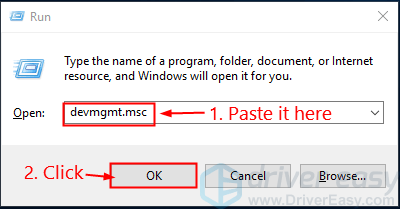
1-روی صفحه کلید، کلید ویندوز و R را همزمان فشار بدهید. سپس devmgmt.msc را در کادر کپی و جایگذاری کرده و بر روی گزینه OK کلیک کنید.
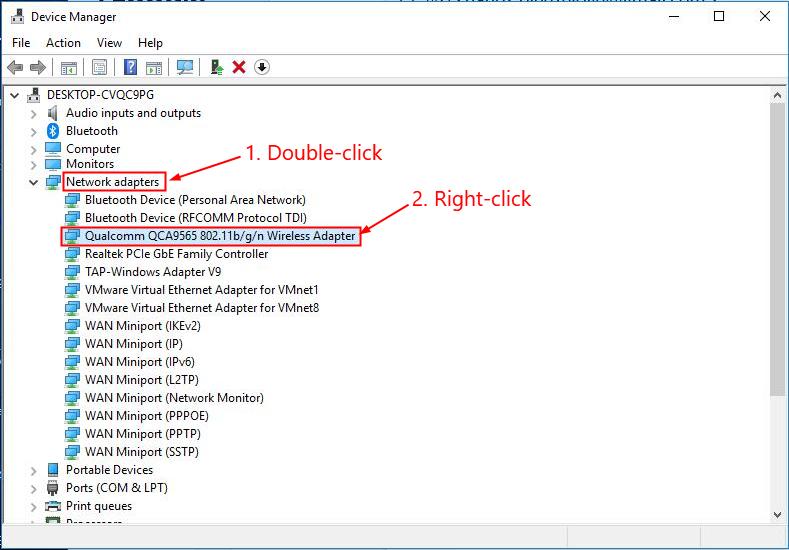
2- Network adapter را پیدا و روی اون دو بار کلیک کنید، سپس روی آداپتور بی سیم مورد نظرتان راست کلیک کرده و سپس؛ بر روی Properties کلیک کنید.
3- روی زبانه Advanced کلیک کنید، سپس بر روی Scan Valid Interval کلیک کنید و 120 را در Value تایپ نمایید و سپس؛ روی OK کلیک کنید.
4- بررسی کنید که آیا مشکل قطع اینترنت هم چنان وجود دارد یا حل شده است.
اگر در گوشی هم این مشکل هست: مشکل قطع و وصل شدن وای فای گوشی اندرویدی
حل مشکل ارور We Need to Fix Your Account ویندوز 11 فراوان آسان است. اگر شما هم با این خطا در ویندوز 11 روبرو شدهاید میتوانید از راهکارهایی که در ادامه آمده است برای رفع اون استفاده کنید.
ویندوز 11 که توسط شرکت مایکروسافت توسعه یافته و عرضه شده، گاها وابسته مشکلاتی میشود و به کاربران خطاهایی را علامت میدهد. یکی از این خطاها We Need to Fix Your Account است. این ارور زمانی چهره میدهد که تصمیم دارید به کامیپوتر ویندوزی خود لاگین کنید و درون حساب کاربری خود شوید.
وقت کار، پیام we need to fix your account در ویندوز میتواند حواس شما را پرت کند و شما را مجبور به احراز هویت حساب مایکروسافت کند. در چنین شرایطی واجب است داستان پیگیری و مشکل حل شود.
در واقع مایکروسافت تصمیم دارد حساب شما را برای همگام سازی مجدد این سرویسها در کامپیوتر تأیید کند.
زیادتر بخوانید:
حل مشکل ارور We Need to Fix Your Account ویندوز 11
ویندوز دارای برنامههای One Drive ،Skype ،Office 365 و Edge است. مایکروسافت حساب شما را با اونها همگامسازی میکند تا این سرویسها به راحتی در پسزمینه اجرا شوند. هنگامی که کمپانی نتواند حساب کاربری را تأیید کند، پیام we need to fix your account را علامت میدهد.
حل مشکل ارور We Need to Fix Your Account ویندوز 11
دلیل ارور We need to fix your account چیست و برای چی چهره میدهد؟ مایکروسافت برای بالا بردن امنیت اکانتها از شما میخواهد تا هر ۷۲ روز، رمز اکانت خود را تغییر دهید. انجام این کار اختیاری است و شما میتوانید این قابلیت را غیرفعال کنید.
جونی در ادامه به بررسی این ارور پرداخته و راهکارهایی نیز برای رفع اون ارائه کرده است. اگر شما هم با این ارور در کامپیوتر خود مواجه شدهاید میتوانید از راه روشهای زیر نسبت به رفع مشکل خود اقدام کنید.
روشهایی برای حل ارور We Need to Fix Your Account
استفاده از Microsoft Accounts troubleshooter
برای حل مشکل ارور We Need to Fix Your Account ویندوز 11 باید Microsoft Accounts troubleshooter را دوباره کنید و ابزار را اجرا کنید. روی Apply repairs automatically بزنید. سپس روی Next کلیک کنید. حال اکانت شما چک میشود و در شکل امکان مشکل اون حل میشود.
استفاده از Group Policy Editor
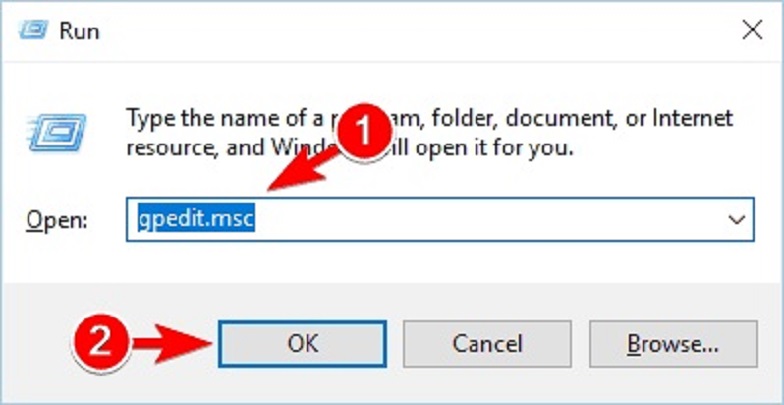
در این حالت در ابتدا دکمه Win+R را فشار دهید. gpedit.msc را درون کنید و روی OK بزنید.
حل ارور We Need to Fix Your Account
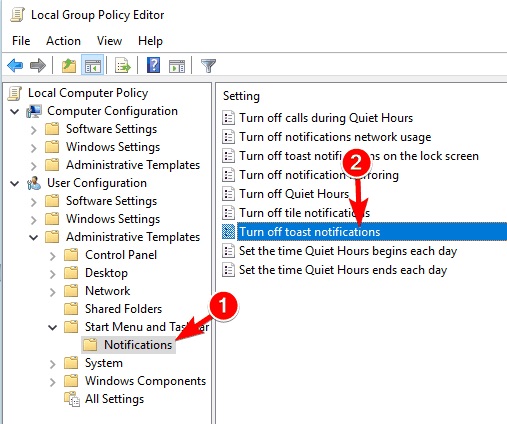
در ادامه از سو چپ به User Configuration > Administrative Templates > Start Menu and Taskbar > Notifications بروید و روی Turn off toast notifications بزنید.
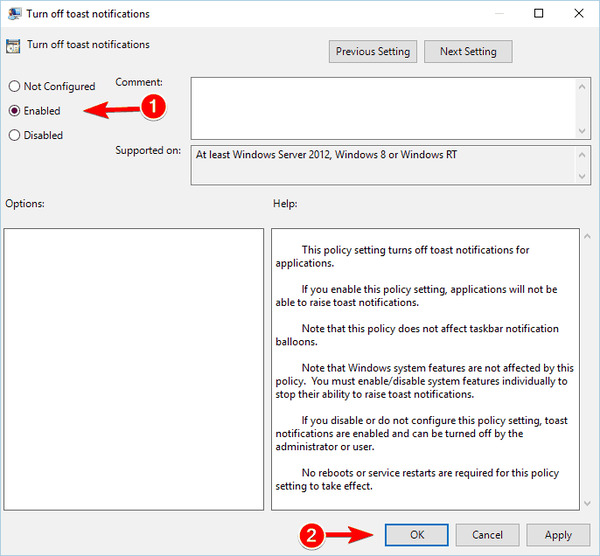
Enabled را انتخاب کنید. سپس روی apply و OK بزنید.
حال Group Policy Editor را ببندید.
البته واجب به ذکر است که با انجام این فعالیت مشکل ویندوز 11 حل نخواهد شد، بلکه صرفا اعلان حذف میشود و دیگر اون را مشاهده نخواهید کرد.
چک کردن رمز
برنامهای را که موجب بروز مشکل میشود، دوباره کنید. سپس روی Fix account در بالای نوار اعلان برنامه بزنید. اگر رمز اشتباه است، پیامی مبنی بر آپدیت رمز دریافت خواهید کرد و به شما اجازه میدهد رمز جدید را درون کنید. در ادامه روی Done بزنید.
زیادتر بخوانید:
حذف و اضافه اکانت مایکروسافت
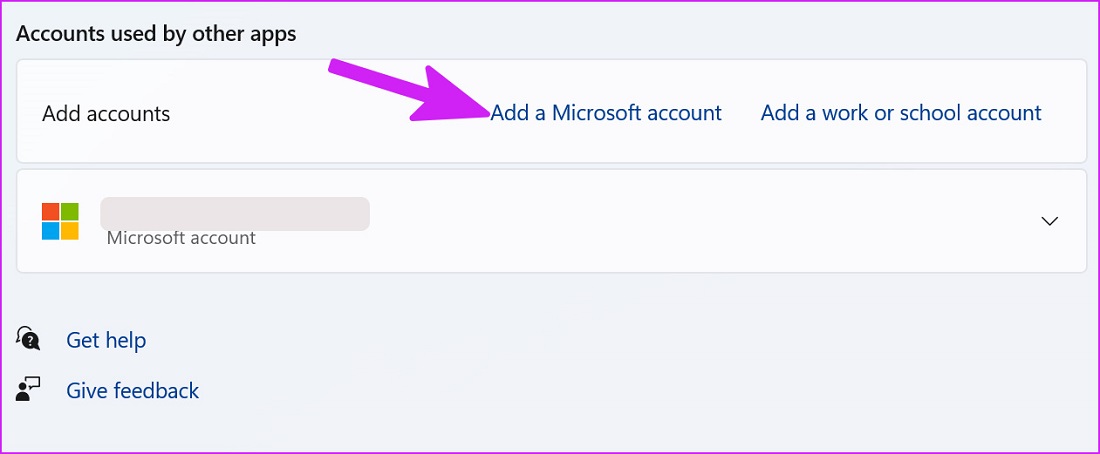
این ترفند میتواند برای حل ارور We Need to Fix Your Account کارساز باشد. احراز هویت حساب در برنامه Mail در ویندوز چهره داده است. میتوانید حساب مایکروسافت را حذف کرده و دوباره از منوی تنظیمات اضافه کنید.
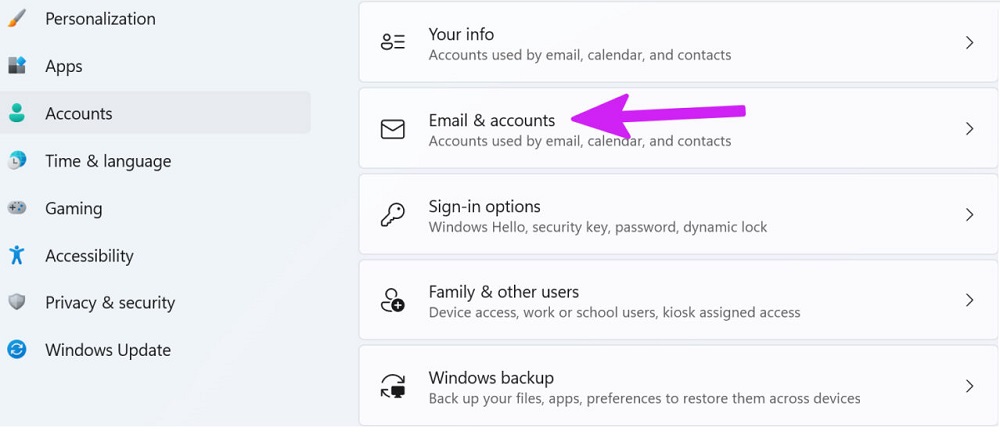
اول کلیدهای Windows + I را فشار دهید تا منوی تنظیمات دوباره شود.
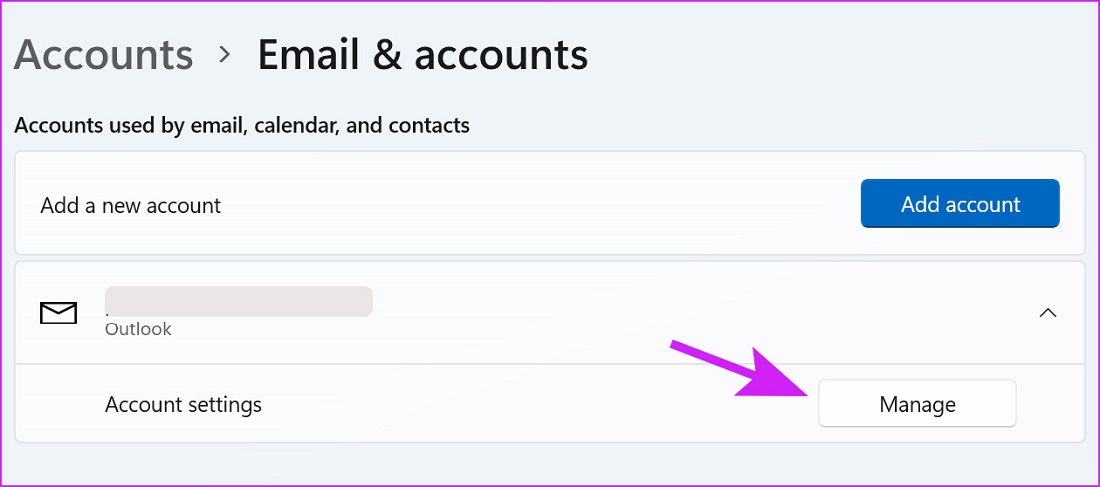
دوم روی Accounts در پایه سو چپ کلیک کنید و Email & accounts را از قطعه سو راست انتخاب کنید.
در ادامه قطعه email account و Manage را انتخاب کنید.
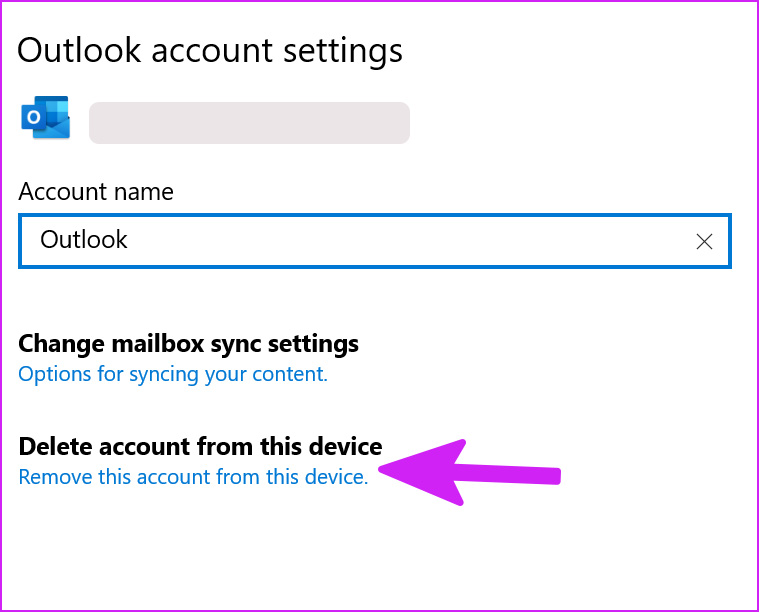
در این قسمت نیز Remove this account from this device را انتخاب نموده و روی Save در پایین کلیک کنید.
حال به منوی Email & accounts برگردید و Add account را انتخاب کنید.
در این قسمت Outlook.com را انتخاب کنید و جزئیات ورود خود را اضافه کنید.
زیادتر بخوانید:
خاموش کردن قابلیت NEARBY SHARING
اشتراک گذاری Nearby به شما امکان میدهد تا فایلها، عکسها و پیوندها را با دستگاههای ویندوز مجاور به اشتراک بگذارید. ممکن است سیستمعامل در نهایت درخواست احراز هویت حساب کند تا اشتراکگذاری در نزدیکی به راحتی اجرا شود. اگر دستگاههای ویندوز دیگری در مجاور خود ندارید، میتوانید این ویژگی را خاموش کنید.
در ابتدا با استفاده از کلیدهای Windows + I تنظیمات ویندوز را اجرا کنید.
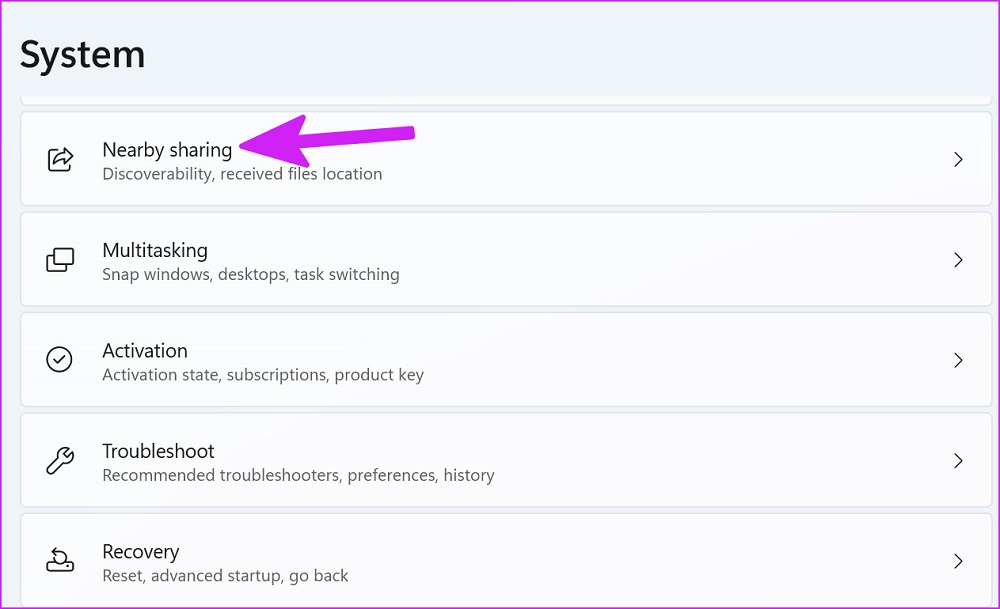
در ادامه روی System در پایه سو چپ کلیک کنید و Nearby sharing را از پنجره سو راست انتخاب کنید.
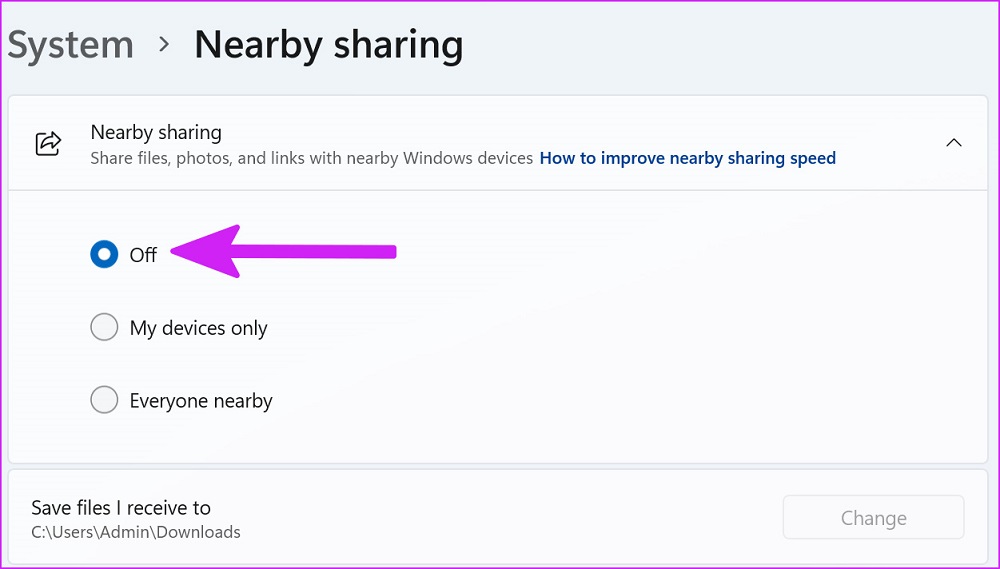
در ابن قسمت Off را انتخاب کرده و Settings را ببندید.
ورود از راه یک حساب لوکال
هنگامی با یک حساب محلی در ویندوز درون میشوید، سیستم عامل همگامسازی همه سرویسهای مایکروسافت را در کامپیوتر متوقف میکند. شما اساساً در اینجا با یک حساب آفلاین درون سیستم میشوید.
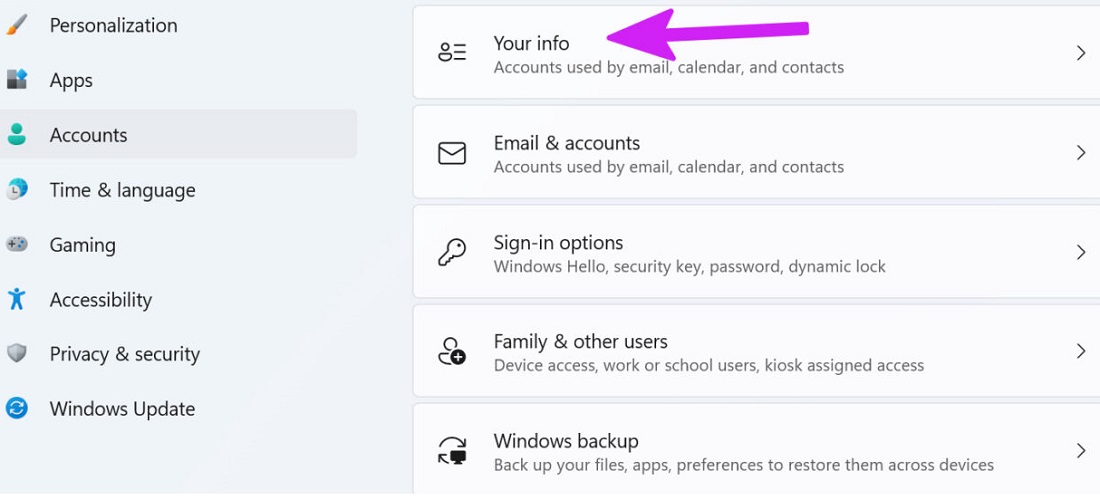
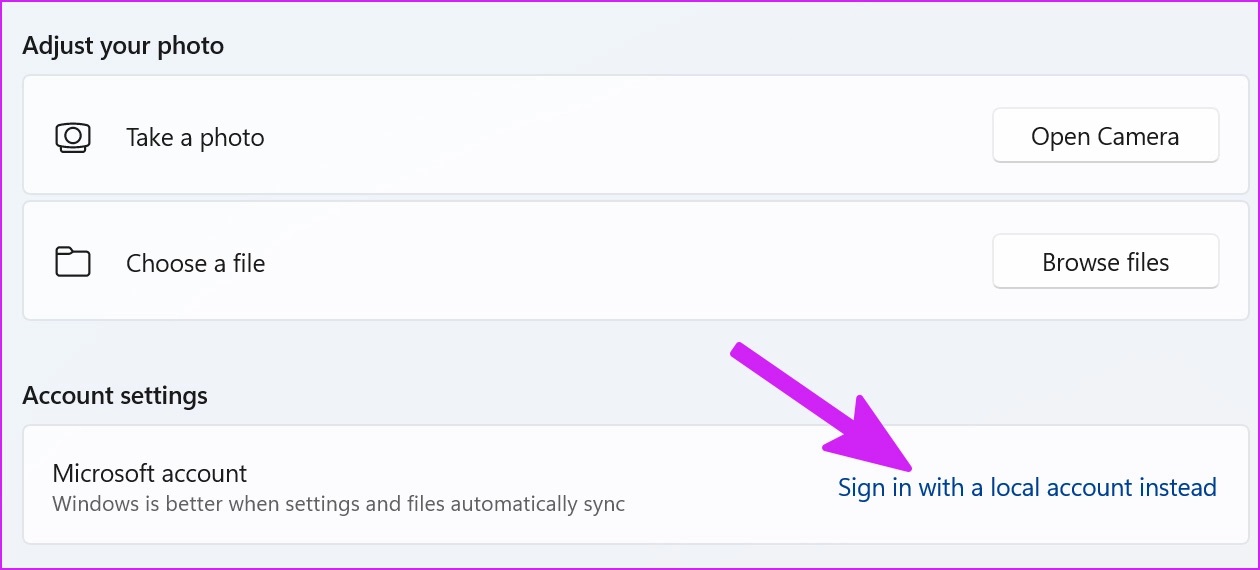
در ابتدا تنظیمات ویندوز را دوباره کنید و به منوی Accounts بروید. منوی Your info را انتخاب کنید.
در این مرحله از تنظیمات حساب، Sign in with a local account instead را انتخاب کنید.
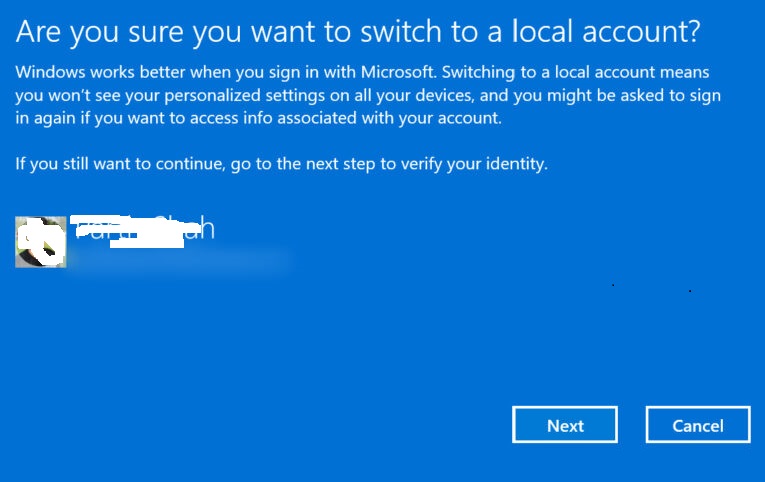
در این قسمت باید از منوی پاپ آپ گزینه Next را بزنید.
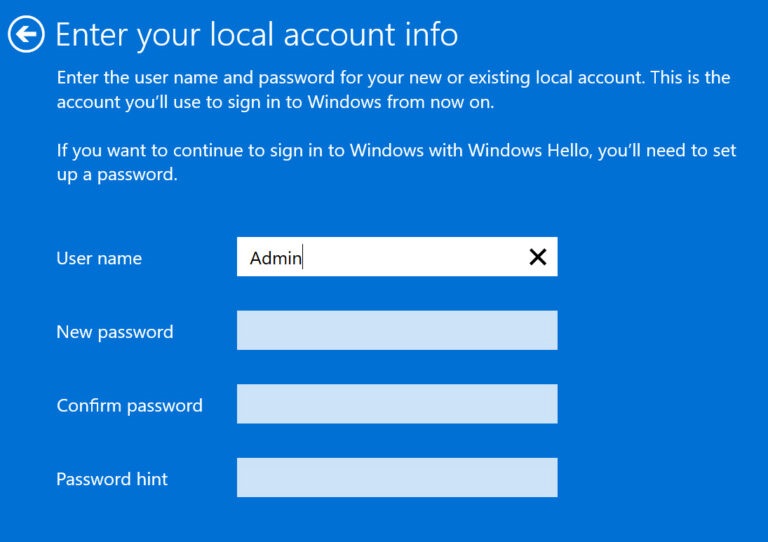
از منوی زیر نام کاربری، رمز عبور، تایید رمز عبور و راهنمایی رمز عبور را اضافه کنید.
هنگامی که یک حساب محلی ساختن کردید، میتوانید روی دکمه Windows در نوار وظیفه کلیک کنید و دکمه پاور را برای راهاندازی مجدد کامپیوتر انتخاب کنید. با یک حساب محلی درون شوید و دیگر پیام we need to fix your account را نخواهید دید.
زیادتر بخوانید:
بهینه کردن تنظیمات حریم خصوصی
میتوانید برنامههای ویندوز را از نمایش تبلیغات شخصیشده غیرفعال کنید تا مدام از شما درخواست شناسه تبلیغاتی نکنند.
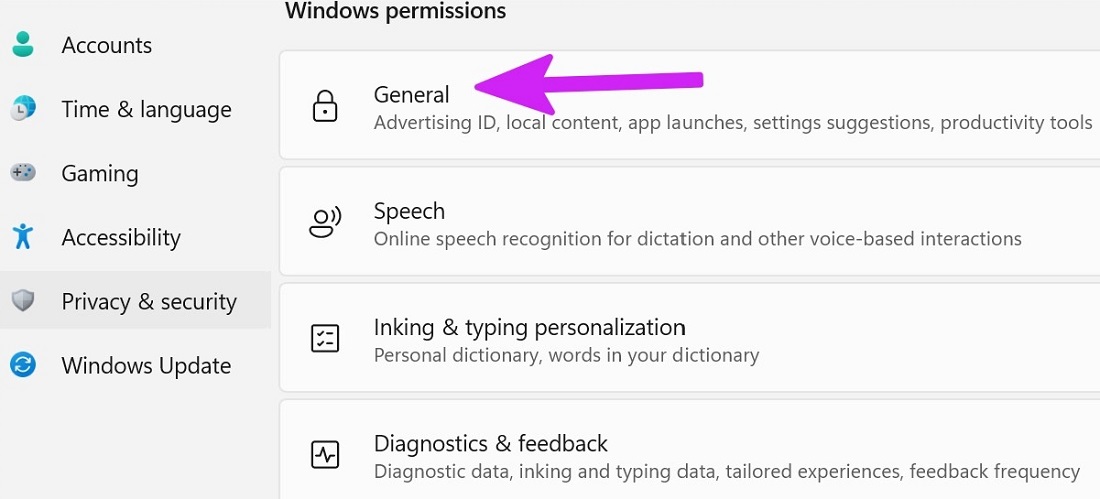
برای این منظور در ابتدا تنظیمات ویندوز را اجرا کنید و به منوی Privacy & Security بروید.
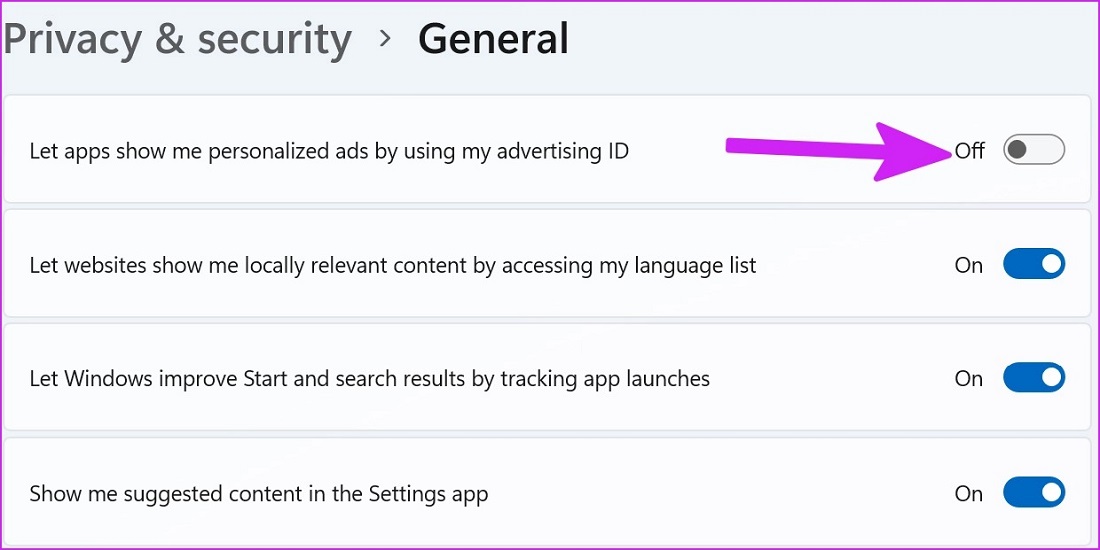
در این مرحله به قطعه General بروید و Let apps show me personalized ads by using my advertising ID را غیرفعال کنید.
ریست کردن کامپیوتر
یکی از کارهای دیگری که برای حل مشکل ارور We Need to Fix Your Account ویندوز 11 میتوان انجام داد، ریست کردن کامپیوتر است.
میتوانید کامپیوتر را ریست کنید و انتخاب کنید که همه دادهها در طول فرآیند نگه داری شوند. به این ردیف، میتوانید تمام فایلهای خود را نگه دارید و پیام we need to fix your accoun را نقصیابی کنید.
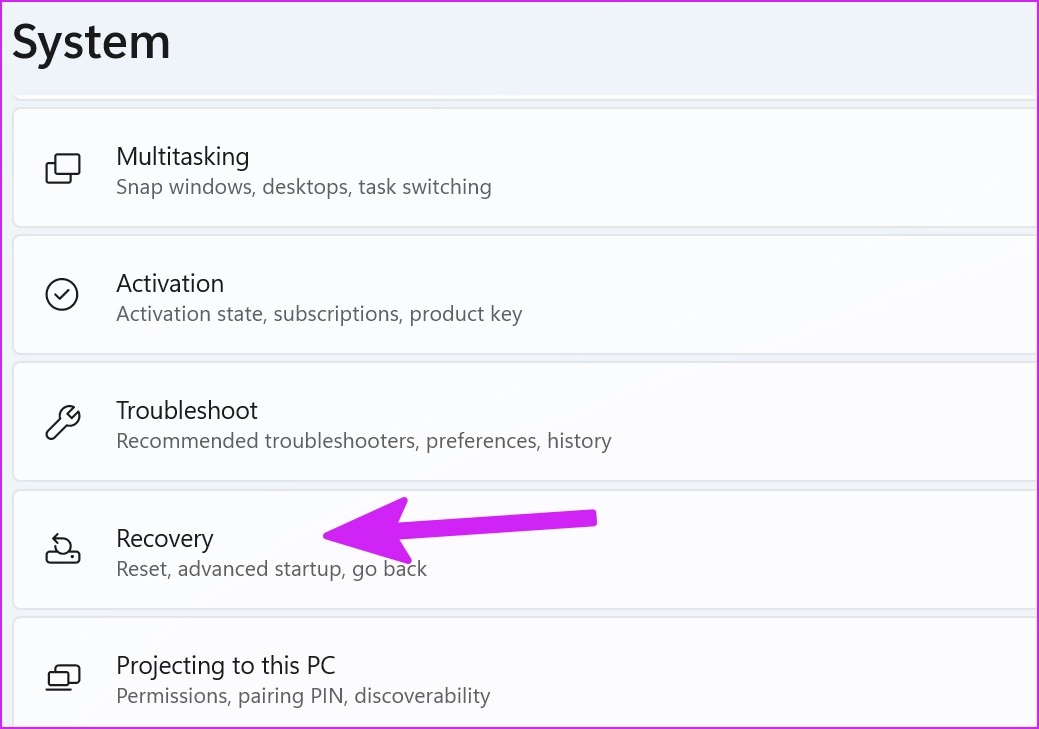
در ابتدا کلیدهای Windows+I را فشار دهید تا تنظیمات ویندوز دوباره شود، از پایه سو چپ System را انتخاب کنید و از پنجره سو راست Recovery را انتخاب کنید.
حل مشکل ارور We Need to Fix Your Account ویندوز 11
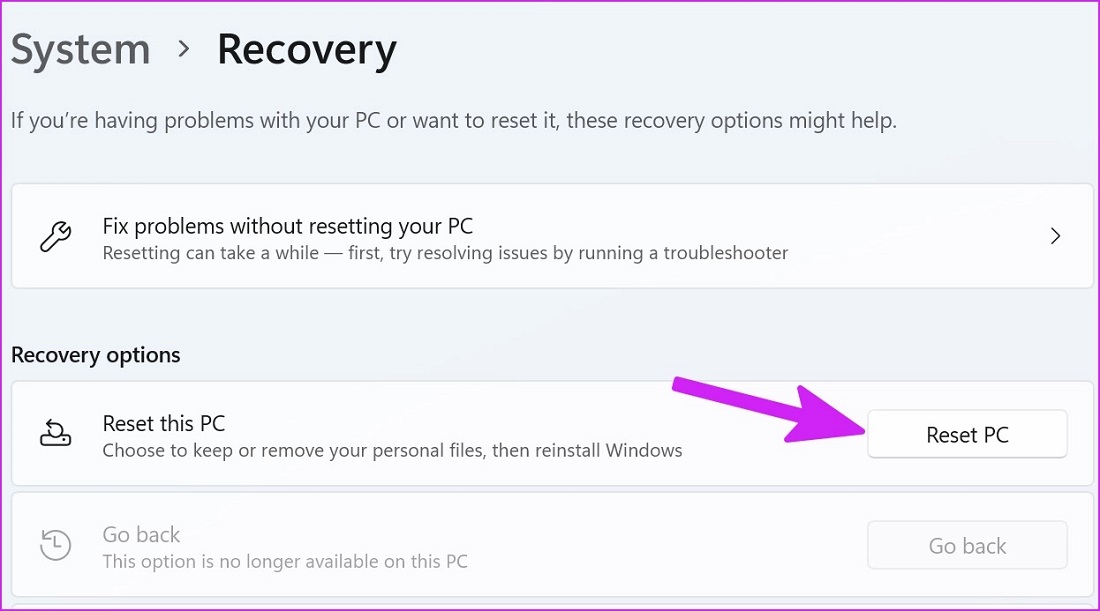
در ادامه روی دکمه Reset PC در زیر منوی Recovery options کلیک کنید.
حل مشکل ارور We Need to Fix Your Account ویندوز 11
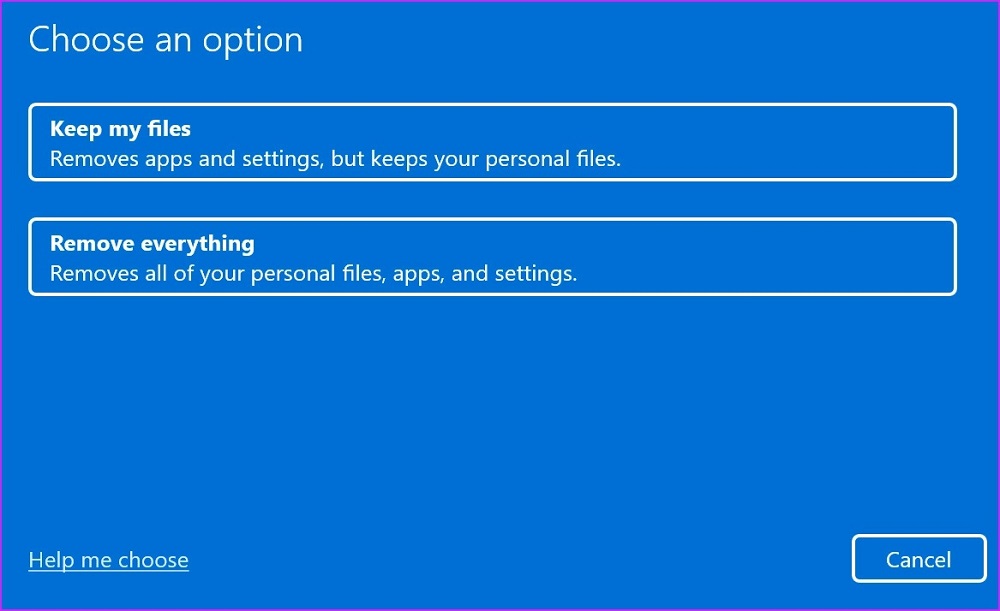
در این قسمت گزینه Keep my files را انتخاب کنید خواهید دید که ویندوز شروع به تنظیم مجدد کامپیوتر میکند.
حل مشکل ارور We Need to Fix Your Account ویندوز 11
هنگامی که ویندوز 11 همه چیز را ریست میکند، با درخواست «ما باید حساب شما را تعمیر کنیم» رو به رو نخواهید شد و این پیام دوباره شما را اذیت نمیدهد.
زیادتر بخوانید:
حذف خرابی فایل سیستم
اگر بهطور تصادفی فایلها و پوشههای برنامهها را از کامپیوتری خود حذف کنید، اتصالات خراب برنامه ممکن است با خدمات OneDrive ،Skype یا Office 365 تداخل داشته باشد. در این شکل، شما همچنان پیام «ما باید حساب شما را تعمیر کنیم» مواجه خواهید شد. پس خوب تر است از منوی Windows PowerShell استفاده کنید و فایلهای خراب را از کامپیوتر حذف کنید.
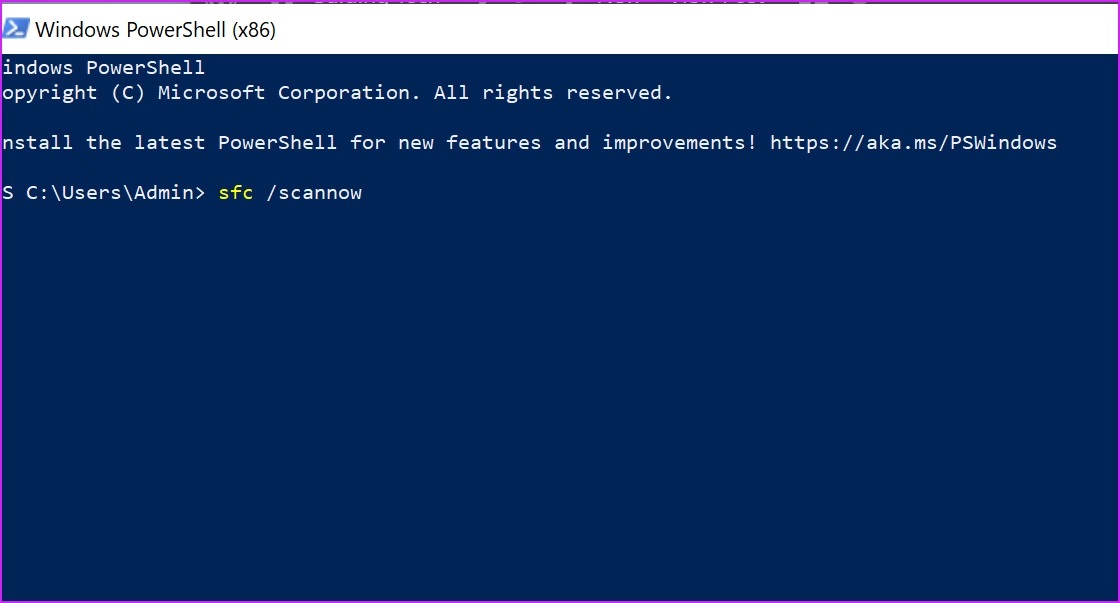
برای این منظور در ابتدا کلید Windows را فشار دهید و PowerShell را جستجو کنید. Enter را بزنید و برنامه را دوباره کنید. در این قسمت sfc /scannow را تایپ کرده و Enter را بزنید.
این دستور اسکن سیستم را روی کامپیوتر شما اجرا میکند تا فایلهای جعلی را حذف کند.
به روز رسانی ویندوز 11
اگر از نسخه کهنه ویندوز 11 استفاده میکنید ممکن است چنین خطاهایی دریافت کنید. پس خوب تر است برای حل مشکل ارور We Need to Fix Your Account ویندوز 11 به فکر بروزرسانی ویندوز 11 باشید.
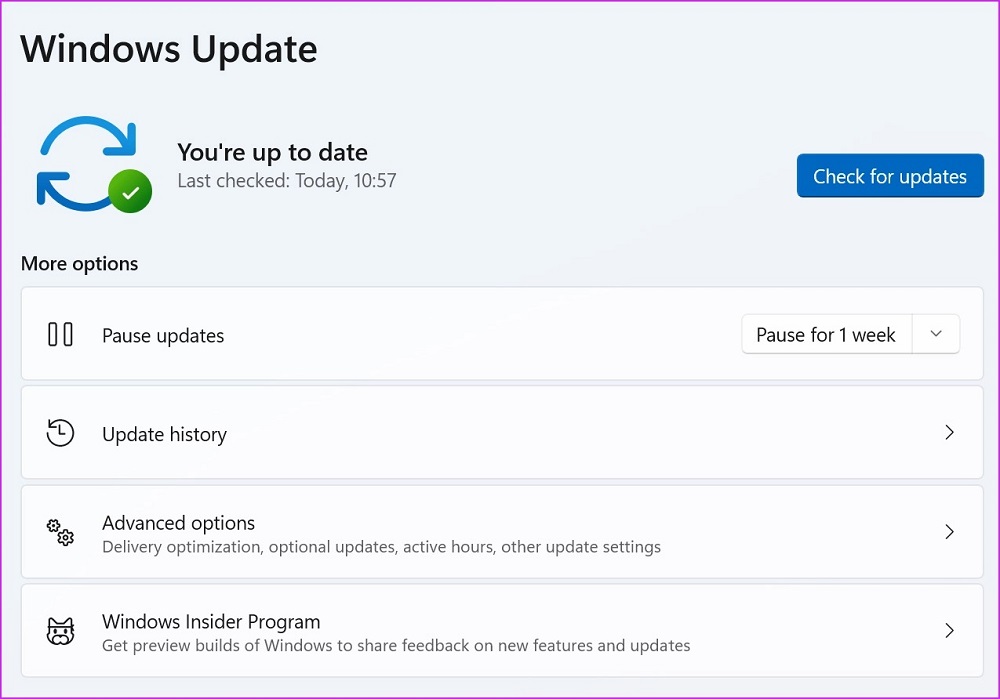
برای این منظور به تنظیمات ویندوز بروید و Windows Update را انتخاب کنید. جدیدترین بروزرسانی موجود را نصب کنید و کامپیوتر خود را مجددا راهاندازی کنید.
احراز هویت حساب در ویندوز
یکی دیگر از کارهایی که باید برای حل این ارور انجام دهید، فعال کردن احراز هویت دو مرحلهای است. هنگامی که مایکروسافت متوجه میشود که شخص دیگری کوشش میکند از یک مکان یا دستگاه ناشناخته به حساب مایکروسافت شما دسترسی پیدا کند، کوشش میکند حساب شما را در دستگاه اصلی تأیید کند. هنگامی FA2 را فعال کرده باشید، با چنین مشکلی مواجه نخواهید شد.
غیر فعال کردن درخواست رمز جدید
گفتیم که مایکروسافت برای بالا بردن امنیت اکانتها از شما میخواهد تا هر ۷۲ روز رمز اکانت خود را تغییر دهید. البته انجام این کار اختیاری است و شما میتوانید این قابلیت را غیرفعال کنید. برای غیرفعال کردن میتوانید به روش زیر اقدام کنید.
از راه Taskbar درون قسمت Computer Management شوید. سپس روی Local users and groups دو بار کلیک کنید. قسمت Users را دوباره کنید. اکانت مورد نظر را انتخاب کنید و Password never expires را فعال کنید. در نهایت روی OK بزنید.
با استفاده از این روش درخواست رمز برای سیستم شما غیرفعال خواهد شد.
جمعبندی
در این مطلب به بررسی نحوه حل مشکل ارور We Need to Fix Your Account ویندوز 11 پرداختیم؛ مشکلی که برای بسیاری از کاربران ویندوز 11 تا امروز اتفاق افتاده است. همانطور که گفتیم مایکروسافت برای بالا بردن امنیت اکانتها از کاربران میخواهد تا هر ۷۲ روز رمز اکانت خود را تغییر دهند و این ارور یک هشدار است تا کاربران به امینت سیستم خود با ارزش و مهم بودن دهند. در این مطلب راهکارهایی ارائه شد که شما میتوانید از راه این روشها نسبت به رفع این خطا اقدام کنید.
سوالات متداول
دلیل ارور We Need to Fix Your Account چیست؟
این ارور که زیادتر کاربران ویندوز 11 با اون رو به رو هستند در واقع یک ارور امنیتی است و مایکروسافت از این راه به کاربران خود هشدار میدهد. مایکروسافت از راه این ارور از کاربران خود میخواهد تا با بروزرسانی و تغییر رمز خود به شکل دورهای امنیت سیستم خود را بالا برده و از هر مشکلی در امان باشند. از نظر مایکروسافت، این رمز باید هر 72 روز یکبار تغییر کند. با در نظر گرفتن این مورد این پیام خطا برای شما علامت داده نخواهد شد و حل مشکل ارور We Need to Fix Your Account ویندوز 11 امکان پذیر است.
زیادتر بخوانید:
نظر شما در مورد حل مشکل ارور We Need to Fix Your Account ویندوز 11 چیست؟ لطفا نظرات خود را در قسمت کامنت با جونی و سایر کاربران در بین بگذارید.
به منظور تعیین موقعیت جغرافیایی دقیق دستگاه ویندوز شما، مایکروسافت سرویس مکان یابی را راه اندازی کرده است که به تعیین مکان دقیق دستگاه شما کمک می کند و این امکان را در اختیار برنامه ها قرار میدهد تا راه ها، مغازه ها و رستوران هایی که در نزدیکی تان هستند و دیگر موارد را در اختیار شما قرار دهند.
بسیاری از برنامه ها و سرویس ها، اطلاعات موقعیت مکانی را از دستگاه شما درخواست میکنند و سرویس مکان ویندوز به شما این امکان را میدهد تا کنترل کنید که کدام برنامه ها اجازه داشته باشند به مکان دقیق شما دسترسی پیدا کنند.
تنظیمات موقعیت یابی ویندوز چگونه کار می کند؟
خدمات مکان تنظیمی در کل دستگاه است که توسط مالک دستگاه قابل کنترل است. زمانی که این قابلیت فعال است، برخی از ویژگی های ویندوز – همانند تنظیم خودکار منطقه زمانی یا “دستگاه من را پیدا کن” را قادر میسازد تا به درستی عمل کنند. زمانی که تنظیم موقعیت مکانی فعال باشد، سرویس موقعیت مکانی مایکروسافت از ترکیبی از سرویس موقعیت یابی جهانی (GPS)، نقاط دسترسی بی سیم نزدیک، دکل های تلفن دنبال و آدرس IP شما (یا موقعیت مکانی نزد فرض) برای تعیین مکان دستگاه شما استفاده می کنند. بسته به قابلیت های دستگاه شما، می توان مکان دستگاه را با درجات مختلف دقت تعیین کرد و در برخی موارد ممکن است دقیقاً تعیین شوند.
با این اپلیکیشن ساده، هر زبانی رو فقط با روزانه 5 دقیقه گوش دادن، توی 80 روز همانند بلبل سخن بزن! بهترین متد روز، همزمان نیرومند حافظه، آموزش تصویری با کمترین قیمت ممکن!
اگر خدمات موقعیت مکانی را روشن کرده باشید، دستگاه شما سپس از حذف داده هایی که قبل از خروج از دستگاه هویت شخص یا دستگاه را مشخص می کنند، اطلاعات موقعیت مکانی (از جمله اطلاعات نقطه دسترسی بی سیم، اطلاعات آسمانخراش تلفن دنبال و موقعیت مکانی GPS دقیق در شکل وجود) را برای مایکروسافت ارسال می کند. این نسخه شناسایی زدایی شده از اطلاعات مکان، برای بهبود خدمات موقعیت مکانی مایکروسافت استفاده می شود و در برخی موارد با شرکای ارائه دهنده خدمات موقعیت مکانی ما، در حال آماده HERE و Skyhook، به اشتراک گذاشته می شود تا خدمات مکان ارائه دهنده را بهبود بخشند.
حتما بخوانید: 5 روش افزایش سرعت اینترنت تا 80 درصد!
علاوه بر این با روشن بودن این تنظیم، تمام کاربران در دستگاه خودشان میتواند به برنامه ها اجازه بدهند تا از موقعیت مکانی و تاریخچه موقعیت مکانی دستگاه خود برای ارائه خدمات اطلاع از موقعیت مکانی، دقیقاً همانطور که دستگاه آنها پشتیبانی میکند، استفاده کنند. اگر به یک برنامه ویژه اجازه دسترسی به موقعیت مکانی دستگاه خود را در صفحه تنظیمات بدهید، برنامه به اطلاعات مکان دسترسی دقیق خواهد داشت. در غیر این شکل اطلاعات مکان ارائه شده به برنامه از دقت کمتری برخوردار خواهد بود. هنگامی که مکان شما توسط یک برنامه یا سرویس یا ویژگی ویندوز آگاه از موقعیت مکانی مشخص می شود، اطلاعات موقعیت مکانی و تاریخچه موقعیت مکانی اخیر در دستگاه شما ذخیره می شود.
اگر یک برنامه یا ویژگی به موقعیت مکانی دستگاه دسترسی پیدا کند و شما با حساب مایکروسافت خود درون شده باشید، آخرین اطلاعات مکان معروف شما نیز در فضای ابری که در تمام دستگاه های شما برای برنامه ها یا سرویس های دیگری که از حساب مایکروسافت شما استفاده می کنند و به اون مجوز داده اید در دسترس است، ذخیره می شود.
اگر با حساب مایکروسافت خود درون سیستم شده اید و دستگاه شما نمی تواند به تنهایی مکان فعلی شما را به طور قابل اطمینانی تعیین کند (همانند زمانی که در یک ساختمان یا زیرزمین هستید)، برنامه ها یا خدمات می توانند از آخرین مکان معروف ی شما و از پیشینه موقعیت مکانی شما که در شکل موجود بودن در فضای ابری ذخیره می شود، استفاده کنند. حتی اگر هیچ حساب مایکروسافتی در حال استفاده نباشد اطلاعات مربوط به پیشینه موقعیت مکانی اخیر یک دستگاه ویندوز نیز در دستگاه ذخیره می شود و برخی برنامه ها و ویژگی های ویندوز می توانند به این پیشینه موقعیت مکانی دسترسی داشته باشند.
حتما بخوانید: سایر ترفندهای کاربردی کامپیوتر
برای نحوه تعیین موقعیت مکانی دستگاه شما استثناهایی وجود دارند که مستقیماً توسط تنظیمات مکان مدیریت نمی شوند.
برنامه های دسکتاپ نوع مخصوص ای از برنامه ها هستند که برای یافتن اطلاعات مکان دستگاه شما مجوز جداگانه درخواست نمی کنند و در لیستی که به شما امکان میدهد برنامه هایی را انتخاب کنید که بتوانند از موقعیت مکانی شما استفاده کنند ظاهر نمیشوند. برنامه های دسکتاپ کدامند؟ این برنامه ها معمولاً از اینترنت دانلود می شوند یا به کمک برخی از انواع رسانه ها (همانند CD، DVD یا دستگاه ذخیره ساز USB) نصب می شوند. آنها با استفاده از یک فایل EXE.. یا .DLL راهاندازی میشوند و معمولاً بر خلاف برنامه های مبتنی بر وب (که در فضای ابری اجرا میشوند) روی دستگاه شما اجرا میشوند.
حتی زمانی که سرویسهای مکان را در ویندوز خاموش کردهاید، برخی از برنامه ها و سرویس های شخص ثالث می توانند از علمی های دیگری (همانند بلوتوث، وایفای، مودم سلولی و غیره) برای تعیین مکان دستگاه شما با درجات مختلف دقت استفاده کنند. مایکروسافت از برنامهنویس های آرامافزارها می خواهد که برنامه هایی را برای فروشگاه مایکروسافت توسعه دهند یا برنامه هایی را با استفاده از ابزارهای مایکروسافت توسعه دهند تا به تنظیمات مکان ویندوز احترام بگذارند، مگر اینکه شما رضایت قانونی واجب را برای تعیین مکانتان توسط توسعهدهنده شخص ثالث ارائه کرده باشید.
با این حال برای کاهش زیادتر خطر اینکه یک برنامه یا سرویس بتواند موقعیت مکانی شما را در زمانی که تنظیمات مکان دستگاه ویندوز خاموش است تعیین کند، باید برنامه ها و سرویس ها را فقط از منابع ایمن نصب کنید. برای محافظت جامع تر از موقعیت مکانی خود، میتوانید اجزای مبتنی بر رادیو دستگاه خود همانند Wi-Fi، بلوتوث، مودم سلولی و اجزای GPS را غیرفعال کنید که ممکن است توسط یک برنامه برای تعیین مکان دقیق شما استفاده شود. با این حال انجام این کار به سایر تجربیات همانند تماس (از جمله تماس اضطراری)، پیام رسانی، اتصال به اینترنت و اتصال به دستگاه های جانبی همانند هدفون نیز صدمه می رساند. لطفاً خطمشیهای رازداری برنامه ها و سرویسهایی را که نصب کردهاید بخوانید تا درباره ی نحوه ی استفاده ی اونها از موقعیت مکانی دستگاهتان زیادتر بفهمید.
5 تا از بهترین آنتی ویروس های (واقعا رایگان) برای ویندوز
برای تسهیل دریافت کمک در مواقع اضطراری، هر تاریخ که تماس اضطراری برقرار میکنید، ویندوز تلاش میکند تا مکان دقیق شما را بدون توجه به تنظیمات موقعیت مکانی شما تعیین و به اشتراک بگذارد. علاوه بر این اگر دستگاه شما سیم کارت داشته باشد یا از خدمات تلفن دنبال استفاده کند، اپراتور تلفن دنبال شما به موقعیت مکانی دستگاه شما دسترسی خواهد داشت.
این آموزش به شما علامت می دهد که چگونه خدمات موقعیت یابی را برای همه ی کاربران دستگاه ویندوز 11 خود فعال یا غیرفعال کنید.
برای روشن/خاموش کردن یا فعال/غیرفعال کردن خدمات مکان دستگاه، باید به نام Administrator درون سیستم شوید.
خدمات موقعیت مکانی به فعال بودن و اجرا شدن سرویس موقعیت جغرافیایی نیاز دارند.
اگر خدمات موقعیت مکانی را خاموش یا غیرفعال کنید، تنظیم منطقه زمانی به طور خودکار خاکستری و غیرفعال می شود.
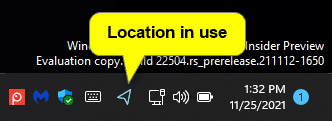
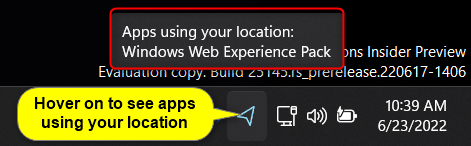
اگر در حال آماده یک یا چند برنامه از موقعیت مکانی دستگاه شما از راه سرویس مکان ویندوز استفاده می کنند، نماد اعلان موقعیت مکانی را در گوشه نوار وظیفه می بینید تا به شما این مساله را اطلاع دهد.
به نام مثال، در عکس زیر می بینید که آیکن موقعیت مکانی در گوشه نوار وظیفه زمانی که یک برنامه از موقعیت مکانی شما استفاده می کند علامت داده می شود. شما می توانید روی ماد اعلان موقعیت مکانی کلیک کنید تا ببینید کدامیک از برنامه ها در حال آماده از موقعیت مکانی شما استفاده می کنند.
نحوه فعال و غیر فعال کردن موقعیت مکانی در ویندوز
گزینه یک: سرویس مکان را در تنظیمات روشن یا خاموش کنید
1- تنظیمات (Win+I) را دوباره کنید.
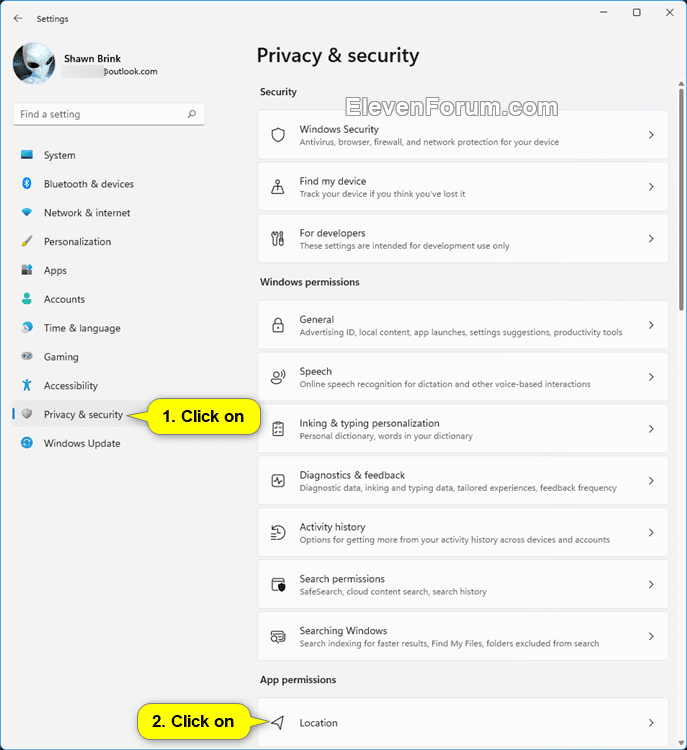
2- روی Privacy & security در سو چپ کلیک کنید. سپس روی Location در سو راست کلیک نمایید.
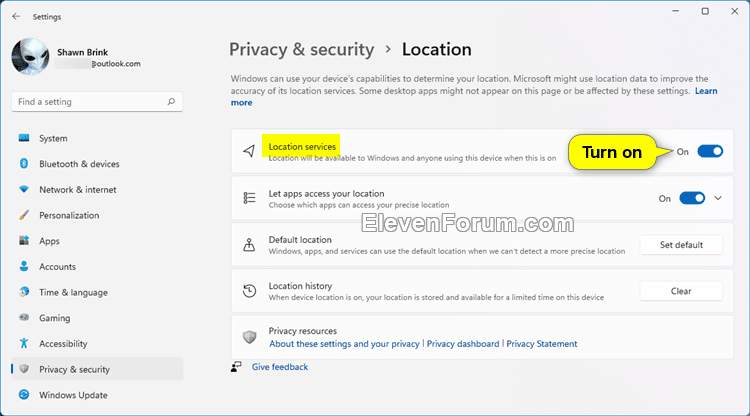
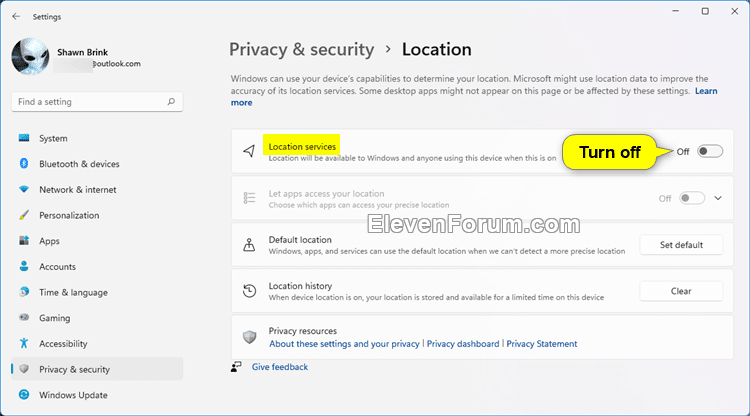
3- حالا می توانید سرویس موقعیت مکانی را به دلخواهتان روشن یا خاموش کنید.
4- در نهایت می توانید پنجره تنظیمات را ببندید.
گزینه دو: با استفاده از فایل REG، خدمات موقعیت مکانی را روشن یا خاموش کنید
1- مرحله 2 (روشن) یا مرحله 3 (خاموش) زیر را مطابق چیزی که می خواهید انجام بدهید.
2- به طور نزد فرض، خدمات موقعیت مکانی ویندوز روشن است.
الف) برای دانلود فایل زیر روی دکمه دانلود زیر کلیک کنید و به مرحله 4 بروید.
5- روی فایل reg. دانلود شده دوبار کلیک کنید تا ادغام شود.
6- زمانی از شما خواسته شد، برای تأیید ادغام، روی Run، Yes (UAC)، Yes و OK کلیک کنید یا ضربه بزنید.
7- حالا در شکل تمایل می توانید فایل reg. دانلود شده را حذف کنید.
گزینه سه: سرویس موقعیت مکانی را در Local Group Policy Editor فعال یا غیر فعال کنید
Local Group Policy Editor فقط در نسخه های Enterprise، Windows 11 Pro و Education موجود است.
در همه نسخه ها می توان از روش چهارم برای پیکربندی استفاده کرد.
1- Local Group Policy Editor (gpedit.msc) بروید.
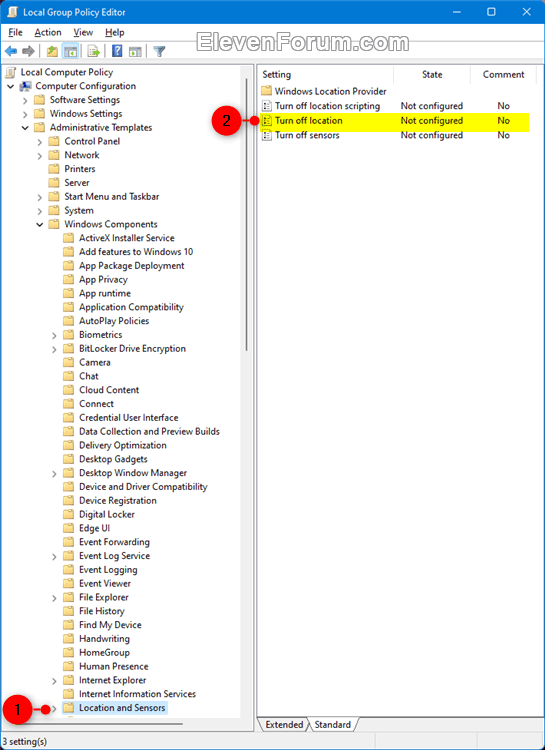
2- در صفحه سو چپ Local Group Policy Editor به راه زیر بروید:
Computer Configuration\Administrative Templates\Windows Components\Location and Sensors
3- در قطعه سو راست Location and Sensors در Local Group Policy Editor، روی گزینه Turn off location policy دوبار کلیک کنید تا بتوانید اون را ویرایش نمایید.
4- حالا می توانید روشهای بعدی را برای فعال یا غیر فعال کردن سرویس موقعیت مکانی دنبال نمایید.
5- سرویس موقعیت مکانی را فعال کنید.
این تنظیم نزدفرض برای اجازه استفاده از گزینه یک و گزینه دو است.
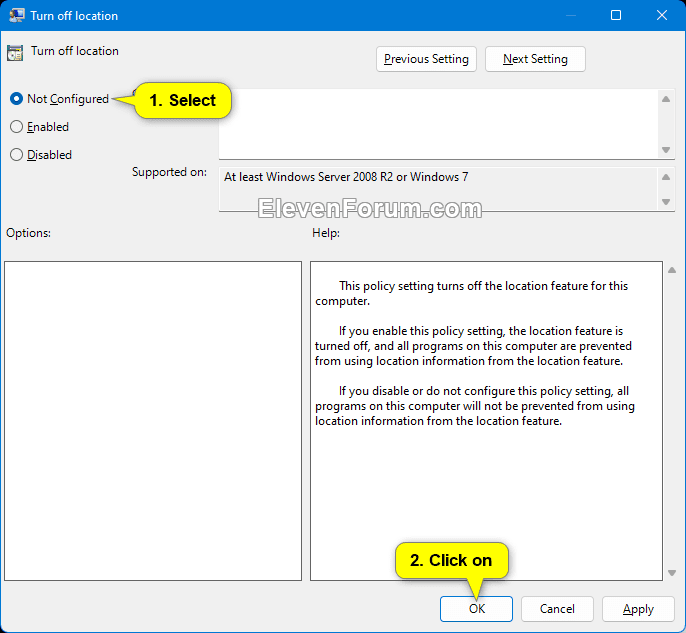
الف) تیک Not Configured را بزنید. روی OK کلیک کنید و به مرحله 7 در ادامه بروید (به عکس زیر دید کنید).
6- سرویس موقعیت مکانی را غیرفعال کنید
با این روش موقعیت مکانی غیرفعال می شود.
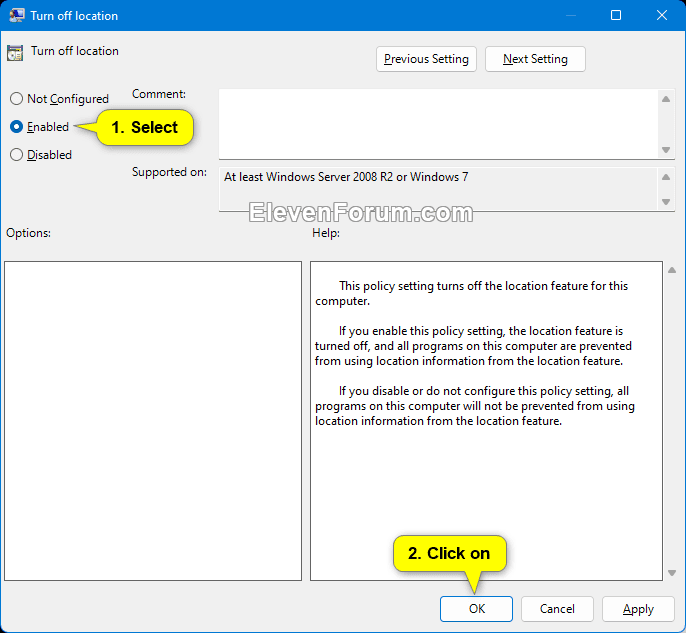
الف) تیک Enabled را زده و روی OK کلیک کنید. سپس به مرحله 7 بروید.
7- حالا در شکل تمایل می توانید پنجره Local Group Policy Editor را ببندید.
حتما بخوانید: آموزش ۱۹ تا از بهترین ترفندهای کاربردی کامپیوتر
گزینه چهار: با استفاده از فایل REG، سرویس موقعیت مکانی را فعال یا غیرفعال کنید
1- مرحله 2 (فعال کردن) یا مرحله 3 (غیرفعال کردن) را به دلخواه خودتان انجام بدهید.
2- سرویس موقعیت مکانی را فعال کنید. این تنظیم نزدفرض برای امکان استفاده از گزینه یک و گزینه دو است.
الف) برای دانلود فایل زیر روی دکمه دانلود زیر کلیک کنید و به مرحله 4 در پایین بروید.




![حل مشکل ارور We Need to Fix Your Account ویندوز 11 [آموزش تصویری]](https://techrato.com/wp-content/uploads/2022/09/Microsoft-Account-1200x900-1.webp)