[ad_1]
قطع شدن دائم اینترنت یکی از آزاردهنده ترین چیز هایی است که ذهن را به خودش مشغول می کند. اما دلواپس نباشید، معمولا رفع این مشکل فراوان مقاوم نیست . . .
اول باید ببینید که آیا دستگاه های دیگری هم از یک اینترنت مشترک استفاده می کنند، وابسته قطعی می شوند یا خیر، اگر بله، به احتمال فراوان روترتان مقصر است. می توانید روترتان را Restart کنید یا از یک تکنسین کمک بخواهید.
اگر نه و فقط یک کامپیوتر این مشکل را دارد، ادامه مطلب را بخوانید و راه حل های زیر را امتحان کنید.

با این اپلیکیشن ساده، هر زبانی رو فقط با روزانه 5 دقیقه گوش دادن، توی 80 روز همانند بلبل سخن بزن! بهترین متد روز، همزمان نیرومند حافظه، آموزش تصویری با کمترین قیمت ممکن!
رفع مشکل قطعی اینترنت مداوم در ویندوز 10، 8.1 یا 7
قبل از شروع، لطفا دستگاه های دیگر (همانند تبلت، تلفن دنبال یا کامپیوتر های شخصی دیگر) را بررسی کنید تا ببینید آیا اینترنت در اون ها هم قطع می شود یا خیر.
- اگر دستگاه های دیگر شما هم همین مشکل قطعی اینترنت را دارند، همان طور که گفته شد دلیل روتر یا مودم تان است. ممکن است مجبور شوید برخی از نقص یابی ها را انجام دهید یا برای کمک با اپراتور خدمات اینترنتی تماس بگیرید.
- اگر نه و دستگاه های دیگر هم بدون مشکل به اینترنت متصل هستند، لطفا 6 راه حل زیر که به سایر کاربران کمک کرده است تا مشکل قطع شدن اینترنت را حل کنند را امتحان کنید.
راه حل 1: سرویس WLAN AutoConfig را مجددا راه اندازی کنید
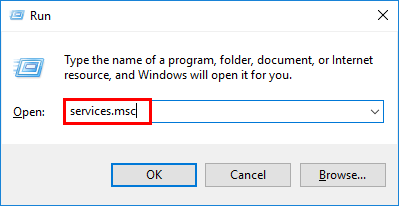
1) روی صفحه کلید تان، کلید لوگوی ویندوز و R را هم تاریخ فشار بدهید، سپس services.msc را تایپ کنید و Enter را بزنید .
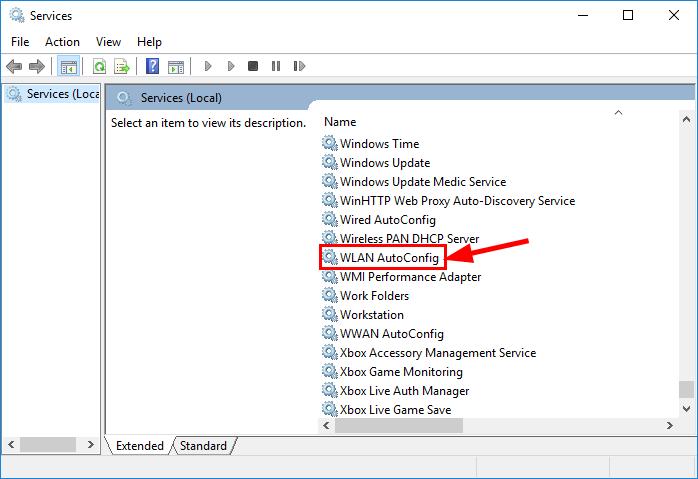
2- به پایین صفحه اسکرول کرده و روی WLAN AutoConfig دو بار کلیک کنید.
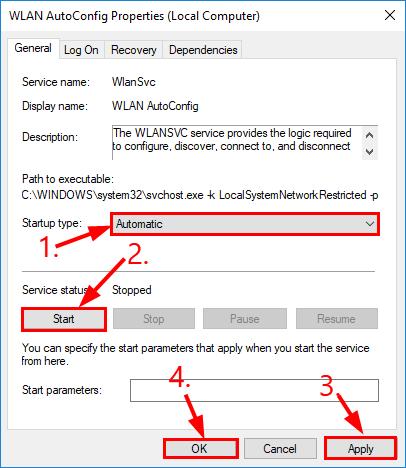
3- در قطعه Startup type گزینه Automatic را انتخاب کرده و روی Start کلیک کنید. سپس روی Apply و سپس OK کلیک کنید.
4- بررسی کنید که آیا مشکل قطعی اینترنت تان حل شده است یا خیر. اگر بله که عالی است! اما اگر مشکل هم چنان باقی است، لطفا راه حل سپس را امتحان کنید.
چند راه حل دیگه: رفع مشکل قطعی مکرر اینترنت در کامپیوتر/لپتاب
راه حل 2: درایور شبکه یا وای فایتان را به روز کنید
اگر از شبکه وای فای نامناسب یا کهنه استفاده می کنید، این مشکل ممکن است چهره دهد. بنابراین باید درایور شبکه یا وای فایتان را به روز کنید تا ببینید آیا مشکل شما برطرف می شود یا خیر. اگر تاریخ، صبر یا توانایی واجب برای به روز رسانی دستی درایور را ندارید، میتوانید با Driver Easy این کار را به طور خودکار انجام بدهید.
Driver Easy به طور خودکار سیستم شما را تشخیص می دهد و درایور های مناسب را برای اون پیدا می کند. در این شکل نیازی نیست دقیقا بفهمید که کامپیوترتان از چه سیستمی استفاده می کند، با دانلود درایور اشتباهی هم وابسته مشکل نمی شوید و نیازی نیست دلواپس اشتباهات احتمالی وقت نصب باشید. Driver Easy همه این ها را کنترل می کند:
1- Driver Easyرا دانلود و نصب کنید. (لینک دانلود)
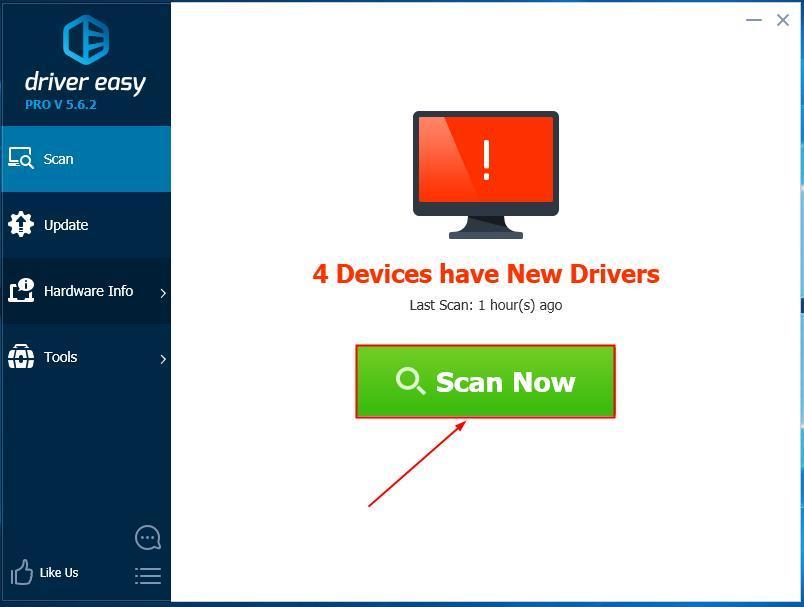
2- Driver Easyرا اجرا و روی دکمه Scan Now کلیک کنید. سپس Driver Easy کامپیوترتان را اسکن و درایور های مشکل دار را شناسایی می کند.
3- روی Update All کلیک کنید تا به طور خودکار نسخه مناسب همه درایور هایی که گم شده یا کهنه هستند را روی سیستم تان دانلود و نصب کنید (برای این کار به نسخه Pro نیاز دارید. با کلیک بر روی Update All از شما خواسته می شود که اون را ارتقا بدهید.)
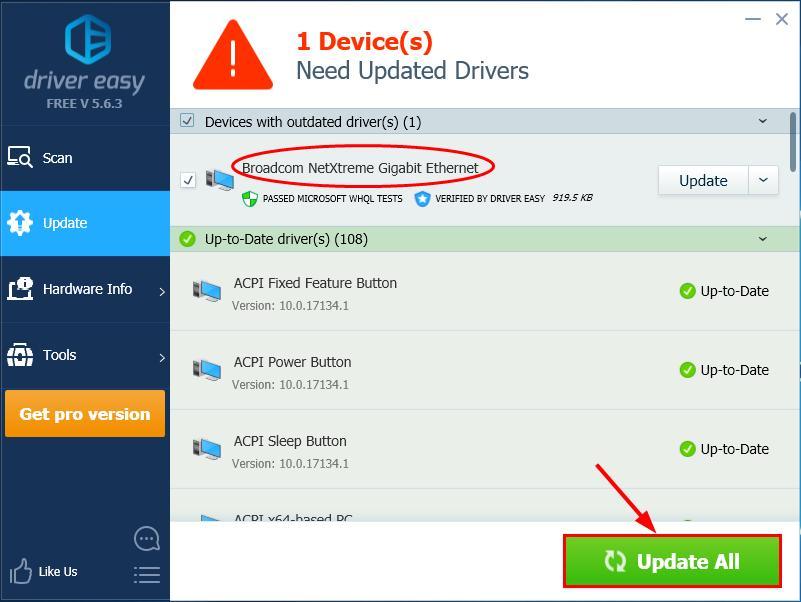
4- کامپیوتر تان را مجددا راه اندازی (Restart) کنید تا تغییرات اعمال شوند.
5- بررسی کنید که آیا اینترنت هم چنان قطع می شود. اگر صحیح کار می کند که فبها! اگر هنوز قطع می شود، جستجو مرحله سپس بروید.
دلیل کندی وای فای و ۱۲ روش افزایش سرعت
راه حل 3 : سرعت و حالت دو طرفه کارت شبکه تان را تغییر بدهید
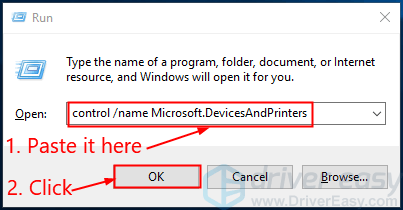
1-روی صفحه کلید، کلید ویندوز و R را همزمان فشار بدهید. سپس Control /name Microsoft.NetworkAndSharingCenter را در کادر کپی و جایگذاری و روی OK کلیک کنید.
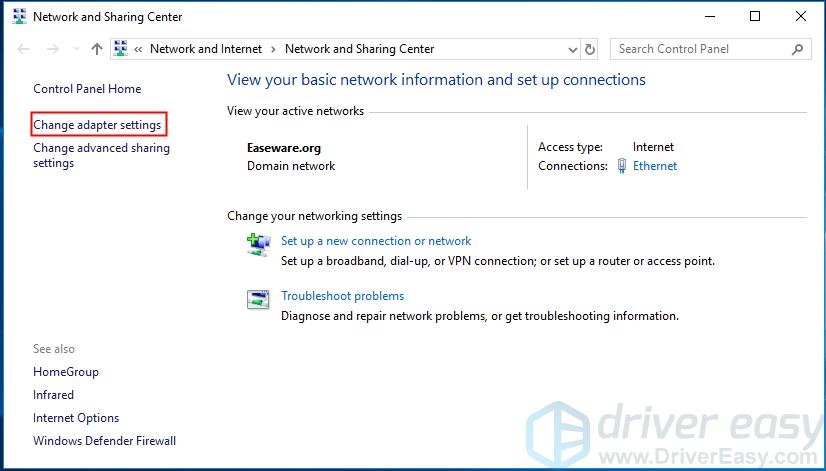
2- روی گزینه Change adapter settings کلیک کنید.
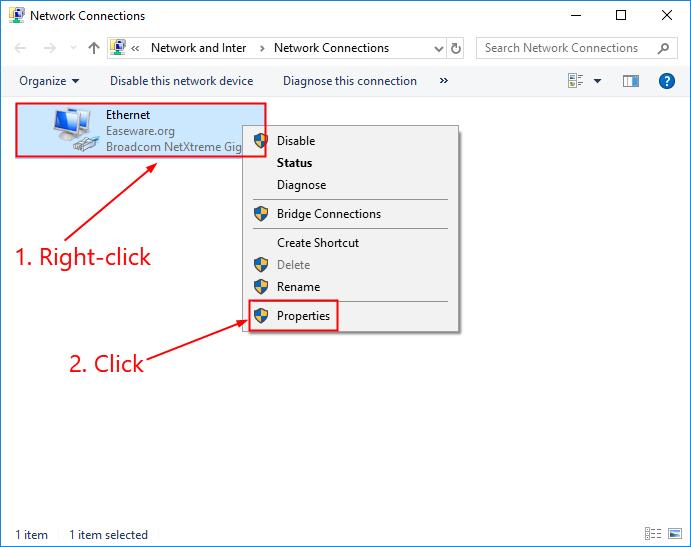
3- سپس بر روی آداپتور شبکه (برای من Ethernet است) راست کلیک و روی Properties کلیک کنید.
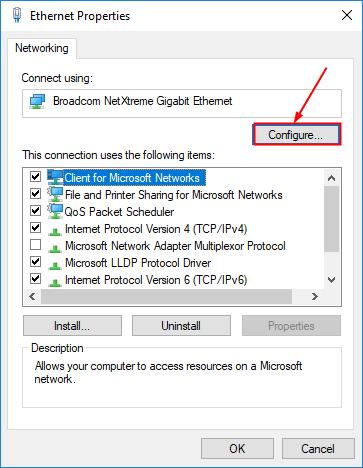
4- روی Configure… کلیک کنید.
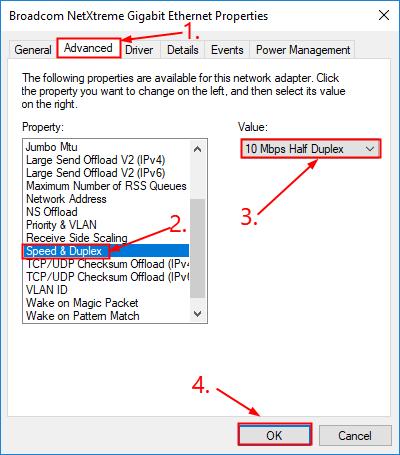
5- بر روی زبانه Advanced کلیک کنید، سپس نوار کناری را در Property به پایین اسکرول کرده و روی Speed & Duplex بزنید، مقدار 10 Mbps Half Duplex را انتخاب و روی OK کلیک کنید.
6- بررسی کنید که آیا اینترنت به حالت عادی بازگشته است یا خیر. اگر اینترنت هم چنان قطع می شود، مرحله 4 را امتحان کنید.
راه حل 4 : کش DNS را پاک کنید
1-روی صفحه کلید، کلید ویندوز و R را همزمان فشار بدهید، سپس cmd را تایپ کنید و Enter را بزنید.
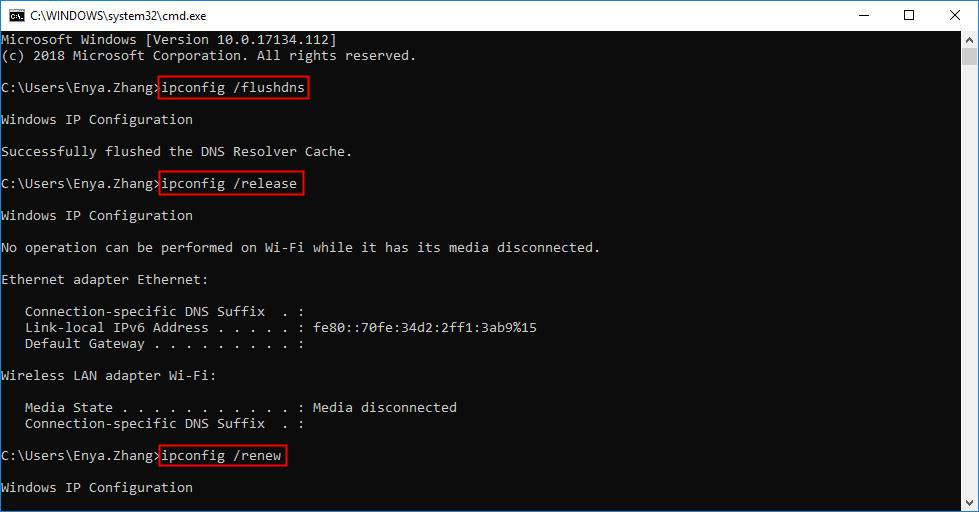
2- دستورات زیر را تایپ کنید و سپس از هر کدام Enter را فشار بدهید:
3- پنجره را ببندید.
4– در نهایت بررسی کنید که آیا اینترنت به حالت عادی بازگشته است یا خیر. اگر نه یک راه حل دیگر را امتحان کنید.
حتما بخوانید: تنها روشهای موثر برای نیرومند میزان آنتن دهی وای فای
راه حل 5 : تنظیمات DNS را تغییر دهید
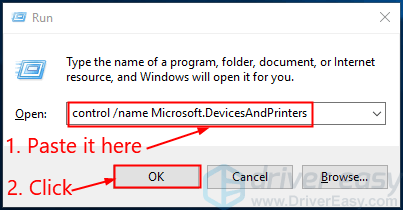
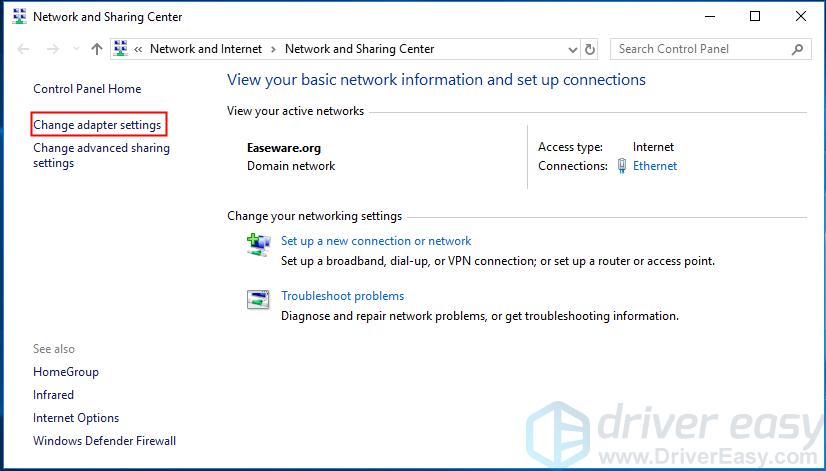
1-روی صفحه کلید، کلید ویندوز R را هم تاریخ فشار بدهید. بعدcontrol /name Microsoft.NetworkAndSharingCenter را در کادر کپی و جایگذاری کرده و روی OK کلیک کنید.
2- بر روی Change adapter settings کلیک کنید.
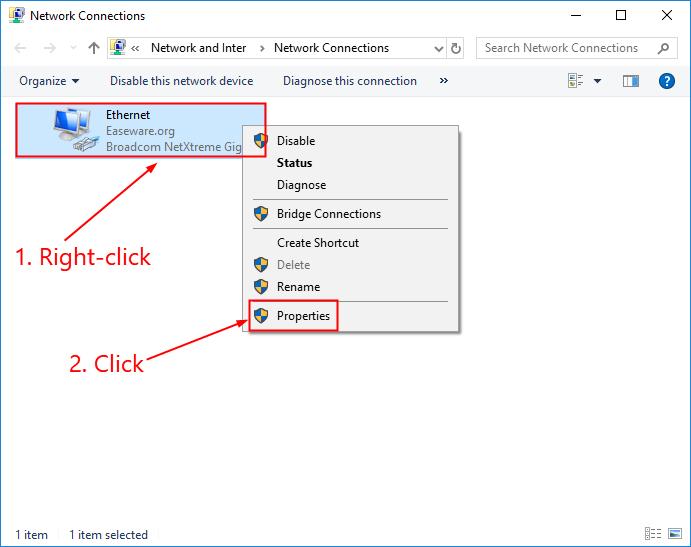
3- روی آداپتور شبکه (برای من Ethernet است) راست کلیک کرده و سپس، بر روی Properties کلیک کنید.
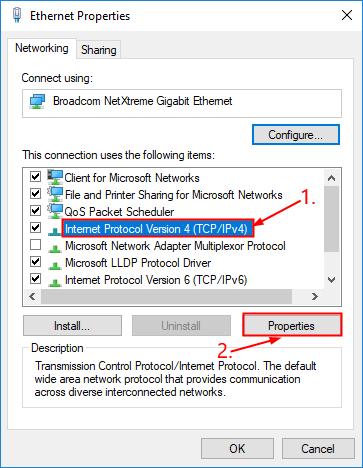
4- رویInternet Protocol Version 4 (TCP/IPv4) و سپس روی Properties کلیک کنید.
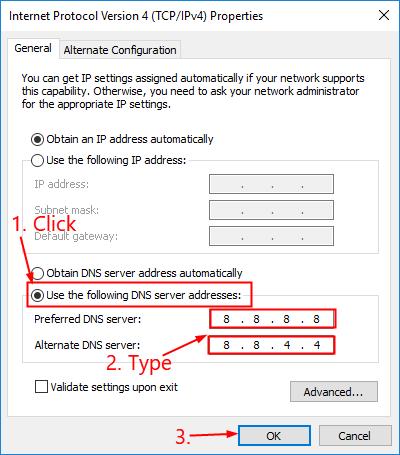
5-روی گزینه Use the following DNS server addresses کلیک کنید.
برای Preferred DNS server، عدد 8.8.8.8 را درون کنید.
برایAlternate DNS server ، عدد 8.8.4.4 را درون کنید.
در آخر؛ روی گزینه OK کلیک کنید.
6- اینترنت کامپیوترتان را بررسی کنید تا ببینید آیا مشکل قطع اتصال برطرف شده است یا خیر. اگر نه جستجو آخرین راه حل بروید.
۶ دلیل اصلی وصل نشدن گوشی به وای فای+ راه حل ساده
راه حل 6 : فاصله زمانی با اعتبار اسکن خود را تغییر دهید
اگر از آداپتور شبکه بی سیم Qualcomm یا Realtek استفاده می کنید، می توانیدScan valid interval را 120 تعیین کنید تا ببینید آیا به کاهش مشکل قطع اینترنت کمک می کند یا خیر.
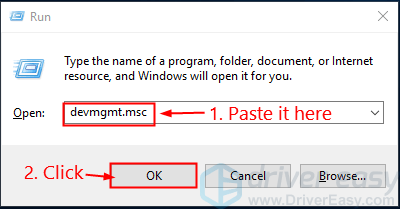
1-روی صفحه کلید، کلید ویندوز و R را همزمان فشار بدهید. سپس devmgmt.msc را در کادر کپی و جایگذاری کرده و بر روی گزینه OK کلیک کنید.
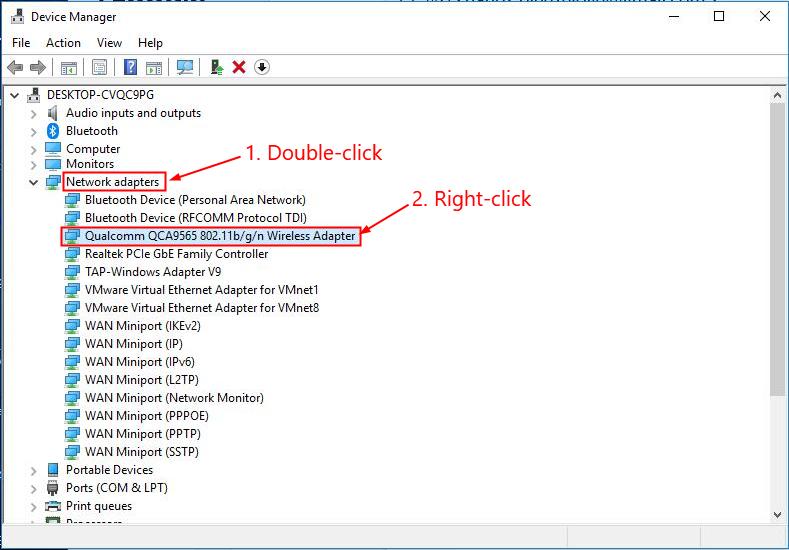
2- Network adapter را پیدا و روی اون دو بار کلیک کنید، سپس روی آداپتور بی سیم مورد نظرتان راست کلیک کرده و سپس؛ بر روی Properties کلیک کنید.
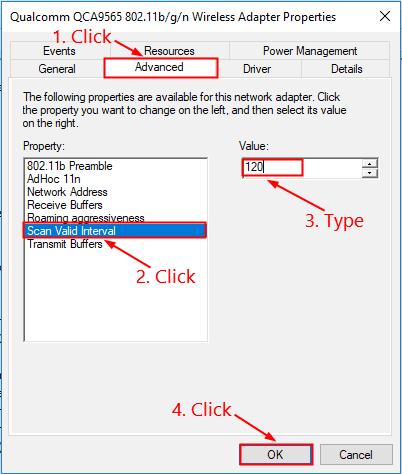
3- روی زبانه Advanced کلیک کنید، سپس بر روی Scan Valid Interval کلیک کنید و 120 را در Value تایپ نمایید و سپس؛ روی OK کلیک کنید.
4- بررسی کنید که آیا مشکل قطع اینترنت هم چنان وجود دارد یا حل شده است.
اگر در گوشی هم این مشکل هست: مشکل قطع و وصل شدن وای فای گوشی اندرویدی
[ad_2]