حل مشکل کمبود فضای اتاق خواب با تخت کم جا

[ad_1]

سلب وظیفه: روزیاتو صرفا نمایش‌دهنده این متن تبلیغاتی است و
تحریریه مسئولیتی
درباره محتوای اون ندارد.

برای بهینه سازی و دوباره شدن فضای اتاق خواب، بهترین راه حل استفاده از تخت های کم جاست. در این مقاله با انواع تخت کم جا و سایر تجهیزات مدرن و بهینه سازی اتاق کوچک دوست خواهید شد.

بسیاری از ما در خانه‌هایمان با مشکلات کمبود فضا در اتاق ها مواجه هستیم. گاهی از زمان‌ اتاق های ما تنها فضایی برای استراحت نیستند و اتاق کار یا مطالعه نیز به حساب می آیند.

با این حال بسیاری از زمان‌ اتاق ها متراژ فراوان کمی هم دارند و عملا فضای کافی برای قرار دادن وسایل در اون ها نیست؛ ممکن است حتی در یک خانه عظیم هم اتاقی داشته باشید که به سبب کوچک بودن چندان مورد استفاده موثر قرار نگیرد. شاید هم جزو افرادی باشید که ترجیح می دهند فضای اتاقشان (هرچند عظیم) دلباز بماند و تا حد امکان چیزی فضا را اشغال نکند. به هر حال مهم نیست در کجا زندگی می‌کنید، خانه‌ای با اتاق های عظیم یا کوچک، شما می توانید فضای هر اتاقی را به کمک انواع تخت کم جا مرتب و سازماندهی کنید.
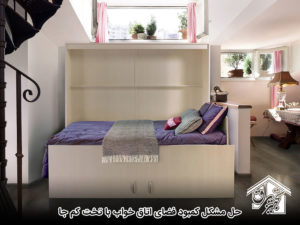
حل مشکل کمبود فضای اتاق خواب با تخت کم جا

در این مقاله با ما دنبال باشید تا شما را با انواع تخت کم جا و روش های بهینه سازی فضای اتاق خواب دوست کنیم.

انواع تخت کم جا

در قبل بسیاری از خانواده ها از تخت خواب استفاده نمی کردند؛ هرچند در شکل استفاده هم اتاق ها آنقدر عظیم بود که مشکل خاصی به وجود نمی آمد. آرام آرام با رواج زیادتر تخت خواب، اتاق ها هم کوچک و کوچک تر شدند تا جایی که گاهی به سختی امکان قرار دادن تخت در اتاق آماده می شد. همچنین بسیاری از خانه ها تنها یک اتاق اضافی داشتند که بیشتر باید به نام یک منطقه بازی، اتاق ورزش، اتاق کار، اتاق صنایع دستی و اتاق مهمان استفاده می شد و عملا جای مناسبی برای قرار دادن تخت خواب نبود.

به این نظم طراحان دکوراسیون داخلی تصمیم به حل این مسئله گرفتند و تخت های کم جا را طراحی کردند.

امروزه تخت کم جا در انواع و مدل های زیادی تولید شده تا هیچ محدودیتی برای قرار دادن تخت خواب در منزل وجود نداشته باشد.

تخت تاشو برای اتاق های فراوان کوچک

تخت تاشو تختی است که از یک سو به دیوار متصل می شود و از سو دیگر آزاد است تا در شکل نیاز اون را دوباره کرده یا ببندید.

زمانی که شما تخت را دوباره می کنید تخت به کمک پایه های متحرک، بر روی زمین قرار می گیرد و فضای خواب شما را آماده می کند، و زمانی که تصمیم بستن و جمع کردن تخت را داشته باشید تخت شما به کمک چند جک به سو دیوار رفته و کاملا با دیوار فیکس می شود. به این نظم فضای فراوان زیادی را در اتاق خواب دوباره کرده‌اید.

تخت های تاشو در مدل های تک نفره و دو نفره عمودی یا افقی در بازار موجود هستند و شما می توانید با توجه معماری اتاقتان بهترین تخت را انتخاب کنید.

تخت های تاشو دارای یک قفل ضمانت کننده هستند تا بدون تصمیم شما دوباره یا بسته نشوند. برای تغییر حالت مجدد تخت واجب است تا ابتدا قفل ضمانت کننده را دوباره کرده و پس از انجام تغییر مورد نظرتان مجددا قفل ضمانت کننده را ببندید.

تخت تاشو بزرگسال

اگر اتاق خواب شما، اتاق کارتان نیز محسوب می شود و در طول روز فضای فراوان کمی برای نشستن و کار کردن دارید تخت تاشو بهترین گزینه برای شما محسوب می شود. همچنین ممکن است اتاق شما آنقدر کوچک باشد که تخت تا حد زیادی به دیوار ها نزدیک باشد و سد از رفت و آزادانه شما به سو کمد دیواری ها یا فضاهای دیگر شود. در این شکل تخت تاشو بهترین گزینه برای اتاق شما محسوب می شود.

برخی از تخت های تاشو در قطعه زیر تخت دارای یک شلف هستند. به این نظم زمانی که تخت را می بندید این شلف جای مناسبی را برای قرار دادن وسایل تزئینی یا کتاب آماده می کند تا زیبایی اتاق شما دو چندان شود. برخی از تخت های تاشو نیز در قطعه زیر خود دارای یک مبل راحتی هستند که پس از بسته شدن تخت مورد استفاده قرار می گیرد.

تخت تاشو کودکان

بدون شک اتاق کودکان جایی است که نباید با وسایل عظیم و جاگیر پر شود؛ زیرا ساکنان کوچک آنها به فضای زیادی برای کوشش های آزادانه و بازی نیاز دارند.

نصب تخت های تاشو فضای اتاق را تا حد زیادی بهینه می کند و دلیل می شود تا کودکان فضای تفریحی نسبتا بزرگی داشته باشند و احتمال ریخت و پاش اسباب بازی در اتاق های دیگر به حداقل برسد. ناگفته نماند که کودکان چقدر از داشتن یک تخت تاشو خوشی می برند و دوباره و بسته کردن اون حس ماجراجویی پیدا می کنند.

حل مشکل کمبود فضای اتاق خواب با تخت کم جا

تخت باکسی برای اتاق های بدون کمد

گاهی زمان‌ ممکن است که اتاق خواب شما فراوان هم کوچک نباشد و مشکلی با محل قرار گرفتن تخت نداشته باشید، اما کمبود کمد دیواری شما را کلافه کرده باشد. در این شکل راه حل مشکل شما استفاده از تخت باکسی است.

تخت های باکسی در قطعه زیرین خود فضای مناسبی را برای قرار دادن وسایل شما آماده می کنند. به این نظم شما می توانید وسایلی که در کمد ها برای اون جایی ندارید را در زیر تخت قرار دهید و به راحتی به اون دسترسی داشته باشید.

تخت های باکسی در دو نوع تولید می شوند. اگر شما به تازگی تصمیم خرید تخت باکسی را پیدا کرده‌اید می توانید از باکس های پارچه‌ای جکدار استفاده کنید. این باکس ها چیزی مانند پایه تخت های هتلی هستند و قیمت فراوان مناسبی دارند. به این نظم می توانید با خرید یک باکس پارچه‌ای و یک خوشخواب دارای تخت باکسی فوق‌العاده‌ای شوید.

با این حال ممکن است که شما برای اتاقتان یک تخت چوبی بخواهید و یا ترجیح دهید که تخت کهنه خودتان را باکس دار کنید. در این شکل شما به باکس فلزی جکدار نیاز دارید.

کلاف تخت باکسی در دو مدل تک نفره و دو نفره در بازار موجود است. اما اگر تخت شما ابعاد استانداردی ندارد کمی توانید از راه شماره ۰۲۱۱۷۷۳۴۳۵۵۶ با فروشگاه تجهیز یراق تماس بگیرید و یراق تخت خواب با ابعاد مورد نظرتان را توصیه دهید.

مبل تخت خواب شو برای خانه های ویلایی

اگر شب های زیادی مهمانان شما شب را در منزلتان می گذرانند و یا یک خانه ویلایی دارید و نمی خواهید فضای اتاق ها را با تخت خواب پر کنید، از مبل های تخت خواب شو استفاده کنید.

به این نظم شما در روز یک مبل راحتی دارید و زمانی که شب فرا می رسد مبل راحتی خود را به سادگی به یک تخت تبدیل می کنید. مبل های تخت خواب شو نیز همانند سایر مدل ها در دو مدل یک نفره و دو نفره تولید می شوند.

3 24

زیبایی و جذابیت اتاق خواب با تجهیزات مدرن و کاربردی

علاوه بر تخت خواب کمجا، تجهیزات دیگری نیز وجود دارند که دلیل بهینه شدن فضای اتاق خواب و زیبایی اون می شوند:

یکی از این تجهیزات، درب های ریلی هستند. درب های ریلی امروزه طرفداران زیادی پیدا کرده‌اند؛ برای چی که مزایای فراوان زیادی دارند. از جمله‌ی این مزایا، دوباره شدن درب کشویی ریلی در کمترین فضای ممکن است. به این نظم حتی اگر تخت شما با کمد دیواری ده سانتی متر فاصله داشته باشد، دوباره هم درب کمد به راحتی و به طور کامل دوباره می شود. شما می توانید درب های کهنه کمد خود را نیز با کمک یراق درب ریلی پروفیلی یا ساده به یک درب کشویی بی نظیر و عالی تبدیل کنید.

یکی دیگر از تجهیزات مدرن و کاربردی اتاق خواب تجهیزات نورپردازی است. نورپردازی دلیل زیباتر شدن و جلوه زیادتر وسایل شما می شود. برای این کار می توانید از انواع ال ای دی شاخه ای و سنسور های نوری استفاده کنید. همچنین آینه های نوری امروزه از ترند های بازار شده‌اند و درجه مخصوص‌ای در دکوراسیون اتاق خواب دارند. شما می توانید لامپ های نورپردازی آینه را به سنسور تاچ آینه متصل کنید تا با یک حرکت تمام چراغ های مورد نظر شما روشن یا خاموش شوند.

به این نظم شما یک اتاق خواب مدرن، مجهز، زیبا و جذاب خواهید داشت.

حل مشکل کمبود فضای اتاق خواب با تخت کم جا

خرید یراق تخت کم جا از تجهیز یراق

تخت های تاشو در تاریخ عدم استفاده فضای فراوان کمی را اشغال می نمایند و تخت های باکسی فضای زیادی را برای قرار دادن وسایل شما آماده می کنند. با سیستم های تخت کم جا، دیگر مشکلات فضای کوچک در خانه شما مطرح نیست. شما به راحتی می توانید با توصیه یراق آلات تخت باکسی و یراق تخت تاشو، تخت های کهنه خود را به تخت کم جا تبدیل کنید. برای این کار کافیست با کارشناسان تجهیز یراق تماس بگیرید تا با توجه به ابعاد تخت شما، سیستم تخت کم جای بی نظیری را برایتان ارسال کنند. با نصب و اجرای تخت های کم جا در اتاق خواب خانه، حس می کنید که فضای اتاقتان دو برابر شده‌است.

تجهیز یراق با ارائه انواع یراق تخت خواب، تجهیزات اتاق خواب، تجهیزات نورپردازی، اکسسوری کابینت، درب های ریلی و … مرجع مناسبی برای کسب اطلاعات و خرید محسوب می شود. شما می توانید از راه سایت تجهیز یراق، تماس با فروشگاه و مراجعه حضوری به فروشگاه فیزیکی، با تمام محصولات عرضه شده در این فروشگاه دوست شده و یراق آلات و تجهیزات مورد نیاز خود را خریداری نمایید.

[ad_2]

تکنیک های ساده حل مشکل صدا در اوبونتو

[ad_1]

بر پایه آرام افزارهای اختصاصی اوبونتو یکی از سیستم عامل های متن دوباره و رایگان می باشد که دارای طرفداران فراوان فراوان بوده و میلیون ها کاربر دارد و این یعنی کاربران می توانند کدهای اون را تغییر داده و هر چیز خوبی که می خواهند ساختن ردیف کنند و توصیه سازی های واجب را نیز انجام دهند. در ادامه شما را با حل مشکل صدا در اوبونتو را برایتان بررسی خواهیم کرد.

حل مشکل صدا در اوبونتو

حل مشکل صدا در اوبونتو با تکنیک های متفاوت

همانطور که گفته شد این سیستم‌عامل رایگان می باشد و شما برای استفاده از اون نیاز به پرداخت هیچ گونه هزینه ای و گرفتن مجوزی ندارید. زمانی که افراد با نسخه جدیدتر اوبنتو مواجه می شوند ممکن از مشکل صدا یا no Sound داشته باشند.

این مشکل می تواند به دلایل فراوان متفاوتی برای شما ساختن شده باشد و در بسیاری از مواقع ممکن است این مسئله مشکل در تنظیمات باشد که در قسمت بلندگو اون را ساختن کردید و یا حتی ممکن است مقاوم افزار شما به درستی پشتیبانی نشود. حل مشکل صدا در اوبونتو فراوان ساده می باشد و معمولا در خانه می توانید این کار را انجام دهید و برای این کار خوب تر است ادامه مطلب را نیز مشاهده کنید.

نصب کنترل ولوم PulseAudio

این آرام افزار یک راه اندازی نزد فرض در درایو صدا دارد و می توان گفت یک منبع دوباره و ایمن می باشد و سیگنال های صوتی بین بلندگو های شما و آپ ها را روی سیستم عامل برقرار کرده و به اون ها تعادل می بخشد. کنترل ولوم PulseAudio با درایو های OSS و ALSA سازگاری دارد.
البته PulseAudio کنترل شخصی دارد ولی دوباره هم به شما این امکان را نمی دهد که بتوانید هر کدام از پلی بک ها را به شکل جدا کنترل نمایید. در واقع Pavucontrol به شما این اجازه را می ده۹د که بتوانید همه دستگاه های صوتی را در پی سی خود بررسی کرده و بیش تر مورد نظارت قرار دهید تا از صحیح اجرا شدنشان اطمینان پیدا نمایید. برای نصب باید Pavucontrol را دوباره کرده و فرمان های زیر را به ردیف اجرا نمایید:

  1. ورود به PulseAudio  و استفاده از گزینه Start
  2. انتخاب sudo apt-get install pavucontrol
  3. اجرا کردن Pavucontrol
  4. رفتن به تب Output Devices
  5. اطمینان پیدا کردن از انتخاب شدن بلند گو های نزد فرض شما

رفع مشکل صدا در اوبونتو

بررسی تنظیمات بلندگو

برای حل مشکل صدا در اوبونتو باید تنظیمات بلندگو ها را نیز چک کنید. در واقع در بسیاری از شرایط امکان دارد که مشکل اتصال بین بلند گو و هدفون وجود داشته باشد از این رو شما در اوبونتو هیچ صدایی را نخواهید شنید. البته برخی از افراد نیز هستند که از بلوتوث استفاده می کنند با این حال باید زوج سازی صحیح انجام شود و باید دستگاه خود را نیز در این حالت چک نمایید.

در این بین از کنترل ولوم ها غافل نشوید و تلاش کنید اون ها را نیز چک کرده و از این که در سطوح قابل قبولی می باشند اطمینان پیدا نمایید. در موارد دیگر خوب تر است صدا های خروجی سیستم خود را نیز چک کنید زیرا در برخی از موارد ممکن است اون ها ساکت شده باشند و شما از این داستان هیچ اطلاعی نخواهید داشت.

چک کردن ALSA Mixer

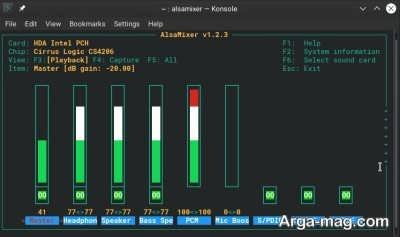
PulseAudio  یکی از برنامه هایی می باشد که از ALSA استفاده می کند تا بتواند سطح صدا را کنترل نماید. اگر می خواهید تمام عیار بر روی این قسمت نظارت داشته باشید باید کارها زیر را انجام دهید:

  1. ترمینال را دوباره کنید.
  2. باید Alsamixer را سرچ کرده و دکمه Enter را بزنید.
  3. انتخاب کارت صدای صحیح با کلید F6
  4. در بسیاری از موارد  نزد فرض ها فراوان مناسب می باشند با این حال اگر دوست دارید می تولایند از گزینه های دیگر نیز استفاده نمایید.
  5. برای انتخاب کنترل باید کلید های تیر و کمان چپ و راست را انتخاب نمایید.
  6. آیتم انتخاب شده شما به رنگ قرمز می باشد و برای بالا و پایین بردن ولوم می توانید از کلید های تیر و کمان بالا و پایین استفاده نمایید.
  7. زمانی که کنترل میکسر روی حالت ساکت و یا مات قرار می گیرد زیر نوار ولوم mm پدیدار می گردد. در نظر داشته باشید که گاها یک نوار می تواند پر باشد ولی دوباره هم سیستم شما روی ساکت باشد.
  8. با استفاده از کلید m می توانید سیستم خود را از حالت ساکت خارج نمایید.
  9. برای خروج خود می توانید از دکمه Esc کیبوردتان استفاده نمایید.

نکته : یادتان باشد که زمانی که کنترل را از حالت ساکت خارج می کنید PulseAudio ممکن است اون را برداشته و سایر کنترل ها را نیز از حالت ساکت خارج نماید از این رو باید یک دور دیگر این تنظیمات را چک نمایید و کنترل های مربوطه را انجام دهید.

صدا دار کردن سیستم

ری لود کردن ALSA

برای حل مشکل صدا در اوبونتو می توانید از ری لود کردن ALSA استفاده کنید و برای این کار کافی است از فرمان هایی که زیر ترمینال قرار دارد گزینه sudo alsa force-reload را انتخاب کرده و زمانی که کمار به اتمام رسید سیستم خود را ریپورت کنید و صدا ها را چک کنید تا این مشکل را به راحتی از بین ببرید و از کار کردن صدای سیستم خود ایمن شوید.

نصب مجدد

از دیگر روش های حل مشکل صدا در اوبونتو می توان به نصب مجدد ALSA و PulseAudio  نشانه کرد. در واقع اگر روش های قبلی گفته شده برایتان کارساز نبود می توانید این دو را دوباره نصب کنید و برای این کار باید از فرمان های زیر ترمینال گزینه های زیر را به ردیف انتخاب کنید و مرحله به مرحله نزد بروید:

  1. sudo apt remove –purge alsa-base pulseaudio
  2. sudo apt install alsa-base pulseaudio
  3. ریلود کردن ALSA
  4. ریپورت کردن سیستم

استقفاده از تکنیک های خاص برای رفع مشکل در اوبونتو

با استفاده از روش های گفته شده شما به راحتی می توانید مشکل صدای سیستم خود را از بین ببرید. در ادامه می توانید اطلاعات دیگری در این زمینه همانند حل مشکل وصل نشدن هات اسپات و غیر فعال شدن تاچ پد لپ تاپ بدست آورده و علم خود را در این زمینه ها افزایش دهید تا بتوانید این مشکلات را در خانه رفع نمایید.

منبع : آرگا

برچسب :

[ad_2]

مشکل ممنوع الخروجی علی دایی حل شد

[ad_1]

به شرح خبرگزاری دیلی فوتبال؛ منابع خبری از برطرف شدن مشکل ممنوع الخروجی علی دایی خبر داده و مدعی شدند پاسپورت اسطوره فوتبال ایران به وی تحویل داده شده است.

با اعلام مسئولین ذی ربط، مشکل خروج از سرزمین برخی چهره های فرهنگی‌ و ورزشی ار جمله علی دایی و همایون شجریان برطرف شده و گذرنامه آنها رفع توقیف شده است.

گفتنی است، در پی حمایت علی دایی از اغتشاشات خیابانی به دلیل مرگ مهسا امینی، پس از بازگشت این پیشکسوت فوتبال ایران از ترکیه، گذرنامه اش توقیف و ممنوع الخروج شده بود.

  • زیادتر ببینید:
  • ماجرای ازدواج دنیز دایی؛ داماد علی دایی کیست؟
مشکل ممنوع الخروجی علی دایی حل شد

بازنشر محتوای شبکه های اجتماعی تنها به منظور آگاهی رسانی منتشر شده و نظرات بیان شده در اون الزاما بازتاب دیدگاه رسانه دیلی فوتبال نیست.

برطرف شدن مشکل ممنوع الخروجی علی دایی

اینستاگرام دیلی فوتبال


[ad_2]

8 روش حل مشکل کار نکردن برخی دکمه های کیبورد

[ad_1]

کار نکردن صفحه کلید معمولا مشکل آزاردهنده ای است. این مقاوم افزار معمولا اصلی ترین وسیله برای ورود اطلاعات به کامپیوتر به حساب می آید. اگر صفحه ‌کلید فعال نداشته باشید، نمی ‌توانید حتی کار های ساده ‌ای همانند ورود به سیستم عامل یا دسترسی به تنظیمات BIOS کامپیوتر تان را انجام بدهید.

به همین دلیل، توصیه می کنیم همیشه یک صفحه کلید یدکی دم دست داشته باشید. یک صفحه کلید کابلی با رابط USB یک گزینه عالی برای لپ تاپ یا کامپیوتر های رومیزی است. معمولا می ‌توانید یک صفحه‌ کلید جدید را در فروشگاه های لوازم کامپیوتری با قیمت حدود 20 دلار تهیه یا کیبورد های مستعمل و تعمیر شده ای را در فروشگاه های آنلاین پیدا کنید. همیشه تلاش کنید یک صفحه کلید یدکی در دسترس داشته باشید!

اگر صفحه کلیدتان کار نمی‌ کند، چند راه حل برای نقص ‌یابی روی میز دارید. در برخی از مراحل زیر واجب است از یک صفحه کلید دیگر برای تشخیص مشکل استفاده کرد.


چرب زبان

با این اپلیکیشن ساده، هر زبانی رو فقط با روزانه 5 دقیقه گوش دادن، توی 80 روز همانند بلبل سخن بزن! بهترین متد روز، همزمان نیرومند حافظه، آموزش تصویری با کمترین قیمت ممکن!


فارسی کردن کیبورد در ویندوز ۷، ۸ و ۱۰ (ساده ترین روش)

توجه: در این مقاله، ما در مورد این که اگر کل صفحه کلید کار نکند چه کاری باید انجام بدهیم، صحبت می کنیم. اگر فقط با کلید های خاصی مشکل دارید، باید از راهکار های دیگری استفاده کنید.

توجه: اگر از لپ تاپ استفاده می ‌کنید و کیبوردش کار نمی‌ کند، احتمالا مشکل به دلیل اتصال ناتوان یا بد مادربرد باشد. ریختن مایع روی صفحه کلید لپ تاپ هم می تواند دلیل از کار افتادن کیبورد شود. اگر راهکار های نقص ‌یابی در این مقاله به شما در رفع مشکل کمک نمی ‌کند، توصیه می ‌کنیم لپ تاپ تان را به یک تکنسین بدهید تا بررسی کند.

1-کامپیوتر را Restart کنید

اولین مرحله نقص یابی، راه اندازی مجدد کامپیوتر است. دکمه پاور را فشار داده و نگه دارید تا کامپیوتر خاموش شود، سپس دکمه را رها کنید. دکمه پاور را دوباره فشار دهید تا کامپیوتر روشن شود و صفحه کلید را تست کنید و ببینید کار می کند یا خیر.

اگر کار نکرد، تلاش کنید تمام انرژی را از کامپیوتر تخلیه کنید؛ زیرا به تنظیم مجدد مادربرد کمک می کند. مراحل کار بسته به لپ تاپ یا رومیزی بودن کامپیوتری متفاوت است:

کامپیوتر رومیزی

1-کامپیوتر را خاموش کنید.

2- سیم برق را از پشت کامپیوتر جدا کنید.

3- دکمه پاور را برای حداقل ده ثانیه فشار دهید و نگه دارید تا برق باقیمانده در کامپیوتر تخلیه شود.

4- سیم برق را به پشت کامپیوتر وصل کنید.

5- کامپیوتر را روشن و صفحه کلید را تست کنید.

لپ تاپ

توجه: برای طی کردن مراحل زیر، باتری لپ تاپ باید قابل برداشتن باشد. اگر باتری داخلی است، به جستجو قسمت های بعدی بروید.

1-لپ تاپ را خاموش کنید.

2- آداپتور برق را از پشت یا کنار لپ تاپ جدا کنید.

3- باتری لپ تاپ را بردارید.

4- دکمه پاور را برای حداقل ده ثانیه فشار دهید و نگه دارید تا برق باقی مانده در لپ تاپ تخلیه شود.

5- باتری را درون لپ تاپ قرار بدهید.

6- آداپتور برق را به لپ تاپ وصل کنید.

7- لپ تاپ را روشن و صفحه کلید را تست کنید.

2-اتصال سیم و کابل کیبورد را بررسی کنید

گاهی زمان‌ راه حل واقعا ساده تر از اون چیزی است که فکر می کنید. بررسی کنید که صفحه کلید صحیح و کامل وصل شده است یا خیر. صفحه کلید را از کامپیوتر جدا کرده و دوباره به همان پورت متصل کنید. اگر صفحه کلید USB دارید، خوب تر است یک پورت USB دیگر را امتحان کنید تا ایمن شوید مشکل از پورت نیست.

9 مشکل رایج ویندوز 10 و راه حل

3-کلید برق صفحه کلید بی سیم را بررسی کنید

زیادتر کیبورد های بی سیم یک کلید روشن / خاموش دارند که به شما امکان می دهد تا زمانی از اون استفاده نمی کنید؛ خاموشش کنید تا در عمر باتری صرفه جویی شود. کلید پاور روی صفحه کلید را بررسی کنید و ایمن شوید که روشن است.

4-باتری صفحه کلید ها و آداپتور های بی سیم را بررسی کنید

اگر از صفحه‌کلید بی ‌سیم استفاده می ‌کنید، ایمن شوید که باتری‌ کیبورد تمام نشده باشد. علاوه بر این بررسی کنید که گیرنده بی سیم (معمولاUSB ) به درستی به کامپیوتر وصل شده باشد و هیچ چیز سیگنال را بسته نکرده باشد.

کیبورد های دارای پورت PS/2

اگر از صفحه‌کلید کهنه ‌تر PS/2 استفاده می ‌کنید، صفحه ‌کلید PS/2 دیگری (اگر دم دست دارید) را در همان پورت امتحان کنید. اگر صفحه کلید دیگری را به پورت PS/2 کامپیوتر وصل کنید و کار نکند، احتمالا مقاوم افزار PS/2 روی مادربرد معیوب است. برای تعمیر پورت بد PS/2 واجب است تا یک مادربرد جایگزین تهیه کنید. اگر در کامپیوترتان پورت USB دارید، به جای صفحه کلید PS/2 از صفحه کلید USB استفاده کنید.

هاب USB

اگر از صفحه ‌کلید USB استفاده می ‌کنید و صفحه ‌کلید به یک هاب USB متصل است، تلاش کنید صفحه‌ کلید را مستقیما به درگاه USB کامپیوتر تان متصل کنید . اگر سپس از انجام این کار کیبورد کار کند، هاب USB احتمالا معیوب است و باید تعویض شود.

5-کیبورد را خارج از مکان ویندوز تست کنید

در برخی شرایط، ممکن است یک صفحه کلید برای مشکل لطیف افزاری که مستقیما با صفحه کلید ارتباط دارد ( همانند مشکل کلید های تغییر وضعیت یاToggleKeys ) در مکان ویندوز کار نکند. گر صفحه کلید نشانگر های LED مخصوص Lock ، Caps Lock یا Scroll Lock دارد، تلاش کنید کامپیوتر را مجددا Restart کنید و ببینید آیا با فشار دادن این کلید ها چراغ های نشانگر روشن و خاموش می شوند یا خیر. همچنین می‌ توانید با فشار دادن کلید برای ورود به تنظیماتBIOS ، کلیدF2 ، F12 یا Delete صفحه ‌کلیدتان را آزمایش کنید. در پیام های بوت یا بالا آمدن کامپیوتر تان، کلید مناسب برای فشار دادن مشخص می شود.

اگر صفحه کلید همزمان با بالا آمدن کامپیوتر کار می کند، یعنی چیزی در ویندوز سد از کارکرد صفحه کلید می شود. تلاش کنید کامپیوتر را در حالت Safe Mode بوت کنید . در این حالت، سیستم عامل شما حداقل لطیف افزار و درایور های دستگاه را برای کاهش تداخل احتمالی بارگیری می کند. اگر صفحه‌ کلید شما در حالت ایمن کار می‌ کند، تلاش کنید لطیف ‌افزار هایی که اخیرا اضافه شده ‌اند را حذف یا دوباره نصب کنید.

ویندوز فلش USB را نمیشناسد؟ (ساده ترین روش رفع مشکل)

اگر با حذف و نصب مجدد لطیف افزار هایی که اخیرا اضافه شده اند، مشکل برطرف نشد، می توانید اگر صفحه کلید کار می کرد، سیستم عامل را به حالت Restore Point بر گردانید.

اگر کلید های Num Lock و Caps Lock کار نمی کنند و نمی توانید درون تنظیمات بایوس شوید، تنها کاری که می توانید انجام دهید؛ این است که صفحه کلید دیگری را امتحان کنید. اگر صفحه کلید دیگر هم کار نکرد، مادربرد معیوب است و باید تعویض شود، و ممکن است تاریخ اون رسیده باشد که کامپیوتر تان را تعویض کنید.

6-صفحه کلید را در Device Manager بررسی کنید

ویندوز یک Device Manager داخلی دارد که به شناسایی و حل مشکلات مربوط به دستگاه ‌های مقاوم ‌افزاری از جمله صفحه ‌کلید کمک می‌کند.

word image 47689 2

۴ تااز بهترین راههای ریکاوری عکس و فیلم از فلش مموری

نصب مجدد صفحه کلید از راه Device Manager

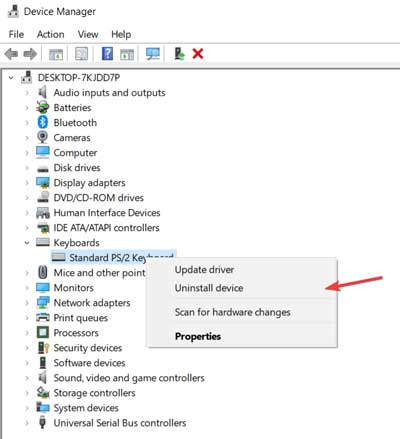
برای نصب مجدد صفحه کلید از راه Device Manager، مراحل زیر را دنبال کنید:

1-Device Manager را دوباره کرده و بررسی کنید که هیچ علامت تعجب زرد رنگی نباشد و این که گزینه Keyboards لیست شده باشد.

2- اگر خطایی مشاهده نشد و Keyboards قابل رویت بود، روی فلش کنار اون کلیک و دستگاه صفحه کلید را مشخص کنید.

3- سپس از برجسته شدن، روی دستگاه کلیک راست کرده و گزینه Uninstall را انتخاب کنید. این مرحله را تکرار کنید تا زمانی که Keyboards دیگر در Device Manager فهرست نشده باشد.

4- سپس از تکمیل، کامپیوتر را در بالای لیست Device Manager لیست کنید و سپس روی “Actions” و ” Scan for hardware changes ” در نوار منو کلیک کنید.

5- اگر صفحه کلید کار می کند و شناسایی می شود، باید دوباره توسط ویندوز شناسایی و در لیست ظاهر شود.

6- اگر ویندوز کیبورد را شناسایی و دوباره به لیست اضافه کرد، کیبورد را تست کنید و ببینید کار می کند یا خیر.

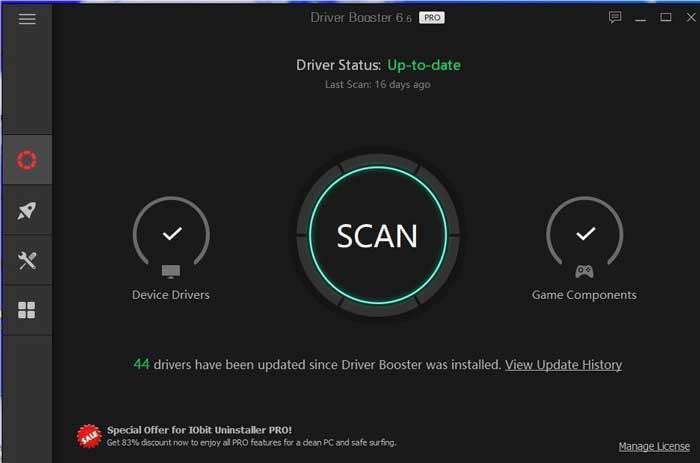
7-درایورهای تان را به روز کنید (از برنامه Driver booster استفاده کنید)

ابزارهای مختلف شخص ثالث وجود دارد که می توانید از اون ها برای نصب خودکار آخرین درایورها بر روی کامپیوتر ویندوز 10 خود استفاده کنید. یک لطیف افزار شغل ای برای به روز رسانی درایور یکی از کارآمدترین گزینه هایی است که باید مورد توجه قرار گیرد.

شما باید از ابتدا بفهمید که یک ابزار شغل ای، به روز رسانی درایورها را حتی برای مبتدیان ساده می کند. به طور دقیق تر، این ابزار به طور خودکار اجرا می شود تا درایورهای کهنه را پیدا کند.

برخی از رایج ترین خطاها و اشکالات ویندوز ناشی از درایورهای کهنه یا ناسازگار هستند. عدم وجود یک سیستم به روز می تواند منجر به تأخیر، خطاهای سیستم یا حتی BSoD ها شود.

کافی ست سیستم خود را به اینترنت وصل کنید و همانند عکس زیر لطیف افزار را دوباره کنید و روی scan کلیک نمایید و سپس update all را بزنید. به همین راحتی همه درایورهای ویندوز شروع به بروز شدن به جدیدترین نسخه می کنند:

word image 236

در ادامه بخوانید: 5 روش رفع مشکل نشناختن/کار نکردن موس و کیبورد

8-تعویض کیبورد

اگر راهکار های نقص یابی بالا مشکل را حل نکرد و صفحه کلید یدکی ندارید، توصیه می کنیم صفحه کلید را تعویض کنید. تعمیر صفحه کلید معمولا مقرون به صرفه نیست و بیشتر خرید یک صفحه کلید جدید کم ارزش تر است.

[ad_2]

قطع و وصل اتوماتیک اینترنت (6 راه حل ساده در ویندوز)

[ad_1]

قطع شدن دائم اینترنت یکی از آزاردهنده ترین چیز هایی است که ذهن را به خودش مشغول می کند. اما دلواپس نباشید، معمولا رفع این مشکل فراوان مقاوم نیست . . .

اول باید ببینید که آیا دستگاه‌ های دیگری هم از یک اینترنت مشترک استفاده می کنند، وابسته قطعی می شوند یا خیر، اگر بله، به احتمال فراوان روترتان مقصر است. می توانید روترتان را Restart کنید یا از یک تکنسین کمک بخواهید.

اگر نه و فقط یک کامپیوتر این مشکل را دارد، ادامه مطلب را بخوانید و راه ‌حل ‌های زیر را امتحان کنید.


چرب زبان

با این اپلیکیشن ساده، هر زبانی رو فقط با روزانه 5 دقیقه گوش دادن، توی 80 روز همانند بلبل سخن بزن! بهترین متد روز، همزمان نیرومند حافظه، آموزش تصویری با کمترین قیمت ممکن!


رفع مشکل قطعی اینترنت مداوم در ویندوز 10، 8.1 یا 7

قبل از شروع، لطفا دستگاه‌ های دیگر (همانند تبلت، تلفن دنبال یا کامپیوتر های شخصی دیگر) را بررسی کنید تا ببینید آیا اینترنت در اون ها هم قطع می ‌شود یا خیر.

  • اگر دستگاه های دیگر شما هم همین مشکل قطعی اینترنت را دارند، همان طور که گفته شد دلیل روتر یا مودم تان است. ممکن است مجبور شوید برخی از نقص یابی ها را انجام دهید یا برای کمک با اپراتور خدمات اینترنتی تماس بگیرید.
  • اگر نه و دستگاه ‌های دیگر هم بدون مشکل به اینترنت متصل هستند، لطفا 6 راه حل زیر که به سایر کاربران کمک کرده است تا مشکل قطع شدن اینترنت را حل کنند را امتحان کنید.

راه حل 1: سرویس WLAN AutoConfig را مجددا راه اندازی کنید

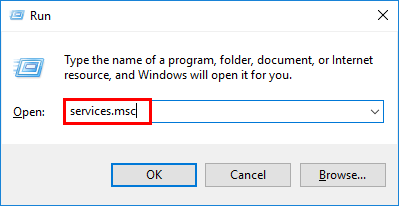
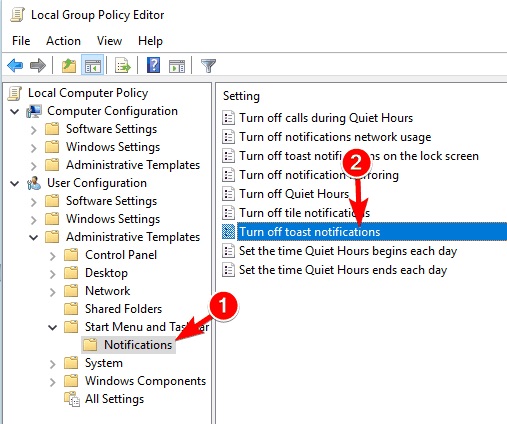
1) روی صفحه کلید تان، کلید لوگوی ویندوز و R را هم تاریخ فشار بدهید، سپس services.msc را تایپ کنید و Enter را بزنید .

https://images.drivereasy.com/wp-content/uploads/2018/08/img_5b890b0379e33.png

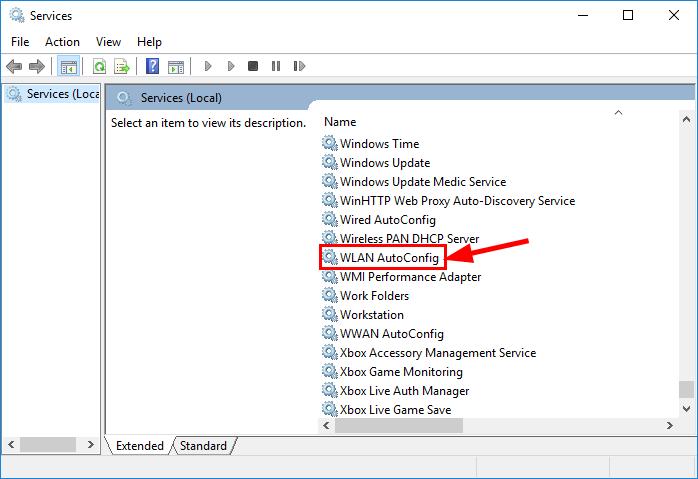
2- به پایین صفحه اسکرول کرده و روی WLAN AutoConfig دو بار کلیک کنید.

https://images.drivereasy.com/wp-content/uploads/2018/08/img_5b890b52e6d00.jpg

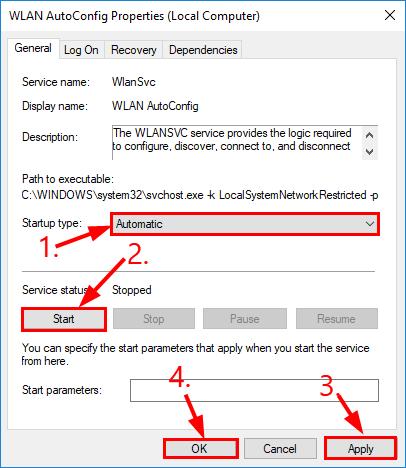
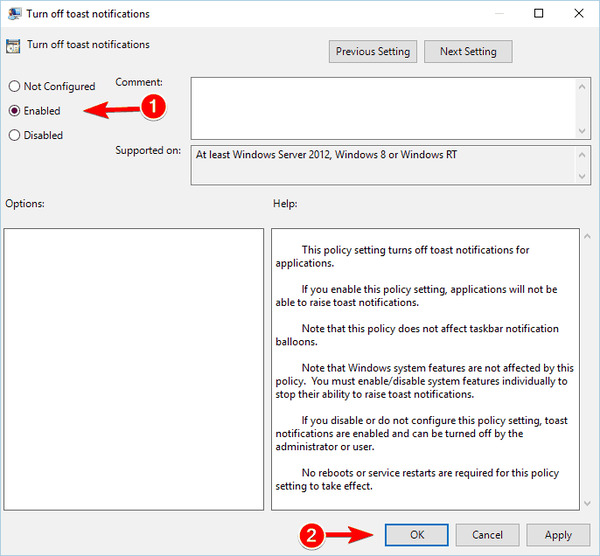
3- در قطعه Startup type گزینه Automatic را انتخاب کرده و روی Start کلیک کنید. سپس روی Apply و سپس OK کلیک کنید.

https://images.drivereasy.com/wp-content/uploads/2018/08/img_5b890c95eb3b3.jpg

4- بررسی کنید که آیا مشکل قطعی اینترنت تان حل شده است یا خیر. اگر بله که عالی است! اما اگر مشکل هم چنان باقی است، لطفا راه حل سپس را امتحان کنید.

چند راه حل دیگه: رفع مشکل قطعی مکرر اینترنت در کامپیوتر/لپتاب

راه حل 2: درایور شبکه یا وای فایتان را به روز کنید

اگر از شبکه وای فای نامناسب یا کهنه استفاده می کنید، این مشکل ممکن است چهره دهد. بنابراین باید درایور شبکه یا وای فایتان را به روز کنید تا ببینید آیا مشکل شما برطرف می شود یا خیر. اگر تاریخ، صبر یا توانایی واجب برای به ‌روز رسانی دستی درایور را ندارید، می‌توانید با Driver Easy این کار را به ‌طور خودکار انجام بدهید.

Driver Easy به طور خودکار سیستم شما را تشخیص می دهد و درایور های مناسب را برای اون پیدا می کند. در این شکل نیازی نیست دقیقا بفهمید که کامپیوترتان از چه سیستمی استفاده می کند، با دانلود درایور اشتباهی هم وابسته مشکل نمی شوید و نیازی نیست دلواپس اشتباهات احتمالی وقت نصب باشید. Driver Easy همه این ها را کنترل می کند:

1- Driver Easyرا دانلود و نصب کنید. (لینک دانلود)

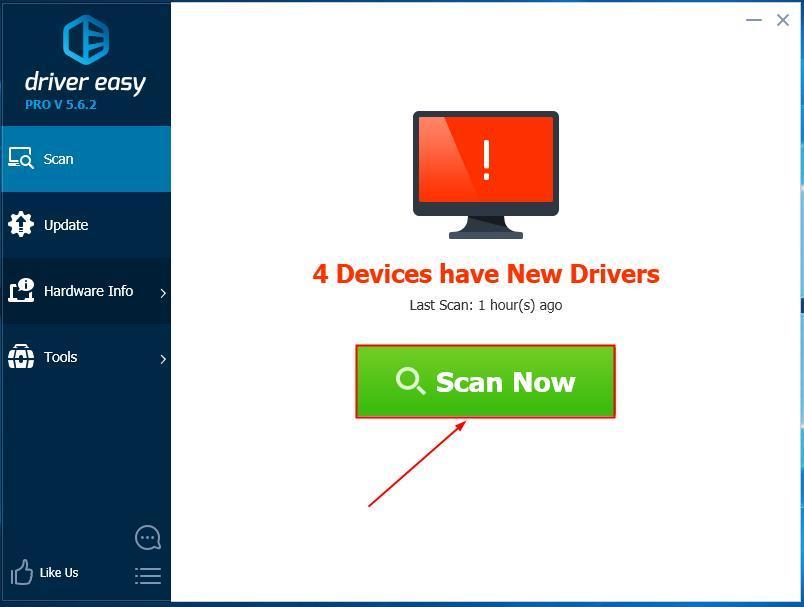
2- Driver Easyرا اجرا و روی دکمه Scan Now کلیک کنید. سپس Driver Easy کامپیوترتان را اسکن و درایور های مشکل دار را شناسایی می کند.

https://images.drivereasy.com/wp-content/uploads/2018/06/img_5b21ef44ca332.jpg

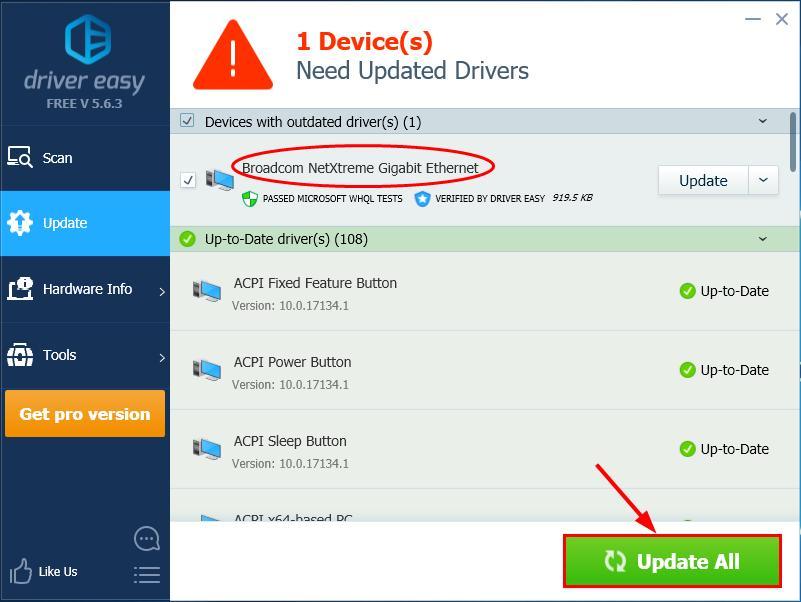
3- روی Update All کلیک کنید تا به طور خودکار نسخه مناسب همه درایور هایی که گم شده یا کهنه هستند را روی سیستم تان دانلود و نصب کنید (برای این کار به نسخه Pro نیاز دارید. با کلیک بر روی Update All از شما خواسته می شود که اون را ارتقا بدهید.)

https://images.drivereasy.com/wp-content/uploads/2018/08/img_5b67fcc243eca.jpg

4- کامپیوتر تان را مجددا راه اندازی (Restart) کنید تا تغییرات اعمال شوند.

5- بررسی کنید که آیا اینترنت هم چنان قطع می شود. اگر صحیح کار می کند که فبها! اگر هنوز قطع می‌ شود، جستجو مرحله سپس بروید.

دلیل کندی وای فای و ۱۲ روش افزایش سرعت

راه حل 3 : سرعت و حالت دو طرفه کارت شبکه تان را تغییر بدهید

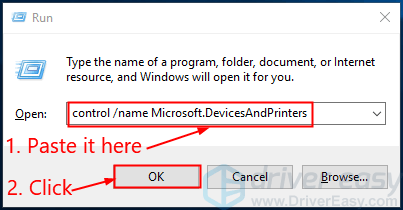
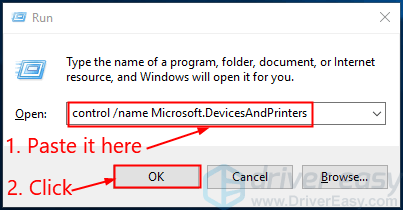
1-روی صفحه کلید، کلید ویندوز و R را همزمان فشار بدهید. سپس Control /name Microsoft.NetworkAndSharingCenter را در کادر کپی و جایگذاری و روی OK کلیک کنید.

https://images.drivereasy.com/wp-content/uploads/2018/05/img_5af921398c56a.png

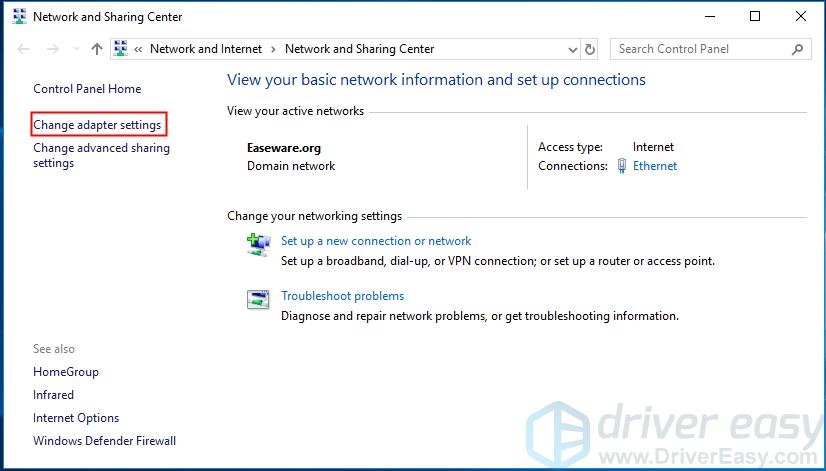
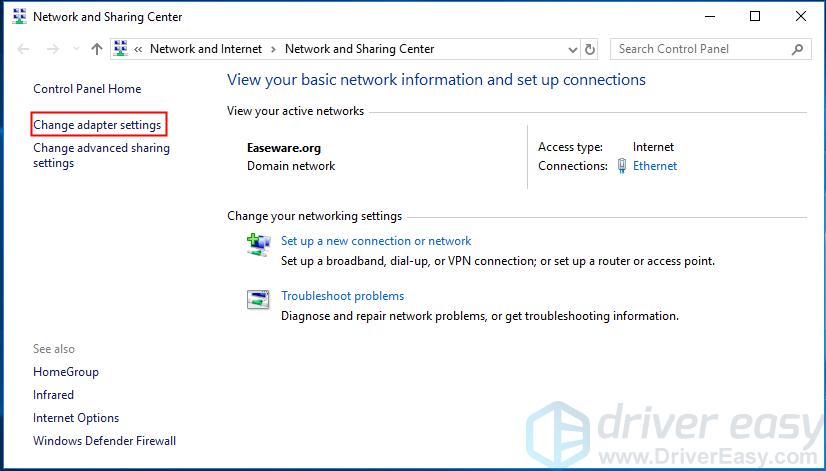
2- روی گزینه Change adapter settings کلیک کنید.

https://images.drivereasy.com/wp-content/uploads/2018/04/img_5ae2935c0967f.jpg

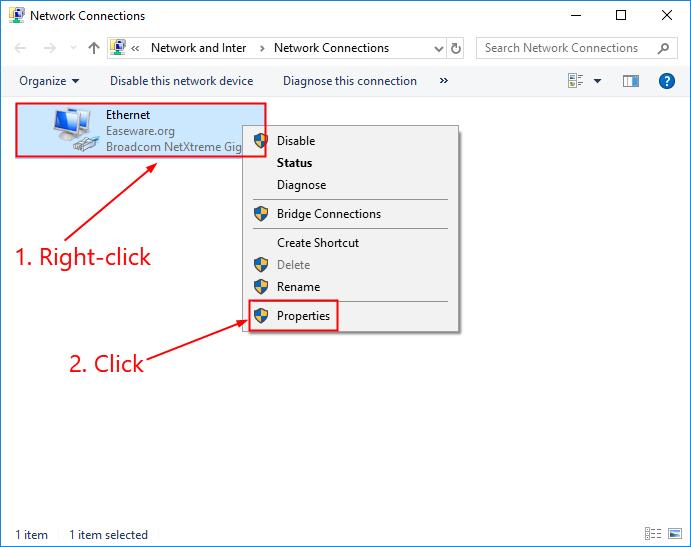
3- سپس بر روی آداپتور شبکه (برای من Ethernet است) راست کلیک و روی Properties کلیک کنید.

https://images.drivereasy.com/wp-content/uploads/2018/06/img_5b22081a8ea67.jpg

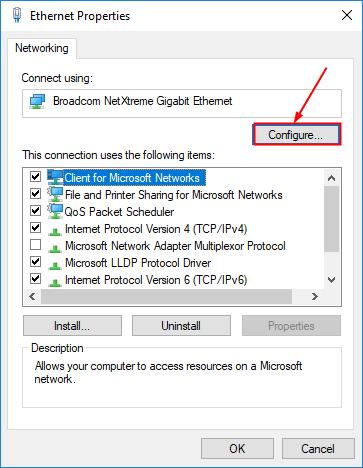
4- روی Configure… کلیک کنید.

https://images.drivereasy.com/wp-content/uploads/2018/06/img_5b2208672f38a.jpg

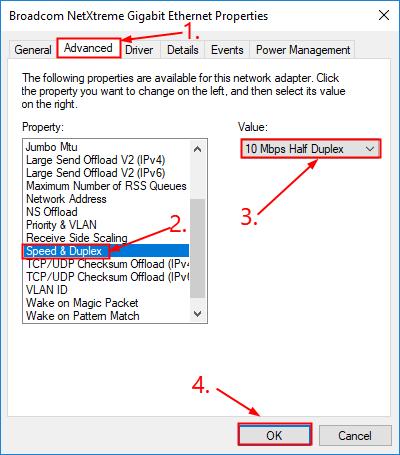
5- بر روی زبانه Advanced کلیک کنید، سپس نوار کناری را در Property به پایین اسکرول کرده و روی Speed ​​& Duplex بزنید، مقدار 10 Mbps Half Duplex را انتخاب و روی OK کلیک کنید.

https://images.drivereasy.com/wp-content/uploads/2018/06/img_5b22093a96b61.jpg

6- بررسی کنید که آیا اینترنت به حالت عادی بازگشته است یا خیر. اگر اینترنت هم چنان قطع می ‌شود، مرحله 4 را امتحان کنید.

راه حل 4 : کش DNS را پاک کنید

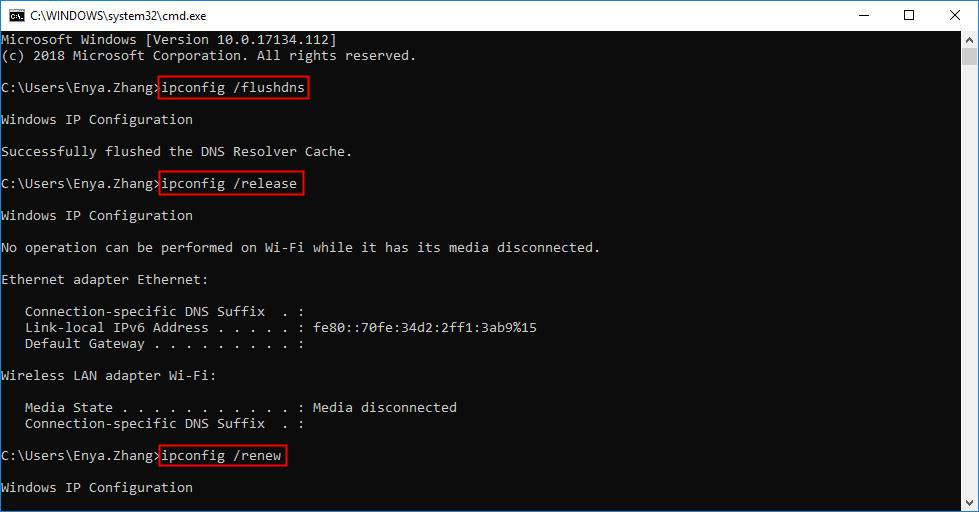
1-روی صفحه کلید، کلید ویندوز و R را همزمان فشار بدهید، سپس cmd را تایپ کنید و Enter را بزنید.

2- دستورات زیر را تایپ کنید و سپس از هر کدام Enter را فشار بدهید:

https://images.drivereasy.com/wp-content/uploads/2018/06/img_5b22267fac9dc.jpg

3- پنجره را ببندید.

4– در نهایت بررسی کنید که آیا اینترنت به حالت عادی بازگشته است یا خیر. اگر نه یک راه حل دیگر را امتحان کنید.

حتما بخوانید: تنها روشهای موثر برای نیرومند میزان آنتن دهی وای فای

راه حل 5 : تنظیمات DNS را تغییر دهید

1-روی صفحه کلید، کلید ویندوز R را هم تاریخ فشار بدهید. بعدcontrol /name Microsoft.NetworkAndSharingCenter را در کادر کپی و جایگذاری کرده و روی OK کلیک کنید.

https://images.drivereasy.com/wp-content/uploads/2018/05/img_5af921398c56a.png

2- بر روی Change adapter settings کلیک کنید.

https://images.drivereasy.com/wp-content/uploads/2018/04/img_5ae2935c0967f.jpg

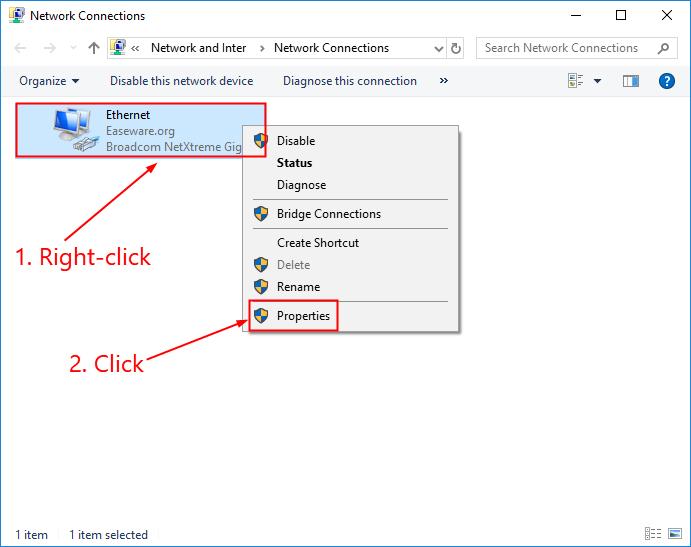
3- روی آداپتور شبکه (برای من Ethernet است) راست کلیک کرده و سپس، بر روی Properties کلیک کنید.

https://images.drivereasy.com/wp-content/uploads/2018/06/img_5b22081a8ea67.jpg

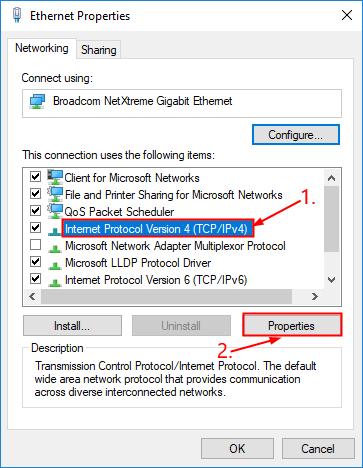
4- رویInternet Protocol Version 4 (TCP/IPv4) و سپس روی Properties کلیک کنید.

https://images.drivereasy.com/wp-content/uploads/2018/06/img_5b2228b800796.jpg

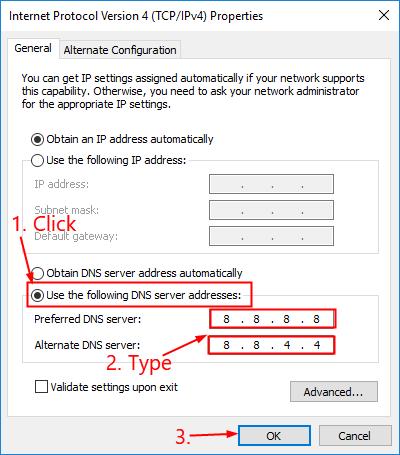
5-روی گزینه Use the following DNS server addresses کلیک کنید.

برای Preferred DNS server، عدد 8.8.8.8 را درون کنید.

برایAlternate DNS server ، عدد 8.8.4.4 را درون کنید.

در آخر؛ روی گزینه OK کلیک کنید.

https://images.drivereasy.com/wp-content/uploads/2018/06/img_5b2229e75f892.jpg

6- اینترنت کامپیوترتان را بررسی کنید تا ببینید آیا مشکل قطع اتصال برطرف شده است یا خیر. اگر نه جستجو آخرین راه حل بروید.

۶ دلیل اصلی وصل نشدن گوشی به وای فای+ راه حل ساده

راه حل 6 : فاصله زمانی با اعتبار اسکن خود را تغییر دهید

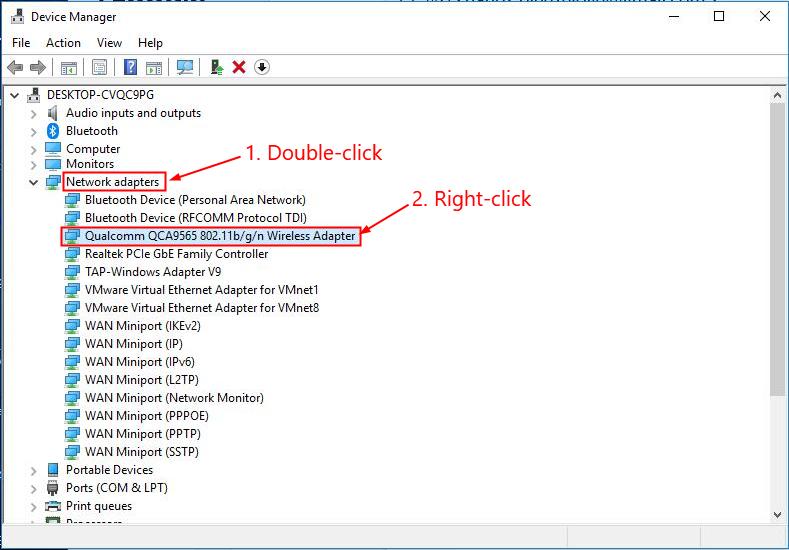
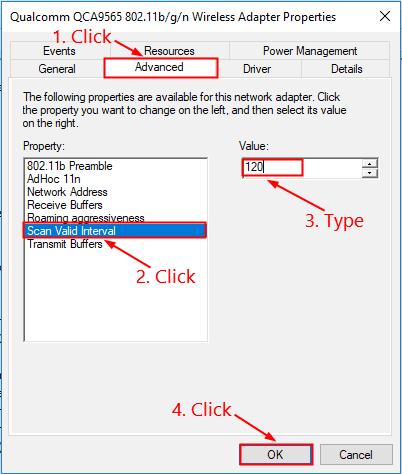
اگر از آداپتور شبکه بی ‌سیم Qualcomm یا Realtek استفاده می ‌کنید، می ‌توانیدScan valid interval را 120 تعیین کنید تا ببینید آیا به کاهش مشکل قطع اینترنت کمک می ‌کند یا خیر.

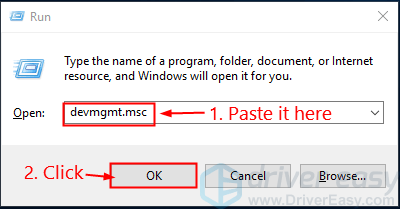
1-روی صفحه کلید، کلید ویندوز و R را همزمان فشار بدهید. سپس devmgmt.msc را در کادر کپی و جایگذاری کرده و بر روی گزینه OK کلیک کنید.

https://images.drivereasy.com/wp-content/uploads/2018/05/img_5afb9c1b96ba9.png

2- Network adapter را پیدا و روی اون دو بار کلیک کنید، سپس روی آداپتور بی سیم مورد نظرتان راست کلیک کرده و سپس؛ بر روی Properties کلیک کنید.

https://images.drivereasy.com/wp-content/uploads/2018/06/img_5b2253b226b26.jpg

3- روی زبانه Advanced کلیک کنید، سپس بر روی Scan Valid Interval کلیک کنید و 120 را در Value تایپ نمایید و سپس؛ روی OK کلیک کنید.

https://images.drivereasy.com/wp-content/uploads/2018/06/img_5b221cab1e39a.jpg

4- بررسی کنید که آیا مشکل قطع اینترنت هم چنان وجود دارد یا حل شده است.

اگر در گوشی هم این مشکل هست: مشکل قطع و وصل شدن وای فای گوشی اندرویدی

[ad_2]

راه حل رسیدن به آرزوها!

[ad_1]

آیا تا به حال به خودتان گفته‌اید «اگر عقل الانم را داشتم، همه چیز متفاوت میشد»؟! آیا در راه هر آنچه که برای امسال برنامه ریزی کرده اید، هستید؟ چه چیزی زندگی شما را واقعاً معنی دار خواهد کرد؟ آیا تجربیات شما در تاریخ حال به موازات خواسته های دیروزتان است؟

وقت سحر – در اینجا نکاتی که شما باید به آنها توجه کنید تا به آرزوهای خود برسید را نوشته‌ایم…


1- دلیل نیاورید!


تا به حال چندبار برای نرسیدن به رویاهای تان دلیل آورده‌اید؟ آیا قصـه‌های مرتب شده با جزئیات در مورد این واقعیت را که همه چیز خوب نزد نمی رود ، به خودتان می گویید؟ دلیل آوردن را متوقف کنید و کوشش کنید هر روز شرایط را بهبود بخشید.


2- نیمه پر لیوان را ببینید


افکار منفی فقط یک دیوار دور شما می‌سازد. کوشش کنید نیمه پر لیوان را ببینید. با این رویکرد، زمان ها به طور طبیعی درون زندگی شما خواهند شد. انرژی های خود را به تصمیم خود هدایت کنید.


3- روی مادیات تمرکز نکنید


افرادی که رویا خود را زندگی می کنند می دانند که با پول نمی توان خوشبختی خرید، و آنها متوجه شده‌اند که موقعیت، ثروت، شهرت و محبوبیت هر ثانیه ممکن است از بین برود. اون‌ها به خوبی می‌دانند که پول نیروی محرکه نیست.


4- غیرممکن وجود ندارد!


این را بفهمید که برای رسیدن به هر چیزی، اعتقاد، اطمینان به نفس، مقاوم کوشی، عزم و تصمیم واجب است. به اهداف خود بطور ملموس اعتقاد داشته باشید. ذهن ما یک سلاح قدرتمند است.

هیچ چیز غیر ممکنی وجود ندارد. ممکن است مجبور شوید مقاوم کار کنید و فداکاری های زیادی انجام دهید، اما با تلاش زمان های جدیدی برایتان دوباره خواهد شد.


5- خودتان را به امان خدا رها نکنید!


تناسب اندام و داشتن یک رژیم غذایی متعادل کلیدهای حس خوب هستند. اگر حس خوبی نداشته باشید، رویاهایتان برایتان با ارزش و مهم بودن زیادی نخواهند داشت!

ترجمه: وقت سحر

[ad_2]

بهترین برنامه های حل مسائل ریاضی اندروید و آیفون

[ad_1]

از علم آموزان گرفته تا افراد دانشجو همگی برای حل مسائل ریاضی مختلف، با مشکلاتی دست و پنجه آرام می‌کنند. اما با وجود بهترین برنامه های حل مسائل ریاضی که برای گوشی‌‌های اندروید و آیفون موجود هستند، از این پس می‌توان تمامی مسائل را به راحتی حل کرد.

آرون گروپس

شاید حل سوالات ریاضی، برای شما جزء مقاوم‌ترین کارهای ممکن باشد و هرکاری برای فرار از اون انجام دهید. اما برنامه‌ها و آرام افزارهای مختلفی وجود دارند که می‌توانید از آنها در گوشی خود کمک بگیرید و مسائل ریاضی مختلف خود را از راه آنها حل کنید.

با توجه به ظهور روزافزون تکنولوژی در تمامی سطوح، اپلیکیشن‌های حل مسائل ریاضی برای گوشی‌های هوشمند و تبلت‌های اندرویدی و مجهز به سیستم عامل iOS تولید شده است. بهترین برنامه های حل مسئله ریاضی قادرند مسائل پیچیده ریاضی را به آسانی حل ‌کنند.

زیادتر بخوانید:

بهترین برنامه های یادداشت اندروید و آیفون

بهترین برنامه اسلوموشن اندروید و iOS

بهترین برنامه های حل مسائل ریاضی

فرقی نمی‌کند که سیستم عامل گوشی شما اندروید است یا آیفون زیرا برنامه حل مسائل ریاضی اندروید و آیفون هر دو موجود هستند و شما می‌توانید برنامه مورد نظر خود را دانلود کرده و از اون استفاده کنید.

استفاده از این برنامه‌ها برای حل مسائل مختلف فراوان کاربردی و کمک کننده است و از علم آموزان گرفته تا افراد دانشجو در مقاطع بالاتر نیز، می‌توانند از اون استفاده کنند.

در ادامه چند نمونه برنامه حل مسائل ریاضی آیفون و اندروید آمده است. این برنامه‌ها برای کمک به حل هر مسئله‌ای در ریاضیات، از ساده‌ترین تا مشکل‌ترین‌ها قابل استفاده هستند.

شما می‌توانید جبر، هندسه، نمودارها و ماتریس‌ها و دیفرانسیل را به کمک این برنامه‌های رایگان به راحتی یاد بگیرید. با معرفی بهترین برنامه های حل مسائل ریاضی دنبال ما باشید.

Geometry solver

Geometry solver

این برنامه حل مسائل ریاضی آیفون می‌تواند به خوبی به شما کمک کند. این اپلیکیشن از تصاویر دوبعدی و سه‌بعدی استفاده می‌برد که می‌توانید با استفاده از اون‌ها هر شکلی که خواستید را ترسیم کنید و به حل مشکلات ریاضی خود بپردازید.

استفاده از Geometry solver به هیچ‌وجه پیچیده نیست و شاهد یک رابط‌کاربری جاری و کاربرپسند هستیم که مشکلی برای افراد، حتی علم‌آموزان کم سن و سال نزد نخواهد آورد.

PocketCAS pro 3.6

PocketCAS pro 3.6

برنامه PocketCAS pro 3.6 یک آرام افزار حل مسائل ریاضی برای آیفون بوده که فراوان کاربردی است. با آرام افزار PocketCAS pro می‌توانید مسائل ریاضی از دبستان تا دیفرانسیل و انتگرال دانشگاه را به راحتی حل کنید.

این آرام افزار یک ابزار ضروری برای علم آموزان، معلمان و مهندسان به شمار می‌رود که در عین سادگی، بسیاری از مسائل پیچیده را می‌تواند حل کند و یک ماشین حساب تمام عیار به حساب می‌آید.

Math Scanner

8587527

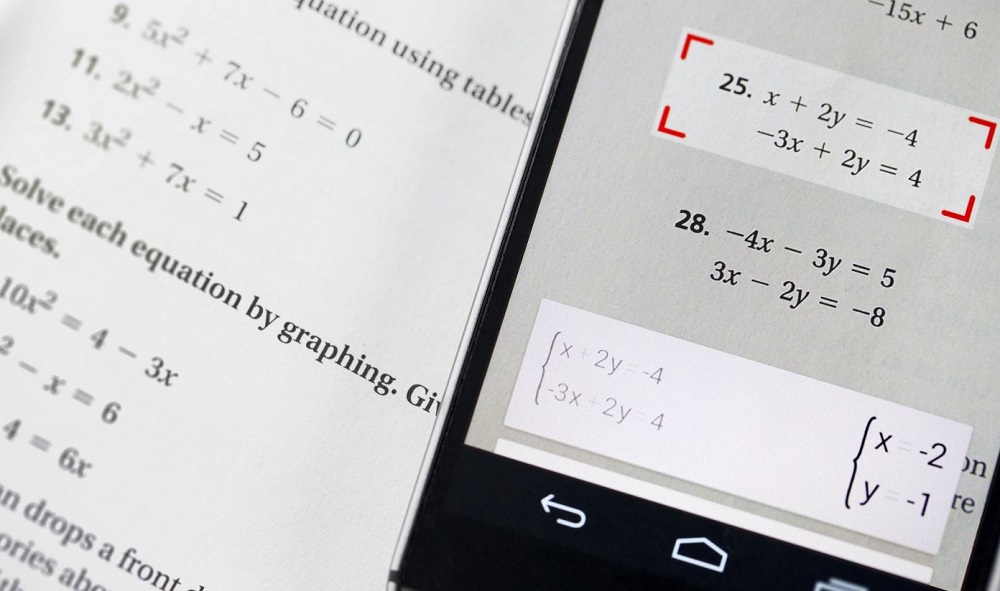
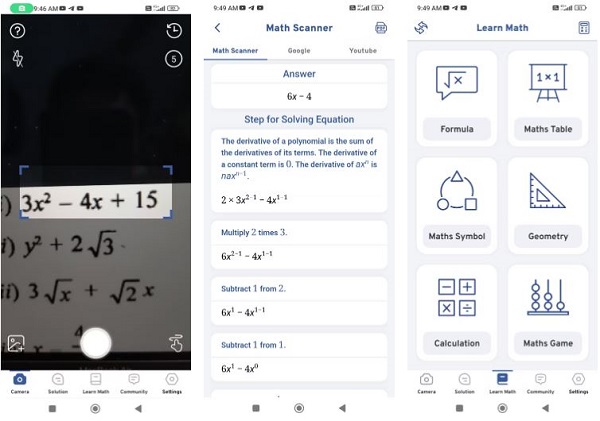
اگر در حل مسائل ریاضی با مشکل مواجه شدید و تصمیم دارید یک برنامه برای حل مسائل ریاضی انتخاب کنید می‌توانید برنامه Math Scanner را دانلود و نصب کنید. کار با برنامه Math Scanner فراوان ساده است.

نحوه درون کردن سوال در برنامه Math Scanner سه حالت دارد. شما می‌توانید سوال ریاضی خود را تایپ کنید، می‌توانید با دوربین برنامه از روی اون عکس بگیرید یا از درون گالری خود عکس را آپلود کنید. شما می‌توانید با استفاده از برنامه Math Scanner مسائل مختلفی همانند جبر، مثلثات، حساب دیفرانسیل، مسائل آماری و شیمی را حل کنید.

زیادتر بخوانید:

بهترین اپلیکیشن های مدیریت مالی

بهترین آنتی ویروس اندروید 2022

Chegg Math Solver

Math Scanner

برنامه Chegg Math Solver یکی از بهترین برنامه های حل مسائل ریاضی است که می‌توانید در تلفن هوشمند اندرویدی خود استفاده کنید. برای حل معادله ریاضی، کاربران باید فرمول مربوطه از راه دوربین دستگاه اسکن کرده و از این سوال عکس بگیرند.

پس از اتمام Chegg Math Solver معادله ریاضی را بطور خودکار حل می‌کند. این برنامه همچنین یک راه حل قدم به قدم در مورد چگونگی حل معادله را علامت می‌دهد.

CameraMath

CameraMath

CameraMath یک برنامه حل مسائل ریاضی مبتنی بر عکس است. با دوربین دستگاه عکس بگیرید یا از بین عکس‌های ذخیره شده، ناحیه مورد نظر را انتخاب کرده و پاسخ را تحویل بگیرید. هوش مصنوعی اپلیکیشن اطلاعات کلیدی را استخراج می‌کند و با ارائه راه حل، مسئله ریاضی را به سادگی و سریع حل می‌کند.

Maple Calculator: Math Helper

Maple CalculatorMath Helper

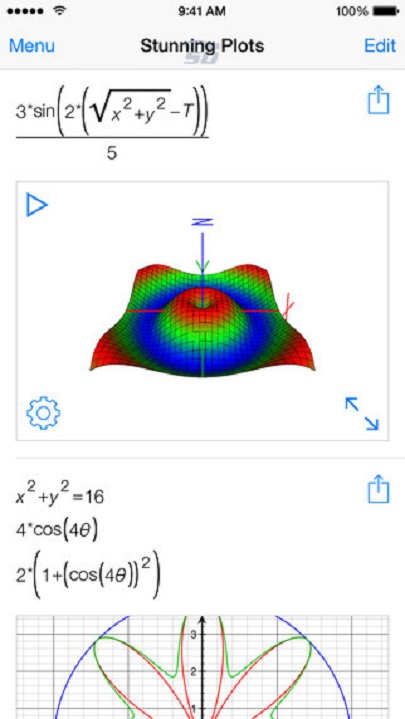
برنامه Maple Calculator یک برنامه حل مسائل ریاضی رایگان و قدرتمند در اندروید و آیفون است که نمودارهای دو بعدی و سه بعدی و حتی راه‌حل‌های قدم به قدم را در اختیار شما قرار می‌دهد.

این برنامه حل مسائل ریاضی، جبر، دیفرانسیل، انتگرال و معادلات دیفرانسیل را فراوان آسان می‌کند و می‌توان مسائل را با استفاده از دوربین خود اسکن و پاسخ تکالیف خود را با یک کلیک دریافت کرد.

زیادتر بخوانید:

بهترین برنامه هک وای فای ؛ چطور وای فای را هک کنیم؟

بهترین برنامه هک بازی ؛ خوشی بازی بدون محدودیت

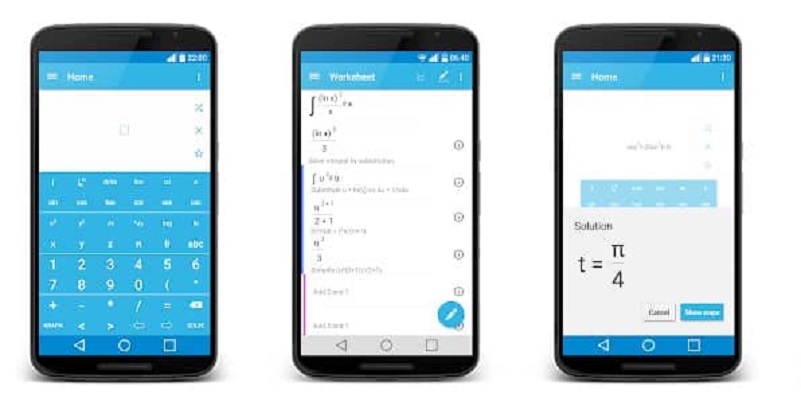
MyScript Calculator

232

با اپلیکیشن MyScript راه حل مسائل ریاضی را بصورت آنی دریافت کنید. این برنامه حل مسائل ریاضی در گوشی به کاربر اجازه می‌دهد تا مسئله ریاضی را درون برنامه درون کرده و راه‌حل‌های بهتری برای سوال خود دریافت کند. استفاده از این برنامه زیادتر به علم‌آموزان منظور می‌شود، زیرا استفاده از اون پیچیدگی خاصی ندارد.

Desmos Graphing Calculator

Desmos Graphing Calculator

اپلیکیشن Desmos Graphing Calculator به طور خودکار معادلات را برای کاربران حل می‌کند. این ماشین حساب می‌تواند معادلات مختلف، خط‌ ها سهمی و غیره را شیوه کند. یکی دیگر از قابلیت‌های این آرام افزار دریافت داده و شیوه نمودار است. با استفاده از Desmos Graphing Calculator  نمودارها، معادلات مثلثاتی، دیفرانسیل و انتگرال و حتی آمار و احتمال نیز قابل حل هستند.

Gauthmath

Gauthmath

برنامه Gauthmath یک برنامه رایگان حل مسائل ریاضی در گوشی است که با استفاده از دوربین گوشی هوشمند شما، مسائل ریاضی را فورا می‌خواند و حل می‌کند. Gauthmath از علمی هوشمند برای خواندن مسائل ریاضی و ارائه راه حل‌های قدم به قدم آنها استفاده می‌کند.

Microsoft Math Solver

Microsoft Math Solver

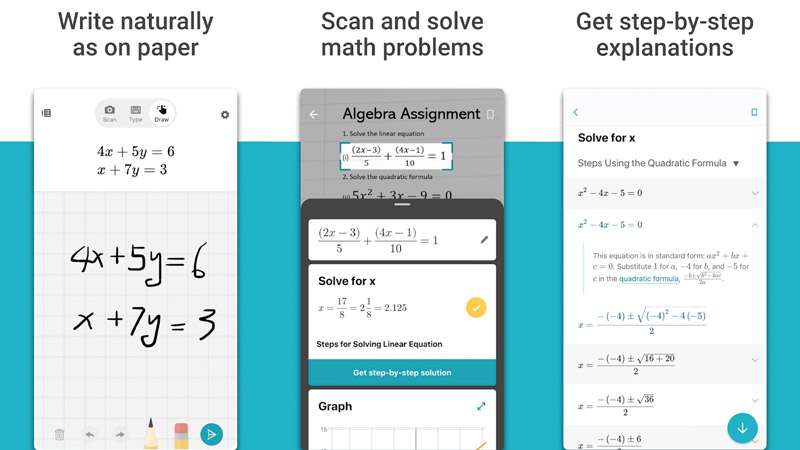
برنامه مایکروسافت Math Solver توسط شرکت عظیم آمریکایی مایکروسافت تولید شده و با کمک هوش مصنوعی مسائل ریاضی را حل می‌کند. در این برنامه می‌توانید با کمک دوربین، از مسائل ریاضی عکس گرفته و روش حل اون را مشاهده کنید.

در خود برنامه نیز یک مکان یادداشت وجود دارد که با استفاده از قلم یا لمس انگشت به شکل دستی مسائل را نوشته تا برنامه پس از تحلیل مسئله، پاسخ اون را به شما بدهد.

Graphing Calculator + Math

Graphing Calculator Math

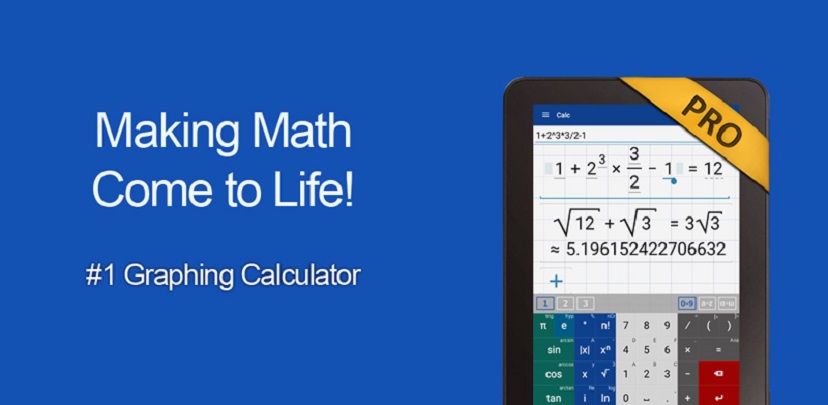
این برنامه یک ماشین حساب تخصصی برای حل مسائل ریاضی است. در برنامه حل ریاضی Graphing Calculator + Math برای حل انواع مسائل ریاضی ماشین حساب‌های مختلفی در اختیار کاربر قرار داده می‌شود. با این ماشین حساب‌ها نوشتن مسئله و حل اون فراوان آسان خواهد بود.

همچنین پاسخ مسائل ریاضی به شکل نمودارهای گرافیکی به نمایش در می‌آید تا درک اون‌ها آسان‌تر باشد. برنامه Graphing Calculator + Math بیش از 5 میلیون بار از گوگل‌پلی دانلود شده و طرفداران زیادی دارد.

Photomath

Photomath

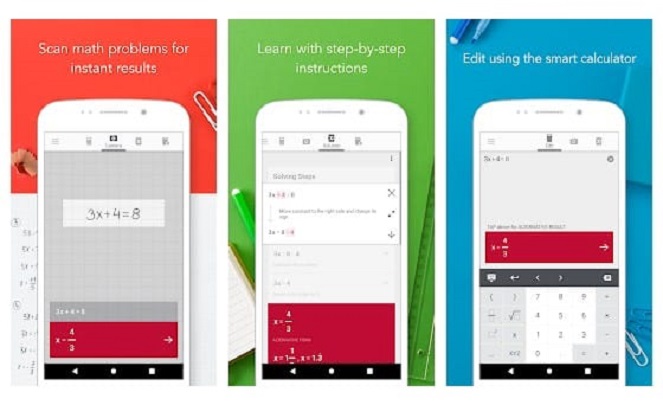
این برنامه یکی از بهترین برنامه های حل مسائل ریاضی است. قابلیت عالی آرام افزار Photomatch این است که می‌توانید با استفاده از دوربین گوشی خود مستقیما از مسائل ریاضی عکس بگیرید تا برنامه خودش اون را حل کند. همچنین به شکل قدم به قدم به شما می‌گوید چطور به سوال پاسخ دهید. این برنامه بهترین برنامه حل مسائل ریاضی آیفون و اندروید است.

WolframAlpha

4.WolframAlpha

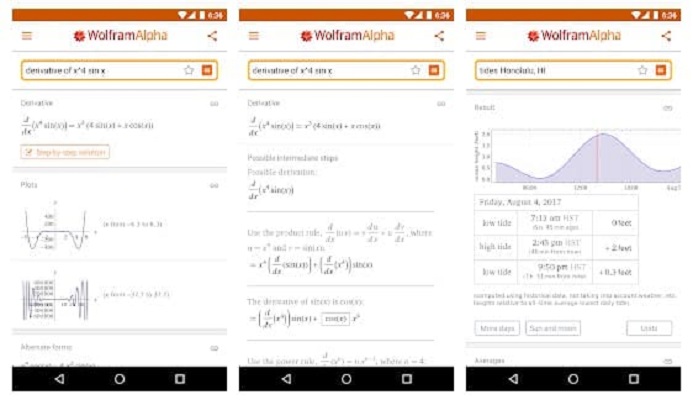
WolframAlpha می‌تواند معادلات دیفرانسیل و انتگرل و حسابان را حل کند. دانشجویانی از سراسر دنیا تکالیف خود را با این اپ حل می‌کنند. گستره رشته‌هایی که سوالات ریاضی خود را می‌توانند در این برنامه مطرح کنند فراوان است؛ از ریاضی محض و آمار گرفته تا فیزیک و شیمی همگی با زیرشاخه‌هایی که دارند با این برنامه پشتیبانی می‌شوند.

زیادتر بخوانید:

بهترین یوتیوب دانلودر تلگرام کدام است؟

 بهترین یوتیوبرها و استریمرهای ایرانی

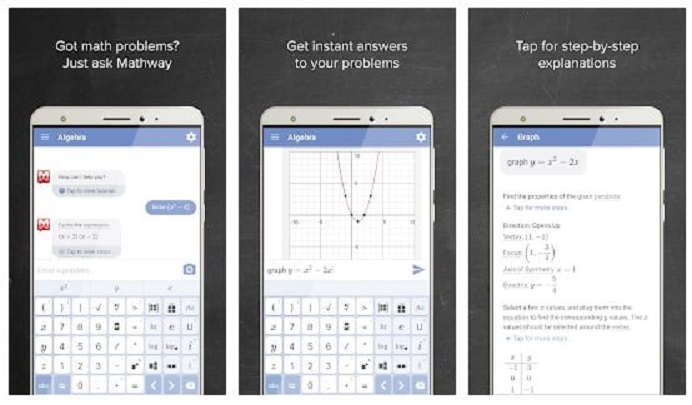
Mathway

3.Mathway

خوبی اپ Mathway این است که میلیون‌ها کاربر در سراسر دنیا دارد و این یعنی به تعداد بیشتری از معلمان دنیا متصل هستید. این آرام افزار بهترین برنامه حل مسائل ریاضی اندروید است و امکان تبدیل عکس سوال، به معادله حل شده را دارد. راهنمای قدم به قدم حل مساله جزء آپشن‌های این اپ است.

MalMath

2.MalMath

MalMath برای کسانی خوب است که به دنبال یک برنامه ساده برای حل مساله‌های ریاضی خود هستند. امکان عالی این اپ قابلیت حل سوالات انتگرال، جبر، مشتق و … است. این برنامه هم آموزش قدم به قدم حل مساله را در اختیار شما قرار می‌دهد و از کار کردن با اون خوشی خواهید برد.

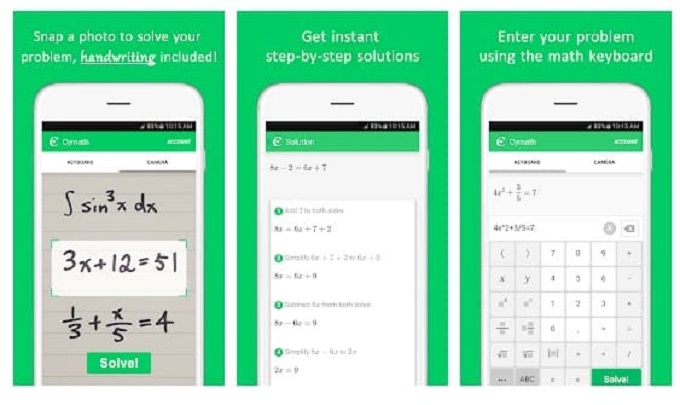
Cymath

5.Cymath

برنامه Cymath بهترین برنامه حل مسائل ریاضی اندروید است. به مهربانی موتور پیشرفته‌ای که این برنامه دارد، می‌توانید مساله‌های پیچیده را حل کنید. معادلات مقام اول، مقام دوم و… با Cymath قابل حل هستند. با این برنامه، هم می‌توانید عکس سوال را آپلود کنید و هم به طور دستی با کیبورد مخصوص ریاضیات، سوال خود را تایپ شده به برنامه بدهید.

زیادتر بخوانید:

آموزش دیدن پیام واتساپ بدون خوردن تیک آبی

بهترین جایگزین واتساپ در ایران ؛ برنامه مانند واتساپ چی نصب کنیم؟

Calculator Pro

6.Calculator Pro
بهترین برنامه های حل مسائل ریاضی

از مسائل ریاضی خود عکس بگیرید به برنامه Calculator Pro بدهید و پاسخ بگیرید. همچنین مسائل چند خطی را هم می‌توانید به این اپ بدهید و از اون پاسخ بخواهید. ضمن اینکه یک ماشین حساب ساده هم درون برنامه گنجانده شده است. نکته جذاب دیگر این که برنامه تمام تاریخچه محاسبات قبلی شما را در خود نگه می‌دارد تا بعدا بتوانید به آنها دسترسی داشته باشید.

Socratic

7.Socratic
بهترین برنامه های حل مسائل ریاضی

خوبی عظیم آرام افزار Socratic این است که تعداد زیادی راهنمای مرحله به مرحله با توضیحات کامل دارد تا با اون بتوانید از پس مقاوم‌ترین مسائل ریاضی هم برآیید. این اپ بیش از 5 میلیون نصب فعال دارد و طبق گفته سازندگان تاکنون به بیش از 100 میلیون سوال ریاضی با Socratic پاسخ داده شده است.

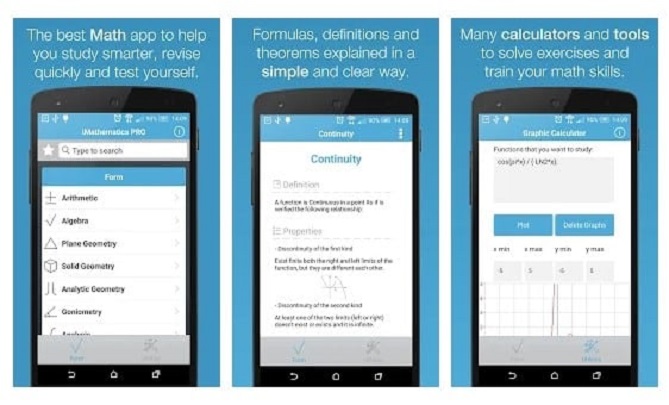
iMathematics

8.iMathematics
بهترین برنامه های حل مسائل ریاضی

آرام افزار iMathematics زیادتر مانند به یک معلم ریاضی خصوصی عمل می‌کند و از بهترین برنامه های حل مسائل ریاضی است. علم آموزان و دانشجویان در سطوح مختلف تحصیلی می‌توانند سوالات خود را در برنامه درون کنند.

فرمول‌ها و تعاریف ریاضی به شکل موثری در این برنامه قرار گرفته‌اند و برای همگان قابل استفاده هستند. ابزار و محاسبه گرهای متعددی هم در این برنامه قرار دارند تا در فرآیند حل مساله به شما کمک کنند.

Math Calculator

9.Math Calculator
بهترین برنامه های حل مسائل ریاضی

این اپ، هم یک ماشین حساب ساده، هم یک ماشین حساب مهندسی و هم یک حل کننده مسائل ریاضی است. حل مساله به روش معمول اسکن از روی عکس سوال، شکل می‌گیرد. این اپ همچنین در حل تمرینات نیز به شما کمک می‌کند.

Qanda

11.Qanda
بهترین برنامه های حل مسائل ریاضی

در Qanda مطابق صبر با دوربین گوشی عکس مساله ریاضی را درون برنامه کرده و پاسخ را دریافت کنید. نکته مثبت این اپ وجود تعداد زیادی معلم از مدارس برتر سراسر دنیا است که در حل مسائل ریاضی با راهنمایی‌های خود، کمک حال شما هستند.

سخن آخر

در این مطلب به بررسی و معرفی بهترین برنامه حل مسائل ریاضی اندروید و آیفون پرداختیم؛ برنامه‌هایی زبر دست و مناسب که می‌توانید در صورتی که برای حل مسائل ریاضی خود به مشکل برخوردید، از آنها استفاده کنید. در واقع گاهی زمان‌ برای حل مشکلات ریاضی به چیزی بیش از یک برنامه ماشین حساب نیاز است و اینجا است که می‌توان از این اپلیکیشن‌ها کمک گرفت.

سوالات متداول

برنامه حل مسائل ریاضی اندروید چی خوبه؟

حل مسائل ریاضی در حوزه‌های مختلف نسبت به سال‌های قبل فراوان راحت و آسان شده است. مسائل مختلف ریاضی را می‌توان از راه اپلیکیشن‌ها و آرام افزارهایی که برای این منظور در نظر گرفته شده‌اند به راحتی حل کرد. برای این منظور می‌توان برنامه مورد نظر را برای گوشی اندروید یا آی او اس خود دانلود کرده و از راه اون نسبت به حل مسائل ریاضی مختلف اقدام کرد. برنامه‌های مختلفی برای اندروید وجود دارند که می‌توان از بین آنها به Qanda، Socratic، Cymath، Photomath و … نشانه کرد.

زیادتر بخوانید:

.

نظر شما در مورد بهترین برنامه های حل مسائل ریاضی چیست؟ لطفا نظرات خود را در قسمت کامنت با تکرتو و سایر کاربران در بین بگذارید.

[ad_2]

حل مشکل عدم شناسایی هارد SSD در بایوس (2 روش ساده)
[ad_1]

نزد از این؛ کامپیوتر ها با هارد دیسک ‌های مغناطیسی سنتی مجهز می ‌شدند که اشکالات و مشکلات ویژه خودشان را داشتند. اما در حال آماده ، هارد درایو های حالت جامد ( SSD ) برای مزایای زیادی که دارند، نسبت به گزینه های کهنه تر ترجیح داده می شوند. علتش هم این است که با علمی جدید تری ساخته شده اند که اون ها را از هارد دیسک های ساده بادوام تر و پایدار تر می کند.

از اون جایی هم که اون ها هیچ قطعه متحرکی ندارند، با تغییرات دما سازگارتر و کاملا مقاوم هستند. برجسته ترین تفاوت، افزایش سرعتی است که با سوئیچ کردن به SSD از هارد دیسک ساده تجربه خواهید کرد. شما متوجه خواهید شد که کامپیوتر تان فراوان سریع تر از حد معمول بالا می آید یا Boot می شود و می توانید کار ها را سریع تر انجام بدهید.

دانلود کنید: 5 تا از بهترین آنتی ویروس های (رایگان) برای ویندوز

بنابراین، چه بخواهید تصاویری که با استفاده از برنامه موبایل Spectrum دانلود کرده ‌اید را ذخیره کنید و چه بخواهید فایل‌ های مهم تان در امنیت بیشتری ذخیره شوند، هارد SSD بهترین گزینه است . با این وجود، هنگامی که هارد درایو تان را در سیستم ویندوز 10 به SSD تغییر می ‌دهید، ممکن است با خطای عدم شناساییSSD مواجه شوید. این مشکل ممکن است آزارتان بدهد؛ برای چی که برای بالا آمدن کامپیوتر تان به اون نیاز دارید.


چرب زبان

با این اپلیکیشن ساده، هر زبانی رو فقط با روزانه 5 دقیقه گوش دادن، توی 80 روز همانند بلبل سخن بزن! بهترین متد روز، همزمان نیرومند حافظه، آموزش تصویری با کمترین قیمت ممکن!


خبر خوب این است که این مشکل معمولا چیز نزد پا افتاده ای است که راه حل های آسانی دارد. فقط باید کمی نقص یابی کنید و ایمن شوید که هارد SSDتان به درستی وصل شده است. معمولا شما فقط با چند ترفند و تغییر بخشی از تنظیمات می توانید کاری کنید که همه چیز مجدد همانند اول شود. معمولا با امتحان راه حل های زیر باید به راحتی مشکلتان برطرف شود؛ اما اگر این راهکار ها پاسخ نداد، باید با یک متخصص مشاوره کنید.

تأیید تشخیص از سو بایوس

word image 47590 2

برای رفع خطای عدم شناسایی SSD در ویندوز 10، اولین کاری که باید انجام بدهید اینست که بررسی کنید آیا SSD شما به درستی وصل شده است یا خیر. اگر این طور باشد، BiOS یا بایوس (سیستم ورودی یا خروجی اصلی) کامپیوتر شما اون را شناسایی خواهد کرد . این بایوس است که وظایف اساسی بین سیستم عامل شما و دستگاه های مختلف متصل به اون را کنترل می کند. علاوه بر این کامپیوتر تان را بوت می کند، بنابراین باید SSD شما را شناسایی کند.

برای تأیید این داستان، باید منوی بایوس را در کامپیوتر تان دوباره کنید. کلید وظیفه مخصوص این کار به سازنده کامپیوتر تان بستگی دارد، اما به هر حال دسترسی به اون آسان است. هنگامی که منو را دوباره کردید، به منوی بوت دید کنید و ببینید آیا SSD شما در آنجا لیست شده است یا خیر.

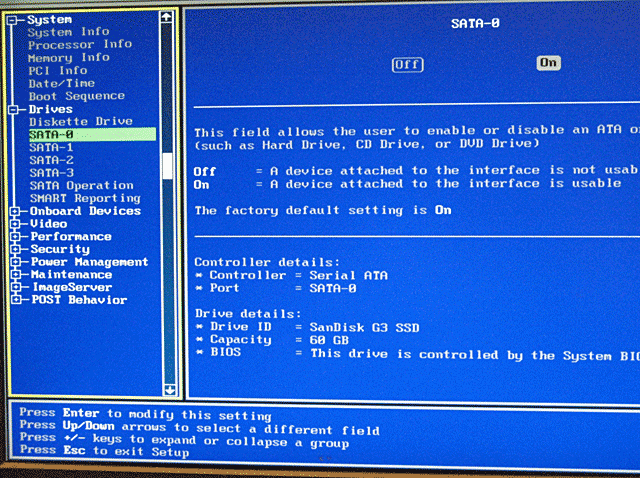
اگر این طور نیست، بایوس شما اون را به درستی تشخیص نمی دهد. این ممکن است به دلایل مختلفی همانند معیوب بودن مقاوم افزار یا مشکلات مربوط به تنظیمات SATA در منوی بایوس تان باشد. پس باید SSD را عوض کنید یا تنظیمات را در منو تغییر بدهید.

جسم بندی تنظیمات SSD

اگر بایوس تان هنوزSSD تان را شناسایی نمی کند، باید تنظیمات را بررسی کنید. تنظیمات SATA به رابط مقاوم افزاری مربوط می شود که هارد دیسک شما را به مادربرد متصل می کند.

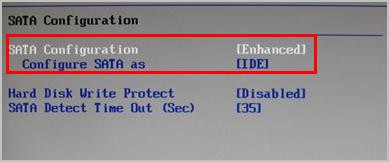
برای رفع خطای عدم شناسایی SSD در ویندوز 10، حالت کنترلر SATA را تغییر دهید. برای این کار باید به منوی بایوس دسترسی داشته باشید. سازندگان مختلف روش ‌های مختلفی برای دسترسی به این منو دارند، بنابراین قبل از شروع بررسی های واجب را انجام بدهید.

4 روش بستن آپدیت ویندوز 11 (و پیشگیری از مصرف اینترنت)

تغییر تنظیمات کنترلر فراوان ساده است. شما فقط باید به منوی بایوس بروید و Storage Options را دوباره کنید. در اون جا به Serial ATA و سپس به SATA Configuration یا تنظیمات مشابه بروید. در اون جا، حالت IDE Compatibility را انتخاب کنید، تغییرات را ذخیره و کامپیوتر تان را مجددا راه اندازی کنید.

word image 47590 3

الآن بایوس بایدSSD تان را شناسایی کند. شما می توانید سپس از راه اندازی ویندوز 10، کار با اون را شروع کنید.

در کنار این مطلب بخوانید: 20 روش افزایش سرعت کامپیوتر/لپتاپ تا 2 برابر

مقداردهی اولیه به هارد SSD

word image 47590 4

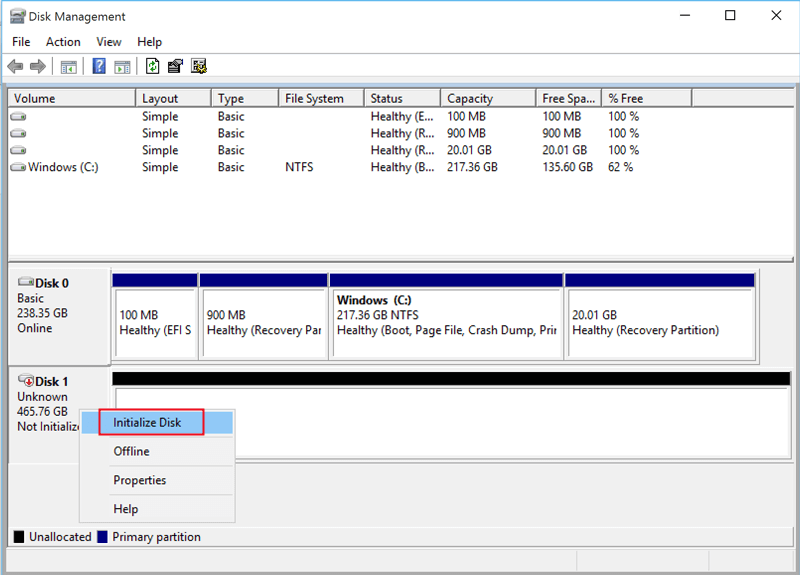
زمانی که یک SSD جدید تهیه کردید، باید اون را در سیستم ویندوز 10تان مقدار دهی اولیه کنید. اگر مقدار دهی اولیه نشده باشد، نمی توانید اون را در منو های Disk Management یا File Explorer ببینید. راه اندازی یک هارد SSD یک فرآیند کاملا ساده است. راهنمای قدم به قدم برای انجام این کار به ردیف زیر است:

1-در نوار جستجوی استارت منو، عبارت Disk Management را جستجو کنید، روی best match کلیک راست و گزینه Run As Administrator را انتخاب کنید.

2- بعدSSD تان را انتخاب و راست کلیک کنید تا گزینه Initialize ظاهر شود.

3- هنگامی که در کادر محاوره Initialize Disk قرار گرفتید، SSD و سبک پارتیشن اون را انتخاب کنید. سپس روی OK کلیک کنید.

4- سپس از اون، به منوی Disk Management برگردید و روی SSD Volume راست کلیک کنید تا New Simple Volume ظاهر شود و انتخابش کنید.

5- در نهایت، دستورالعمل های داده شده روی صفحه را دنبال کنید تا ظرفیت و یک سخن به درایو اختصاص بدهید . سپس از اتمام کار، حتما کامپیوتر را مجددا Restart کنید.

سپس از انجام تمام این مراحل و راه اندازی مجدد کامپیوتر، باید بتوانیدSSD تان را در منوی File Explorer پیدا کنید.

حل مشکلات حافظه

گاهی زمان‌، مشکلات حافظه دلیل می شود که کامپیوتر شما SSD را تشخیص ندهد. برای شناسایی چنین مشکلاتی، Windows Memory Diagnostic را اجرا کنید. فقط کافی است که ابزار را در منوی استارت جستجو کنید، روی Best Match کلیک راست و سپس Run As Administrator را اجرا کنید.

این کار باید به کامپیوترتان کمک کند بتواند رم یا هارد دیسک را شناسایی و هر نوع مشکلی را حل کند. سپس از اتمام کار، هر کاری که انجام داده اید را ذخیره کنید و کامپیوتر تان را مجددا راه اندازی کنید. زمانی که کامپیوتر مجدد بوت شد، به طور خودکار نقص یابی شروع می شود و به طور خودکار مجددا Restart می شود تا نتایج را به شما علامت دهد.

کاربردی: آموزش پارتیشن بندی هارد ویندوز 11 از درون ویندوز

در نهایت باید بررسی کنید که آیا بایوس شما SSD را در منوی File Explorer یا Disk Management تشخیص می‌دهد یا خیر، و همان طور که قبلا هم توضیح داده شد، اون را مقدار دهی اولیه کنید.

بررسی Drive Letter

معمولا ویندوز 10 نمی تواند یک SSD را هنگامی که یک سخن درایو از بین رفته یا تناقض وجود دارد، شناسایی کند. شما می توانید این مشکل را با اختصاص یک سخن درایو جدید در منوی Disk Management به راحتی حل کنید . در کادر محاوره ای Disk Management روی SSD تان راست کلیک کنید.

سپس گزینه Change Drive Letter And Paths را انتخاب کنید. اگر سخن درایو وجود نداشت، Add را انتخاب کنید و اگر می ‌خواهید سخن درایو موجود را تغییر دهید Change را انتخاب کنید.

فراوان کاربردی: استفاده از هارد به نام رم (افزایش رم غیر واقعی در ویندوز)

الآن می ‌توانید سخن درایو جدید را از منوی کشویی انتخاب کنید و OK را فشار دهید تا تغییرات اعمال شود. سپس کامپیوتر تان را مجددا راه اندازی کنید. شما باید بتوانیدSSD تان را در ابزار File Explorer پیدا نمایید .

این روش ها چند راه حل اساسی برای رفع خطای SSD not detected در ویندوز 10 هستند . می توانید با این ها شروع کنید تا مشکل تان حل شود. با این وجود، اگر حتی این راهکار ها هم پاسخ نداد، احتمالا مشکلات جدی تری درSSD وجود دارد که باید تحت نظر یک متخصص برطرف شود.

[ad_2]

آیا حل مشکل بازار مسکن با مدیریت تقاضا امکان پذیر است؟ 

[ad_1]

یک کارشناس اقتصاد مسکن عنوان کرد: مشکل بازار مسکن سرزمین عدم مدیریت تقاضا است و ربطی به مسئله تولید مسکن ندارد.
به شرح صفحه اقتصاد، فردین یزدانی با یادآوری این‌که در سرزمین تعداد خانوارها کمتر از تعداد واحدهای مسکونی است، اظهار کرد: مسئله ما تولید مسکن و سو عرضه نیست. در قسمت مسکن مسئله ما سو تقاضاست.
وی ادامه داد: این قسمت از یک سو  پولی ندارد که درون بازار ملکی بشود و از سو دیگر به دلایلی از جمله روند فزاینده نرخ اجاره‌بها پولی برای استیجار هم ندارد که به مالکان جهت هزینه استفاده از مسکن بدهد.

وی با نشانه به این‌که حدود 82 خانوار جدیدی که در سرزمین تشکیل می‌شود نمی‌توانند درون بازار ملکی شوند یعنی مستأجر می شوند، افزود: البته همچنان سهم مالکان مسکن در سرزمین فراوان است،‌به این دلیل که فردی 10، 15 سال قبل خانه‌ای را خریداری کرده آنرا دو دستی هم چسبیده که از دست ندهد. اما به طور کلی روند کنونی این احتمال را تشدید می‌کند که 4 تا 5 سال آینده تعداد مستأجران فراوان زیاد افزایش می‌یابد.

کارشناس اقتصاد مسکن با بیان این‌که سال 95، حدود 2.5 میلیون ملک خالی در سرزمین داشتیم،‌ اضافه کرد: گفته می‌شد حدود سه میلیون مسکن دوم، ویلا و … نیز داریم. یعنی مشکل، مشکل تولید نیست. همانطور که گفتم مشکل سو تقاضای مسکن است که مسئله دارد.

یزدانی با تاکید بر این‌که باید سو تقاضای مسکن را با هر ابزاری مدیریت و نیرومند کنیم، گفت: در این شرایط باید کپسول‌های فراوان اضطراری استفاده کنیم، همانند همین نقاط جغرافیایی.ما باید مدیریت داشته باشیم.

وی اظهار کرد: دولت نباید در ساختن مسکن دخالت کند. واقعیت این است هر کاری که دولتی شد، سیستم نمی‌تواند آنرا مدیریت کند. مسکن را باید بگذارید قسمت خصوصی کار کند. اگر هم دولت می‌خواهد مداخله کند نقش راهبری آنرا بر وظیفه بگیرد.

منبع: تسنیم


[ad_2]