[ad_1]
کار نکردن صفحه کلید معمولا مشکل آزاردهنده ای است. این مقاوم افزار معمولا اصلی ترین وسیله برای ورود اطلاعات به کامپیوتر به حساب می آید. اگر صفحه کلید فعال نداشته باشید، نمی توانید حتی کار های ساده ای همانند ورود به سیستم عامل یا دسترسی به تنظیمات BIOS کامپیوتر تان را انجام بدهید.
به همین دلیل، توصیه می کنیم همیشه یک صفحه کلید یدکی دم دست داشته باشید. یک صفحه کلید کابلی با رابط USB یک گزینه عالی برای لپ تاپ یا کامپیوتر های رومیزی است. معمولا می توانید یک صفحه کلید جدید را در فروشگاه های لوازم کامپیوتری با قیمت حدود 20 دلار تهیه یا کیبورد های مستعمل و تعمیر شده ای را در فروشگاه های آنلاین پیدا کنید. همیشه تلاش کنید یک صفحه کلید یدکی در دسترس داشته باشید!
اگر صفحه کلیدتان کار نمی کند، چند راه حل برای نقص یابی روی میز دارید. در برخی از مراحل زیر واجب است از یک صفحه کلید دیگر برای تشخیص مشکل استفاده کرد.

با این اپلیکیشن ساده، هر زبانی رو فقط با روزانه 5 دقیقه گوش دادن، توی 80 روز همانند بلبل سخن بزن! بهترین متد روز، همزمان نیرومند حافظه، آموزش تصویری با کمترین قیمت ممکن!
فارسی کردن کیبورد در ویندوز ۷، ۸ و ۱۰ (ساده ترین روش)
توجه: در این مقاله، ما در مورد این که اگر کل صفحه کلید کار نکند چه کاری باید انجام بدهیم، صحبت می کنیم. اگر فقط با کلید های خاصی مشکل دارید، باید از راهکار های دیگری استفاده کنید.
توجه: اگر از لپ تاپ استفاده می کنید و کیبوردش کار نمی کند، احتمالا مشکل به دلیل اتصال ناتوان یا بد مادربرد باشد. ریختن مایع روی صفحه کلید لپ تاپ هم می تواند دلیل از کار افتادن کیبورد شود. اگر راهکار های نقص یابی در این مقاله به شما در رفع مشکل کمک نمی کند، توصیه می کنیم لپ تاپ تان را به یک تکنسین بدهید تا بررسی کند.
1-کامپیوتر را Restart کنید
اولین مرحله نقص یابی، راه اندازی مجدد کامپیوتر است. دکمه پاور را فشار داده و نگه دارید تا کامپیوتر خاموش شود، سپس دکمه را رها کنید. دکمه پاور را دوباره فشار دهید تا کامپیوتر روشن شود و صفحه کلید را تست کنید و ببینید کار می کند یا خیر.
اگر کار نکرد، تلاش کنید تمام انرژی را از کامپیوتر تخلیه کنید؛ زیرا به تنظیم مجدد مادربرد کمک می کند. مراحل کار بسته به لپ تاپ یا رومیزی بودن کامپیوتری متفاوت است:
کامپیوتر رومیزی
1-کامپیوتر را خاموش کنید.
2- سیم برق را از پشت کامپیوتر جدا کنید.
3- دکمه پاور را برای حداقل ده ثانیه فشار دهید و نگه دارید تا برق باقیمانده در کامپیوتر تخلیه شود.
4- سیم برق را به پشت کامپیوتر وصل کنید.
5- کامپیوتر را روشن و صفحه کلید را تست کنید.
لپ تاپ
توجه: برای طی کردن مراحل زیر، باتری لپ تاپ باید قابل برداشتن باشد. اگر باتری داخلی است، به جستجو قسمت های بعدی بروید.
1-لپ تاپ را خاموش کنید.
2- آداپتور برق را از پشت یا کنار لپ تاپ جدا کنید.
3- باتری لپ تاپ را بردارید.
4- دکمه پاور را برای حداقل ده ثانیه فشار دهید و نگه دارید تا برق باقی مانده در لپ تاپ تخلیه شود.
5- باتری را درون لپ تاپ قرار بدهید.
6- آداپتور برق را به لپ تاپ وصل کنید.
7- لپ تاپ را روشن و صفحه کلید را تست کنید.
2-اتصال سیم و کابل کیبورد را بررسی کنید
گاهی زمان راه حل واقعا ساده تر از اون چیزی است که فکر می کنید. بررسی کنید که صفحه کلید صحیح و کامل وصل شده است یا خیر. صفحه کلید را از کامپیوتر جدا کرده و دوباره به همان پورت متصل کنید. اگر صفحه کلید USB دارید، خوب تر است یک پورت USB دیگر را امتحان کنید تا ایمن شوید مشکل از پورت نیست.
9 مشکل رایج ویندوز 10 و راه حل
3-کلید برق صفحه کلید بی سیم را بررسی کنید
زیادتر کیبورد های بی سیم یک کلید روشن / خاموش دارند که به شما امکان می دهد تا زمانی از اون استفاده نمی کنید؛ خاموشش کنید تا در عمر باتری صرفه جویی شود. کلید پاور روی صفحه کلید را بررسی کنید و ایمن شوید که روشن است.
4-باتری صفحه کلید ها و آداپتور های بی سیم را بررسی کنید
اگر از صفحهکلید بی سیم استفاده می کنید، ایمن شوید که باتری کیبورد تمام نشده باشد. علاوه بر این بررسی کنید که گیرنده بی سیم (معمولاUSB ) به درستی به کامپیوتر وصل شده باشد و هیچ چیز سیگنال را بسته نکرده باشد.
کیبورد های دارای پورت PS/2
اگر از صفحهکلید کهنه تر PS/2 استفاده می کنید، صفحه کلید PS/2 دیگری (اگر دم دست دارید) را در همان پورت امتحان کنید. اگر صفحه کلید دیگری را به پورت PS/2 کامپیوتر وصل کنید و کار نکند، احتمالا مقاوم افزار PS/2 روی مادربرد معیوب است. برای تعمیر پورت بد PS/2 واجب است تا یک مادربرد جایگزین تهیه کنید. اگر در کامپیوترتان پورت USB دارید، به جای صفحه کلید PS/2 از صفحه کلید USB استفاده کنید.
هاب USB
اگر از صفحه کلید USB استفاده می کنید و صفحه کلید به یک هاب USB متصل است، تلاش کنید صفحه کلید را مستقیما به درگاه USB کامپیوتر تان متصل کنید . اگر سپس از انجام این کار کیبورد کار کند، هاب USB احتمالا معیوب است و باید تعویض شود.
5-کیبورد را خارج از مکان ویندوز تست کنید
در برخی شرایط، ممکن است یک صفحه کلید برای مشکل لطیف افزاری که مستقیما با صفحه کلید ارتباط دارد ( همانند مشکل کلید های تغییر وضعیت یاToggleKeys ) در مکان ویندوز کار نکند. گر صفحه کلید نشانگر های LED مخصوص Lock ، Caps Lock یا Scroll Lock دارد، تلاش کنید کامپیوتر را مجددا Restart کنید و ببینید آیا با فشار دادن این کلید ها چراغ های نشانگر روشن و خاموش می شوند یا خیر. همچنین می توانید با فشار دادن کلید برای ورود به تنظیماتBIOS ، کلیدF2 ، F12 یا Delete صفحه کلیدتان را آزمایش کنید. در پیام های بوت یا بالا آمدن کامپیوتر تان، کلید مناسب برای فشار دادن مشخص می شود.
اگر صفحه کلید همزمان با بالا آمدن کامپیوتر کار می کند، یعنی چیزی در ویندوز سد از کارکرد صفحه کلید می شود. تلاش کنید کامپیوتر را در حالت Safe Mode بوت کنید . در این حالت، سیستم عامل شما حداقل لطیف افزار و درایور های دستگاه را برای کاهش تداخل احتمالی بارگیری می کند. اگر صفحه کلید شما در حالت ایمن کار می کند، تلاش کنید لطیف افزار هایی که اخیرا اضافه شده اند را حذف یا دوباره نصب کنید.
ویندوز فلش USB را نمیشناسد؟ (ساده ترین روش رفع مشکل)
اگر با حذف و نصب مجدد لطیف افزار هایی که اخیرا اضافه شده اند، مشکل برطرف نشد، می توانید اگر صفحه کلید کار می کرد، سیستم عامل را به حالت Restore Point بر گردانید.
اگر کلید های Num Lock و Caps Lock کار نمی کنند و نمی توانید درون تنظیمات بایوس شوید، تنها کاری که می توانید انجام دهید؛ این است که صفحه کلید دیگری را امتحان کنید. اگر صفحه کلید دیگر هم کار نکرد، مادربرد معیوب است و باید تعویض شود، و ممکن است تاریخ اون رسیده باشد که کامپیوتر تان را تعویض کنید.
6-صفحه کلید را در Device Manager بررسی کنید
ویندوز یک Device Manager داخلی دارد که به شناسایی و حل مشکلات مربوط به دستگاه های مقاوم افزاری از جمله صفحه کلید کمک میکند.
۴ تااز بهترین راههای ریکاوری عکس و فیلم از فلش مموری
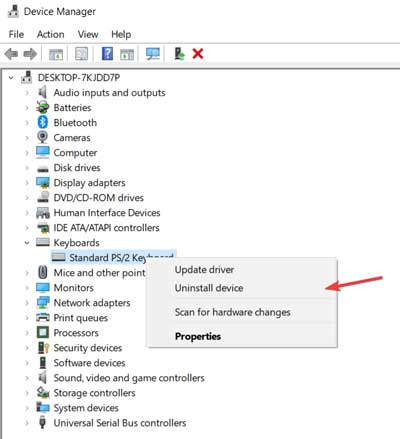
نصب مجدد صفحه کلید از راه Device Manager
برای نصب مجدد صفحه کلید از راه Device Manager، مراحل زیر را دنبال کنید:
1-Device Manager را دوباره کرده و بررسی کنید که هیچ علامت تعجب زرد رنگی نباشد و این که گزینه Keyboards لیست شده باشد.
2- اگر خطایی مشاهده نشد و Keyboards قابل رویت بود، روی فلش کنار اون کلیک و دستگاه صفحه کلید را مشخص کنید.
3- سپس از برجسته شدن، روی دستگاه کلیک راست کرده و گزینه Uninstall را انتخاب کنید. این مرحله را تکرار کنید تا زمانی که Keyboards دیگر در Device Manager فهرست نشده باشد.
4- سپس از تکمیل، کامپیوتر را در بالای لیست Device Manager لیست کنید و سپس روی “Actions” و ” Scan for hardware changes ” در نوار منو کلیک کنید.
5- اگر صفحه کلید کار می کند و شناسایی می شود، باید دوباره توسط ویندوز شناسایی و در لیست ظاهر شود.
6- اگر ویندوز کیبورد را شناسایی و دوباره به لیست اضافه کرد، کیبورد را تست کنید و ببینید کار می کند یا خیر.
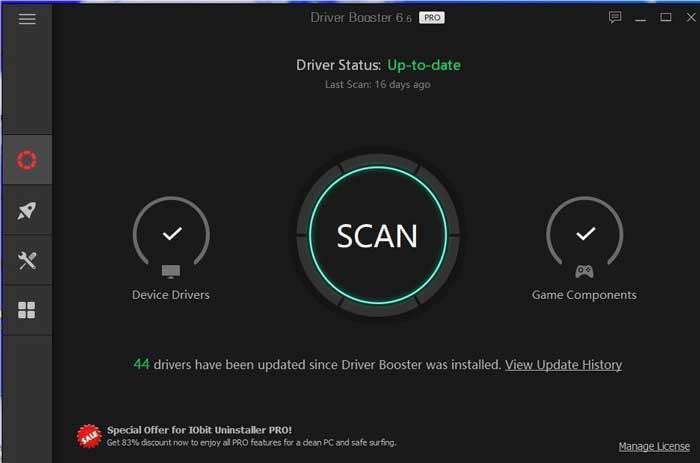
7-درایورهای تان را به روز کنید (از برنامه Driver booster استفاده کنید)
ابزارهای مختلف شخص ثالث وجود دارد که می توانید از اون ها برای نصب خودکار آخرین درایورها بر روی کامپیوتر ویندوز 10 خود استفاده کنید. یک لطیف افزار شغل ای برای به روز رسانی درایور یکی از کارآمدترین گزینه هایی است که باید مورد توجه قرار گیرد.
شما باید از ابتدا بفهمید که یک ابزار شغل ای، به روز رسانی درایورها را حتی برای مبتدیان ساده می کند. به طور دقیق تر، این ابزار به طور خودکار اجرا می شود تا درایورهای کهنه را پیدا کند.
برخی از رایج ترین خطاها و اشکالات ویندوز ناشی از درایورهای کهنه یا ناسازگار هستند. عدم وجود یک سیستم به روز می تواند منجر به تأخیر، خطاهای سیستم یا حتی BSoD ها شود.
کافی ست سیستم خود را به اینترنت وصل کنید و همانند عکس زیر لطیف افزار را دوباره کنید و روی scan کلیک نمایید و سپس update all را بزنید. به همین راحتی همه درایورهای ویندوز شروع به بروز شدن به جدیدترین نسخه می کنند:
در ادامه بخوانید: 5 روش رفع مشکل نشناختن/کار نکردن موس و کیبورد
8-تعویض کیبورد
اگر راهکار های نقص یابی بالا مشکل را حل نکرد و صفحه کلید یدکی ندارید، توصیه می کنیم صفحه کلید را تعویض کنید. تعمیر صفحه کلید معمولا مقرون به صرفه نیست و بیشتر خرید یک صفحه کلید جدید کم ارزش تر است.
[ad_2]
![بهترین گوشی های دکمه ای در بازار ایران [شهریور 1401]](https://joni.ir/wp-content/uploads/2022/08/Nokia-6300-4G-۷.jpg)