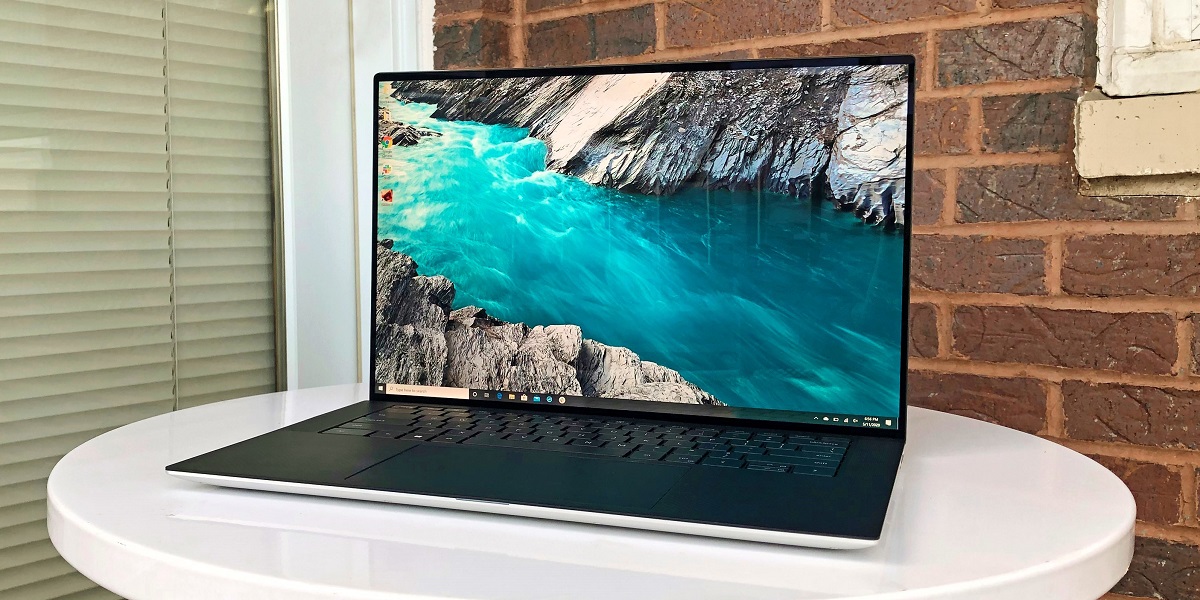
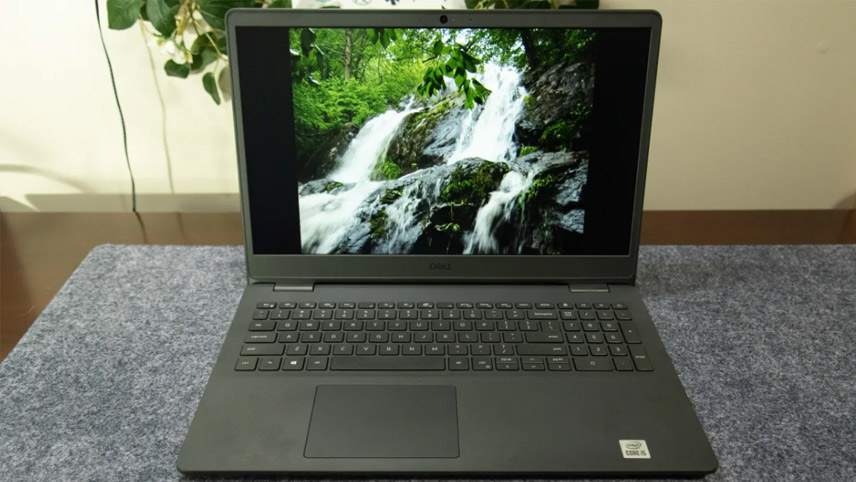
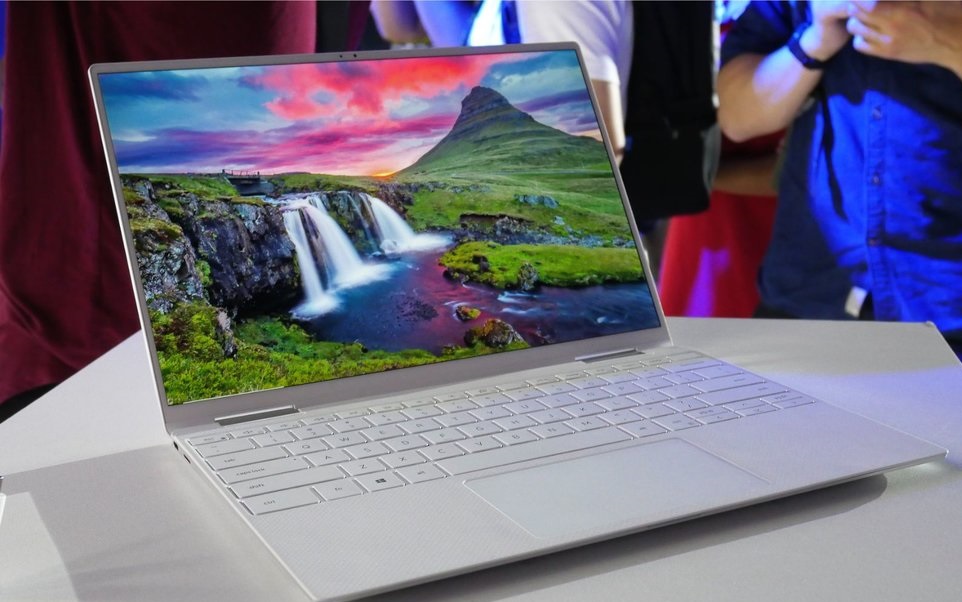
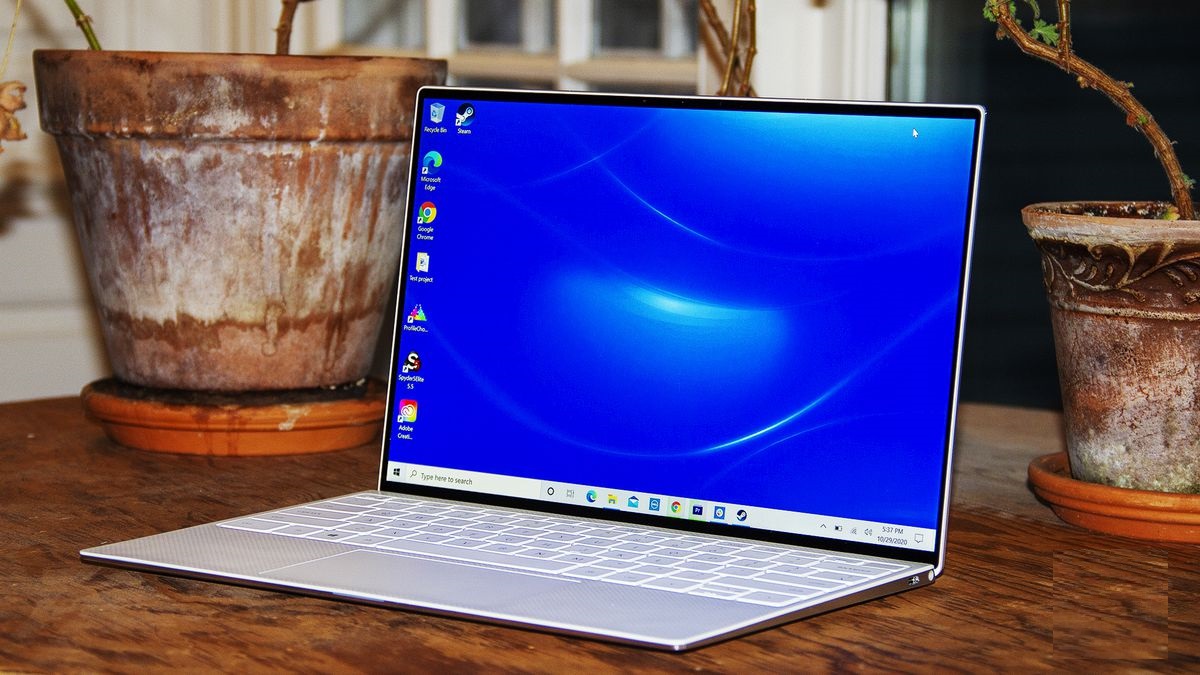
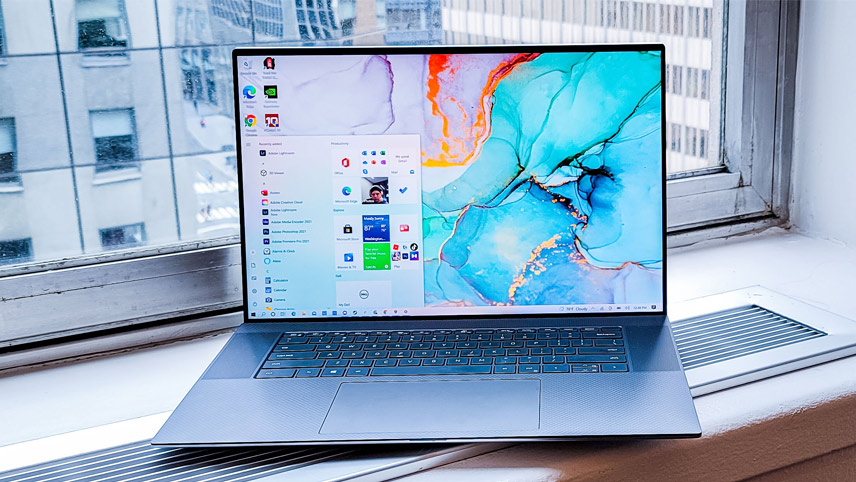
مایکروسافت سرفیس لپ تاپ 5 جدیدترین لپ تاپ سرفیس رسماً معرفی شد. در این مطلب قیمت و مشخصات این لپ تاپ را به شکل کامل بررسی میکنیم.
مایکروسافت در کنار سرفیس پرو 9 و سرفیس استودیو 2 پلاس، از لپ تاپ سرفیس 5 هم رونمایی کرد. این لپ تاپ یک نوت بوک سبک و نازک با وزن 1.2 کیلوگرم است. ضخامت این لپ تاپ 14.5 میلیمتر است و مجهز به پردازنده نسل دوازدهم اینتل است. با ما دنبال باشید تا با قیمت و همه مشخصات این لپ تاپ دوست شوید.
زیادتر بخوانید: بهترین لپ تاپ های 2022
مشخصات و امکانات مایکروسافت سرفیس لپ تاپ 5
مایکروسافت سرفیس لپ تاپ 5 در دو مدل مختلف عرضه میشود یعنی 13.5 اینچی و 15 اینچی. صفحه نمایش PixelSense به کار رفته در این دستگاه، دارای رزولوشن 2256× 1504 اینچی با نسبت ابعاد 3:2، نسبت کنتراست 1300:1 و قابلیت پشتیبانی از دالبی ویژن IQ است. این دستگاه با سیستمعامل ویندوز 11 Home در اختیار خریداران قرار میگیرد.
سرفیس لپ تاپ 13.5 اینچی دارای پردازنده Core i5-1235U/ i7-1255U اینتل است و مدل 15 اینچی این لپ تاپ با پردازنده Core i7-1255U عرضه میشود. هر دو مدل این لپ تاپ با رم LPDDR5x با ظرفیتهای 8/16/32 گیگابایتی و یک درایو SSD 256/512 گیگابایتی یا 1 ترابایتی عرضه شدهاند.
ماندگاری شارژ مدل 13.5 اینچی این لپ تاپ 18 ساعت و ماندگاری شارژ مدل بزرگتر اون 17 ساعت است. برای اتصال لوازم جانبی به این دستگاه، یک پورت USB-C تاندربولت 4، یک پورت USB-A، یک پورت سرفیس کانکت، یک پورت صوتی 3/5 میلیمتری و قابلیت پشتیبانی از وایفای 802.11ax و بلوتوث 5 در اون وجود دارد.
این دستگاه قابلیتهای دیگری همانند Windows Hello برای تشخیص چهره، پشتیبانی از سرفیس پن، اسپیکر Omnisonic با تکنولوژ دالبی اتمس و دو میکروفون با برد وسیع دارد. رویه صفحه کلید مدل 13 و نیم اینچی این لپ تاپ هم از ماده Alcantara ساخته شده است.
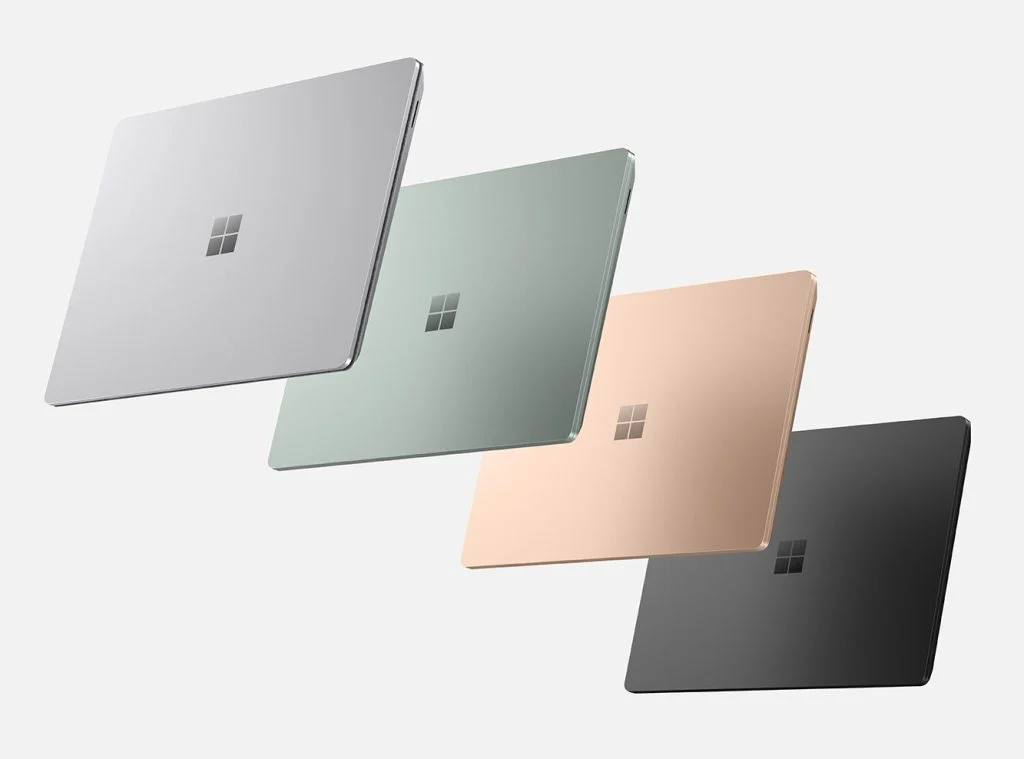
مایکروسافت سرفیس لپ تاپ 5 به رنگهای پلاتینیوم، سبز، مشکی و ماسه سنگی تولید میشود. قیمت مدل 13.5 اینچی این لپ تاپ 999 دلار و قیمت مدل 15 اینچی اون 1299 دلار است. قرار است فروش این لپ تاپ از 25 اکتبر (سوم آبان) در بازارهای مختلف شروع شود.
زیادتر بخوانید:
نظر شما درباره مشخصات فنی مایکروسافت سرفیس لپ تاپ 5 چیست؟ دیدگاه خود را در قسمت کامنتها با جونی به اشتراک بگذارید و اخبار تکنولوژی را با ما دنبال کنید.
بهتازگی لپ تاپ جدید Acer Swift Edge در بازارهای جهانی عرضه شده است که بهعنوان سبک ترین لپ تاپ 16 اینچی دنیا شناخته میشود.
کمپانی ایسر ادعا میکند که این لپ تاپ جدید، از نظر مقاومافزار میتواند با لپ تاپهای پرچمدار سایر کمپانیها رقابت کند. واجب به ذکر است که در طراحی Swift Edge به این داستان دقت شده که در کنار مقاومافزار قدرتمند، حمل و تعریف اون برای کاربران فراوان راحت باشد.
برای ساخت بدنه این دستگاه از آلیاژی استفاده شده که ۲۰ درصد سبکتر و دوبرابر مستحکمتر از آلومینیوم است. متریال مورد استفاده در بدنه Swift Edge سبب میشود که در کنار مقاومت بالا، وزن اون تنها ۱.۱۶ کیلوگرم باشد.
زیادتر بخوانید: بهترین لپ تاپ های ایسوس 2022
سبک ترین لپ تاپ 16 اینچی دنیا چه مقاومافزاری را به کاربران خود ارائه میدهد؟
سبک ترین لپ تاپ 16 اینچی دنیا از پردازنده AMD Ryzen Pro و سری ۶۰۰۰ Ryzen در مقاومافزار خود استفاده میبرد که با کارت گرافیک AMD Radeon دنبال خواهد بود. این محصول همچنین ۳۲ گیگابایت RAM از نوع LPDDR5 را در کنار ۱ ترابایت حافظه داخلی SSD به کاربران خود ارائه میدهد. این دستگاه به سیستم امنیتی مایکروسافت Pluton مجهز خواهد بود که از ویندوز در برابر حملات هکرها محافظت میکند.
پورتها و درگاههای ارتباطی سبک ترین لپ تاپ ۱۶ اینچی دنیا شامل دو پورت USB-C، دو پورت USB-A، یک پورت HDMI 2.1، جک هدفون، WiFi-6E و بلوتوث میشود. ناگفته نماند که در طراحی کیبورد Acer Swift Edge از روشنایی پسزمینه استفاده شده که جذابیت ظاهری اون را بیش از نزد افزایش میدهد. همچنین، این محصول از اسکنر دلیل انگشت در سیستم امنیتی خود استفاده میبرد.
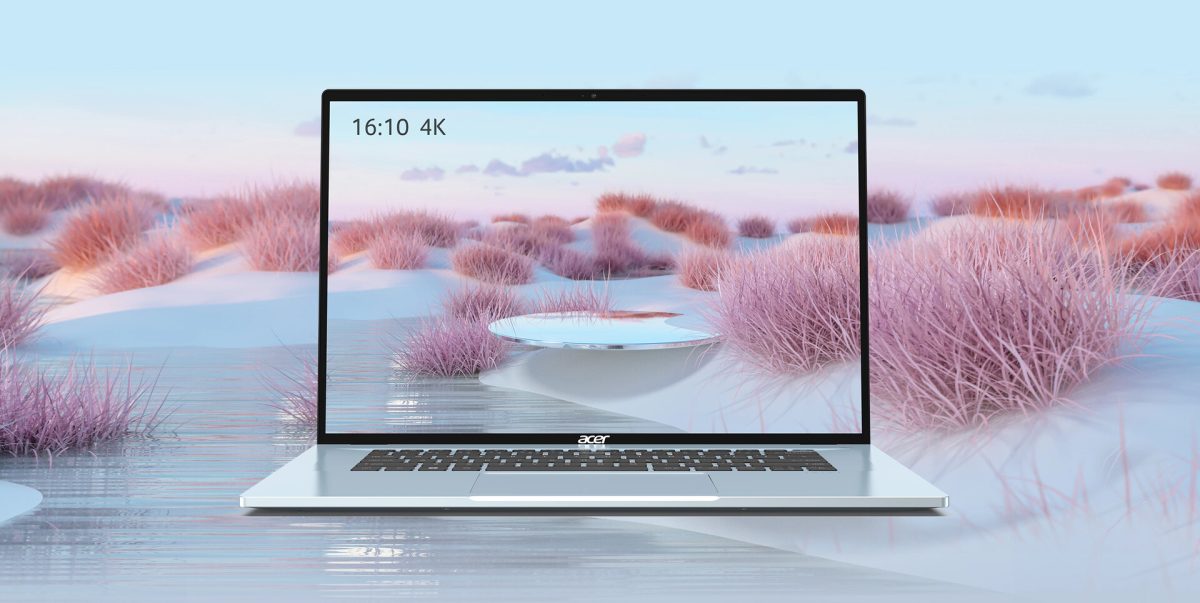
این لپ تاپ دارای صفحه نمایش ۱۶ اینچی OLED است که از کیفیت 4K پشتیبانی میکند و در قطعه بالایی اون، شاهد یک وبکم FHD هستیم. در ادامه باید گفت که کنارهای نمایشگر فراوان باریک طراحی شده که سبب میشود نسبت نمایشگر به بدنه ۹۲ درصد باشد.
نمایشگر Acer Swift Edge از ۱۰۰ درصد طیف رنگ DCI-P3 پشتیبانی میکند و حداکثر میزان روشنایی اون به ۵۰۰ نیت میرسد. از جمله ویژگیهای قابل توجه نمایشگر این لپ تاپ، میتوان به تأییدیه Vesa Display True Black HDR و Rheinland EyeSafe نشانه کرد.
قیمت پایه لپ تاپ سوئیفت اج، ۷۹۹۹ یوآن چین خواهد بود. این محصول ابتدا در آمریکای شمالی با قیمت ۱۴۹۹ دلار عرضه میشود.
زیادتر بخوانید:
نظر شما درباره سبک ترین لپ تاپ 16 اینچی دنیا (Acer Swift Edge) چیست؟ باتوجه به قیمت و امکاناتی که این لپ تاپ در اختیار کاربران قرار میدهد، آیا میتوان گفت که این محصول ارزش خرید بالایی دارد؟ لطفا دیدگاه خود را در قسمت کامنتها به اشتراک بگذارید و جدیدترین اخبار تکنولوژی را با جونی دنبال کنید.
در مواقع ضروری که برای لپ تاپ خود نیاز به اینترنت دارید، میتوانید از اینترنت گوشی استفاده کنید و اون را با لپ تاپ خود به اشتراک بگذارید. نحوه اتصال اینترنت گوشی به لپ تاپ فراوان ساده است و میتوان به راحتی از این قابلیت جذاب استفاده کرد.
این روزها یکی از نیازهای ضروری افراد در هر مکان و شرایطی، اتصال به اینترنت است. شاید دفعات با این مشکل مواجه شدهاید که نیاز به اینترنت دارید و دسترسی به هیچ شبکه وایرلس و مودمی برای شما مقدور نیست. در این حالت، اتصال کامپیوتر یا لپ تاپ به اینترنت از راه موبایل میتواند فراوان کاربردی باشد.
بنابراین با پیشرفت تکنولوژی و افزایش دستگاههایی که امکان اتصال ما به اینترنت را آماده میکنند، قطعا دانستن اینکه چگونه اینترنت موبایل را با لپ تاپ یا کامپیوتر به اشتراک بگذاریم، میتواند به ما کمک کند.
ممکن است در منزل خود مودم و اینترنت پابرجا نداشته باشید و یا در مکانهای عمومی ترجیح دهید که به دلیل امنیت از وای فای عمومی استفاده نکنید. در این مواقع بهترین راهکار، استفاده از اینترنت گوشی و وصل شدن لپتاپ به هات اسپات موبایل است.
زیادتر بخوانید:
نحوه اتصال اینترنت گوشی به لپ تاپ
ممکن است وای فای شما وابسته مشکل و قطعی شده باشد و شما نیاز سریع به اینترنت داشته باشید. در چنین مواقعی تنها راه ارتباطی شما برای دسترسی به اینترنت استفاده از گوشی همراهتان است. در این شرایط میتوانید با به اشتراک گذاری اینترنت موبایل به کامپیوتر و یا لپ تاپ، تمام کارهای اینترنتی خود را به آسانی انجام دهید.
نحوه اتصال اینترنت گوشی به لپ تاپ
استفاده از اینترنت گوشی در لپ تاپ، روشی کاربردی است که در مواقع عدم دسترسی به مودم و وای فای منظور میشود. نحوه اتصال اینترنت گوشی به لپ تاپ فراوان ساده است و شما میتوانید از راه روشهایی که در ادامه آمده نسبت به این اتصال اقدام کنید.
با استفاده از این روشها دیگر نیازی به نگرانی بابت نبود اینترنت در لپ تاپ یا کامپیوتر خود ندارید. اما نحوه اتصال اینترنت گوشی به لپ تاپ چگونه است؟ آیا میتوان به سادگی از اون استفاده کرد؟
آموزش اتصال اینترنت گوشی به لپ تاپ به روشهای مختلف
برای استفاده از اینترنت گوشی در لپ تاپ یا کامپیوتر روشهایی وجود دارد که میتوان به راحتی از آنها استفاده کرد. شما هم میتوانید به آسانی از راه این روشها لپ تاپ خود را به گوشی متصل کرده و از اینترنت گوشی خود استفاده کنید. به 3 روش این اتصال امکان پذیر است:
استفاده از USB
استفاده از بلوتوث
استفاده از هات اسپات
در ادامه به بررسی هر کدام از روشهای بالا میپردازیم. دنبال ما باشید.
نحوه اتصال اینترنت گوشی به لپ تاپ با کابل USB
اولین روش نحوه اتصال اینترنت گوشی به لپ تاپ استفاده از کابل USB است. شما میتوانید از راه کابل یو اس بی این اتصال را برقرار کنید. اگر تصمیم به استفاده از این روش دارید، مراحل زیر را دنبال کنید:
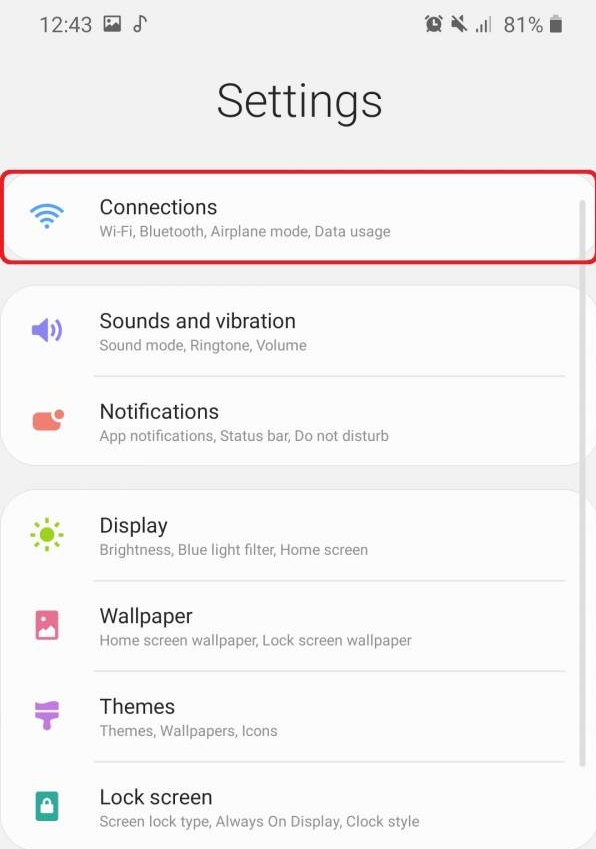
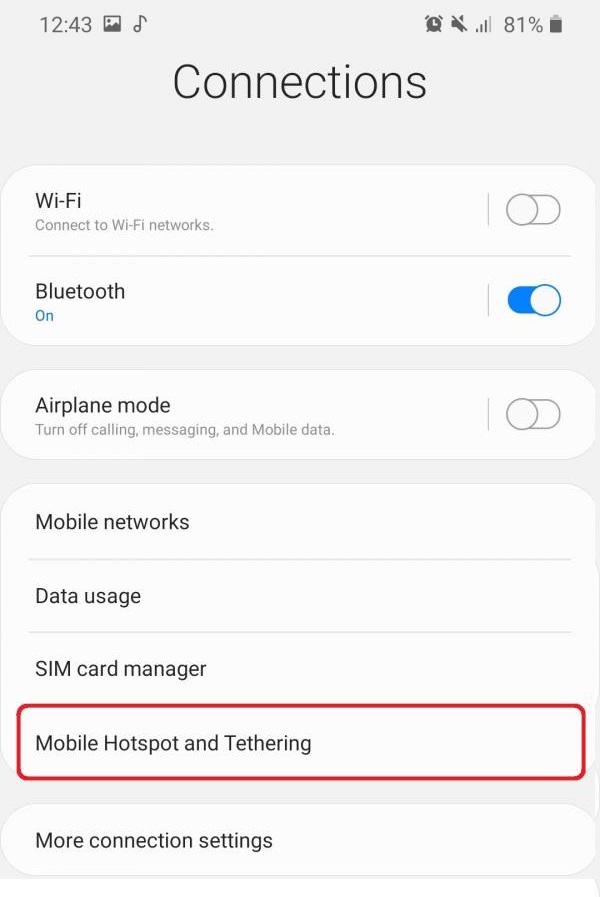
در ابتدا کابل USB را از آداپتور شارژر جدا کنید و در دسترس خودتان قرار دهید و از منو کاربری درون تنظیمات گوشی شوید. در ابتدای تنظیمات گوشی، گزینه Connection یا همان اتصالات را انتخاب کنید.
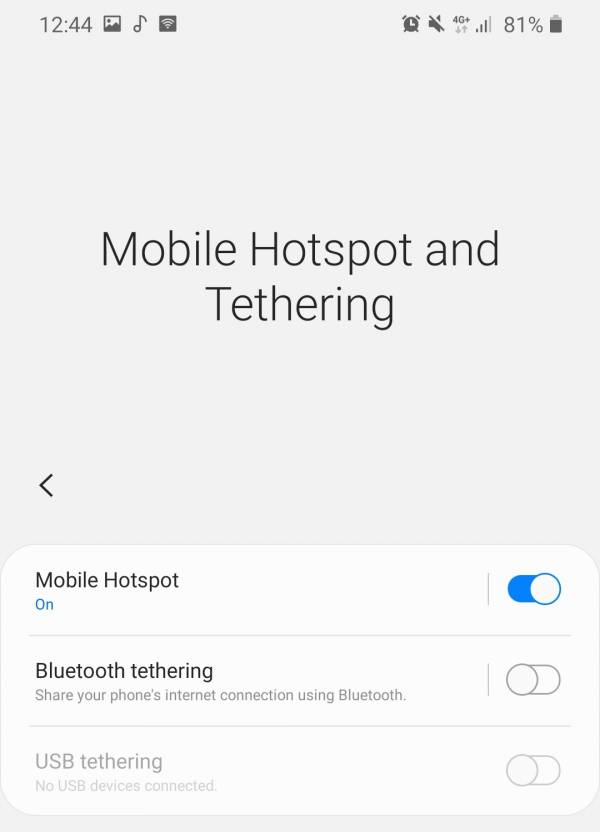
در این مرحله گزینه Mobile Hotspot and Tethering را انتخاب کنید.
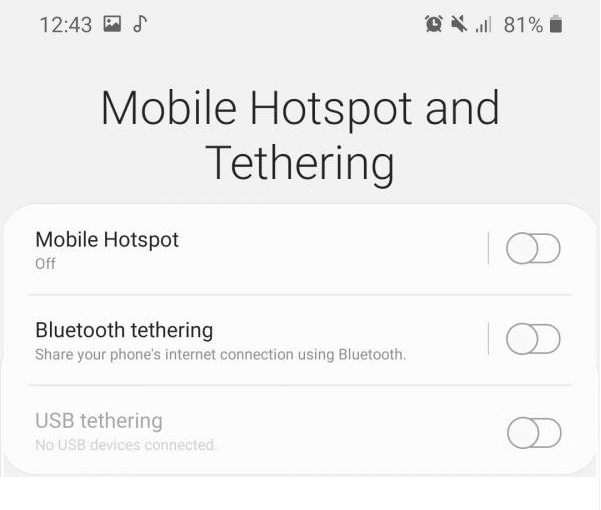
در مرحله سپس گزینهای که نیاز دارید گزینه USB tethering است که باید ابتدا موبایل و کامپیوتر خود را از راه کابل usb به یکدیگر متصل کنید و سپس تیک این گزینه را به رنگ آبی در آورید تا برنده به اتصال اینترنت گوشی به لپ تاپ شوید.
زیادتر بخوانید:
نحوه اتصال اینترنت گوشی به لپ تاپ با بلوتوث
این روش در سنجیدن با اتصال از راه کابل، از سرعت کمتری برخوردار است اما در عوض میزان کمتری از باتری و شارژ گوشی استفاده میشود. اتصال اینترنت از راه بلوتوث نسبت به روش قبل، پیچیدهتر است و تنها برای لپ تاپها و کامپیوترهایی که از سیستم بلوتوث پشتیبانی میکنند، کارایی دارد.
در ابتدا واجب است گوشی و کامپیوتر (یا لپ تاپ) خود را از راه بلوتوث زوج (Pair) کنید. در ویندوز ابتدا صفحه تنظیمات را دوباره و بر روی Devices کلیک کنید.
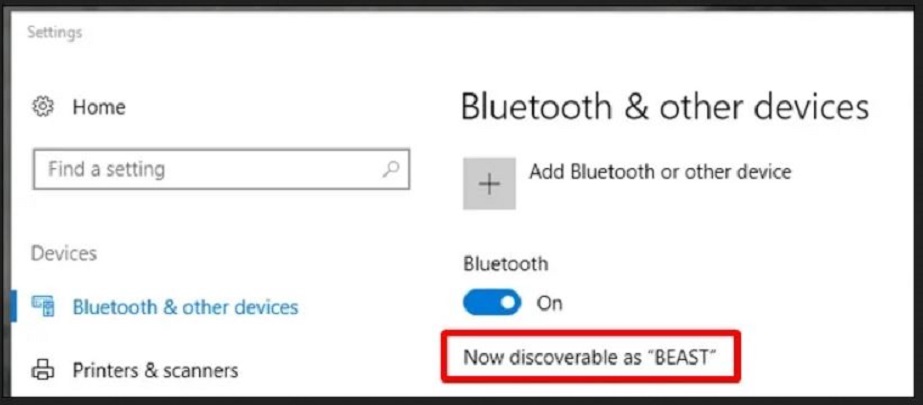
سپس در زبانه Bluethooth and other devices ایمن شوید که بلوتوث لپ تاپ شما روشن است و دستگاه از دید سایر دستگاهها پنهان نیست.
الآن به گوشی بروید و در قطعه تنظیمات بلوتوث و قسمت Pair new devices کامپیوترتان را انتخاب کنید. برای وصل کردن اینترنت گوشی آیفون به لپ تاپ، با این روش باید به همین ردیف به تنظیمات رفته و پس از روشن کردن بلوتوث، کامپیوتر را از فهرست دستگاهها انتخاب کنید.
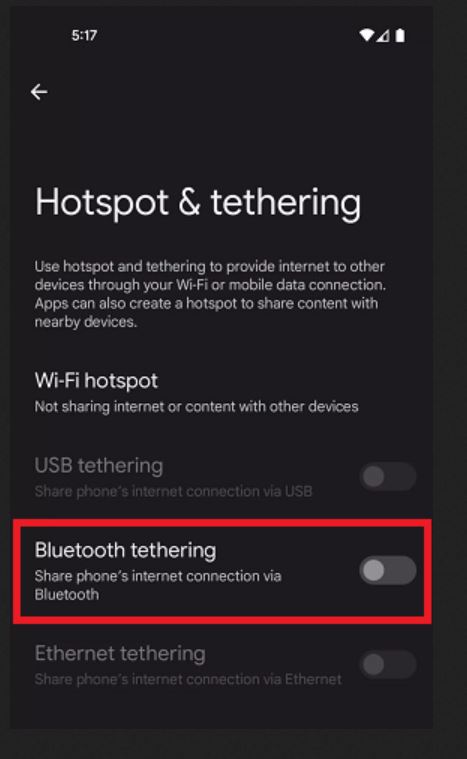
پس از اینکه هر دو دستگاه شروع به برقراری اتصال با هم کردند، در هر دوی اونها پیامی برای تایید وصل کردن نت گوشی به لپ تاپ با یک کد تایید دریافت میکنید. دوباره در گوشی به قطعه Tethering & Portable Hotspot بروید و گزینه Bluetooth tethering را فعال کنید.
در آیفون هم به قطعه Personal Hotspot در تنظیمات رفته و گزینه Allow others to Join را فعال کنید.
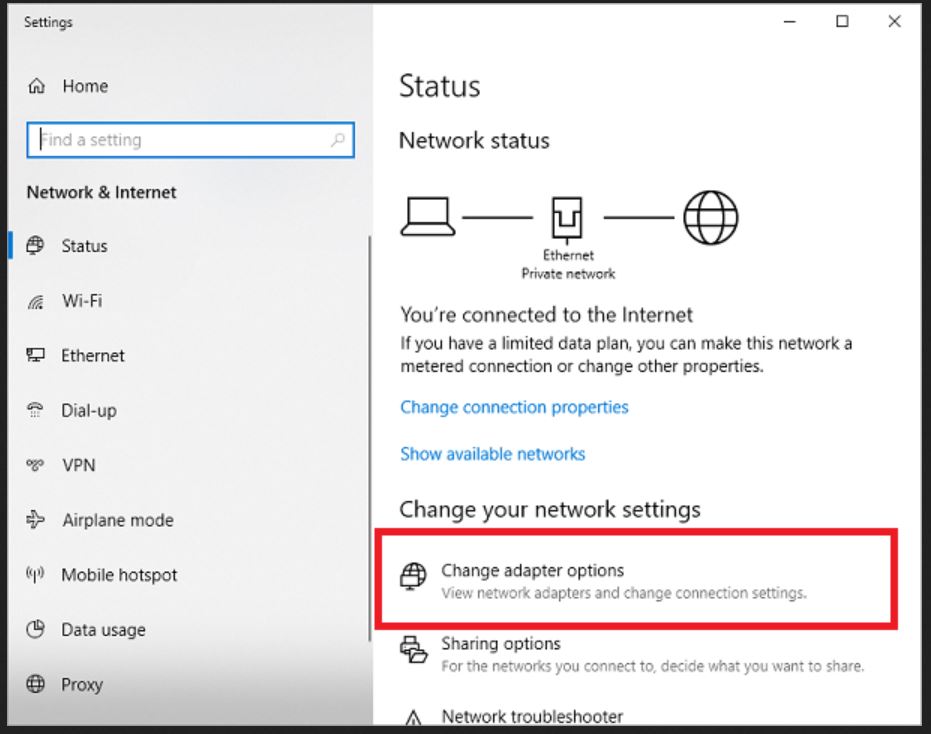
الآن به لپ تاپ برگردید و به صفحه Network Connections بروید. میتوانید با فشاردادن کلیدهای ترکیبی Win + X و انتخاب Network Connections به این قطعه برسید. در اینجا روی Change adapter options کلیک کنید.
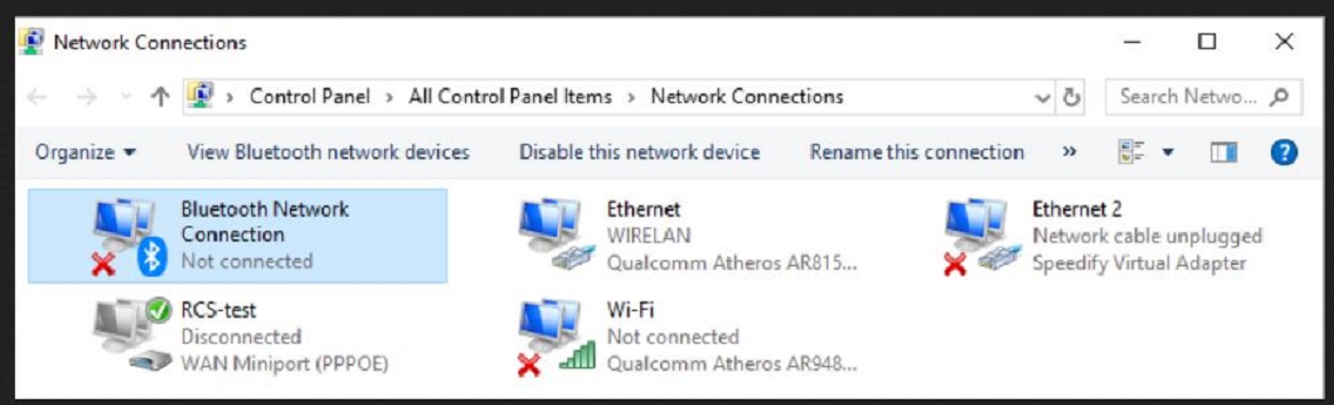
در پنجره بعدی بهدنبال گزینه Bluetooth Network Connection بگردید. اگر یک تیک کنار اون مشاهده کردید، اتصال برقرار است. در غیر این شکل روی اون کلیک کنید.
در پنجره بعدی گوشی را مشاهده خواهید کرد. از نوار بالا، روی Connect using و سپس Access point کلیک کنید.
الآن باید ارتباط شما برقرار شده باشد و شما میتوانید از اینترنت گوشی در لپ تاپ خود خوشی ببرید.
زیادتر بخوانید:
آموزش اتصال اینترنت گوشی به لپ تاپ با هات اسپات (وای فای)
سومین روشی که میتوان برای اشتراکگذاری اینترنت گوشی با لپ تاپ از اون استفاده کرد که رایجترین روش نیز در بین کاربران بوده، هات اسپات است. در این روش شما هیچ نیازی به کابل ندارید و تنها چیزی که نیاز است، گوشی مجهز به Hotspot است.
در این فرآیند گوشی شما همانند یک مودم عمل خواهد کرد. در ابتدا درون تنظیمات گوشی شوید و گزینه Wireless and network را انتخاب کنید. در قسمت مورد نظر درون صفحه Mobile Hotspot and Tethering شوید.
در ادامه اولین گزینهای که مشاهده میکنید وابسته به Mobile Hotspot است که باید اون را در همین قسمت فعال و سپس دادههای گوشی را روشن کنید.
برای آنکه لپ تاپ شما بتواند به اینترنت گوشی شما متصل شود، باید نام هات اسپات و پسورد اون را در لپ تاپ درون کنید. از این رو برای مشاهده نام هات اسپات گوشی و پسورد اون، گزینه فعال شده Mobile Hotspot را انتخاب کنید.
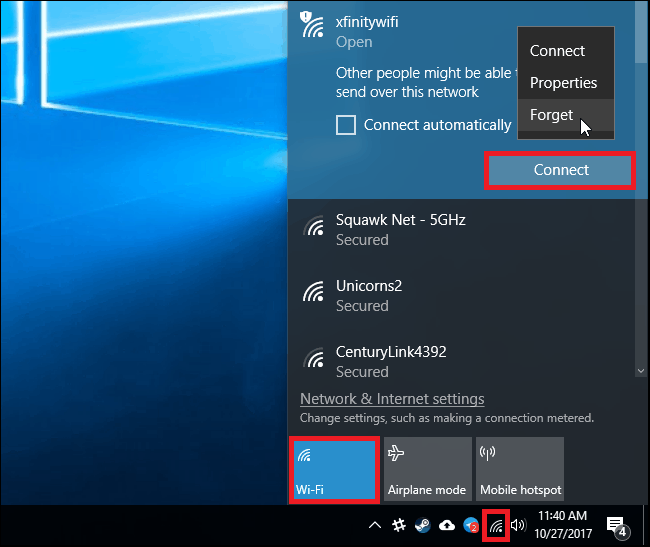
در نهایت بر روی آیکون وای فای در گوشه پایین راست کلیک کنید و سپس Wifi لپ تاپ را روشن کنید. کمی حوصله کنید تا نام وای فایهای دور و بر توسط لپ تاپ شناخته شوند. سپس از آنکه نام هات اسپات گوشی را مشاهده کردید، اون را انتخاب کرده و سپس گزینه Connect را انتخاب کنید. هم الآن باید گذرواژه را درون کنید تا اینترنت گوشی به لپ تاپ متصل شود.
نحوه اتصال اینترنت گوشی به لپ تاپ
زیادتر بخوانید:
بررسی تعدادی از مشکلات احتمالی وقت استفاده از اینترنت گوشی در لپ تاپ
برای چی لپ تاپ من با کابل به اینترنت گوشی دسترسی ندارد؟
وای فای را خاموش کنید: اتصال وای فای در برخی مواقع ممکن است در وقت وصل کردن اینترنت گوشی به لپ تاپ اختلال ساختن کند. ابتدا وای فای گوشی را خاموش کنید و ببینید با این کار اتصال اینترنت گوشی به لپ تاپ انجام میشود یا خیر.
از سلامت کابل USB اطمینان نتیجه کنید: در مرحله سپس ایمن شوید که کابلی که از اون استفاده میکنید تندرست است. برای اطمینان میتوانید یک بار کابل را از هر دو سو خارج و دوباره متصل کنید.
از یک درگاه USB دیگر استفاده کنید: برای وصل شدن لپ تاپ به اینترنت گوشی حتما از سریعترین درگاه USB خود استفاده کنید. ممکن است مشکل عدم اتصال لپ تاپ به هات اسپات گوشی به این دلیل باشد که یکی از درگاههای شما مشکل دارد.
همه چیز را ریستارت کنید: ریستارت کردن کامپیوتر یا لپتاپ یا گوشی یکی از راهحلهایی است که برای هر مشکلی توصیه میشود برای چی که با این کار بسیاری از مشکلات حل خواهد شد.
درایور تترینگ را بروزرسانی کنید: برای حل این مشکل ابتدا در ویندوز Device Manager را جستجو و اون را دوباره کنید. در فهرست دستگاهها Network Adapter را انتخاب و از زیرمجموعههای اون بر روی Remote NDIS based Internet Sharing Device راست کلیک و گزینه Properties را انتخاب کنید. الآن در زبانه Driver گزینه Update driver و سپس Search automatically for updated driver software را انتخاب کنید.
نحوه اتصال اینترنت گوشی به لپ تاپ
برای چی لپ تاپ من با هات اسپات (وای فای) به اینترنت گوشی دسترسی ندارد؟
وای فای دستگاه را چک کنید: ابتدا وای فای کامپیوتر را خاموش و روشن کنید اگر مشکل حل نشد اون را ریستارت کنید و در صورتی که دوباره هم مشکل وجود داشت احتمال فراوان وای فای دستگاه شما صدمه دیده است.
رمز عبور را به درستی درون کنید: اگر برای اتصال اینترنت گوشی به کامپیوتر از رمز عبور استفاده میکنید حتما ایمن شوید رمزی که در گوشی به نمایش گذاشته شده را در کامپیوتر درون میکنید.
قابلیت خاموش شدن خودکار هات اسپات را غیرفعال کنید: در برخی از گوشیهای مدل جدید، هات اسپات در صورتی که برای چند دقیقه به یک دستگاه متصل نباشد به شکل خودکار خاموش میشود. اگر این ویژگی روشن باشد ممکن است زمانی که گوشی در حالت استراحت است یا زمانی که برای چند دقیقه از اون استفاده نمیکنید، هات اسپات را خاموش کند.
جمعبندی
در این مطلب به آموزش اتصال اینترنت گوشی به لپ تاپ و کامپیوتر پرداختیم. ممکن است همه ما در شرایطی قرار بگیریم که لپ تاپ یا کامپیوتر ما نیاز به اینترنت داشته باشد و مودم در دسترس نباشد. در چنین شرایطی ما میتوانیم از اینترنت گوشی موبایل دنبال خود استفاده کنیم. از آنجایی که گوشیهای نسل جدید توانایی اتصال به اینترنت را دارند پس دیگر نیازی به نگرانی نیست؛ زیرا میتوان با استفاده از روشهایی که وجود دارد اینترنت گوشی را با لپ تاپ یا کامپیوتر به اشتراک گذاشت و از اینترنت خوشی برد.
سوالات متداول
از کدام روش برای اشتراک گذاری اینترنت گوشی با لپ تاپ استفاده کنیم؟
اتصال اینترنت گوشی به لپ تاپ و کامپیوتر به 3 روش قابل انجام است. شما میتوانید با توجه به لپ تاپ و یا گوشی خود که کدام قابلیتها را پشتیبانی میکنند از یکی از این روشها استفاده کنید. (هات اسپات، بلوتوث و کابل یو اس بی) استفاده از هر کدام از روشها آسان و به راحتی قابل انجام است.
زیادتر بخوانید:
نظر شما در مورد نحوه اتصال اینترنت گوشی به لپ تاپ چیست؟ لطفا نظرات خود را در قسمت کامنت با جونی و سایر کاربران در بین بگذارید.
قلب اعلام کرده است که لپ تاپ XPS 13 2-in-1 جدیدش که اولین بار در ماه ژوئن معرفی شده بود، بهزودی با قیمت اولیه ۱۰۹۹ دلار برای خرید در دسترس علاقهمندان خواهد بود. برخلاف نسلهای قبلی، مدلهای ۲ در ۱ لپ تاپ XPS 13 2-in-1 قلب یک محصول به سبکی سرفیس پرو دنبال با کیبورد مغناطیسی هستند. این داستان به دستگاه اجازه میدهد که به سرعت از یک تبلت به یک لپ تاپ تبدیل شود. این همان روش مشابهی است که آیپد پرو اپل با صفحه کلید جادویی میتواند انجام دهد. طراحی جدیدی برای مشتریانی در نظر گرفته شده است که وقت خرید لپ تاپ به تطبیق پذیری توجه بیشتری میدهند و میتوانیم به دانشجویان و کار آفرینان نشانه کنیم.
فاکتور فرم هم به کاربران کمک میکند که آزادانه و جاری بتوانند از حالت مصرف به حالت استفادهوری کامل بروند. این لپ تاپ اولین لپ تاپ سری XPS است که اتصال ۵G جدید را ارائه میکند. اگرچه این ویژگی هنوز در تاریخ عرضه در دسترس نخواهد بود. مدل ۵G که احتمالا گرانتر هم خواهد بود، رنگ تاریکتری خواهد داشت و بدنه پشتی اون به محافظ گوریلا گلس ۷ به جای بدنه پشیتی آلومینیومی مجهز میشود. لپ تاپ ۲ در ۱ جدید دارای یک قلم سازگار هم است که بهشکل مغناطیسی به بالا میچسبد و شارژ میشود. البته این قلم اختیاری است و ۱۰۰ دلار هزینه اضافی وقت خرید لپ تاپ بهشکل جهانی دارد.
خرید لپ تاپ ۲ در ۱ سری XPS 13 قلب
قلب اعلام کرده است که قلم تجربهای طبیعی از نوشتن را برای علاقهمندان آماده میکند. همچنان گفتنی است که یک نسخه XPS 13 Plus نسخه توسعه دهندگان برای اوبونتو ۲۲.۰۴ تایید شده است و طی همین ماه در دسترس علاقهمندان قرار میگیرد. این لپ تاپ در سنجیدن با قیمت لپ تاپ ایسر میتواند گزینهای عالی برای خرید باشد. برای خرید لپ تاپ قلب مقداد آی تی میتواند فروشگاهی عالی برای یک خرید ایده آل باشد. بهطور ویژه، پشتیبانی طولانی وقت از این لپ تاپ هم تایید شده است. این بدان معنی است که حداقل تا ۲۰۲۳ قرار نیست که قلب پشتیبانی از این لپ تاپ جدید را به آخر برساند و با بهروزرسانیهای تعمیر و محافظت میتواند تا سال ۲۰۲۷ هم مورد استفاده قرار گیرد.
در حالی که قلب دستگاههای دیگری را هم تولید میکند که از اوبونتو پشتیبانی میکنند، این اولین دستگاه از سری XPS و در واقع اولین کامپیوتر شخصی OEM است که برای اوبونتو ۲۲.۰۴ تایید شده است. مدلهای دیگر با آرامافزار کهنه LTS 20.04 هم عرضه شدهاند. دستگاه جدیدی تعدادی ارتقا جدید هم دارد که میتوانیم به بهبودهای امنیتی، انتخاب رنگهای جدید دسکتاپ، تنظیمات جدید داک و برنامههای بهروزرسانی شده از جمله فایرفاکس ۱۰۳ نشانه کنیم. این لپ تاپ همالآن با قیمت اولیه ۱۲۹۹ دلار وب سایت قلب موجود است.
قابلیتهای صفحه نمایش
با خرید لپ تاپ قلب مدل XPS 13 2-in-1 میتوانید از صفحه نمایش تاچ ال ای دی با اندازه ۱۳.۴ اینچی استفاده کنید که بهطور خودکار، عکس نمایش داده شده را به جهت دلخواه میچرخاند. صفحه نمایش از رزولوشن استاندارد ۱۹۲۰ در ۱۲۰۰ پیکسل استفاده میکند که بهسبب نسبت عکس ۱۶:۱۰ کمی بلندتر از یک صفحه نمایش اچ دی ساده دیده میشود. این در حالی است که برای استفاده متوسط به اندازه کافی هم شارپ دیده میشود. تست کنندگان خاطرنشان کردهاند که از نزدیک، صفحه نمایش بهشکل پیکسلی دیده میشود. برای نمایشگر UHD+، رزولوشن خوب تر از ۴K خواهید داشت. این صفحه نمایش با رزولوشن ۳۸۴۰ در ۲۴۰۰ پیکسل دنبال با اختلاف رنگی و جزئیات، میتواند نمایشگر رتینا اپل را شکست دهد.
UHD+ یک پنل IPS با زوایای دید تا ۱۷۰ مقام است که یک ویژگی ضروری برای لپ تاپهایی است که میتوان اون را چرخاند و برگرداند. این نمایشگر دارای نسبت کنتراست ۱۰۰۰:۱، روشنایی ۵۰۰ نیت و قابلیت محدوده دینامیکی بالا است. تست کنندگان هم متوجه شدهاند که هر دو صفحه نمایش روشنتر و عظیمتر رقبا دیده میشود. قلب هم میگوید که لپ تاپ XPS 13 2-in-1 اونها دارای ۲۰۴۸ سطح حساسیت برای تجربه طبیعیتر دست خط با استفاده از قلم است. برای خرید لپ تاپ قلب مقداد آی تی میتواند گزینهای مناسبتر باشد. برای چی که قیمتی مناسب دنبال با تنوعی عالی از پیکربندی همین لپ تاپ را برای شما آماده کرده است.
تجربه صوتی و پورتها
تنها دو پورت USB-C در لپ تاپ XPS 13 2-in-1 قلب میبینیم که یکی از اونها با شتاب ۴۰ گیگابایت بر ثانیه و با پشتیبانی از تاندربولت ۴ در اختیار شما خواهد بود و از هر دوی اونها میتوان برای شارژ استفاده کرد. یک آداپتور USB-A به USB-C هم داریم. قلب آداپتورهای جانبی برای اتصالات HDMI و اترنت به فروش میرساند که میتوانید به جستجوشان بروید. یک میکرو اس دی ریدر و جک هدفون ۳.۵ میلیمتری هدفون نیز روی دستگاه تعبیه شده است. منتقدین میگویند که اسپیکرها بهطور کلی صدایی آشکار و ضفاف دارند. اما صدا بسته به جهت گیری کاربر در کنار لپ تاپ میتواند متفاوت به گوش برسد.
اسپیکرها در لبههای پایه به سو پایین جهت یافتهاند و سبب این صداهای متفاوت هم همین است. نسخه قابل تبدیل این لپ تاپ از علمی وای فای ۶ پشتیبانی میکند. طراحی وب کم در این لپ تاپ کمی ناتوان دیده میشود. لپ تاپ در پایین کیس صفحه نمایش قرار دارد و همانند اکثر لپ تاپها در بالا نیست. بنابراین، هنگامی که در حال تماس با برنامه زوم هستید، به جای اینکه دوربین روی شکل شما فوکوس کند، انگشتان شما را عظیمنمایی خواهد کرد. علاوه بر این، وب کم وقت چرخاندن روی صفحه بهشکل خودکار عکس خود را برنمیگرداند تا دوربین در بالای صفحه قرار گیرد. وضوح ۷۲۰p این لپ تاپ هم در سطح متوسط قرار دارد.
بررسی قیمت لپ تاپ ایسر از مقداد آی تی
علاقهمندان میتوانند برای بررسی قیمت لپ تاپ قلب به جستجو فروشگاه مقداد آی تی رفته و تنوعی عالی از محصولات این کمپانی را هم برای خرید با همدیگر قیاس کنند. لپ تاپ های گیمینگ ایسر دارای مشخصات فنی فراوان خوبی است و میتوانند چندین سال برای تجربه بازیهای AAA فراوان عالی باشند. خرید لپ تاپ از برندهای با اعتبار دیگری همانند اپل و ایسوس هم از فروشگاه مقداد آی تی آماده شده است.
بهترین لپ تاپ های قلب 2022 در ادامه معرفی شدهاند. اگر تصمیم دارید با بهترین لپ تاپ های قلب با قیمت مناسب دوست شوید دنبال ما باشید.
برند DELL یک برند آمریکایی است که در سال 1984 توسط مایکل قلب تاسیس شد. در تاریخ 1988 شرکت قلب بصورت رسمی حقوق و تا 30 میلیون دلار رشد داشت و اندوخته اون از 1000 دلار به 85 میلیون دلار افزایش پیدا کرد.
در آغاز سال 1993 نیز در لیست 500 شرکت برتر دنیا قرار گرفت و مدیرعامل اون یعنی مایکل قلب به نام کم سن ترین مدیرعامل برنده دنیا معرفی شد.
لپ تاپهای تولیدی شرکت قلب فراوان محبوب و زبر دست هستند و همین دلیل شده طرفدارانی فراوان در سراسر دنیا داشته باشد. لپ تاپ های قلب گیمینگ در سال 2022 و همچنین لپ تاپ های کم ارزش قلب 2022 در ادامه بررسی شدهاند.
زیادتر بخوانید:
بهترین لپ تاپ های هیبریدی 2022
بهترین لپ تاپ برای برنامه نویسی
بهترین لپ تاپ های قلب 2022
اگر تصمیم خرید لپ تاپ دارید یا مایل هستید با بهترین لپ تاپ های قلب با قیمت مناسب دوست شوید این مطلب را از دست ندهید. شما میتوانید از راه این مطلب لپ تاپ های کم ارزش قلب 2022 و علاوه بر اون، لپ تاپ های قلب گیمینگ در سال 2022 را شناسایی کنید.
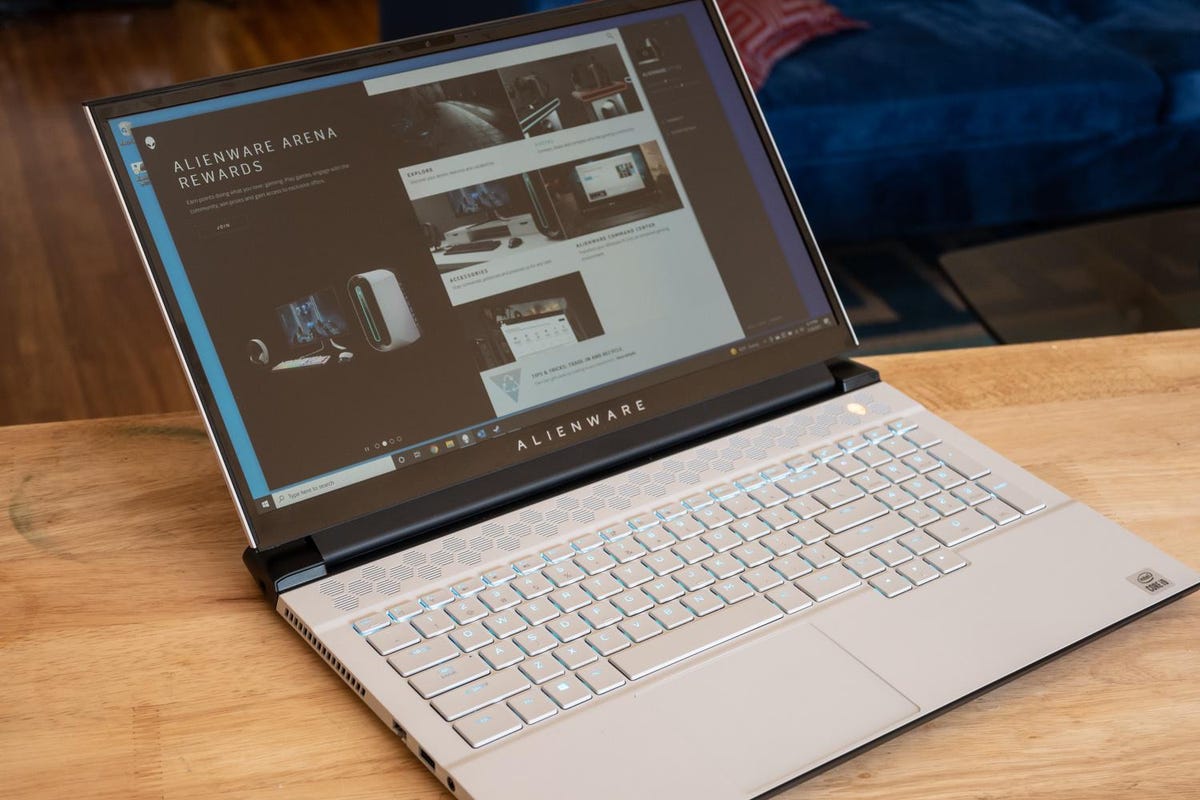
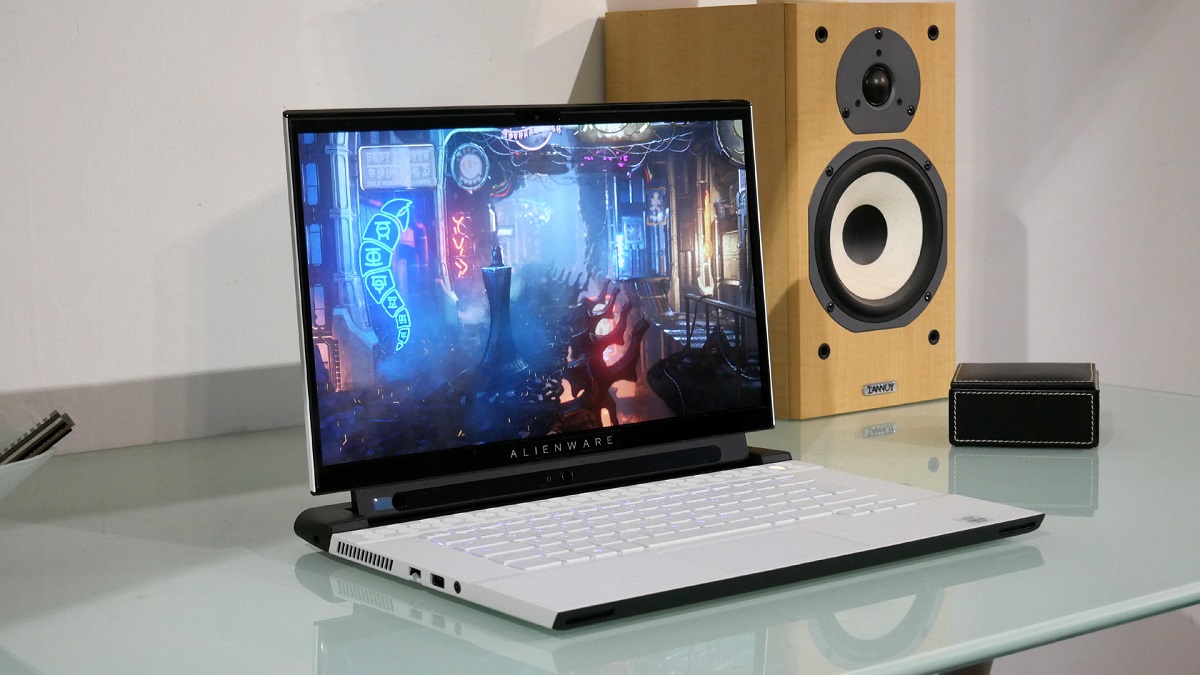
بهترین لپ تاپ قلب برای بازی Alienware m17 R4 (2021) است چون به شما اجازه میدهد تا جدیدترین بازیها به راحتی نصب و انجام دهید، همچنین از طراحی کلفت و در عین حال جذاب اون با روشنایی پردازی RGB خوشی خواهید برد.میتوان این دستگاه را به نام بهترین لپ تاپ های قلب 2022 معرفی کرد که کمی گران قیمت است.
زیادتر بخوانید:
بهترین لپ تاپ با پردازنده Core i7 کدام است؟
Dell Precision 5750
پردازنده: اینتل Intel Core i7-11850H
گرافیک: Intel UHD Graphics – NVIDIA RTX A3000
رم: حداکثر 32 گیگابایت
حافظه: 512 گیگابایت
صفحه نمایش: 17 اینچ
این محصول یکی از بهترین لپ تاپ های قلب با قیمت مناسب است. کسانی که به دنبال یک ورک استیشن فراوان قدرتمند هستند، طراحی زیبا و نمایشگر نگاه دقیق کننده و عالی روشن Dell Precision 5750 اونها را متعجب خواهد کرد. این یک لپ تاپ مقام 1 است که بسیاری از ویژگیهای عملکردی را ارائه میدهد.
زیادتر بخوانید:
بهترین لپ تاپ های گیمینگ 2022 ؛ لپ تاپ های جدید مخصوص بازی
Dell G5 15 SE (2020)
پردازنده: AMD Ryzen 5 4600H – 7 4800H
گرافیک: AMD Radeon RX 5600M
رم: 8 تا 16 گیگابایت
حافظه: 512 گیگابایت
صفحه نمایش: 15.6 اینچ
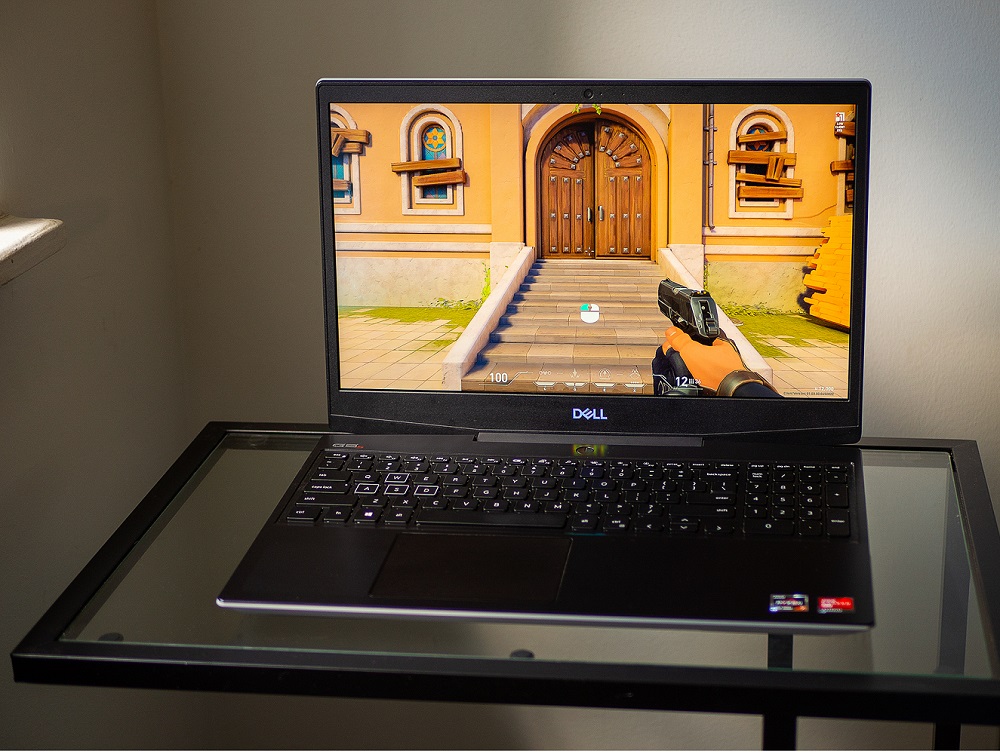
گرچه قلب لپ تاپهای رده بالا و گران قیمت خود را دارد اما در ساخت لپ تاپهای کم ارزش قیمت هم خوب عمل کرده است. Dell G5 15 SE (2020) از بهترین لپ تاپ های قلب با قیمت مناسب بوده که مشخصات قابل توجه AMD را برای پایین نگه داشتن هزینهها (بدون کاهش عملکرد) داد میزند. در اینجا یک لپتاپ گیمینگ مقرونبهصرفه وجود دارد که عملکرد نگاه دقیقکنندهای نسبت به قیمت ارائه میدهد.
زیادتر بخوانید:
بهترین لپ تاپ های ایسوس 2022 ؛ لپتاپ ASUS جدید چی بخریم؟
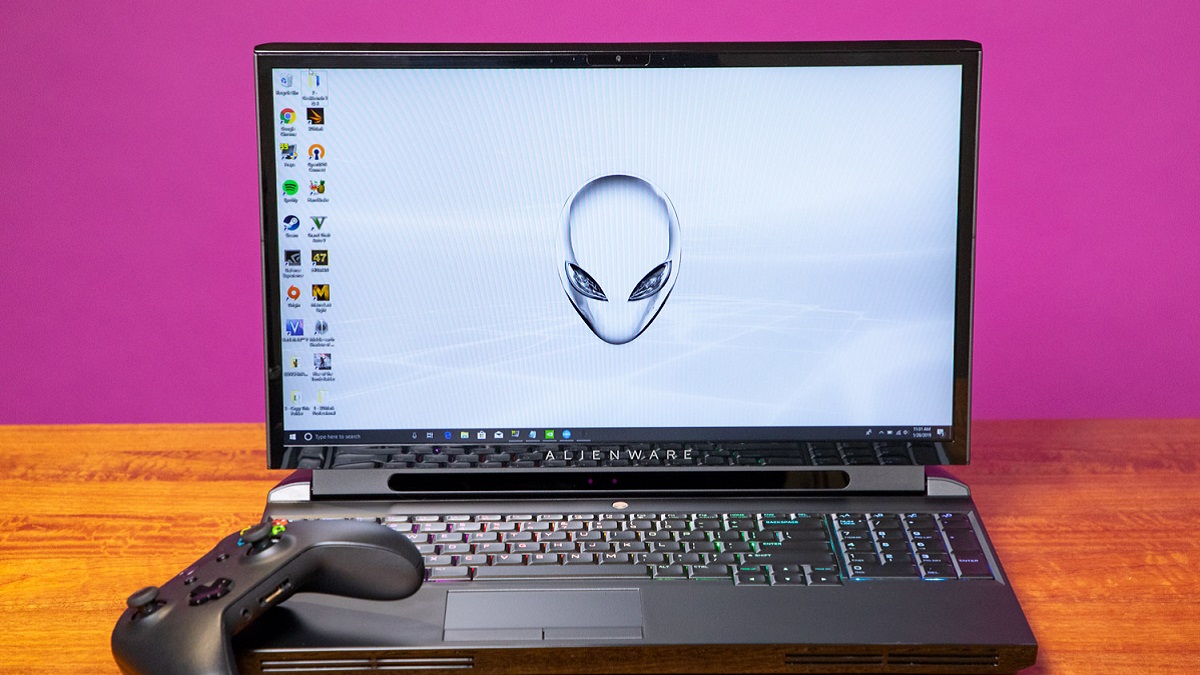
Alienware Area-51m
پردازنده: نسل نهم اینتل Core i7 / Core i9
گرافیک: Nvidia GeForce RTX 2060 – 2080
رم: 64 گیگابایت
حافظه: 2 ترابایت اس اس دی+ 1 ترابایت هارد هیبرید
صفحه نمایش: 17.3
Alienware Area-51m یک لپ تاپ گیمینگ نگاه دقیق کننده است با شاسی زیبا و در عین حال منحصر به فرد و یک صفحه کلید راحت که این ویژگیها را تکمیل میکند. همچنین این لپ تاپ قدرتمندترین لپ تاپ گیمینگی است که در حال آماده در بازار وجود دارد.
زیادتر بخوانید:
بهترین لپ تاپ با پردازنده Core i3 کدام است؟
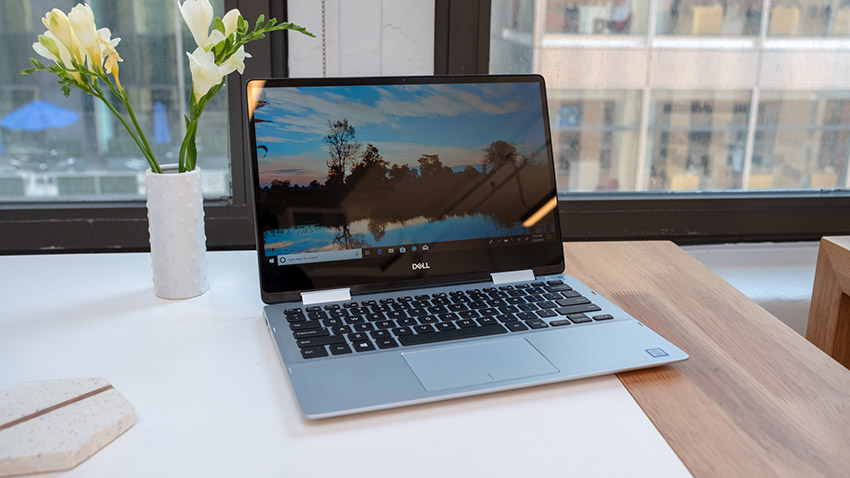
Dell Inspiron 13 7000 2-in-1
پردازنده: نسل دهم Core i5 / Core i7
گرافیک: Intel UHD Graphics
رم: 8 تا 16 گیگابایت
صفحه نمایش: 15.6اینچ
حافظه: 512 گیگابایت؛ 1 ترابایت
Dell Inspiron 13 7000 2-in-1 یک دستگاه 2 در 1 و همه کاره بوده که در بدنه خود دارای قطعه ها با کیفیتی است. این لپ تاپ ممتاز چیزی بیش از طراحی ممتاز بوده و رقیب خوبی برای دستگاههایی همانند Dell XPS 13 است.
یک صفحه نمایش 4K و یک شیار قلم هوشمند وجود دارد که شما را به فکر میاندازد که آیا واقعا مایکروسافت را شکست میدهد یا نه. مسلما صفحه نمایش 4K کمی باتری را خالی میکند اما با این وجود هم این دستگاه از بهترین لپ تاپ های قلب 2022 است.
زیادتر بخوانید:
بهترین لپ تاپ برای کارهای گرافیکی
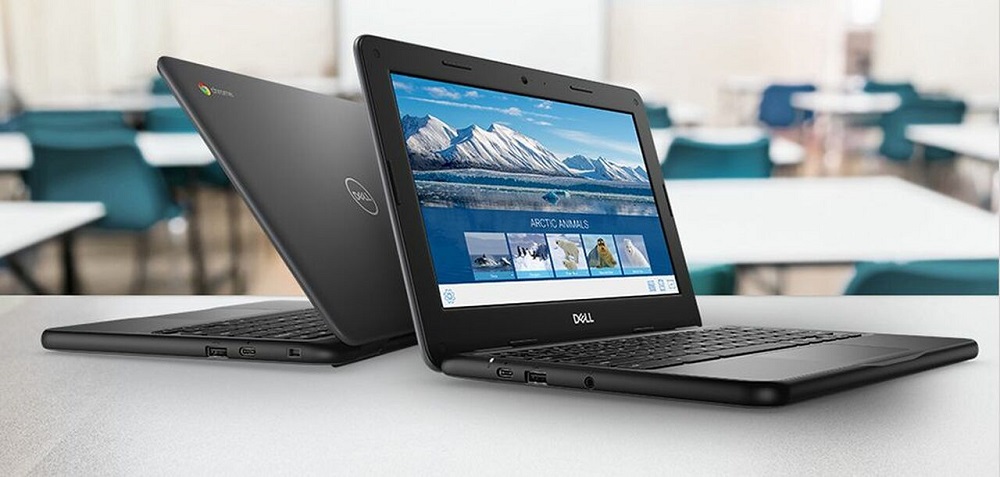
Dell Chromebook 3100 11
پردازنده: Intel Celeron N4020 یا N4000
رم: 4 گیگابایت
صفحه نمایش: 11.6 اینچ
حافظه: 32 گیگابایت
صفحه نمایش: 11.6
Dell Chromebook 3100 11 یک دستگاه کوچک بوده که برای علم آموزان و دانشجویان مناسب است. این دستگاه مطابق با استانداردهای MIL-STD آزمایش شده است، به این معنی که میتواند در برابر گرد و گرد و خاک، ضربه، فشار، آب و افتادن از خود مقاومت علامت دهد.
عمر باتری این لپ تاپ 11 اینچی کوچک نیز برای رد کردن یک روز کامل مدرسه کافی است. هرکسی که به یک لپتاپ مقرونبهصرفه برای کلاس درس نیاز دارد، میتواند این دستگاه را خریداری کند.
زیادتر بخوانید:
بهترین لپ تاپ های دانشجویی 2022 ؛ مشخصات و راهنمای خرید
Alienware M15 R3 (2020)
پردازنده: نسل دهم اینتل Core i9-10980HK
گرافیک: NVIDIA GeForce RTX 2080 Super
رم: حداکثر 32 گیگابایت DDR4
صفحه نمایش: 15.6 اینچ
حافظه: 4 ترابایت Raid 0 و 512 گیگابایت حافظه SSD
لپ تاپ های گیمینگ سری Alienware قلب به نام یکی از بهترین لپ تاپ های قلب در بازار هستند که در سال 2022 به یکی از بهترین لپ تاپ های قلب شناخته میشوند.
اگر پول کافی در اختیار دارید، به دلیل عملکرد عالی در بازی، مطمئنا ارزش این را دارد که این لپ تاپ قلب را خریداری کنید. بدون در نظر گرفتن طراحی شگفت آور و نا آشنا و در حین حال جذاب، کیفیت ساخت عالی و نمایشگر با رفرش ریت سریع دنبال است.
زیادتر بخوانید:
بهترین لپ تاپ های لنوو 2022 ؛ لپ تاپ Lenovo جدید بخریم؟
Dell XPS 15 (2020)
بهترین لپ تاپ های قلب 2022
پردازنده: نسل دهم اینتل Core i5 / Core i7
گرافیک: Intel UHD Graphics – NVIDIA GeForce GTX 1650 Ti
رم: 8 تا 64 گیگابایت
صفحه نمایش: 15.6 اینچ
حافظه: 256 گیگابایت تا 2 ترابایت
Dell XPS 15 (2020) نازک، سبک و شیک بوده اما ممکن است برای علم آموزان دانشجویان ساده کمی گران باشد با این وجود یکی از بهترین لپ تاپ های قلب 2022 برای کاربران خلاق است.
این لپ تاپ نگاه دقیق کننده در یک شاسی باریک، سبک و شیک ساخته شده و زمانی صحبت از ویژگیهای داخلی اون میشود به طور کلی تجربه محاسباتی شما را بهبود میبخشد به طوری که در سال 2022 به نام یکی از بهترین لپ تاپ های قلب معروف است.
از جمله این ویژگی های خارق العاده میتوان به صفحه نمایش درخشان با 500 نیت روشنایی، صفحه کلید فراوان راحت، بلندگوهای خارق العاده و پد تاچ عالی اون نشانه کرد.
زیادتر بخوانید:
بهترین لپ تاپ تا 40 میلیون تومان
Dell Inspiron 3501
پردازنده: AMD APU Quad Core A6 7th Gen 7300HQ
گرافیک: Nvidia GeForce GTX 1050
رم: 8 گیگابایت
حافظه: 1 ترابایت
صفحه نمایش: 15.6 اینچ
لپ تاپ Dell Inspiron 3501 یکی دیگر از گزینههای مقرون به صرفه با صفحه نمایش 15.6 اینچی Full HD است. این کارت گرافیک اینتل UHD دارد و از پردازنده نسل دهم اینتل Core i3-1005G1 پشتیبانی میکند.
این لپ تاپ دارای 4 گیگابایت رم و 256 گیگابایت حافظه SSD بوده و با Windows 10 Home، Office Home و Student 2019 از نزد بارگذاری شده است. این محصول همچنین برای Windows 11 مهیا است، بنابراین میتوانید هر تاریخ که بهروزرسانی در دسترس بود، اون را ارتقا دهید.
لپ تاپ Inspiron 3501 دارای دو درگاه USB 3.2، یک پورت USB 2.0، یک پورت HDMI و یک درگاه کارت SD است. این محصول یک گزینه مناسب بوده که میتوانید به جستجو اون بروید.
زیادتر بخوانید:
بهترین لپ تاپ تا 30 میلیون تومان
Dell XPS 13 2-in-1
رم: 8 تا 16 گیگابایت
پردازنده: Intel Core i7-1165G7
حافظه: 512GB SSD
گرافیک: Intel Iris Xe
صفحه نمایش: 13.4 اینچی
XPS 13 2-in-1 جدید بدون شک بهترین لپ تاپ قابل تبدیل به دلیل ویژگیهای حیرت انگیزی است که با قیمت پایه حیرت آور 1099 دلار ارائه میدهد. XPS 13 2-in-1 یک شاهکار هوشمندانه طراحی شده که بر پایه مدل XPS 13 ساخته شده است. تنها تفاوت در قابلیت تبدیل به تبلت است.
XPS 13 2-in-1 جدید دارای ویژگیهایی است که اون را حتی قدرتمندتر از قبل میکند، از جمله جدیدترین پردازندههای Tiger Lake نسل یازدهم اینتل، رم ارتقا یافته و خواننده microSD، پشتیبانی از وب کم برای Windows Hello و غیره.
اگر به دنبال بهترین لپ تاپ 2 در 1 با صفحه نمایش با کیفیت، عملکرد عالی و عمر باتری طولانی هستید، مطمئناً Dell XPS 13 2-in-1 یکی از مواردی است که باید در نظر بگیرید.
این لپ تاپ قطعا به دلیل ویژگیهای ذکر شده یکی از بهترین لپ تاپ های قلب 2022 است.
زیادتر بخوانید:
بهترین لپ تاپ با پردازنده Core i5 کدام است؟
Dell XPS 13 (2020)
رم: 8 تا 16 گیگابایت
پردازنده: Intel Core i3-i7
حافظه: 256GB – 2TB SSD
گرافیک: Intel UHD to Iris Xe
نمایشگر: 13.4 اینچی
Dell XPS 13 یک شاهکار عالی قابل حمل با صفحه نمایش زیبا، عمر باتری طولانی و عملکرد عالی است. اگر به دنبال یک لپتاپ با طراحی خوب و قدرتمند و قابل اطمینان هستید، به دنبال Dell XPS 13 نباشید.
XPS 13 واقعاً قیمت بالایی دارد، اما مشخصات قابل توجه اون را به قیمت مناسبی تبدیل میکند. شما پردازنده نسل یازدهم اینتل Tiger Lake، حداکثر 16 گیگابایت رم و حداکثر 2 ترابایت NVMe SSD، بهعلاوه صفحهنمایش حیرتانگیز بدون کنار InfinityEdge را دریافت میکنید که میتوان اون را به 4K ارتقا داد.
نقطه ضعف این دستگاه تقریباً کامل، وب کم تار و انتخاب پورت باریک است. علاوه بر این، قیمت احتمالاً برای بسیاری با بودجه محدود خارج از محدوده خواهد بود. با این حال این نقایص دلیل نمیشود ویژگیهای حیرتانگیز اون را درنظر نگرفته و اون را در لیست بهترین لپ تاپ های قلب 2022 قرار ندهیم.
زیادتر بخوانی:
بهترین لپ تاپ های کم ارزش قیمت 2022 [میان رده و پایین رده]
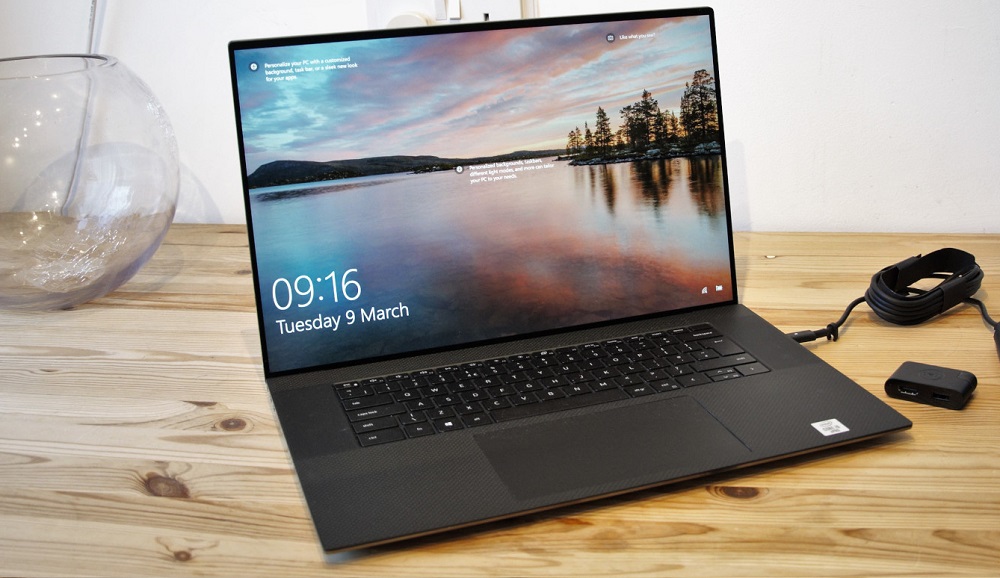
Dell XPS 17 (2021)
پردازنده: اینتل core i9 نسل یازدهم
گرافیک: NVIDIA GeForce RTX 3050
رم: 64 گیگابایت
حافظه: 4 ترابایت
صفحه نمایش: 17 اینچ
لپ تاپ Dell XPS 17 (2021) پابرجا میکند که دستگاههای macOS تنها گزینه موجود برای خلاقانی نیستند که به یک ایستگاه کاری قابل حمل باورنکردنی نیاز دارند. همچنین علامت میدهد که یک لپتاپ با صفحه نمایش عظیم واجب نیست برای حمل حجیم باشد.
در حالی که XPS 17 برخی از اجزای فراوان چشمگیر و صفحه نمایش 4K غول جسم 17 اینچی را پنهان میکند، دستگاهی فراوان نازک و سبک باقی میماند، به این معنی که میتوانید به راحتی اون را با خود حمل کنید.
در بررسی Dell XPS 17، باید از قدرت و عملکرد این لپتاپ و توانایی اون در انجام کارهای مختلف بدون کاهش سرعت یا دیر کرد، قدردانی کنیم.
قلب برای ساخت لپتاپهای باکیفیت معروف است و خط XPS هم تفاوتی با بقیه ندارد. اگر به دنبال یک لپ تاپ قدرتمند و قابل اطمینان برای نیازهای خلاقانه خود هستید و چندان به macOS با ارزش و مهم بودن نمیدهید، یکی از این لپ تاپ ها را برای خود در نظر بگیرید.
در این مطلب به بررسی و معرفی بهترین لپ تاپ های قلب با قیمت مناسب پرداختیم. اگر تصمیم خرید لپ تاپ گیمینگ دارید، لپ تاپ های قلب گیمینگ در سال 2022 نیز معرفی شدند. شما از راه این مطلب میتوانید لپ تاپ های کم ارزش قلب 2022 را شناسایی کرده و با بهترینها دوست شوید.
سوالات متداول
بهترین لپ تاپ های قلب 2022 کدامها هستند؟
شرکت قلب یکی از شرکتهای با اعتبار تولید کننده لپ تاپ است. محصولات این شرکت همگی پرقدرت، زبر دست و پرکاربرد هستند و همین مسئله دلیل شده محصولات اون طرفدارانی فراوان داشته باشد. در این مطلب بهترین لپ تاپ های قلب 2022 معرفی شدند. شما میتوانید با بهترین محصولات این شرکت در سال 2022 دوست شوید و با توجه به ویژگیها و قابلیتهای هر کدام بهترین را برای خرید انتخاب کنید. الآن انتخاب با شماست.
زیادتر بخوانید:
.
نظر شما در مورد بهترین لپ تاپ های قلب 2022 چیست؟ لطفا نظرات خود را در قسمت کامنت با جونی و سایر کاربران در میان بگذارید.
فرمت پی دی اف یکی از پرکاربردترین روشهای ذخیره اطلاعات است که میتوان به راحتی نحوه تبدیل عکس به PDF را یادگرفت. از آنجایی که این فرمت تقریبا در هر دستگاهی قابل اجراست، از محبوبیت بالایی برخوردار است.
فرمت پی دی اف در کامپیوتر و گوشیهای هوشمند محبوبیت بالایی دارد، دلیل این امر این است که علاوه بر ساختن نظم در اطلاعات مختلف نظیر عکس، متن و … حجم اونها را نیز کاهش میدهد و برای انجام بسیاری از کارهای مختلف کمک حال شما خواهد بود.
روش های مختلفی وجود دارد که شما با استفاده از آنها میتوانید براحتی تصاویر خود را به فایل pdf تبدیل کنید و آنها را مورد استفاده قرار دهید. بسیاری از کاربران نسبت به این روشها آگاهی ندارند اما نیازی به نگرانی نیست زیرا جونیتصمیم دارد آسانترین روشها برای تبدیل عکس به فایل پی دی اف را به شما آموزش دهد.
اگر شما هم مایل هستید با این روشهای آسان تبدیل عکس به PDF دوست شوید ادامه مطلب را از دست ندهید.
زیادتر بخوانید:
نحوه تبدیل عکس به PDF در گوشی و کامپیوتر
نحوه تبدیل عکس به PDF آسان است و به روشهای مختلفی دارد که از راه سایتها و آرام افزار و غیره در دستگاه موبایل اندروید، آیفون و همچنین سیستمهای کامپیوتری، امکانپذیر است.
برای تبدیل عکس به پی دی اف (PDF) چندین راه مختلف وجود دارد. میتوانید از برنامههای تبدیل عکس به پی دی اف استفاده کنید یا اینکه از آسانترین راه یعنی وبسایتهای آنلاین تبدیل فرمت کمک بگیرید.
در ادامه روشهای مختلفی برای تبدیل عکس به پی دی اف آمده است. هم اپلیکیشن و برنامه و هم سایتهایی آنلاین و زبر دست.
نحوه تبدیل عکس به PDF در لپ تاپ
اگر تصمیم دارید با استفاده از کامپیوتر و یا لپ تاپ عکس مورد نظر خود را به PDF تبدیل کنید، میتوانید از راههای زیر اقدام کنید:
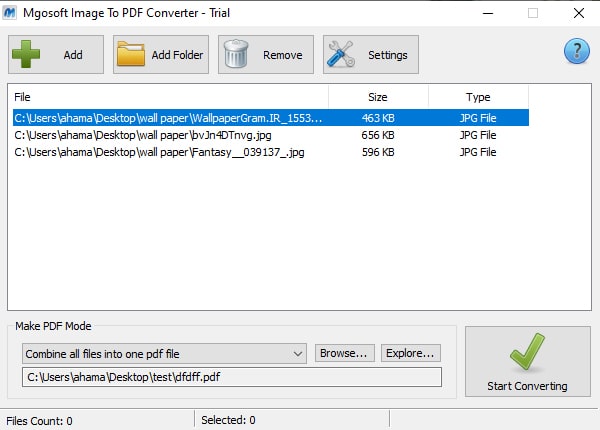
Mgosoft Image To PDF Converter
از جمله برنامههایی که میتوانید از اون به منظور تبدیل عکس به PDF استفاده کنید، آرامافزار Mgosoft Image To PDF Converter است که به سبب کاربری سادهای که دارد، طرفداران اون فراوان فراوان هستند. روش کار با این آرام افزار به شکل زیر است:
آرام افزار را پس از نصب دوباره کنید. پس از دوباره کردن صفحهای علامت داده میشود که شامل 4 گزینه در قطعه بالایی است. در مرحله اول بر روی گزینه سو چپ و یا گزینه Add کلیک و عکسهای موردنظر خود را انتخاب کنید.
پس از اون، محل ذخیرهسازی و نام فایل خود را از قطعه پایینی صفحه، مشخص کنید، در نهایت با کلیک بر روی دکمه start converting، فرایند تبدیل، شروع خواهد شد. نحوه تبدیل عکس به PDF از راه این برنامه آسان است.
استفاده از آرام افزار فتوشاپ
اگر روی سیستم کامپیوتری خود، برنامه فتوشاپ را نصب کردهاید، فراوان راحت میتوانید با کمک اون عکسهای خود را به فرمت پی دی اف، تبدیل کنید.
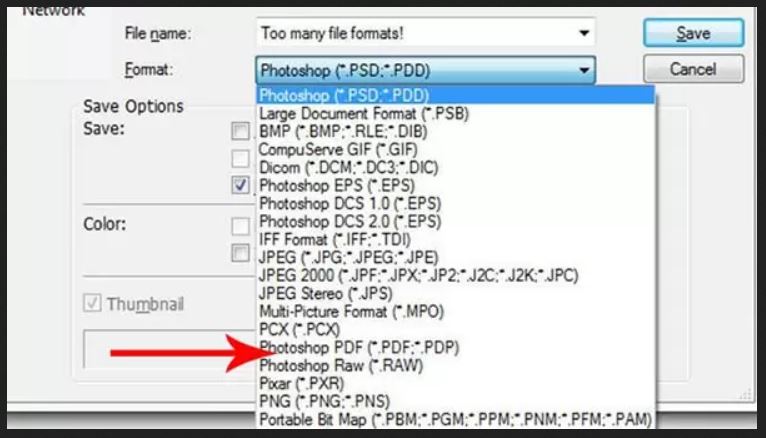
فتوشاپ را دوباره کرده، گزینه Open را از منوی File انتخاب کرده و عکس مدنظر خود را در مکان فتوشاپ دوباره کنید. سپس بر روی گزینه Save As از راه منوی File کلیک کنید.
پنجرهای دیگر دوباره میشود که در اون باید نام فایل و همچنین فرمت مدنظر خود را که PDF است درون کنید و در نهایت بر روی گزینه Save، کلیک کنید تا فرایند تبدیل عکس به پی دی اف با موفقیت به آخر برسد.
استفاده از ویندوز 10
در ویندوز 10 نیز نحوه تبدیل عکس به PDF فراوان آسان است و شما میتوانید به راحتی از این روش استفاده کنید. اگر ویندوز سیستم کامپیوتری شما 10 است شما میتوانید بدون هیچ سایت و یا آرامافزاری، عکسهای مدنظر خود را به فرمت PDF تبدیل کنید.
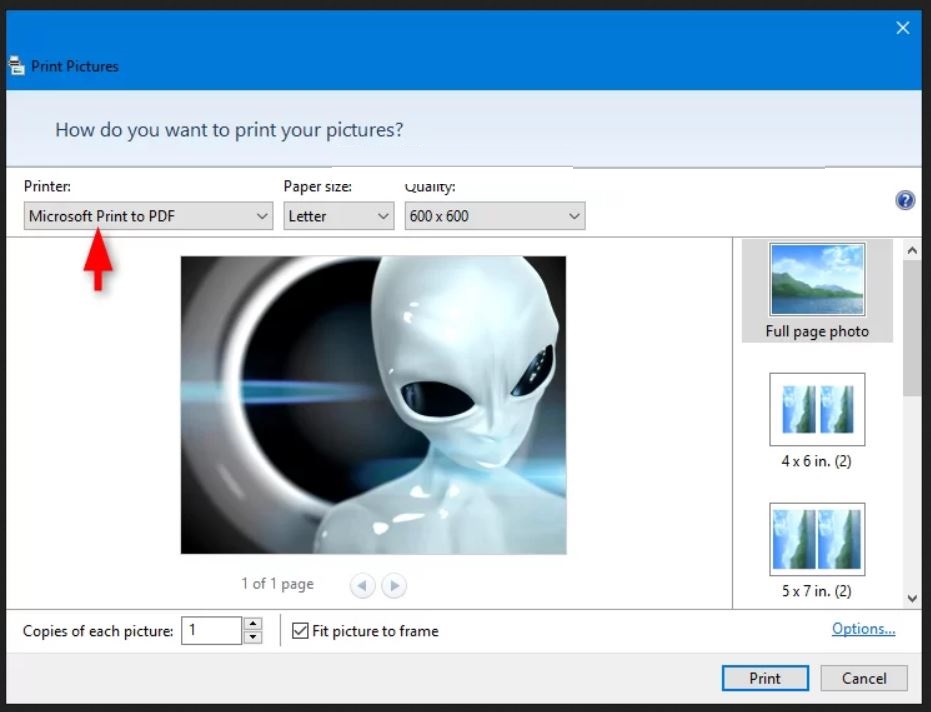
بدین منظور، ابتدا عکس موردنظر خود را دوباره کرده و پس از راست کلیک کردن بر روی عکس، گزینه Open و سپس گزینه Print را انتخاب کنید.
پس از اون با انتخاب گزینه Microsoft Print to PDF، باید عمودی و یا افقی بودن صفحه را انتخاب کرده و بر روی دکمه Print در قطعه پایین صفحه، کلیک کنید. با کلیک بر روی این گزینه، پنجره Save Print Output دوباره میشود.
در این مرحله از تبدیل عکس به پی دی اف، نام فایل و آدرسی را که تصمیم ذخیرهسازی پی دی اف خود در آنجا را دارید، انتخاب کنید و در نهایت با کلیک بر روی گزینه Save، عکس شما به فرمت پی دی اف، تبدیل خواهد شد.
زیادتر بخوانید:
برنامه SwifDoo PDF
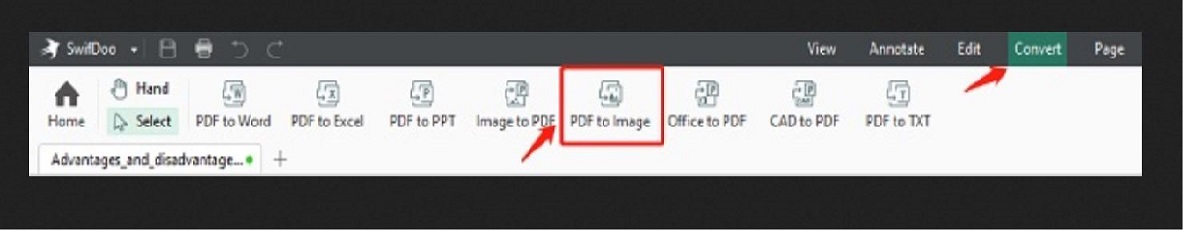
برای تبدیل عکس به پی دی اف در کامپیوتر SwifDoo PDF میتواند به شما کمک کند. یک برنامه کامل که از تبدیل فایلهای PDF به JPG یا BMP و PNG نیز پشتیبانی میکند. برای استفاده از این برنامه کافی است پس از نصب اون، فایل PDF را در برنامه بارگذاری کرده و از نوار ابزار Convert در بالای صفحه گزینه PDF to Image را انتخاب کنید.
سپس روی Start کلیک کنید. به همین راحتی کار تبدیل عکس به پی دی اف بدون افت کیفیت انجام خواهد شد و میتوانید از عکس نهایی استفاده کنید.
برنامه Soda PDF
Soda PDF یک برنامه مختص فایلهای PDF است که امکانات فراوانی را برای مدیریت این فایلها در اختیار شما قرار میدهد. با این برنامه میتوانید فایل PDF را به انواع فرمتهای تصویری از جمله JPG تبدیل کنید.
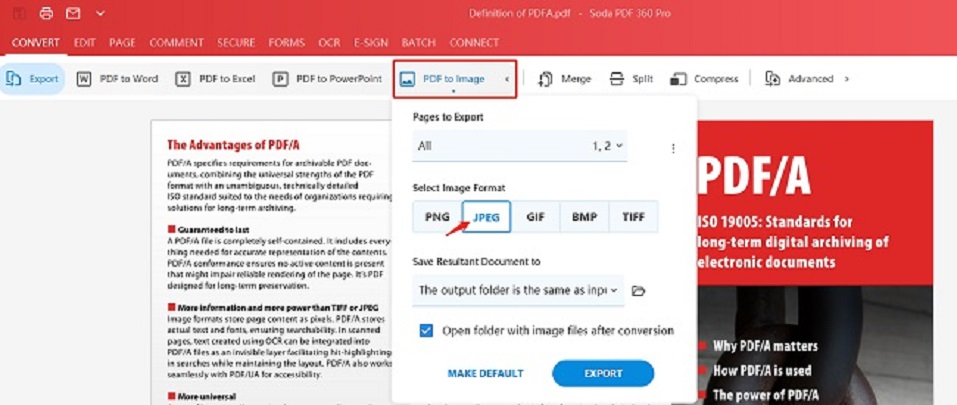
همچنین امکان ذخیره فایل PDF بهشکل TXT یا HTML نیز وجود دارد. برای استفاده از این برنامه، پس از نصب اون، فایل PDF را درون برنامه بارگذاری کنید و از زبانه Export گزینه PDF to Image را انتخاب کنید.
سپس روی Export بزنید تا فایل شما به عکس تبدیل شود.
برنامه PDFCandy
برنامه PDFCandy از قسمتهای بسیاری برخوردار است که این موارد به شما امکان تبدیل هر فایلی به ورد را میدهد. این برنامه صحیح همانند برنامههای بالا قابلیت تبدیل پی دی اف به عکس را دارد و از سایر فرمتهای تصویری به غیر از JPG نیز پشتیبانی میکند.
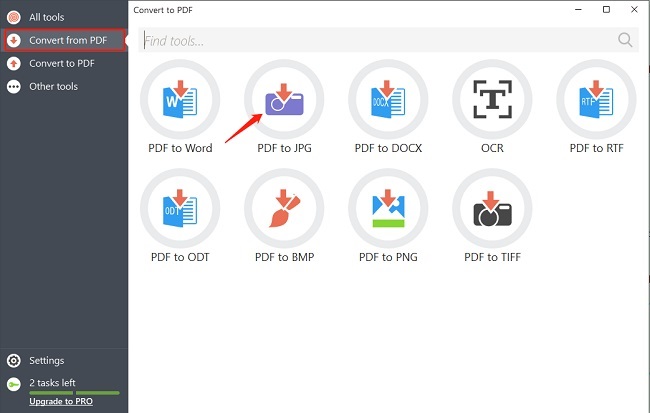
پس از نصب این برنامه، در زبانه سو چپ روی Convert from PDF و سپس PDF to JPG کلیک کنید.
سپس فایل را در برنامه بارگذاری کرده و عکس نهایی را تحویل بگیرید.
تبدیل عکس به پی دی اف در آیفون
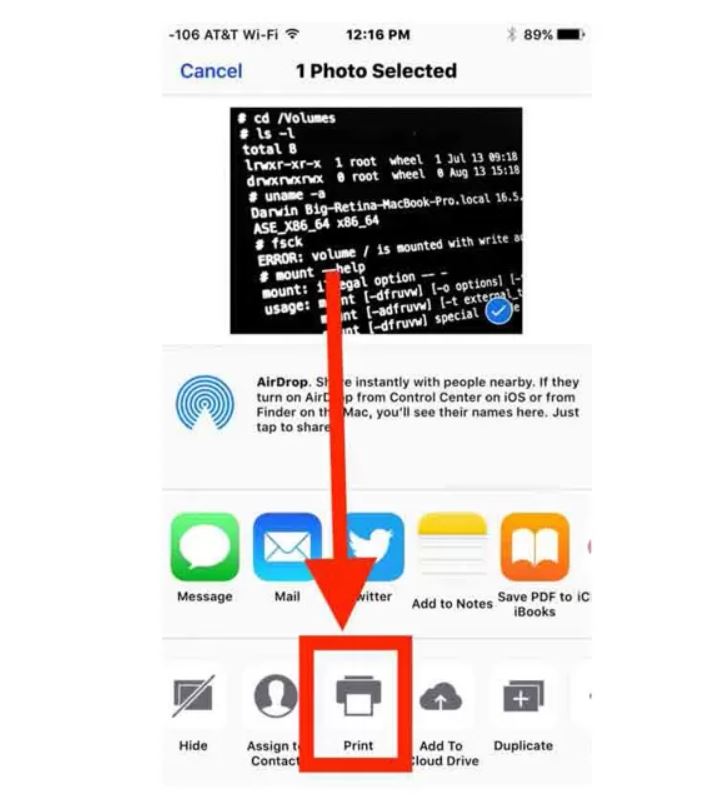
اگر میخواهید عکسهای درون گالری آیفون خود را به پی دی اف تبدیل کنید، باید بگوییم که این کار بدون نصب هیچ برنامه اضافی و به راحتی، امکانپذیر است. بدین منظور، عکس موردنظر خود را از راه اپلیکیشن photos، انتخاب کنید.
پس از اون نیز گزینه share و print را به نظم، انتخاب کنید. در نهایت دو انگشت خود را در قطعه print، روی عکس قرار داده و از هم دوباره کنید تا عکس موردنظر، تبدیل به فرمت پی دی اف شود.
برنامه Photos PDF
یکی از بهترین برنامههای پی دی اف کردن عکس برای آیفون، آرامافزار Photos PDF است. این برنامه تنها در 3 مرحله، تصاویر شما را به PDF تبدیل میکند و با توجه به رابط کاربری سادهای که دارد، استفاده از اون فراوان راحت است.
همچنین امکان اضافه کردن فیلتر و ویرایش تصاویر را نیز به شما میدهد. مهمتر اینکه قابلیت امضا کردن فایل PDF نیز در این برنامه آماده است. البته این برنامه، فایل PDF شما را با واترمارک تحویل میدهد. برای حذف واترمارک باید نسخه پرو اون را خریداری کنید.
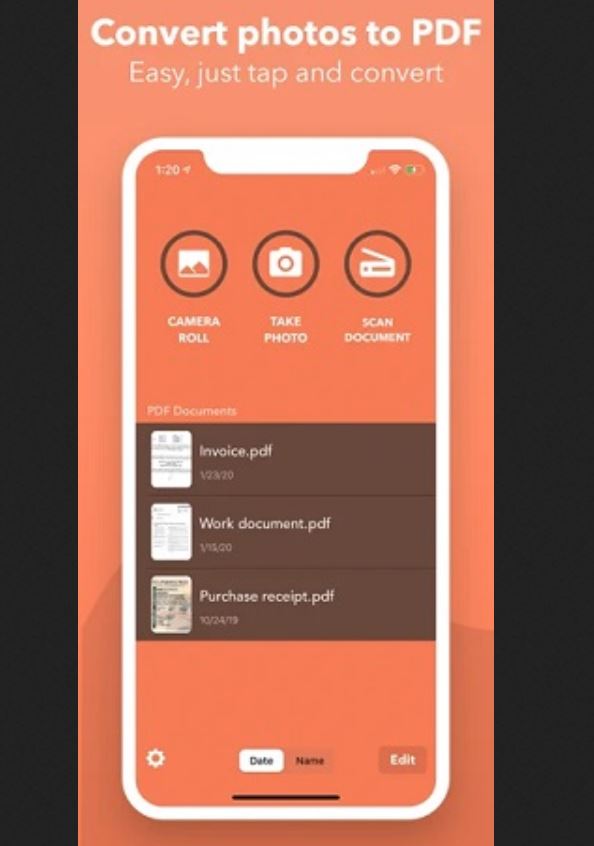
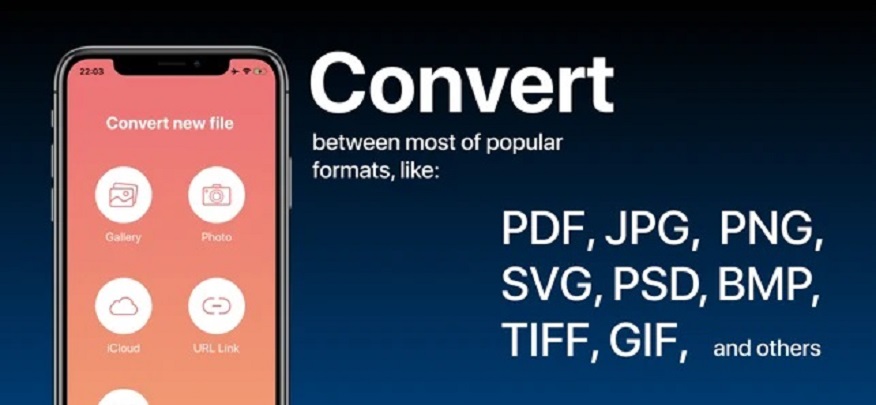
برنامه Image Converter: photos to PDF
برنامه بعدی برای تبدیل عکس به پی دی اف در گوشی آیفون، Image Converter است. این برنامه امکان تبدیل فرمت بین پی دی اف و JPG و چند فرمت دیگر را دارد و با چند مرحله ساده اجازه ساخت یک فایل پی دی اف از چند عکس را هم به شما میدهد. همچنین یک زبانه جداگانه دارد که در اون میتوانید تاریخچه مواردی که تبدیل کردهاید را ببینید.
این برنامه قدرتمند که رابط کاربری سادهای در اختیار شما قرار اده میتواند بسیاری از ابزارهایی که ممکن است در تبدیل و ادیت تصاویر و فایلهای پی دی اف به آنها نیاز داشته باشید را در اختیار شما قرار دهد.
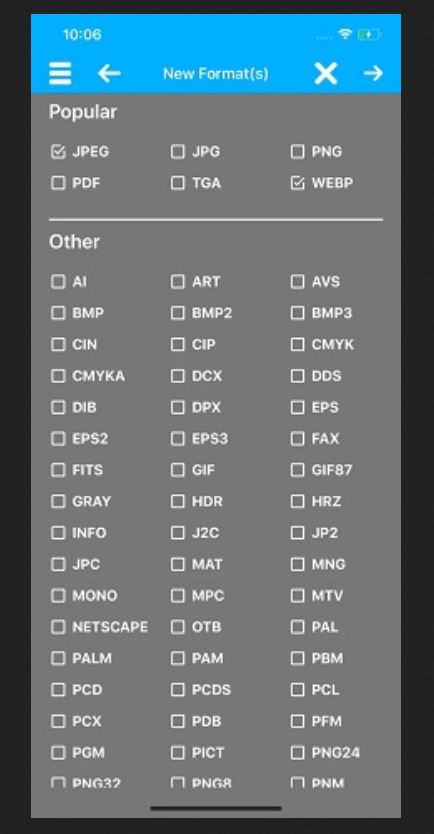
برنامه Photo & Image Converter
یکی از کاملترین و بهترین برنامههای تبدیل عکس به PDF، همین برنامه است. این اپلیکیشن قابلیت تبدیل بیش از 100 فرمت مختلف را دارد و استفاده از اون نیز کاملا رایگان است.
میتوانید فایلها را بهشکل آنلاین یا آفلاین تبدیل کنید. همچنین قابلیت تغییر سایز تصاویر، فشردهسازی اونها و تبدیل گروهی نیز دارد که در این برنامه قابل دسترسی است. البته تبدیل گروهی تنها در نسخه پولی قابل استفاده است.
برنامه Photo & Image Converter یک آرام افزار تبدیل عکس به pdf قدرتمند است که با پشتیبانی از فرمتهای رایج در زمینههای مختلف میتواند به شما کمک کند تا از تبدیلهای گروهی نیز استفاده کنید.
از راه رابط کاربری ساده این برنامه میتوانید به گزینه و تنظیمات بسیاری دسترسی داشته باشید. همانطور که گفته شد این برنامه در نسخه رایگان از 100 فرمت پشتیبانی میکند که در نسخه پرمیوم میتوانید به ابزارهای سودمند دیگری نیز دسترسی داشته باشید.
زیادتر بخوانید:
تبدیل عکس به پی دی اف در اندروید
آرامافزارهای مختلفی برای تبدیل عکس به پی دی اف با استفاده از گوشیهای هوشمند اندرویدی وجود دارد. تعدادی از بهترین اپلیکیشنها که میتوان از آنها استفاده کرد، در ادامه آمدهاند.
برنامه JPG to PDF Converter
نحوه تبدیل عکس به PDF
نحوه تبدیل عکس به pdf با استفاده از اپلیکیشن JPG to PDF Converter فراوان آسان است. تنها کافی است پس از بازکردن برنامه، عکسهای مدنظر خود را انتخاب کرده و در نهایت، روی گزینه تبدیل به پی دی اف، کلیک کنید. این اپلیکیشن برای آیفون نیز موجود است.
برنامه CamScanner
از دیگر روشهای تبدیل عکس به پی دی اف در گوشی اندرویدی، استفاده از اپلیکیشن CamScanner است. با استفاده از این روش، همچنین میتوانید رنگ تصاویر، میزان شفافیت و … را تغییر دهید تا عکسهای نهایی با کیفیت قابل قبولی در دسترس باشند و در نهایت اونها را به فرمت پی دی اف، تبدیل کنید.
نحوه تبدیل عکس به PDF
زیادتر بخوانید:
برنامه Image to PDF – PDF converter
برنامه تبدیل عکس به پی دی اف Image to PDF، یک گزینه کاربردی و رایگان دیگر برای کاربران اندروید به حساب میآید. این برنامه میتواند تصاویر شما را با شتاب قابل توجهی به PDF تبدیل کند. همچنین امکان گذاشتن رمزعبور روی فایل PDF را نیز دارد. علاوه بر این، اجازه ویرایش و یا ترکیب تصاویر و فایلهای پی دی اف را نیز به شما میدهد.
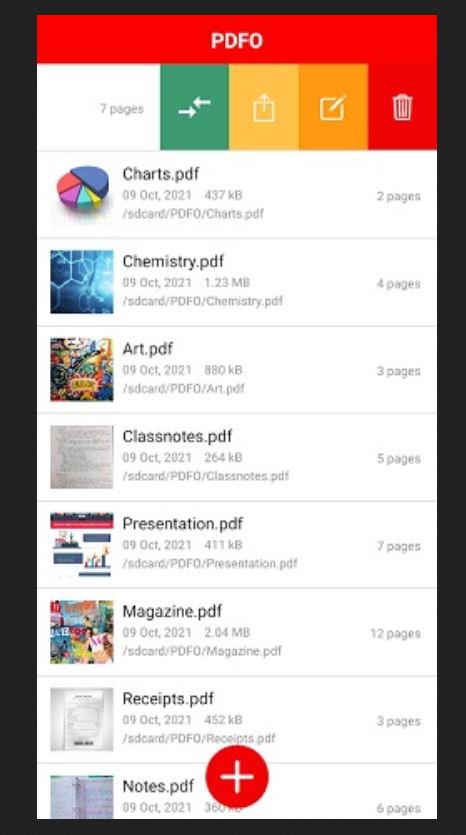
برنامه Photo to PDF Converter – PDFO
نحوه تبدیل عکس به PDF
شاید محبوبترین برنامه تبدیل عکس به پی دی اف در گوگلپلی همین برنامه باشد. یک برنامه ساده و بدون سخن و حدیث که به شکل رایگان و بدون اضافه کردن واترمارک، تصاویر شما را به PDF تبدیل میکند. برنامه هیچ محدودیتی برای تعداد تصاویر ندارد و باعجله تصاویر شما را به فایلهای PDF تبدیل خواهد کرد.
بررسی سایتهای موجود برای تبدیل عکس به پی دی اف
برای تبدیل عکس به پی دی اف به شکل آنلاین میتوانید از وبسایتهای مختلفی که در این زمینه کوشش میکنند استفاده کنید. این روش تبدیل عکس یا تصاویر به فایل پی دی اف PDF بدون آرام افزار میتواند پروسهای فراوان آسان باشد.
تنها کافی است عکسهایی را که میخواهید به PDF تبدیل کنید را در وبسایت بارگذاری کرده و از عکس فایلی PDF تهیه کنید.
سایت Jpg2pdf
سایت PDF jpg2pdf را دوباره کرده و با استفاده از گزینه Upload Files یا با کشیدن و رها کردن در مکان سایت، عکسهای مورد نظر خود را در سایت بارگذاری کنید. ممکن است برای دوباره کردن سایت نیاز به استفاده از وی پی ان داشته باشید.
هنگامی فایلها در سایت بارگذاری شدند، روی گزینه COMBINED کلیک کرده و فایل نهایی را دانلود کنید. پس از دانلود نام فایل را تغییر دهید؛ چراکه به شکل نزدفرض jpg2pdf.pdf نامگذاری خواهد شد.
نحوه تبدیل عکس به PDF
زیادتر بخوانید:
سایت HiPDF
درون سایت HiPDF شوید و تصاویر خود را آپلود کنید و در کمترین تاریخ، اونها را به شکل پی دی اف دریافت کنید. نکته مهم درباره این سایت این است که تصاویر شما با بالاترین کیفیت تبدیل به فایل PDF میشوند. HiPDF ابزاری سودمند است و در همه سیستم عاملها اجرا میشود.
سایت SmallPDF
این سایت تمام تصاویر شما را به فایل PDF تبدیل میکند، حتی عکسهایی که در Dropbox یا Google Drive ذخیره شده باشند. کاربر میتواند تصاویر را در سایت آپلود کند و اونها را به شکل دلخواه بچیند.
سایت iLovePDF
این وبسایت نیز همانند موارد بالا یک سایت تبدیل عکس به پی دی اف رایگان است که با اون میتواند فایلهای خود را ظرف چند ثانیه به عکس تبدیل کنید. همانند وبسایتهای بالا، در اینجا هم میتوانید تصاویر را از حساب گوگل درایو یا دراپباکس خود آپلود و به شکل PDF دریافت کنید.
نحوه تبدیل عکس به PDF
جمعبندی
در این مطلب که آموزش تبدیل عکس به پی دی اف بود، در مورد روشها و نحوه تبدیل عکس به PDF صحبت کردیم. روشهایی ساده برای تبدیل عکس به PDF وجود دارند که شما میتوانید از آنها استفاده کنید. برای این منظور هم برنامه و اپلیکیشن موجود است و هم میتوان به شکل آنلاین اقدام کرد؛ سایتهایی وجود دارند که نحوه تبدیل عکس به PDF از راه آنها امکانپذیر است که این برنامهها و سایتهای قابل استفاده در این مطلب بررسی شدند.
سوالات متداول
بهترین سایتهای آنلاین برای تبدیل عکس به PDF کدامها هستند؟
برای اینکه عکس را به پی دی اف تبدیل کنیم راههای مختلفی وجود دارد. هم از راه گوشی و هم کامپیوتر این کار قابل انجام است. اما از جمله راههای آسان برای این منظور استفاده از سایتهایی است که به شکل آنلاین این خدمات را ارائه میدهند. از جمله بهترین سایتهای آنلاین برای تبدیل عکس به PDF میتوان به سایت iLovePDF، SmallPDF، HiPDF، Jpg2pdf و … نشانه کرد.
زیادتر بخوانید:
نظر شما در مورد نحوه تبدیل عکس به PDF چیست؟ لطفا نظرات خود را در قسمت کامنت با جونی و سایر کاربران در بین بگذارید.
با رونمایی از نمایشگر جدیدی که توسط اینتل و سامسونگ طراحی شده است، یک قدم دیگر به ساخت لپ تاپ با نمایشگر کشویی نزدیک میشویم.
اخیرا شاهد برگزاری حادثه اینتل بودیم که هدف اصلی اون، رونمایی از پردازندههای نسل سیزدهمی این کمپانی بود. طی این رخداد مدیرعامل شرکت سامسونگ دیسپلی از همکاری خود با اینتل خبر داد.
نتیجه همکاری این دو کمپانی دستگاهی است که فعلا در مرحله نزد تولید قرار دارد و احتمال میرود تا تولید فراوان و استفاده پهناور از اون در دستگاههای الکترونیکی، راه زیادی باقی مانده باشد. دستگاه مذکور از ابعادی معادل 13 اینچ برخوردار بود؛ اما به مهربانی مکانیزم کشویی خود که تاکنون مشابه اون را ندیده بودیم، در عرض چند ثانیه به 17 اینچ افزایش یافت.
زیادتر بخوانید: بهترین لپ تاپ های گیمینگ 2021
ساخت اولین لپ تاپ با نمایشگر کشویی
در ابتدا باید گفت که لپ تاپ با نمایشگر کشویی میتواند نیاز کاربران را به صفحهنمایش عظیمتر برآورده کند؛ در حالی که حمل و تعریف اون حتی از لپ تاپهای با نمایشگر ساده راحتتر خواهد بود؛ به همین جهت صبر میرود که پشتیبانی از نمایشگرهای کشویی، در آینده به نام یکی از معیارهای اصلی کاربران برای خرید کامپیوترهای شخصی شناخته شود.
باید گفت که نوآوریهای شرکت سامسونگ تنها به نمایشگرهای کشویی ختم نمیشود و نزد از این، شاهد رونمایی از نمایشگرهای تاشو برای اسمارتفونهای این کمپانی بودیم. اگرچه برخی از کمپانیها همانند لنوو، تولید لپ تاپهای با صفحهنمایش تاشو را در دستور کار خود قرار دادند، بهنظر میرسد که سامسونگ هیچ برنامهای جهت استفاده از نمایشگرهای تاشو در کامپیوترهای شخصی ندارد.
در ادامه واجب است این نکته را خاطر علامت کرد که فرمفکتورهای جدید به تنهایی نمیتوانند توجه کاربران را به خود جلب کنند و برای دریافت بازخورد مثبت کاربران، لطیفافزارهای سازگار با طراحی فیزیکی ویژه دستگاه موردنیاز خواهد بود؛ برای مثال میتوان به گوشیهای هوشمند با نمایشگر تاشو نشانه کرد که مشکلات زیادی برای کاربران خود به دنبال داشتند و یکی از بارزترین اونها، استفاده نکردن از لطیفافزارهای متناسب با طراحی ویژه این محصولات بود.
در حالآماده نمیتوان نزدبینی کرد که آیا اینتل قادر است ایده ساخت لپ تاپ با نمایشگر کشویی را پژوهشگر کند و این محصولات را به تولید فراوان برساند. برای آگاه شدن از این داستان فقط میتوانیم حوصله کنیم.
همانطور که مشاهده میکنید، دستگاه معرفی شده توسط اینتل و سامسونگ که احتمالا در آینده جهت ساخت لپ تاپ با نمایشگر کشویی مورد استفاده قرار میگیرد، ظاهری مشابه یک تبلت ۱۳ اینچی دارد که ابعاد اون به راحتی تا ۱۷ اینچ قابل افزایش است. این دستگاه شامل یک نمایشگر با انعطاف پذیری بالا میشود که درون یک دستگاه با مکانیزم کشویی قرار گرفته است.
در ادامه حادثه، از دستگاه مذکور جهت معرفی لطیفافزار Unison استفاده شد که اسمارتفونهای با سیستمعامل Android و iOS را به لپ تاپهای مجهز به پردازنده اینتل متصل میکند.
همانطور که نشانه کردیم، هدف اصلی حادثه اخیر اینتل رونمایی از پردازندههای نسل سیزدهمی رپتور لیک بود و به دنبال اون، از کارت گرافیک قدرتمند A770 رونمایی شد. گفته شده که پردازندههای سری رپتور لیک، ۲۸ مهر ماه عرضه خواهند شد.
زیادتر بخوانید:
نظر شما درباره لپ تاپ با نمایشگر کشویی چیست؟ لطفا دیدگاه خود را در قسمت کامنتها بیان کنید و جدیدترین اخبار تکنولوژی را با جونی دنبال کنید.
لپ تاپ استوک بخریم یا نه ؟ چند نکته ضروری که نباید یاد بردن کنید !
باگذشت تاریخ و پیشرفت سریع و غیر قابل اعتقاد تکنولوژی وسایل الکترونیکی قابل حملی از جمله تلفن دنبال، تبلت و لپ تاپ تو لید و روانه بازار شدند. از اون پس رفتن به کافی نت ها کمی غیر منطقی به نظر می رسید! بر خلاف قبل امروزه افراد زیادتر تمایل خرید به لپ تاپ ها را دارند تا سیستم های خانگی. لپ تاپ ها زیادتر نیازهای شما را برطرف میکند. اما همچنان کسانی هستند که سیستم های خانگی را به لپ تاپ ها ترجیح می دهند و بسته به نیاز خود سیستم خانگی تهییه میکند.
لپ تاپ استوک این روزها به دلیل قیمت فراوان مناسب، بهترین راه حل برای افرادی است که نمی خواهند هزینه های سنگین برای خرید لپ تاپ های جدید پرداخت کنند. در این روزها یک لپ تاپ ساده به قیمتی فروخته می شود که در همین سه چهار سال نزد با این پول می توانستیم یک ماشین یا حتی یک خانه تهیه کنیم. با افزایش و نوسان شدید ارز و دلار ، خرید این لپ تاپ ها فراوان منطقی و مقرون به صرفه است.
لپ تاپ استوک چیست؟
در ایران لپ تاپ استوک زیادتر با دستگاهی شناخته می شد که در بازار ایران نمیتوانستید اون را پیدا کنید تا حدودی این تعریف صحیح بود. لپ تاپ های استوک که در دهه قبل وجود داشتند به طور معمول از دستگاه های رایج در بازار خوب تر و کیفیت عالی تری داشتند.علاوه برسود مالی از خرید این دستگاه ها؛ به دلیل داشتن کانفیگ خوب تر، خرید این دستگاه ها به صرفه بود.
با محدود شدن تولیدات لپ تاپ کمپانی ها، لپ تاپ های استوک نیز همانند قبل نیستند. شما میتوانید لپ تاپ های آکبند و یا حتی دست دوم لپ تاپ های استوک امروزی را در بازار ایران پیدا کنید. همانند انواع مک بوک، سرفیس، لپ تاپ قلب ، HP یا ایسوس!
با مطالبی که گفته شد آیا لپ تاپ استوک دیگر وجود ندارد؟ برای سوال به این پاسخ می توان دستگاههای استوک را در چهار دسته استوک مرجوعی، استوک سازمانی، استوک نمایشگاهی و استوک دست دوم جای داد. سه دسته اول نسبت به دسته آخر قدمت بیشتری دارند.
راهنمای خرید لپ تاپ استوک
در ابتدا شرکت های بیشماری لپ تاپ ها متفاوتی را تولید می کردند که رقابت فراوان جالبی نیز در بین این شرکت ها وجود داشت. اما آرام آرام کمپانی ها بزرگی همچون، اپل یا مایکروسافت با محصولات خود، وسایل الکتریکی را قبضه کردند و شرکت های دیگر روند تولیدات خود را متوقف کردند و یا راه متفاوتی را در نزد گرفتند. به نام مثال شرکت توشیبا امروزه دیگر لپ تاپ تولید نمیکند و به تولید مقاوم افزار برای شرکت های دیگر می پردازد. یا فوجویتسو که یک شرکت ژاپنی است، لپ تاپ های خود را فقط در سطح مردمی کشورشان نگه داشته و عرضه جهانی نمیکند. به همین دلیل است که امروز تعداد محدودی از برند تولید کننده لپ تاپ وجود دارد.
وقت خرید این لپ تاپ خوب تر است از سلامت هارد ، رم ، باتری ، مانیتور و حتی تندرست بودن دکمه های کیبورد اون ایمن شوید. علاوه بر این از فروشگاه هایی خرید کنید که مهلت تست و ضمانت خوبی به شما می دهند.
یکی از مهمترین دلیل هایی که تولیدد کنندگان لپ تاپ کاهش پیدا کردند، سیستم عامل بود. ۳ نوع سیتم عامل در در دنیا وجود دارد، که کاربران از اون استفاده می کنند. سیستم عامل ویندوز، Mac OS، لینوکس. سیستم عامل ویندوز بیشترین سهم بازار را در اختیار خود دارد. بیش از ۷۰ درصد از کاربران از این سیستم عامل روی سیستم خود استفاده میکنند. سیستم عامل MasOS که مختص دستگاه های اپل هست و کاربران کمتری از این سیستم استفاده میکننند. و در آخر سیستم عامل لینوکس به کاربرانی کم اما تخصصی. این سیستم عامل به دلیل Open Source بودن، مورد علاقه برنامه نویسان است و اکثریت کاربران این سیستم عامل را همین افراد تشکیل داده اند. در بین سیستم عامل هایی که در بالا برای شما بیان کردیم، ویندوز و لینوکس قابلین نصب شدن رو هر دستگاهی را دارند. اما سیستم عامل MacOs فقط روی مقاوم افزارهای شرکت اپل نصب میشود. دلیل کمبودن کاربران این سیستم عامل نیز، همین امر است.
محبوب ترین و پرطرفدار ترین سیستم عامل ویندوز است. دلیل محبوبیت اون هم این است که روی تمامی دستگاه هایی که پرازنده آنها اینتل باشد نصب میگردد. حتی مک بوک های اپل نیز تا زمانی که از پردازنده intel استفاده میکردند، سیستم عامل ویندوز را پشتیبانی میکردند و امکان نصب ویندوز روی آنها وجود داشت.
اما امروزه در مک بوک های اپل از پردازنده، M1 استفاده می شود و دیگر نمیتوان ویندوز را روی این لپ تاپ ها نصب کرد. هرچند نصب ویندوز روی مک بوک های کار منطقی نیست. زیرا مهمترین دلیل خرید لپتاپ های اپل، سیستم عامل آنها است و اگر کاربری به ویندوز نیاز داشته باشد؛ میتواند با هزینه کمتر لپتاپ دیگری تهیه کند.
محبوبیت وینذوز دلیل شد تا شرکت های تولید کننده آرام افزار، روی تولید و بهینه سازی هرچه زیادتر برنامه هایشان برای این سیستم عامل تمرکز کنند. در نتیجه آرام افزارها را می توان به دو دسته تقسیم کرد؛ دسته ای که برای سیستم عامل ویندوز طراحی و بهینه شده و دسته دیگری که مخصوص سیستم عامل MacOs است.
برنامه هایی که برای سیتم عامل MacOs وجود دارد، تنها از STORE خود اپل قابلیت دانلود شدن را دارند. آرام افزار های لینوکس توسط برنامه نویسان و علاقه مندان به این سیستم طراحی شده است.
سیستم عامل مک یا ویندوز ؟ کدام یک مناسب تر است ؟
زمان هاست که مایکروسافت درون عرصه تولید مقاوم افزار شده است. و آرام آرام کاربران بیشتری را به خود جاذبه کرده و میکند. مایکروسافت همان سیاستی را در نزد گرفته است که مدتهاست رقیب خود یعنی اپل، اون را راه اندازی و اجرا می کند یعنی همخوانی کامل مقاوم افزار و آرام افزار. البته هنوز هم سیستم عامل ویندوز برای استفاده عمومی بر دستگاههای دیگر نیز عرضه میگردد. اما برای استفاده بهینهتر از تواناییهای این سیستم عامل، محصولات تولید شده توسط مایکروسافت، گزینه بهتری هستند.
این نکته را در نظر داشته باشید که: سیستم عامل نصب شده روی دستگاههای مایکروسافت به شکل نزدفرض هستند و کاربران نیازی به نصب سیستم عامل ندارند. در سرزمین ما نیز که داشتن ویندوز اورجینال با حق کپی رایت و لایسنس شخصی سختیهای خودش را دارد؛ دستگاه های مایکروسافت توانستهاند در بازار به خوبی درجه و محبوبیت خود را پیدا کنند. شما با خرید این دستگاهها، تا چند سال پشتیبانی آرامافزاری خوبی دریافت خواهید کرد. دیگر دلواپس نصب فایل و کرک برنامههایی همانند آفیس نخواهید بود. ویندوز نصب شده بر لپتاپ شما نیز اورجینال و اکتیو شدهاست. بنابراین تجربه فراوان بهتری را خواهید داشت.
تبلت های هیبریدی همانند سرفیس های مایکروسافت، آیپد های اپل و تبلت های لنوو می توانند کارهای عمومی بسیاری از لپ تاپ ها را انجام دهند و احتمالا در آینده جایگزین بسیاری دیگر از لپ تاپ ها خواهند شد. با گذشت تاریخ و رشد فرهنگ دورکاری؛ نیاز به انجام کارها در شرایط گوناگون برجسته تر می شود. بنابر این فریلنسرها به دستگاه هایی نیاز دارند که بتوانند در هر تاریخ و مکانی کارهای خود را با اون انجام دهند.
در خرید لوازم الکتریکی، از جمله لپ تاپ، بودجه تعیین کننده اصلی انتخاب ما خواهد بود. بسیاری از افراد به مک بوک پرو اپل یا سرفیس بوک مایکروسافت علاقه دارند؛ اما خرید این دستگاه ها در توان مالی هرکسی نیست. گزینه های دیگر علاوه بر همخوانی با بودجه ما، باید بتوانند خواسته ها و علایق ما را نیز برطرف کند. در این شرایط دو راه در مقابل ما قرار دارد؛ یک خرید لپ تاپ آکبند با کانفیگ پایین تر و راه دوم خرید لپ تاپ با کانفیگ بالاتر اما استوک یا دست دوم است.
بهترین مارک های لپ تاپ استوک در بازار کدام است ؟
لپ تاپ استوک اچ پی و لپ تاپ استوک dell ، از بهترین و محبوب ترین تولیدکننده های لپ تاپ در سراسر دنیا هستند. شرکت اچ پی مدل های مختلف لپ تاپ شامل سری های EliteBook، Pavilion و… تولید می کند که در رده بهترین ها در بازار قرار دارند. لپ تاپ استوک اچ پی و لپ تاپ استوک dell با مقاوم افزار توانا در بازار موجود است. لپ تاپ استوک اچ پی، بیش تر در مدل های الایت بوک و پروبوک با داشتن طراحی مقاوم، صنعتی و همچنین قیمت مقرون به صرفه درون بازار های جهانی و با فاصله حدود دو سال روانه بازار خاورمیانه می شوند.
خرید ایمن و آسان لـپ تاپ اسـتوک
قطعا ، خرید لپ تاپ استوک با وجود مزایای فراوان خوبی از جمله قیمت، کیفیت و مقاوم افزار عالی، به ضمانت و پشتیبانی خوب از سو فروشنده نیاز دارد. فروشگاه اینترنتی کِی لپ (klap.ir)، مرکز تخصصی فروش محصولات دیجیتال صنعتی و استوک از جمله لپ تاپ، کیس، بزرگ و مانیتور با بیش از ۱۰ سال سابقه کوشش، با ارائه مهلت تست و ضمانت رایگان این محصولات را به فروش می رساند تا خریدی ایمن و خوشی قسمت را با کمترین هزینه تجربه کنید. لیست قیمت لپ تاپ استوک در مدل های مختلف و متنوع در این فروشگاه موجود است. همچنین در این فروشگاه امکان سفارشی سازی و خرید محصول با کانفیگ بالاتر نیز وجود دارد.
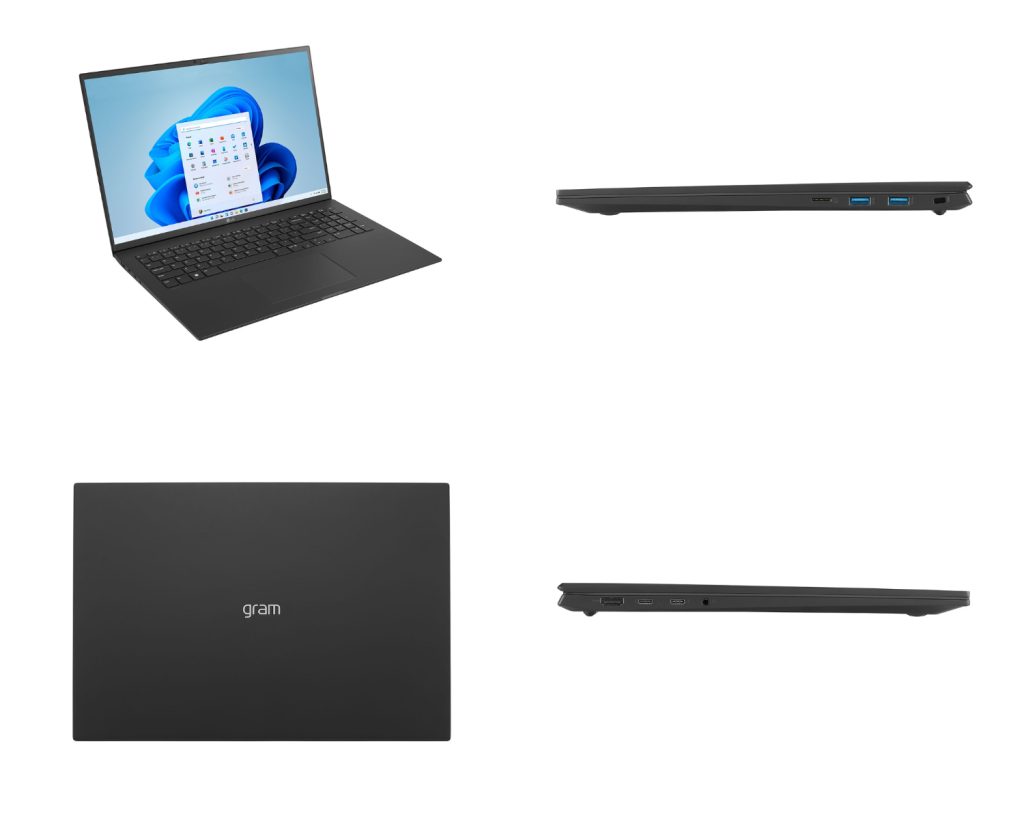
لپ تاپ های Ultra PC رسما رونمایی شدند. گفته میشود که نسخههای ۱۶ و ۱۷ اینچی این لپتاپها، گزینه مناسبی برای اکثر متقاضیان خواهند بود.
طبق اظهارات کمپانی ال جی، سری جدید لپ تاپ های Ultra PC در کنار طراحی نازک و وزن نسبتا کم، از مقاومافزار قدرتمندی استفادهمند میبرند و به همین جهت، میتوانند به نام لپتاپ ایدهآل کاربران شناخته شوند. دستگاههای مذکور از دوازدهمین نسل پردازندههای اینتل یا AMD Ryzen برخوردار هستند. پردازنده اینتل در مقاومافزار مدل ۱۷ اینچی و پردازنده AMD Ryzen در مقاومافزار مدل ۱۶ اینچی مورد استفاده قرار گرفته است.
زیادتر بخوانید:
اطلاعات منتشر شده از لپ تاپ های Ultra PC ال جی
نسخه ۱۷ اینچی از لپتاپهای Ultra PC ال جی، از یک نمایشگر IPS WQXGA با وضوح ۲۵۶۰×۱۶۰۰ استفاده میبرد و نسبت تصاویر در این دستگاه ۱۶:۱۰ است. همچنین، این نمایشگر قادر است از ۹۹ درصد گستره رنگی DCI-P3 پشتیبانی کند.
لپ تاپ های Ultra PC ال جی
مقاومافزار این لپتاپ شامل پردازند Core i7، کارت گرافیک Nvidia RTX 3050 به دنبال ۱۶ گیگابایت RAM DDR5 و ۵۱۲ گیگابابت حافظه داخلی NVME SSD میشود. ابعاد این لپ تاپ معادل ۱۵×۱۰/۷۸×۰/۷۸ اینچ خواهد بود و برق موردنیاز اون، از یک باتری ۸۰ میلیآمپر ساعتی تامین میشود. گفتنی است که وزن نهایی این دستگاه ۱.۹۸ کیلوگرم است.
همانطور که نزد از این نشانه کردیم، لپ تاپ های Ultra PC ال جی در دو نسخه 16 و 17 اینچی عرضه میشوند. نسخه کوچکتر این سری از یک نمایشگر با رزولوشن ۱۹۲۰×۱۲۰۰ پشتیبانی میکند. پردازنده این دستگاه AMD Ryzen 7 5825U است که با ۱۶ گیگابایت RAM از نوع LPDDR4 و ۵۱۲ گیگابایت یا ۱ ترابایت حافظه داخلی NVME SSD دنبال میشود.در نهایت، کارت گرافیک AMD Radeon Vega 8 نیز مقاومافزار نسخه ۱۶ اینچی لپتاپهای Ultra PC ال جی را کامل میکند. هر دو مدل این سری، سیستم صوتی استریو با دو بلندگو ۱.۵ واتی را به کاربران خود ارائه میدهند.
در آخر نوبت به بررسی قیمت دستگاههای مذکور میشود که باتوجه به چنین مقاومافزار قدرتمندی، صبر میرفت که قیمت اونها نسبتا فراوان باشد. کاربران جهت خرید نسخه ۱۷ اینچی باید هزینهای معادل ۱۵۹۹ دلار متقبل شوند، در حالی که قیمت نسخه ۱۶ اینچی ۱۲۹۹ دلار خواهد بود.
زیادتر بخوانید:
نظر شما درباره لپتاپهای Ultra PC ال جی چیست؟ لطفا دیدگاه خود را در قسمت کامنتها به اشتراک بگذارید و جدیدترین اخبار تکنولوژی را با جونی دنبال کنید.
لپتاپ ها معمولا به دلیل پردازنده های ناتوان و محدودیت های فیزیکی یا کهنه بودن سرعت کمی دارند. اما دلواپس نباشید، در این مطلب 12 روش که هیچ کجا به شما نخواهند گفت را بر پایه تجربه 10 ساله برای افزایش سرعت دو برابری لپتاپ توضیح می دهیم. این روشها هیچ خطری برای لپ تاپ شما نخواهند داشت و مقدار زیادی از رم و سی پی یو شما آزاد می کنند تا به راحتی و بدون اعصاب خوردی از کار کردن با لپتاپ ویندوزی خوشی ببرید.
1-حذف برنامه های نزد فرض اضافی ویندوز
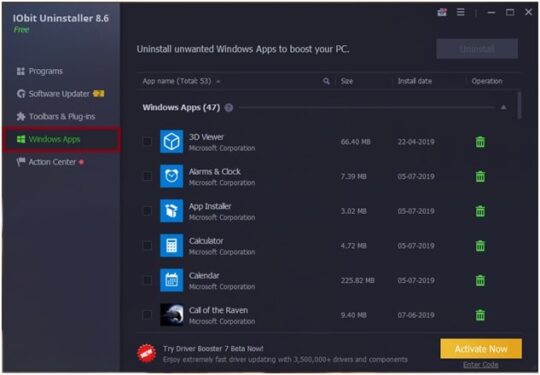
با نصب ویندوز 7 و 8 و 10 و 11 تعداد زیادی برنامه نزد فرض روی هارد شما نصب می شود که کمرش را می شکند! کافی ست با کمک یک لطیف افزار همانند IObit Uninstaller (لینک دانلود– نسخه پرتابل را دانلود کنید که ابدا نیازی به نصب هم نباشه!) همه برنامه های نزد فرض ویندوز را حذف کنید.
کار کردن باهاش فراوان راحته! کافیه همانند عکس زیر سپس از دوباره کردن برنامه، درون قطعه Windows apps بشین و تیک همه برنامه های اضافی ویندوز که اینجا می بینید را بزنید و سپس هم روی uninstall کلیک کنید. (البته منظور میکنیم ماشین حساب یا همون Calculator و برنامه Photos که برای مشاهده عکس ها هست را تیک نزنید، به کارتون میاد).
با این اپلیکیشن ساده، هر زبانی رو فقط با روزانه 5 دقیقه گوش دادن، توی 80 روز همانند بلبل سخن بزن! بهترین متد روز، همزمان نیرومند حافظه، آموزش تصویری با کمترین قیمت ممکن!
حدود نیم ساعت یا زیادتر (بسته به لپتاپ) طول میکشه تا این برنامه ها حذف بشن، سپس هم سیستم را ریستارت کنید (خواهید دید که سرعت بالا اومدن، همین الان دوبرابر شد!) و جستجو مرحله سپس برین.
دانلود کنید: نمایش و بررسی دمای cpu با 11 لطیف افزار
2-متوقف کردن سرویس های غیرضروری
بخصوص برای ویندوز 10 و ویندوز 11 کمک زیادی به آزاد شدن رم و سی پی یو می کند. این سرویس ها در بسیاری موارد کمی از حافظه رم سیستم و همچنین سی پی یو را به خود مشغول می کنند و سرعت را کاهش می دهند. کافی ست غیر ضروری ها را غیر فعال کنید.
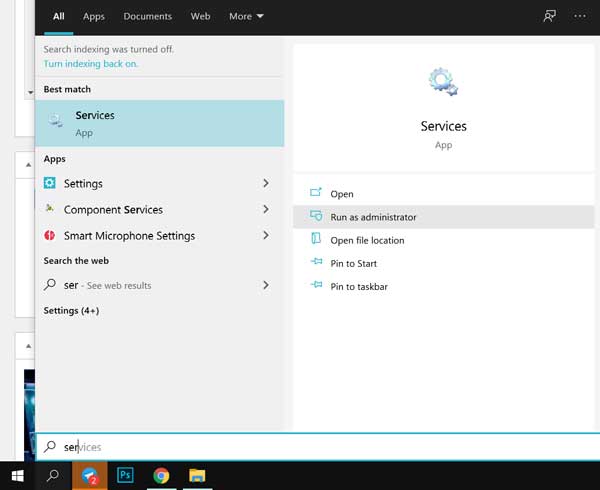
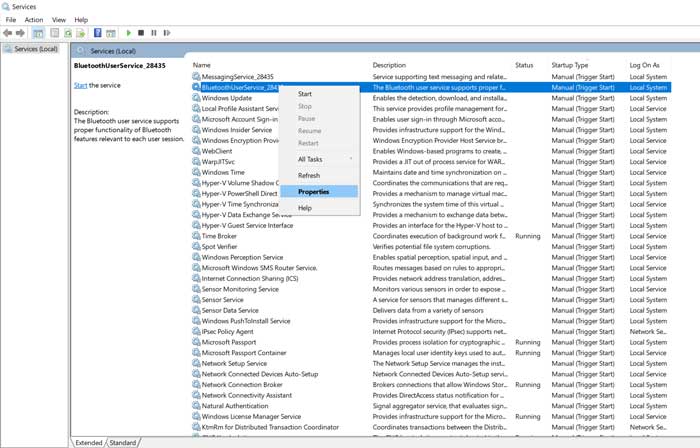
برای این کار در پایین سو چپ ویندوز که علامت سرچ هست (ذره بین) روی گزینه search عبارت Services را جستجو کنید (یا از درون کنترل پنل هم میتوانید سرچ کنید). اون را دوباره کنید. تصویری مطابق شکل زیر دارد:
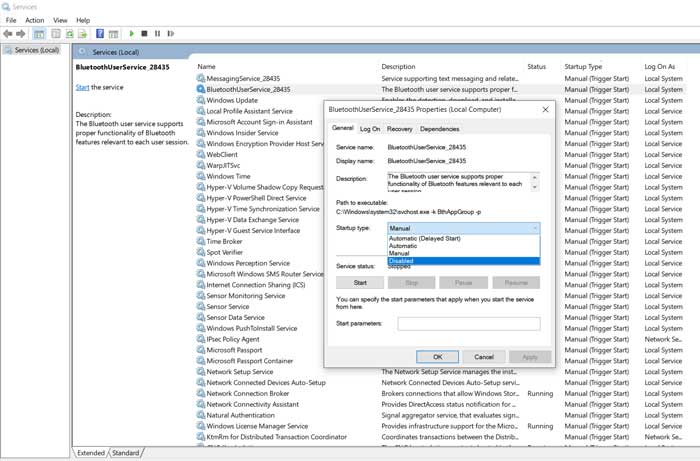
مطابق عکس بالا برای غیرفعال کردن هر سرویس کافی ست روی اون کلیک راست کنید و Properties را بزنید. تصویری مطابق زیر دوباره می شود:
الآن همانند عکس بالا برای غیر فعال کردن هر سرویس گزینه Disable را برای اون انتخاب کنید.
اما کدام سرویس ها را باید غیر فعال کنیم؟ 20 سرویس زیر را می توانید بدون هیچ مشکلی غیر فعال کنید (فقط 20 سرویس زیر):
Windows Mobile Hotspot Service
Bluetooth Support Service
Fax
Remote Desktop Configuration and Remote Desktop Services
Windows Insider Service
Secondary Logon
Downloaded Maps Manager
Touch Keyboard and Handwriting Panel Service
Offline Files
Windows Connect Now
Remote Registry
Application Layer Gateway Service
Windows Image Acquisition
Connected User Experiences and Telemetry
Retail Demo Service
Windows Media Player Network Sharing Service
AllJoyn Router Service
Geolocation Service
Program Compatibility Assistant Service
Enterprise App Management Service
3-به روزرسانی درایورها
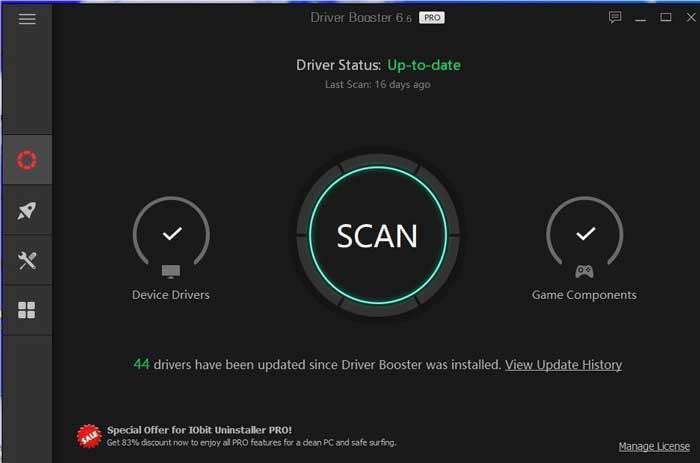
به روز نگه داشتن لپتاپ کمک عالی ای به افزایش سرعت می کند. همه لطیف افزارها و درایورها، به مخصوص درایورهای کارت گرافیک، سی پی یو و مادربرد را به روزرسانی کنید. می توانید درون صفحه پشتیبانی لپتاپ خود شوید یا اینکه از یک روش ساده تر استفاده نمایید.
می توانید بصورت اتوماتیک همه درایورهای خود را به روزرسانی کنید. کافیست لطیف افزار Driver booster را از اینجا دانلود کنید و سپس از دوباره کردن اون مطابق عکس زیر گزینه اسکن را بزنید (حتما باید به اینترنت وصل باشید) تا درایورهای شما به روزرسانی شود. نهایتا هم ویندوز را ریستارت کنید.
تفاوت بین سی پی یو Intel و AMD چیست؟ کدام خوب تر است؟
4-افزایش ظرفیت حافظه غیر واقعی
برای دسترسی به میزان بیشتری حافظه، می توانید ظرفیت حافظة غیر واقعی را به اندازه دو برابر حافظة RAM افزایش دهید. زمانی که ظرفیت کل حافظة RAM مورد استفاده قرار گرفته باشد، از حافظه غیر واقعی استفاده می شود. پس هرقدر که ظرفیت حافظه غیر واقعی زیادتر باشد، برای عملکرد سیستم خوب تر است. این تنظیمات درون تنظیمات سیستم شما پنهان شده است.
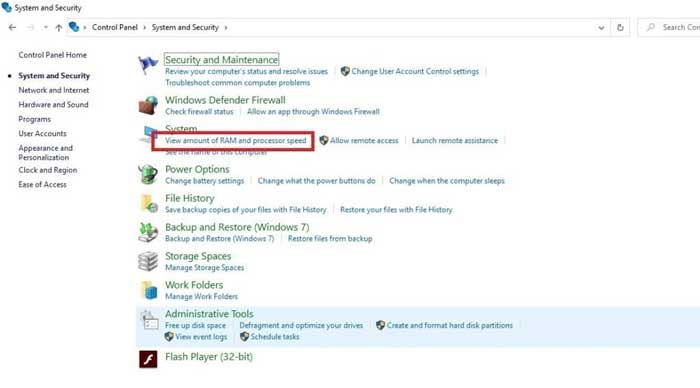
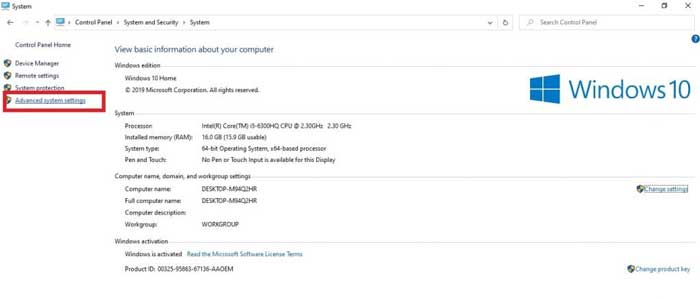
به راه Control Panel>System and Security بروید.
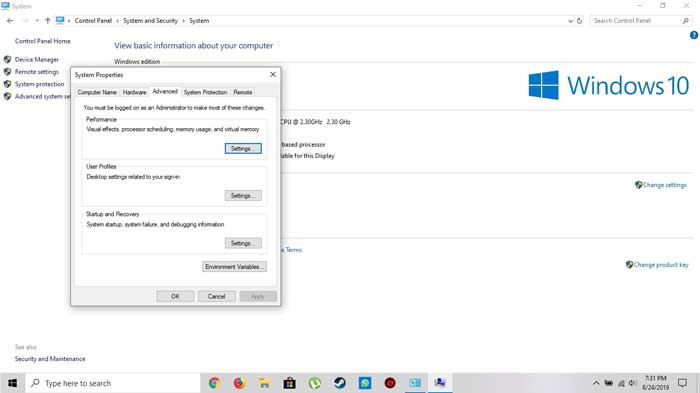
سپس به راه System>advanced system settings> بروید.
پس از اون Performance settings>
سپس Advanced>
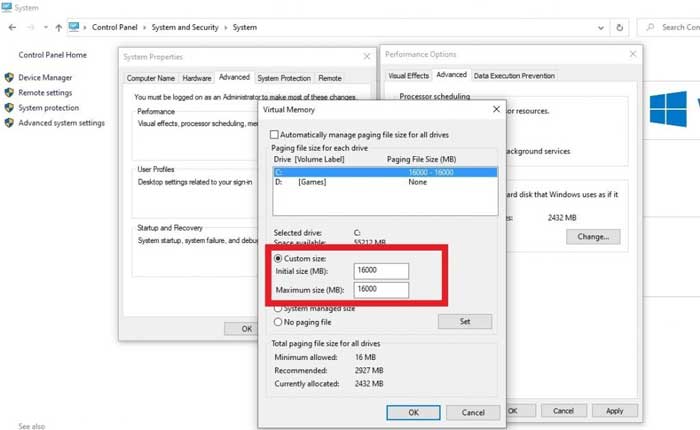
و در نهایت به Virtual memory بروید.
سپس مقدار اون را به اندازه دو برابر ظرفیت واقعی حافظة RAM سیستم تنظیم کنید. اندازة RAM من ۸ گیگابایت است، بنابراین از رقم ۱۶۰۰۰ مگابایت (۱۶ گیگابایت) استفاده کرده ام.
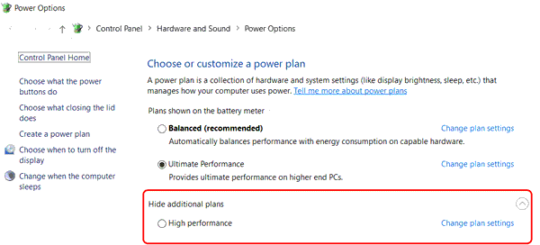
5-استفاده از حالت High-performance برای افزایش سرعت لپ تاپ
باتری لپ تاپ خود را در وضعیت High-performance قرار بدهید. در این حالت، باتری به شکل بهینه، در جهت عملکرد مناسب سیستم، مورد استفاده قرار می گیرد.
عموما باتری در حالت Balanced قرار دارد. زمانی سیستم را در حالت High-performance قرار می دهید، سطح عملکرد سیستم شما به میزان زیادی افزایش پیدا می کند. این کار برای اجرای بازی ها کاملا ضروری است.
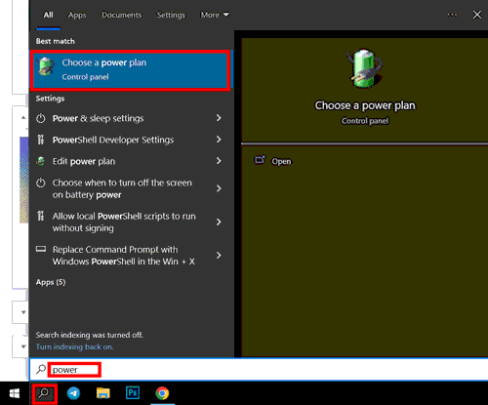
کافی ست روی علامت ذره بین (جستجوی ویندوز که در سو پایین سو چپ هست) کلیک کرده و تایپ کنید Power و همانند عکس زیر بازش کنید و اون رو روی حالت High performance بذارین.
سرعت اینترنت هم مهمه! دلیل کندی وای فای و ۱۲ روش افزایش سرعت
6-پاکیزه کردن فن لپ تاپ برای افزایش جریان هوا
پاکیزه کردن سیستم می تواند عملکرد اون را به طور چشم گیری افزایش دهد. دلیل این امر جریان خوب تر هوا و سرد کنندگی مناسب سیستم است. در این حالت سیستم می تواند بدون هرگونه محدودیتی کار کند و فن ها اون را به طور مطلوبی سرد خواهند کرد.
با این کار تجربة بازی کردن شما آسان و خوشایند می شود. راه های متعددی برای پاکیزه کردن سیستم وجود دارد. بسیاری از گیمرهای شغل ای توصیه می کنند که سیستم ها هر شش ماه یک بار سرویس شوند. روش پاکیزه کردن لپتاپ:
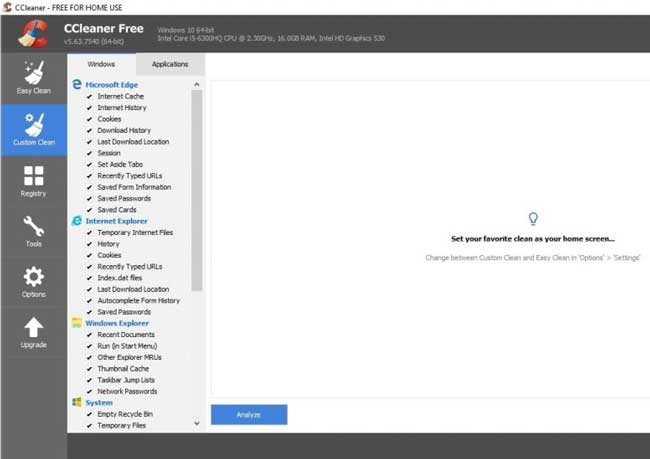
7-استفاده از لطیف افزارهای پاک کننده
با استفاده از لطیف افزار CCleaner می توانید با حذف تمام فایل های زائد موقتی و پاکسازی درایو C سطح عملکرد سیستم را به حداکثر برسانید. لطیف افزارهای دست و پاگیر را از روی سیستم حذف کنید.
در شکل امکان درایو ویندوز خود را به روی یک هارد درایو SSD منتقل نمایید. هارد درایو SSD سرعت فراوان بالاتری دارد و به بهبود عملکرد سیستم شما در تاریخ اجرای بازی ها کمک می کند. شما می توانید از هارد درایو SSD با ظرفیت ۱۲۸ یا ۲۵۰ گیگابایت استفاده کنید که از سایر نمونه ها کم ارزش تر هستند.
۲۰ لطیف افزار ضروری که سپس از نصب ویندوز باید روی سیستم نصب کنید
8- اگر هارد لپتاپ تان SSD نیست اون را Defragment کنید
معمولا لپ تاپ های وابسته به سال 2014 و قبلش هارد ساده دارند نه هارد های پر سرعت. در این شرایط باید هفته ای یک بار هارد را دیفرگ کنید.
این کار فایل های روی هارد را مرتب می کند و وقت اجرای برنامه ها، با شتاب بالاتری اجرا می شوند.
9-به روزرسانی ویندوز
شاید باورش مقاوم باشد، اما به روزرسانی ویندوز واقعا دلیل افزایش سطح عملکرد سیستم می شود. گاهی ویندوز واقعا به روزرسانی های مفیدی ارائه می کند. به مخصوص به روزرسانی های مرتبط با درایورها که واقعا به افزایش سرعت و جاری کار کردن سیستم کمک می کنند.
من منکر این قضیه نیستم که گاهی به روزرسانی های ویندوز چنان فاجعه آمیزند که حتی می توانند آدم را از خریدن کامپیوتر شخصی منصرف کنند؛ اما برخی از این به روزرسانی ها واقعا خوب هستند. پس سیستم خود را همیشه به روز نگه دارید.
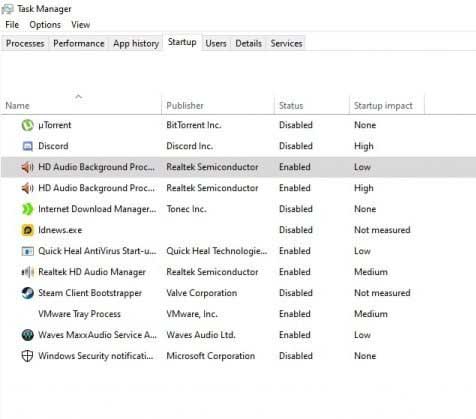
10-غیرفعال کردن سرویس های start-up برای افزایش سرعت لپ تاپ
به لطیف افزار task manager بروید و با استفاده از privacy settings گزینه AutoStart up را برای همه لطیف افزارها غیرفعال کنید. با اینکار می توانید ظرفیت ارزشمند حافظه RAM را ذخیره و سرعت راه اندازی را افزایش دهید.
لطیف افزارها و سرویس های متعددی هستند که در پس زمینه اجراء می شوند و حافظه و توان پردازش سیستم را اشغال می کنند. با حذف کردن همه آنها می توانید عملکرد سیستم را به طرز چشم گیری بهبود بدهید.
از غیرفعال کردن درایورهای مرتبط با کارت گرافیک و سرویس های startup ضروری خودداری کنید.
ممکن است کاهش سرعت بخاطر ویروس باشد: 5 آنتی ویروس برتر واقعا رایگان را در اینجا معرفی کرده ایم
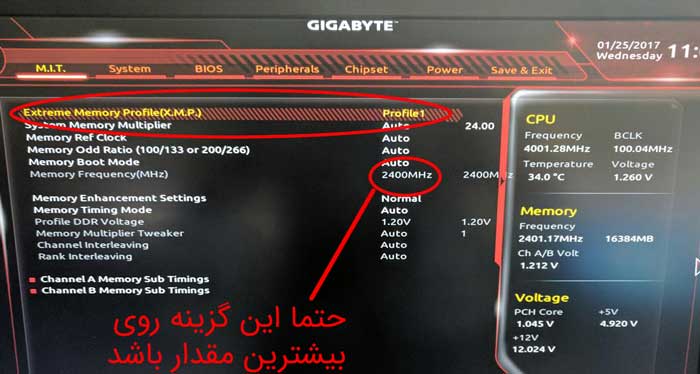
11-Bios خود را به روزرسانی کنید و اون را تنظیم کنید (برای شغل ای ها)
به روزرسانی بایوس لپتاپ یا کامپیوتر توانایی های جدیدی به اون اضافه می کند که به احتمال فراوان سودمندند. برای به روزرسانی بایوس باید مدل دقیق مادربورد خود را سرچ کنید و کلمه update bios را جلو اون درون کنید. گوگل صفحه دانلود بایوس را از صفحه تولید کننده مادربورد برای شما می آورد و یک لطیف افزار کوچک که می توانید اون را دانلود کنید و بایوس شما را به روز کند.
اما به این نکته دقت کنید که بسیاری از کامپیوتر و لبتاب ها برای تنظیم دما و سرعت سیستم برخی از توانایی های سیستم را به شکل نزد فرض محدود می کنند. حتما مورد زیر را در بایوس خود چک کنید:
12- ویدیوی زیر را هم دید نمایید
با روشهای بالا، سرعت لپتاپ ویندوزی شما تا دو برابر افزایش می یابد و حافظه رم و سی پی یو کاملا آزاد خواهد شد و از کار کردن با سیستم خود خوشی خواهید برد! هر مشکلی دارید یا روش دیگری بلد هستید در قسمت نظرات با هموطنان به اشتراک بگذارید.
در ادامه بخوانید: با این ۷ روش از هک شدن کامپیوتر خود پیشگیری کنیم

![نحوه اتصال اینترنت گوشی به لپ تاپ [آموزش تصویری]](https://techrato.com/wp-content/uploads/2022/10/smartphone-hotspot_laptop_syncing-devices_mobile-wifi-100758745-large-2.webp)