[ad_1]
لپتاپ ها معمولا به دلیل پردازنده های ناتوان و محدودیت های فیزیکی یا کهنه بودن سرعت کمی دارند. اما دلواپس نباشید، در این مطلب 12 روش که هیچ کجا به شما نخواهند گفت را بر پایه تجربه 10 ساله برای افزایش سرعت دو برابری لپتاپ توضیح می دهیم. این روشها هیچ خطری برای لپ تاپ شما نخواهند داشت و مقدار زیادی از رم و سی پی یو شما آزاد می کنند تا به راحتی و بدون اعصاب خوردی از کار کردن با لپتاپ ویندوزی خوشی ببرید.
1-حذف برنامه های نزد فرض اضافی ویندوز
با نصب ویندوز 7 و 8 و 10 و 11 تعداد زیادی برنامه نزد فرض روی هارد شما نصب می شود که کمرش را می شکند! کافی ست با کمک یک لطیف افزار همانند IObit Uninstaller (لینک دانلود– نسخه پرتابل را دانلود کنید که ابدا نیازی به نصب هم نباشه!) همه برنامه های نزد فرض ویندوز را حذف کنید.
کار کردن باهاش فراوان راحته! کافیه همانند عکس زیر سپس از دوباره کردن برنامه، درون قطعه Windows apps بشین و تیک همه برنامه های اضافی ویندوز که اینجا می بینید را بزنید و سپس هم روی uninstall کلیک کنید. (البته منظور میکنیم ماشین حساب یا همون Calculator و برنامه Photos که برای مشاهده عکس ها هست را تیک نزنید، به کارتون میاد).
با این اپلیکیشن ساده، هر زبانی رو فقط با روزانه 5 دقیقه گوش دادن، توی 80 روز همانند بلبل سخن بزن! بهترین متد روز، همزمان نیرومند حافظه، آموزش تصویری با کمترین قیمت ممکن!
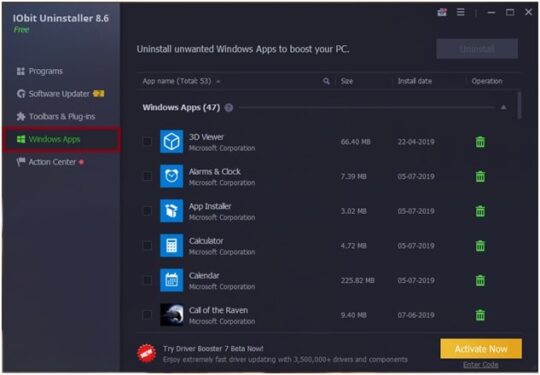
حدود نیم ساعت یا زیادتر (بسته به لپتاپ) طول میکشه تا این برنامه ها حذف بشن، سپس هم سیستم را ریستارت کنید (خواهید دید که سرعت بالا اومدن، همین الان دوبرابر شد!) و جستجو مرحله سپس برین.
دانلود کنید: نمایش و بررسی دمای cpu با 11 لطیف افزار
2-متوقف کردن سرویس های غیرضروری
بخصوص برای ویندوز 10 و ویندوز 11 کمک زیادی به آزاد شدن رم و سی پی یو می کند. این سرویس ها در بسیاری موارد کمی از حافظه رم سیستم و همچنین سی پی یو را به خود مشغول می کنند و سرعت را کاهش می دهند. کافی ست غیر ضروری ها را غیر فعال کنید.
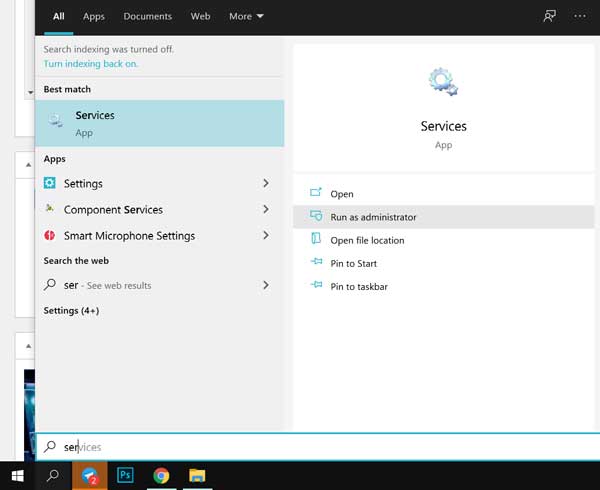
برای این کار در پایین سو چپ ویندوز که علامت سرچ هست (ذره بین) روی گزینه search عبارت Services را جستجو کنید (یا از درون کنترل پنل هم میتوانید سرچ کنید). اون را دوباره کنید. تصویری مطابق شکل زیر دارد:
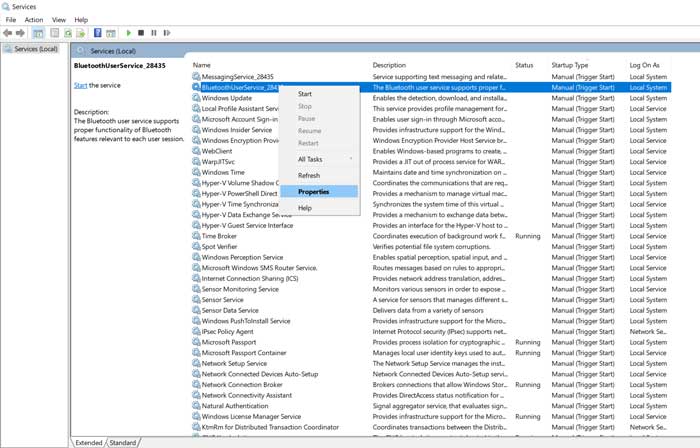
مطابق عکس بالا برای غیرفعال کردن هر سرویس کافی ست روی اون کلیک راست کنید و Properties را بزنید. تصویری مطابق زیر دوباره می شود:
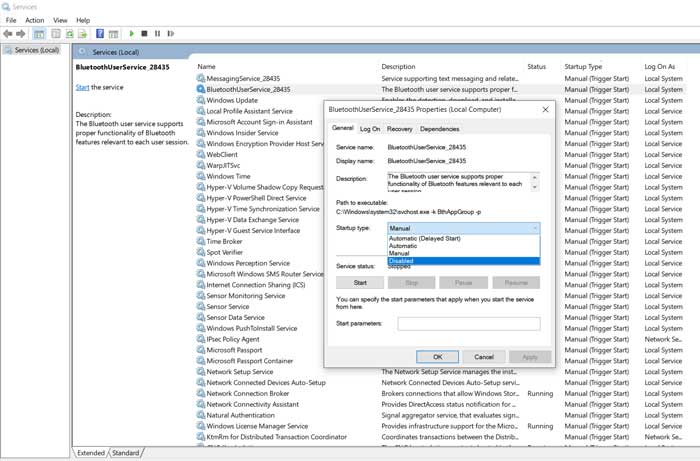
الآن همانند عکس بالا برای غیر فعال کردن هر سرویس گزینه Disable را برای اون انتخاب کنید.
اما کدام سرویس ها را باید غیر فعال کنیم؟ 20 سرویس زیر را می توانید بدون هیچ مشکلی غیر فعال کنید (فقط 20 سرویس زیر):
- Windows Mobile Hotspot Service
- Bluetooth Support Service
- Fax
- Remote Desktop Configuration and Remote Desktop Services
- Windows Insider Service
- Secondary Logon
- Downloaded Maps Manager
- Touch Keyboard and Handwriting Panel Service
- Offline Files
- Windows Connect Now
- Remote Registry
- Application Layer Gateway Service
- Windows Image Acquisition
- Connected User Experiences and Telemetry
- Retail Demo Service
- Windows Media Player Network Sharing Service
- AllJoyn Router Service
- Geolocation Service
- Program Compatibility Assistant Service
- Enterprise App Management Service
3-به روزرسانی درایورها
به روز نگه داشتن لپتاپ کمک عالی ای به افزایش سرعت می کند. همه لطیف افزارها و درایورها، به مخصوص درایورهای کارت گرافیک، سی پی یو و مادربرد را به روزرسانی کنید. می توانید درون صفحه پشتیبانی لپتاپ خود شوید یا اینکه از یک روش ساده تر استفاده نمایید.
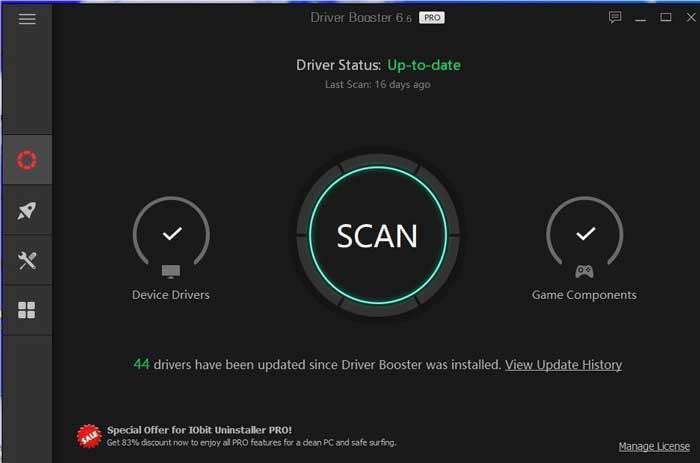
می توانید بصورت اتوماتیک همه درایورهای خود را به روزرسانی کنید. کافیست لطیف افزار Driver booster را از اینجا دانلود کنید و سپس از دوباره کردن اون مطابق عکس زیر گزینه اسکن را بزنید (حتما باید به اینترنت وصل باشید) تا درایورهای شما به روزرسانی شود. نهایتا هم ویندوز را ریستارت کنید.
تفاوت بین سی پی یو Intel و AMD چیست؟ کدام خوب تر است؟
4-افزایش ظرفیت حافظه غیر واقعی
برای دسترسی به میزان بیشتری حافظه، می توانید ظرفیت حافظة غیر واقعی را به اندازه دو برابر حافظة RAM افزایش دهید. زمانی که ظرفیت کل حافظة RAM مورد استفاده قرار گرفته باشد، از حافظه غیر واقعی استفاده می شود. پس هرقدر که ظرفیت حافظه غیر واقعی زیادتر باشد، برای عملکرد سیستم خوب تر است. این تنظیمات درون تنظیمات سیستم شما پنهان شده است.
به راه Control Panel>System and Security بروید.
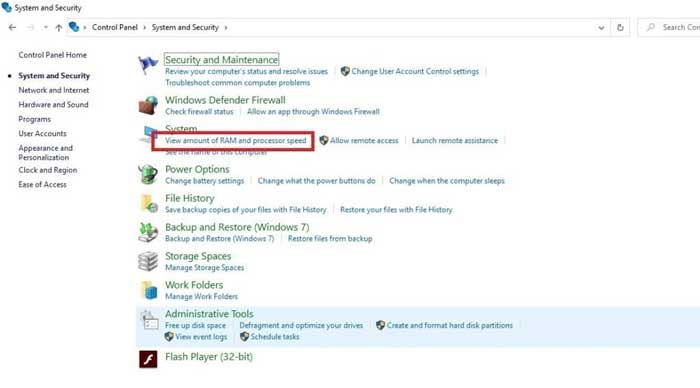
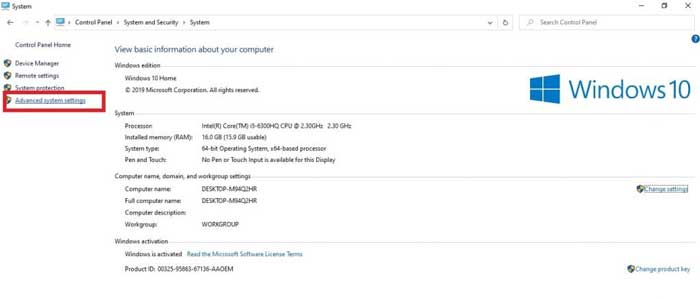
سپس به راه System>advanced system settings> بروید.
پس از اون Performance settings>
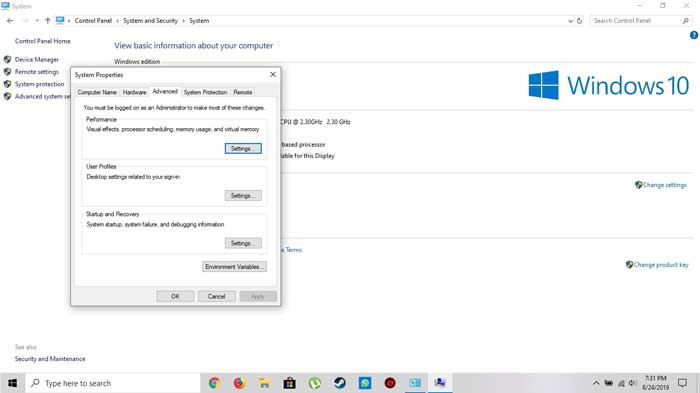
سپس Advanced>
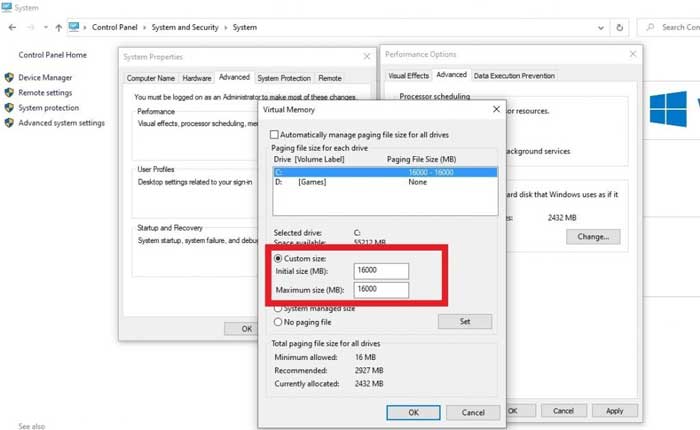
و در نهایت به Virtual memory بروید.
سپس مقدار اون را به اندازه دو برابر ظرفیت واقعی حافظة RAM سیستم تنظیم کنید. اندازة RAM من ۸ گیگابایت است، بنابراین از رقم ۱۶۰۰۰ مگابایت (۱۶ گیگابایت) استفاده کرده ام.
5-استفاده از حالت High-performance برای افزایش سرعت لپ تاپ
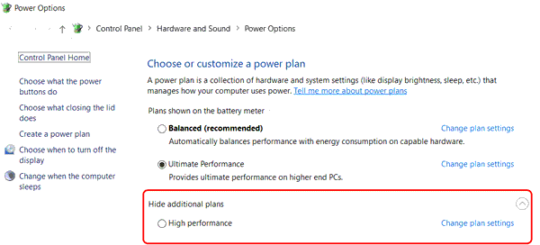
باتری لپ تاپ خود را در وضعیت High-performance قرار بدهید. در این حالت، باتری به شکل بهینه، در جهت عملکرد مناسب سیستم، مورد استفاده قرار می گیرد.
عموما باتری در حالت Balanced قرار دارد. زمانی سیستم را در حالت High-performance قرار می دهید، سطح عملکرد سیستم شما به میزان زیادی افزایش پیدا می کند. این کار برای اجرای بازی ها کاملا ضروری است.
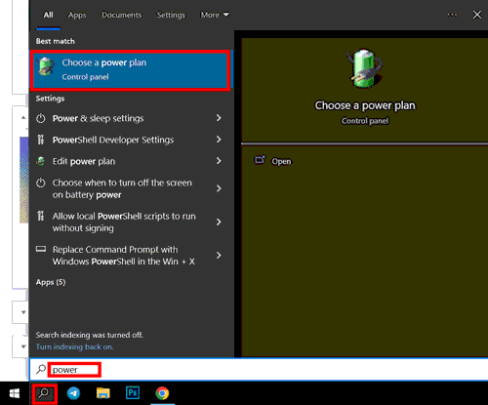
کافی ست روی علامت ذره بین (جستجوی ویندوز که در سو پایین سو چپ هست) کلیک کرده و تایپ کنید Power و همانند عکس زیر بازش کنید و اون رو روی حالت High performance بذارین.
سرعت اینترنت هم مهمه! دلیل کندی وای فای و ۱۲ روش افزایش سرعت
6-پاکیزه کردن فن لپ تاپ برای افزایش جریان هوا
پاکیزه کردن سیستم می تواند عملکرد اون را به طور چشم گیری افزایش دهد. دلیل این امر جریان خوب تر هوا و سرد کنندگی مناسب سیستم است. در این حالت سیستم می تواند بدون هرگونه محدودیتی کار کند و فن ها اون را به طور مطلوبی سرد خواهند کرد.
با این کار تجربة بازی کردن شما آسان و خوشایند می شود. راه های متعددی برای پاکیزه کردن سیستم وجود دارد. بسیاری از گیمرهای شغل ای توصیه می کنند که سیستم ها هر شش ماه یک بار سرویس شوند. روش پاکیزه کردن لپتاپ:
7-استفاده از لطیف افزارهای پاک کننده
با استفاده از لطیف افزار CCleaner می توانید با حذف تمام فایل های زائد موقتی و پاکسازی درایو C سطح عملکرد سیستم را به حداکثر برسانید. لطیف افزارهای دست و پاگیر را از روی سیستم حذف کنید.
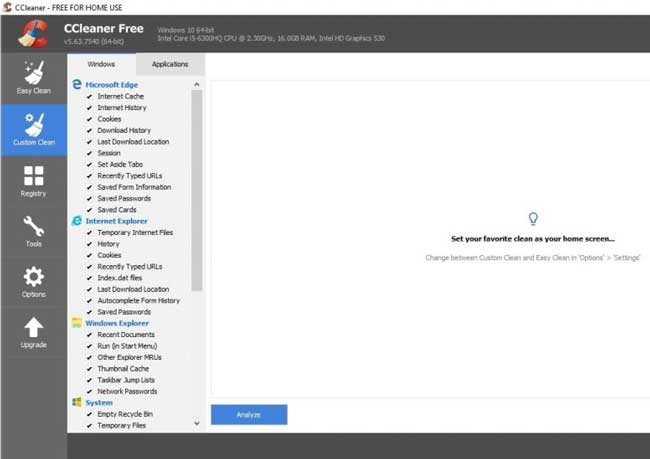
در شکل امکان درایو ویندوز خود را به روی یک هارد درایو SSD منتقل نمایید. هارد درایو SSD سرعت فراوان بالاتری دارد و به بهبود عملکرد سیستم شما در تاریخ اجرای بازی ها کمک می کند. شما می توانید از هارد درایو SSD با ظرفیت ۱۲۸ یا ۲۵۰ گیگابایت استفاده کنید که از سایر نمونه ها کم ارزش تر هستند.
۲۰ لطیف افزار ضروری که سپس از نصب ویندوز باید روی سیستم نصب کنید
8- اگر هارد لپتاپ تان SSD نیست اون را Defragment کنید
معمولا لپ تاپ های وابسته به سال 2014 و قبلش هارد ساده دارند نه هارد های پر سرعت. در این شرایط باید هفته ای یک بار هارد را دیفرگ کنید.
این کار فایل های روی هارد را مرتب می کند و وقت اجرای برنامه ها، با شتاب بالاتری اجرا می شوند.
9-به روزرسانی ویندوز
شاید باورش مقاوم باشد، اما به روزرسانی ویندوز واقعا دلیل افزایش سطح عملکرد سیستم می شود. گاهی ویندوز واقعا به روزرسانی های مفیدی ارائه می کند. به مخصوص به روزرسانی های مرتبط با درایورها که واقعا به افزایش سرعت و جاری کار کردن سیستم کمک می کنند.
من منکر این قضیه نیستم که گاهی به روزرسانی های ویندوز چنان فاجعه آمیزند که حتی می توانند آدم را از خریدن کامپیوتر شخصی منصرف کنند؛ اما برخی از این به روزرسانی ها واقعا خوب هستند. پس سیستم خود را همیشه به روز نگه دارید.
10-غیرفعال کردن سرویس های start-up برای افزایش سرعت لپ تاپ
به لطیف افزار task manager بروید و با استفاده از privacy settings گزینه AutoStart up را برای همه لطیف افزارها غیرفعال کنید. با اینکار می توانید ظرفیت ارزشمند حافظه RAM را ذخیره و سرعت راه اندازی را افزایش دهید.
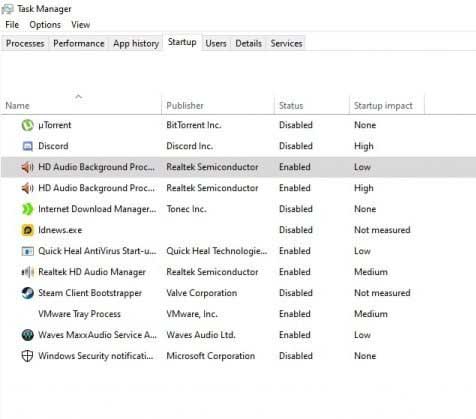
لطیف افزارها و سرویس های متعددی هستند که در پس زمینه اجراء می شوند و حافظه و توان پردازش سیستم را اشغال می کنند. با حذف کردن همه آنها می توانید عملکرد سیستم را به طرز چشم گیری بهبود بدهید.
از غیرفعال کردن درایورهای مرتبط با کارت گرافیک و سرویس های startup ضروری خودداری کنید.
ممکن است کاهش سرعت بخاطر ویروس باشد: 5 آنتی ویروس برتر واقعا رایگان را در اینجا معرفی کرده ایم
11-Bios خود را به روزرسانی کنید و اون را تنظیم کنید (برای شغل ای ها)
به روزرسانی بایوس لپتاپ یا کامپیوتر توانایی های جدیدی به اون اضافه می کند که به احتمال فراوان سودمندند. برای به روزرسانی بایوس باید مدل دقیق مادربورد خود را سرچ کنید و کلمه update bios را جلو اون درون کنید. گوگل صفحه دانلود بایوس را از صفحه تولید کننده مادربورد برای شما می آورد و یک لطیف افزار کوچک که می توانید اون را دانلود کنید و بایوس شما را به روز کند.
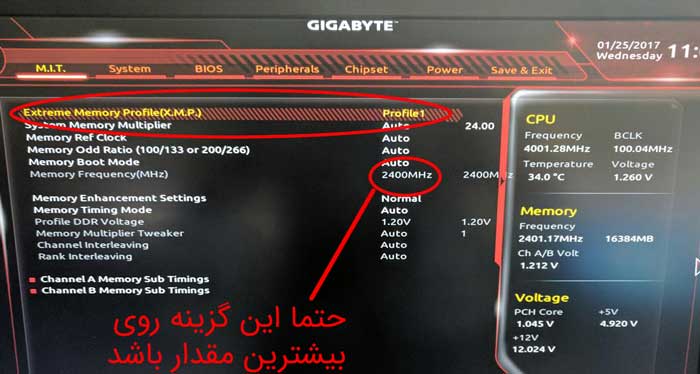
اما به این نکته دقت کنید که بسیاری از کامپیوتر و لبتاب ها برای تنظیم دما و سرعت سیستم برخی از توانایی های سیستم را به شکل نزد فرض محدود می کنند. حتما مورد زیر را در بایوس خود چک کنید:
12- ویدیوی زیر را هم دید نمایید
با روشهای بالا، سرعت لپتاپ ویندوزی شما تا دو برابر افزایش می یابد و حافظه رم و سی پی یو کاملا آزاد خواهد شد و از کار کردن با سیستم خود خوشی خواهید برد! هر مشکلی دارید یا روش دیگری بلد هستید در قسمت نظرات با هموطنان به اشتراک بگذارید.
در ادامه بخوانید: با این ۷ روش از هک شدن کامپیوتر خود پیشگیری کنیم
[ad_2]