[ad_1]
[ad_2]
[ad_1]
[ad_2]
[ad_1]
ویندوز 10 و ویندوز 11 ماکروسافت نسبت به ویندوز 7 و 8 از نظر سرعت لود شدن سریع تر می باشند اما حجم آنها زیادتر، سرویس های زیادتر و درگیری منابع همانند رم و سی پی یو اون فراوان زیادتر است. در این مطلب نتیجه 8 سال بهینه سازی ویندوز ده و یازده را در قطعه یک مطلب ساده در اختیار شما قرار می دهم تا با کمک این چند روش، سرعت ویندوز خود را تا چندین برابر و فقط در یک ساعت افزایش دهید و از کار با ویندوز خوشی ببرید! این روشها هم در ویندوز 10 هم 11 عینا یکی هستند!
به روز نگه داشتن لپتاپ کمک عالی ای به افزایش سرعت می کند. همه آرام افزارها و درایورها، به مخصوص درایورهای کارت گرافیک، سی پی یو و مادربرد را به روزرسانی کنید. می توانید درون صفحه پشتیبانی سازنده مادربورد خود شوید یا اینکه از یک روش ساده تر استفاده نمایید.
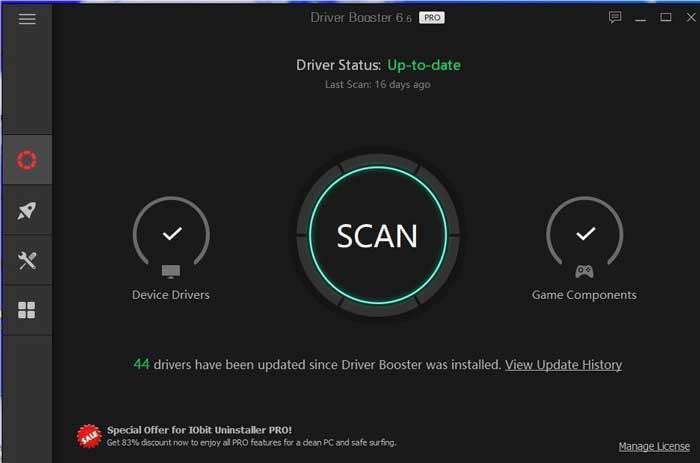
می توانید بصورت اتوماتیک همه درایورهای خود را به روزرسانی کنید. کافیست آرام افزار Driver booster را از اینجا دانلود کنید و سپس از دوباره کردن اون مطابق عکس زیر گزینه اسکن را بزنید (حتما باید به اینترنت وصل باشید) تا درایورهای شما به روزرسانی شود. نهایتا هم ویندوز را ریستارت کنید.
با این اپلیکیشن ساده، هر زبانی رو فقط با روزانه 5 دقیقه گوش دادن، توی 80 روز همانند بلبل سخن بزن! بهترین متد روز، همزمان نیرومند حافظه، آموزش تصویری با کمترین قیمت ممکن!
دانلود کنید: نمایش و بررسی دمای cpu با 11 آرام افزار
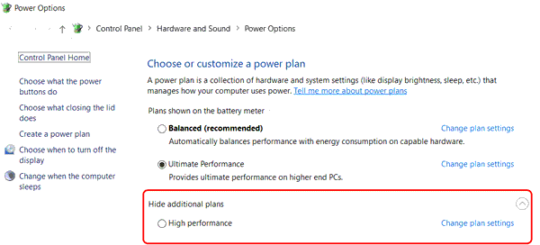
عموما ویندوز 10 و 11 در حالت Balanced قرار دارد. هنگامی سیستم را در حالت High-performance قرار می دهید، سطح عملکرد سیستم شما به میزان زیادی افزایش پیدا می کند. این کار برای اجرای بازی ها کاملا ضروری است.
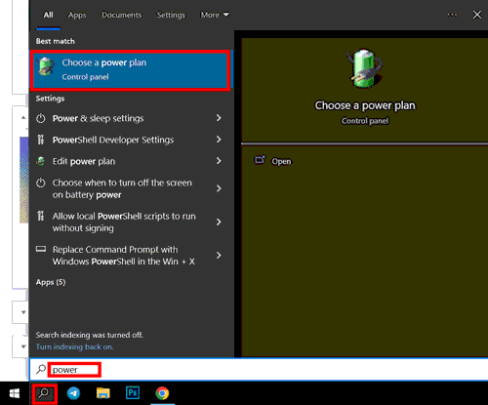
کافی ست روی علامت ذره بین (جستجوی ویندوز که در سو پایین سو چپ هست) کلیک کرده و تایپ کنید Power و همانند عکس زیر بازش کنید و اون رو روی حالت High performance بذارین.
انیمیشن های دوباره شدن پنجره ها، افکت های موجود در ویندوز 10 و 11، سایه ها و … کمی از رم سیستم را اشغال می کنند بدون آنکه ابدا ضروری باشند. به همین سبب بهترین کار این است که آنها را غیر فعال کنید.
کافی ست کافی ست روی علامت ذره بین (جستجوی ویندوز که در سو پایین سو چپ هست) کلیک کرده و تایپ کنید perf و همانند عکس زیر گزینه Adjust the appearance را کلیک کنید (از درون کنترل پنل هم میشه بازش کرد)
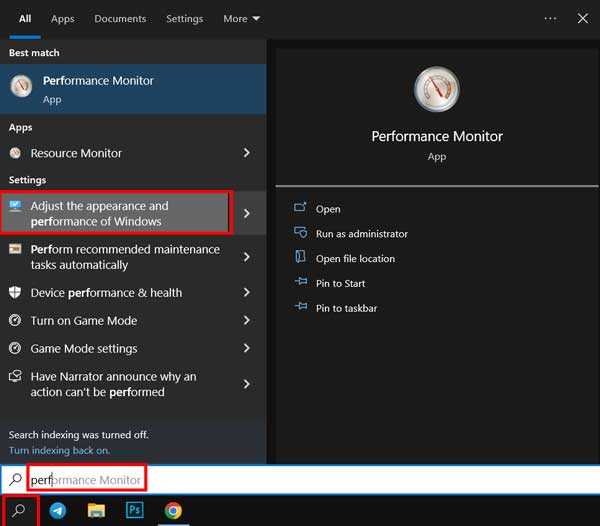
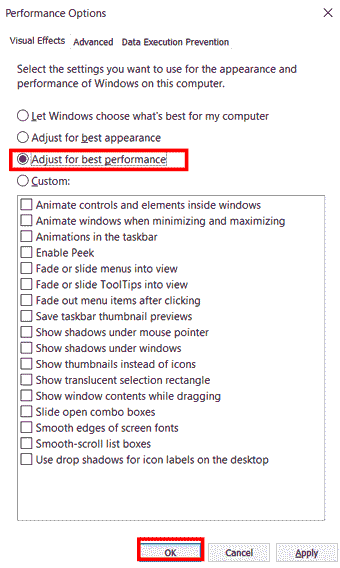
سپس همانند عکس زیر گزینه Adjust for best performance را انتخاب نمایید. همیشه سپس از نصب هر ویندوزی اولین کار همین گزینه را فعال نمایید:
سرعت اینترنت هم مهمه! دلیل کندی وای فای و ۱۲ روش افزایش سرعت
با نصب ویندوز 7 و 8 و 10 و 11 تعداد زیادی برنامه نزد فرض روی هارد شما نصب می شود که کمرش را می شکند! کافی ست با کمک یک آرام افزار همانند IObit Uninstaller (لینک دانلود– نسخه پرتابل را دانلود کنید که ابدا نیازی به نصب هم نباشه!) همه برنامه های نزد فرض ویندوز را حذف کنید.
کار کردن باهاش فراوان راحته! کافیه همانند عکس زیر سپس از دوباره کردن برنامه، درون قطعه Windows apps بشین و تیک همه برنامه های اضافی ویندوز که اینجا می بینید را بزنید و سپس هم روی uninstall کلیک کنید. (البته منظور میکنیم ماشین حساب یا همون Calculator و برنامه Photos که برای مشاهده عکس ها هست را تیک نزنید، به کارتون میاد).
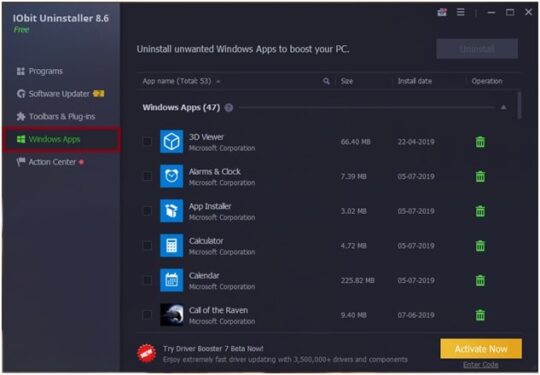
حدود نیم ساعت یا زیادتر (بسته به لپتاپ) طول میکشه تا این برنامه ها حذف بشن، سپس هم سیستم را ریستارت کنید (خواهید دید که سرعت بالا اومدن، همین الان دوبرابر شد!) و جستجو مرحله سپس برین.
ویژگی های اضافی ویندوز 10 یا 11 که ممکن است در طول عمر خود هیچوقت استفاده نکنید را می توانید غیرفعال کنید. هیج مشکلی برای ویندوز نزد نمی آید دلواپس نباشید فقط رم و سی پی یو شما نفس خواهند کشید!
همانند شکل زیر در قطعه جستجوی ویندوز تایپ کنید features و برنامه Turn windows features را دوباره کنید.
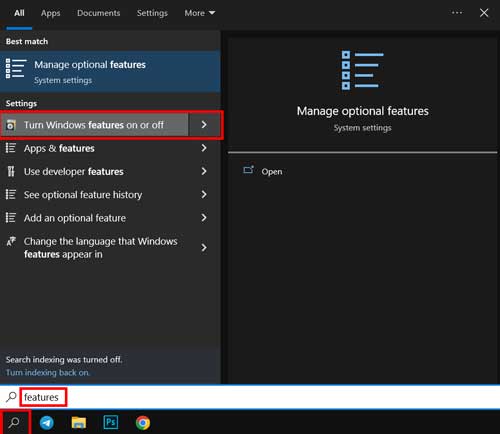
حالا کافی ست همانند عکس زیر، هر تیکی که فعال است را، تیکش را بردارین بجز دو گزینه اول (netframework ها) و سپس هم اوکی کنید. کمی طول می کشد و سپس روی گزینه ریستارت کردن کلیک کنید. به همین راحتی.
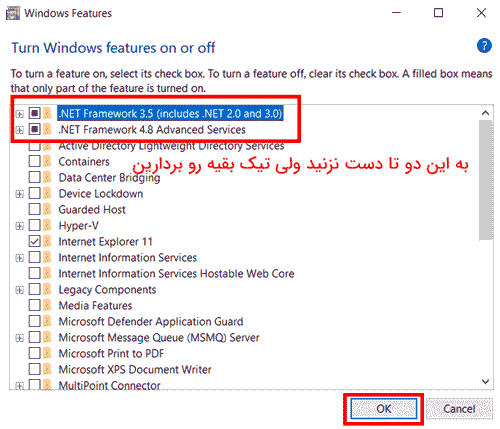
تا همین الان ویندوز شما تا 60 درصد سریع تر شده است!
۲۰ آرام افزار ضروری که سپس از نصب ویندوز باید روی سیستم نصب کنید
بخصوص برای ویندوز 10 و ویندوز 11 کمک زیادی به آزاد شدن رم و سی پی یو می کند. این سرویس ها در بسیاری موارد کمی از حافظه رم سیستم و همچنین سی پی یو را به خود مشغول می کنند و سرعت را کاهش می دهند. کافی ست غیر ضروری ها را غیر فعال کنید.
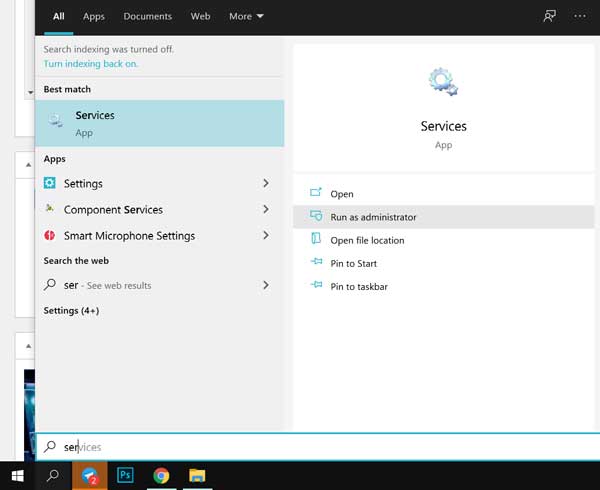
برای این کار در پایین سو چپ ویندوز که علامت سرچ هست (ذره بین) روی گزینه search عبارت Services را جستجو کنید (یا از درون کنترل پنل هم میتوانید سرچ کنید). اون را دوباره کنید. تصویری مطابق شکل زیر دارد:
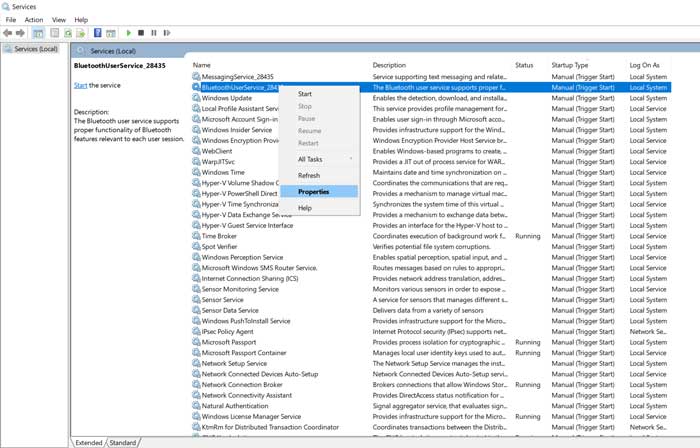
مطابق عکس بالا برای غیرفعال کردن هر سرویس کافی ست روی اون کلیک راست کنید و Properties را بزنید. تصویری مطابق زیر دوباره می شود:
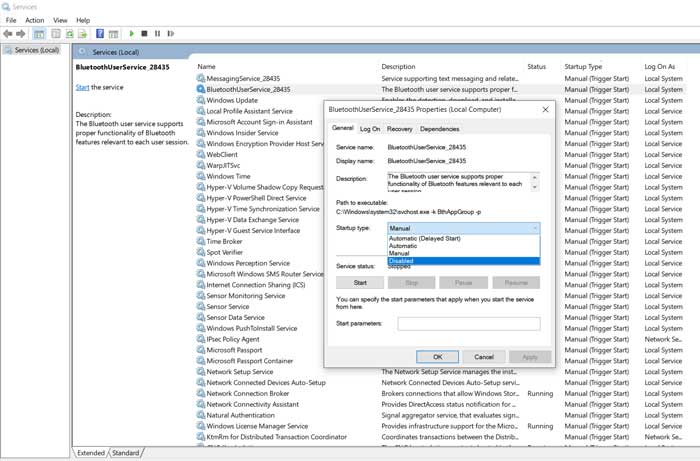
حالا همانند عکس بالا برای غیر فعال کردن هر سرویس گزینه Disable را برای اون انتخاب کنید.
اما کدام سرویس ها را باید غیر فعال کنیم؟ 20 سرویس زیر را می توانید بدون هیچ مشکلی غیر فعال کنید (فقط 20 سرویس زیر):
ممکن است کاهش سرعت بخاطر ویروس باشد: 5 آنتی ویروس برتر واقعا رایگان را در اینجا معرفی کرده ایم
ویندوز 10 و 11 هر چند وقت یک بار نیاز به پاکسازی دارد تا همیشه همانند روز اول سریع و جدید بماند. برای این کار کافی ست هم فایل های اضافی در رجیستری و هم در پوشه های درایو ویندوز که موقت و اضافی هستند حذف شوند.
با استفاده از آرام افزار CCleaner یا آرام افزار Wisecare 365 می توانید با حذف تمام فایل های زائد موقتی و پاکسازی درایو ویندوز، سطح عملکرد سیستم را به حداکثر برسانید.
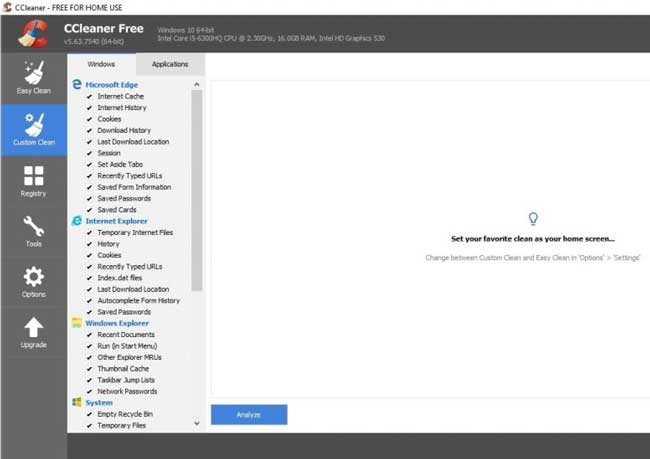
معمولا لپ تاپ های وابسته به سال 2014 و قبلش هارد ساده دارند نه هارد های پر سرعت. در این شرایط باید هفته ای یک بار هارد را دیفرگ کنید. این کار فایل های روی هارد را مرتب می کند و وقت اجرای برنامه ها، با شتاب بالاتری اجرا می شوند.
در ادامه بخوانید: با این ۷ روش از هک شدن کامپیوتر خود پیشگیری کنیم
فقط با روشهای بالا، سرعت ویندوز تا 2 برابر افزایش می یابد از این بابت ایمن باشید. در واقع خوب تر است بلافاصله سپس از هر بار نصب ویندوز این کارها را انجام دهید که دیگر اعصاب خوردی هنگ و لگ سیستم نداشته باشید و از کار کردن با ویندوز خوشی ببرید و حسابی مشغول شوید. شما هم اگر راه حلی دارید یا مشکلی با روشهای بالا هست در قسمت نظرات مطرح کنید.
[ad_2]
[ad_1]
جابهجا کردن فیزیکی روتر میتواند در سرعت دریافتی و سیگنال وای فای تاثیر فراوان زیادی داشته باشد.
به شرح وقت سحر به تعریف از جوانپ؛ برخی راهکارهای ساده هستند که می توانند دلیل شوند سرعت اینترنت بالاتر رود، اگر میخواهید با این راهکارها دوست شوید در ادامه با ما دنبال باشید.
آیا روتر خود را در کمد قرار دادهاید؟ این ابدا ایده خوبی نیست. دیوارها، کمدها و حتی قفسههای کتاب میتوانند سیگنال وای فای را کاهش دهند. بنابراین، جابهجا کردن فیزیکی روتر میتواند در سرعت دریافتی و سیگنال وای فای تاثیر فراوان زیادی داشته باشد. بنابراین، قبل از خرید بهترین مودم دنبال اول ۵G از نمایندگی، به مکان قرار گرفتن روتر توجه کنید، حتی اگر مودمی که میخواهید تهیه کنید قیمت مناسبی داشته باشد.
مکان مناسب روتر به خانه شما بستگی دارد اما کوشش کنید روتر را در یک گوشه، زیر کمد یا درون کشو پنهان نکنید. هرچه روتر در مکان مرکزیتر و بلندتری قرار بگیرد، نتیجه خوب تر است. هدف این است که دستگاههای اصلی خود ازجمله لپتاپ، کنسولها و غیره را تا حد امکان به روتر نزدیکتر کنید.
ما گاهی زمان یاد بردن میکنیم که سیمها هنوز وجود دارند. اتصال سیمی روتر معمولا به اتصال بیسیم ترجیح داده میشود، زیرا اتصال سیمی سریعتر و پایدارتر است و نمیتواند دستگاههای دیگر را تحت تاثیر قرار دهد. تنها نقطهضعف این راهکار این است که مکانهایی که دستگاههای شما میتوانند قرار بگیرند را محدود میکند و ممکن است به اندازه اتصال بیسیم راحت نباشد. با این حال، اگر نیاز به اینترنت پرسرعت دارید، استفاده از کابل اترنت میتواند گزینه مناسبی باشد. برخی از روترها دارای درگاه اترنت هستند و برای اتصال به اونها تنها به کابل اتنرنت نیاز دارید.
سیگنال وای فای به کانالها تقسیم میشوند. روتر شما از یک کانال وای فای ویژه برای ارتباط برقرار کردن با دستگاههای موجود در خانه استفاده میکند. اگر همسایگان نزدیکی دارید که از همان کانال وای فای استفاده میکنند، همه چیز میتواند به سرعت شلوغ شود. در این شرایط، تعویض کانال میتواند این مشکل را حل کند. هر روتر دستورالعمل متفاوتی برای این کار دارد و برای عوض کردن کانال، خوب تر است در ابتدا در مورد نحوه انجام اون با توجه به روتری که دارید مطالعه کنید.
روترها از نظر عملکرد و قیمت تفاوت زیادی با یکدیگر دارند. اگر مناطقی در خانه شما وجود دارد که سیگنال وای فای به خوبی به آنجا نمیرسد، احتمالا باید مکان و تاریخ پخش وای فای را تغییر دهید. اگر خانه شما عظیم است، احتمالا واجب است از روتری استفاده کنید که بتواند سیگنالها را به نقاط دور خانه ارسال کند. معمولا خانهها و آپارتمانهای کوچکتر به سیستم سادهتری نیاز دارند.
احتمالا مجبور به یادآوری این نکته نیستیم اما تعیین رمز عبور برای وای فای الزامی است. این روش برای دور نگه داشتن هکرها و همسایگان از استفاده از اینترنت شما ضروری است، زیرا استفاده همسایهها از اینترنت میتواند سرعت روتر وای فای را کاهش دهد. ایمن شوید که از رمزگذاری AES که هم امنترین و هم سریعترین گزینه امنیتی است استفاده میکنید.
اتصال دهها دستگاه به اینترنت به شکل همزمان میتواند مشکلساز باشد. بنابراین، هر دستگاهی که به اینترنت نیاز دارد را به وای فای متصل کنید و اتصال بقیه دستگاهها را متوقف کنید. روترهای خوب معمولا کنترل اولویتبندیها را برای دستگاهها یا سرویسهای ویژه ارائه میکنند. این روش یک راهکار سودمند است و به شما کمک میکند که ایمن شوید در وقت تماشای فیلم به شکل آنلاین، اینترنتتان قطع نمیشود.
این نکته مختص کامپیوترهاست: اگر اینترنت کامپیوتر یا لپ تاپ شما کند است اما بقیه دستگاهها از اینترنت پرسرعت برخوردار هستند، Task Manager یا Activity Monitor را دوباره کنید و ببینید کدامیک از برنامهها در پسزمینه در حال اجرا هستند. برخی برنامهها از قابلیت بهروزرسانی خودکار برخوردار هستند، اما در واقع نیازی به اون ندارند. اگر همیشه این برنامهها در پسزمینه در حال بهروزرسانی باشند، اینترنت شما کند میشود.
اگر همه این راهها را امتحان کردید و همچنان اینترنت شما کند است، همیشه میتوانید با ارائهدهنده خدمات اینترنتی خود تماس بگیرید. اونها ممکن است برای رفع مشکل، یک تکنسین را به خانه شما اعزام کنند یا به شما کمک کنند که مشکل اصلی کاهش سرعت اینترنت را تشخیص دهید. بنابراین، اگر همه راههای مطرحشده را امتحان کردید و در عین حال، از سرعت اینترنت راضی نیستید، حتما با ISP تماس بگیرید.
در نهایت، مشکل کاهش اینترنت مشکلی فراوان رایج است که خوشبختانه برای اون راهحلهای متعددی وجود دارد.
با روش هایی که در این مقاله مطرح شد شما میتوانید سرعت اینترنت خود را به شکل قابل توجهی افزایش دهید و استفادهوری خود را بالا ببرید. بنابراین، اگر از سرعت روتر وای فای خود راضی نیستید، این راهکارها را به یاد داشته باشید.
[ad_2]
[ad_1]
تاکسی هوایی Wisk Aero با ظرفیت 4 نفر و سرعت 200 کیلومتر بر ساعت توسط استارتاپ علمی هوافضای Wisk Aero معرفی شد.
تاکسی پرنده Wisk Aero سرعتی معادل 222 کیلومتر بر ساعت دارد و میتواند در ارتفاع 750 تا 1200 متری زمین پرواز کند.

زیادتر بخوانید: خرید 500 تاکسی هوایی توسط یونایتد ایرلاینز
استارتاپ علمی هوافضای Wisk Aero روز قبل از نسل ششم هواپیماهای خود به نام یک تاکسی هوایی چهار نفره تمام برقی رونمایی کرد که میتواند بدون خلبان پرواز کند.
این شرکت که تحت حمایت بوئینگ است، اعلام کرده که به نام بخشی از خدمات تاکسی هوایی تجاری خود میکوشد تا مجوزهای مورد نیاز برای جابجایی مسافران را نیز از اداره هوانوردی فدرال دریافت کند.
این استارتاپ که در سال 2019 به نام اندوختهگذاری مشترک بین بوئینگ و Kitty Hawk، شرکت تاکسی هوایی منحل شده تحت حمایت لری پیج، بنیانگذار گوگل تاسیس شد و در حال رقابت برای بدل شدن به اولین شرکت به اصطلاح Advanced Air Mobility است که از FAA مجوز آزمایش با مسافر را دریافت میکند.

این تاکسی پرنده جدید دارای شش روتور جلویی است که هریک دارای پنج پره هستند و میتوانند به طور افقی یا عمودی کج شوند. همچنین شش روتور عقب هر یک از دو پره تشکیل شده و در حالت عمودی پابرجا میهمانند. همچنین دارای 120 گره دریایی معادل 222 کیلومتر بر ساعت سرعت است و بردی 140 کیلومتری دارد.
ویسک مدعی شده که هواپیمای نسل ششم این شرکت، نخستین کاندیدای اصلی دریافت گواهینامه هواپیماهای نوع بلند شد و فرود عمود الکتریکی است.
Wisk اعلام کرده که تصمیم دارد تا روزی یک سرویس تاکسی پرنده بین شهری ارائه کند تا بتوان با برنامههایی همانند Uber یا Lyft از اون استفاده کرد. همچنین در این سرویس از خلبان استفاده نمیشود و هواپیما عمدتا توسط یک سیستم خلبان خودکار دنبال با نظارت یک خلبان انسانی از راه دور، پرواز خواهد کرد.
زیادتر بخوانید:
نظر شما در مورد تاکسی هوایی Wisk Aero چیست؟ دیدگاه خود را در قسمت کامنتها با جونی به اشتراک بگذارید و اخبار تکنولوژی را با ما دنبال کنید.
[ad_2]
[ad_1]
با ۱۰ روش این مقاله میتوانید سرعت اینترنت خود را به شکل قابل توجهی افزایش دهید و استفادهوری خود را بالا ببرید.
به شرح وقت سحر به تعریف از گجت نیوز؛ جابهجا کردن فیزیکی روتر میتواند در سرعت دریافتی و سیگنال وای فای تاثیر فراوان زیادی داشته باشد.
اگر میخواهید با این راهکارها دوست شوید در ادامه با ما دنبال باشید.
آیا روتر خود را در کمد قرار دادهاید؟ این ابدا ایده خوبی نیست. دیوارها، کمدها و حتی قفسههای کتاب میتوانند سیگنال وای فای را کاهش دهند.
بنابراین، جابهجا کردن فیزیکی روتر میتواند در سرعت دریافتی و سیگنال وای فای تاثیر فراوان زیادی داشته باشد. بنابراین، قبل از خرید بهترین مودم دنبال اول ۵G از نمایندگی، به مکان قرار گرفتن روتر توجه کنید، حتی اگر مودمی که میخواهید تهیه کنید قیمت مناسبی داشته باشد.
مکان مناسب روتر به خانه شما بستگی دارد اما تلاش کنید روتر را در یک گوشه، زیر کمد یا درون کشو پنهان نکنید. هرچه روتر در مکان مرکزیتر و بلندتری قرار بگیرد، نتیجه خوب تر است.
هدف این است که دستگاههای اصلی خود ازجمله لپتاپ، کنسولها و غیره را تا حد امکان به روتر نزدیکتر کنید.
زیادتر بخوانید: تا کی اینترنت قطع است؟
ما گاهی زمان یاد بردن میکنیم که سیمها هنوز وجود دارند. اتصال سیمی روتر معمولا به اتصال بیسیم ترجیح داده میشود، زیرا اتصال سیمی سریعتر و پایدارتر است و نمیتواند دستگاههای دیگر را تحت تاثیر قرار دهد.
تنها نقطهضعف این راهکار این است که مکانهایی که دستگاههای شما میتوانند قرار بگیرند را محدود میکند و ممکن است به اندازه اتصال بیسیم راحت نباشد.
با این حال، اگر نیاز به اینترنت پرسرعت دارید، استفاده از کابل اترنت میتواند گزینه مناسبی باشد. برخی از روترها دارای درگاه اترنت هستند و برای اتصال به اونها تنها به کابل اتنرنت نیاز دارید.
سیگنال وای فای به کانالها تقسیم میشوند. روتر شما از یک کانال وای فای ویژه برای ارتباط برقرار کردن با دستگاههای موجود در خانه استفاده میکند.
اگر همسایگان نزدیکی دارید که از همان کانال وای فای استفاده میکنند، همه چیز میتواند به سرعت شلوغ شود. در این شرایط، تعویض کانال میتواند این مشکل را حل کند.
هر روتر دستورالعمل متفاوتی برای این کار دارد و برای عوض کردن کانال، خوب تر است در ابتدا در مورد نحوه انجام اون با توجه به روتری که دارید مطالعه کنید.
روترها از نظر عملکرد و قیمت تفاوت زیادی با یکدیگر دارند. اگر مناطقی در خانه شما وجود دارد که سیگنال وای فای به خوبی به آنجا نمیرسد، احتمالا باید مکان و تاریخ پخش وای فای را تغییر دهید.
اگر خانه شما عظیم است، احتمالا واجب است از روتری استفاده کنید که بتواند سیگنالها را به نقاط دور خانه ارسال کند. معمولا خانهها و آپارتمانهای کوچکتر به سیستم سادهتری نیاز دارند.
احتمالا مجبور به یادآوری این نکته نیستیم اما تعیین رمز عبور برای وای فای الزامی است. این روش برای دور نگه داشتن هکرها و همسایگان از استفاده از اینترنت شما ضروری است، زیرا استفاده همسایهها از اینترنت میتواند سرعت روتر وای فای را کاهش دهد.
ایمن شوید که از رمزگذاری AES که هم امنترین و هم سریعترین گزینه امنیتی است استفاده میکنید.
اتصال دهها دستگاه به اینترنت به شکل همزمان میتواند مشکلساز باشد.
بنابراین، هر دستگاهی که به اینترنت نیاز دارد را به وای فای متصل کنید و اتصال بقیه دستگاهها را متوقف کنید. روترهای خوب معمولا کنترل اولویتبندیها را برای دستگاهها یا سرویسهای ویژه ارائه میکنند.
این روش یک راهکار سودمند است و به شما کمک میکند که ایمن شوید در وقت تماشای فیلم به شکل آنلاین، اینترنتتان قطع نمیشود.
این نکته مختص کامپیوترهاست: اگر اینترنت کامپیوتر یا لپ تاپ شما کند است اما بقیه دستگاهها از اینترنت پرسرعت برخوردار هستند، Task Manager یا Activity Monitor را دوباره کنید و ببینید کدامیک از برنامهها در پسزمینه در حال اجرا هستند.
برخی برنامهها از قابلیت بهروزرسانی خودکار برخوردار هستند، اما در واقع نیازی به اون ندارند. اگر همیشه این برنامهها در پسزمینه در حال بهروزرسانی باشند، اینترنت شما کند میشود.
اگر همه این راهها را امتحان کردید و همچنان اینترنت شما کند است، همیشه میتوانید با ارائهدهنده خدمات اینترنتی خود تماس بگیرید.
اونها ممکن است برای رفع مشکل، یک تکنسین را به خانه شما اعزام کنند یا به شما کمک کنند که مشکل اصلی کاهش سرعت اینترنت را تشخیص دهید.
بنابراین، اگر همه راههای مطرحشده را امتحان کردید و در عین حال، از سرعت اینترنت راضی نیستید، حتما با ISP تماس بگیرید.
در نهایت، مشکل کاهش اینترنت مشکلی فراوان رایج است که خوشبختانه برای اون راهحلهای متعددی وجود دارد.
[ad_2]
[ad_1]
اگرچه هیچ قانون زردای برای افزایش سرعت اینترنت وجود ندارد اما برخی نکات و ترفندها میتواند در این زمینه به شما کمک کند و دلیل شود که اینترنت سریعتری را تجربه کند.
به شرح وقت سحر به تعریف از گجت نیوز، اگر میخواهید با این راهکارها دوست شوید در ادامه با ما دنبال باشید.
آیا روتر خود را در کمد قرار دادهاید؟ این ابدا ایده خوبی نیست. دیوارها، کمدها و حتی قفسههای کتاب میتوانند سیگنال وای فای را کاهش دهند. بنابراین، جابهجا کردن فیزیکی روتر میتواند در سرعت دریافتی و سیگنال وای فای تاثیر فراوان زیادی داشته باشد. بنابراین، قبل از خرید بهترین مودم دنبال اول ۵G از نمایندگی، به مکان قرار گرفتن روتر توجه کنید، حتی اگر مودمی که میخواهید تهیه کنید قیمت مناسبی داشته باشد.
مکان مناسب روتر به خانه شما بستگی دارد اما تلاش کنید روتر را در یک گوشه، زیر کمد یا درون کشو پنهان نکنید. هرچه روتر در مکان مرکزیتر و بلندتری قرار بگیرد، نتیجه خوب تر است. هدف این است که دستگاههای اصلی خود ازجمله لپتاپ، کنسولها و غیره را تا حد امکان به روتر نزدیکتر کنید.
ما گاهی زمان یاد بردن میکنیم که سیمها هنوز وجود دارند. اتصال سیمی روتر معمولا به اتصال بیسیم ترجیح داده میشود، زیرا اتصال سیمی سریعتر و پایدارتر است و نمیتواند دستگاههای دیگر را تحت تاثیر قرار دهد. تنها نقطهضعف این راهکار این است که مکانهایی که دستگاههای شما میتوانند قرار بگیرند را محدود میکند و ممکن است به اندازه اتصال بیسیم راحت نباشد. با این حال، اگر نیاز به اینترنت پرسرعت دارید، استفاده از کابل اترنت میتواند گزینه مناسبی باشد. برخی از روترها دارای درگاه اترنت هستند و برای اتصال به اونها تنها به کابل اتنرنت نیاز دارید.
سیگنال وای فای به کانالها تقسیم میشوند. روتر شما از یک کانال وای فای ویژه برای ارتباط برقرار کردن با دستگاههای موجود در خانه استفاده میکند. اگر همسایگان نزدیکی دارید که از همان کانال وای فای استفاده میکنند، همه چیز میتواند به سرعت شلوغ شود. در این شرایط، تعویض کانال میتواند این مشکل را حل کند. هر روتر دستورالعمل متفاوتی برای این کار دارد و برای عوض کردن کانال، خوب تر است در ابتدا در مورد نحوه انجام اون با توجه به روتری که دارید مطالعه کنید.
روترها از نظر عملکرد و قیمت تفاوت زیادی با یکدیگر دارند. اگر مناطقی در خانه شما وجود دارد که سیگنال وای فای به خوبی به آنجا نمیرسد، احتمالا باید مکان و تاریخ پخش وای فای را تغییر دهید. اگر خانه شما عظیم است، احتمالا واجب است از روتری استفاده کنید که بتواند سیگنالها را به نقاط دور خانه ارسال کند. معمولا خانهها و آپارتمانهای کوچکتر به سیستم سادهتری نیاز دارند.
احتمالا مجبور به یادآوری این نکته نیستیم اما تعیین رمز عبور برای وای فای الزامی است. این روش برای دور نگه داشتن هکرها و همسایگان از استفاده از اینترنت شما ضروری است، زیرا استفاده همسایهها از اینترنت میتواند سرعت روتر وای فای را کاهش دهد. ایمن شوید که از رمزگذاری AES که هم امنترین و هم سریعترین گزینه امنیتی است استفاده میکنید.
اتصال دهها دستگاه به اینترنت به شکل همزمان میتواند مشکلساز باشد. بنابراین، هر دستگاهی که به اینترنت نیاز دارد را به وای فای متصل کنید و اتصال بقیه دستگاهها را متوقف کنید. روترهای خوب معمولا کنترل اولویتبندیها را برای دستگاهها یا سرویسهای ویژه ارائه میکنند. این روش یک راهکار سودمند است و به شما کمک میکند که ایمن شوید در وقت تماشای فیلم به شکل آنلاین، اینترنتتان قطع نمیشود.
این نکته مختص کامپیوترهاست: اگر اینترنت کامپیوتر یا لپ تاپ شما کند است اما بقیه دستگاهها از اینترنت پرسرعت برخوردار هستند، Task Manager یا Activity Monitor را دوباره کنید و ببینید کدامیک از برنامهها در پسزمینه در حال اجرا هستند. برخی برنامهها از قابلیت بهروزرسانی خودکار برخوردار هستند، اما در واقع نیازی به اون ندارند. اگر همیشه این برنامهها در پسزمینه در حال بهروزرسانی باشند، اینترنت شما کند میشود.
اگر همه این راهها را امتحان کردید و همچنان اینترنت شما کند است، همیشه میتوانید با ارائهدهنده خدمات اینترنتی خود تماس بگیرید. اونها ممکن است برای رفع مشکل، یک تکنسین را به خانه شما اعزام کنند یا به شما کمک کنند که مشکل اصلی کاهش سرعت اینترنت را تشخیص دهید. بنابراین، اگر همه راههای مطرحشده را امتحان کردید و در عین حال، از سرعت اینترنت راضی نیستید، حتما با ISP تماس بگیرید.
در نهایت، مشکل کاهش اینترنت مشکلی فراوان رایج است که خوشبختانه برای اون راهحلهای متعددی وجود دارد. با ۱۰ روشی که در این مقاله مطرح شد شما میتوانید سرعت اینترنت خود را به شکل قابل توجهی افزایش دهید و استفادهوری خود را بالا ببرید. بنابراین، اگر از سرعت روتر وای فای خود راضی نیستید، این راهکارها را به یاد داشته باشید.
[ad_2]
[ad_1]
فهرست 3C علامت میدهد که گوشی ردمی نوت 12 پرو پلاس از قابلیت شارژ سریع 210 واتی پشتیبانی میکند. اخیرا سه گوشی ردمی Note 12 Pro Plus، ردمی Note 12 Pro و ردمی Note 12 تاییدیه 3C را دریافت کردهاند.
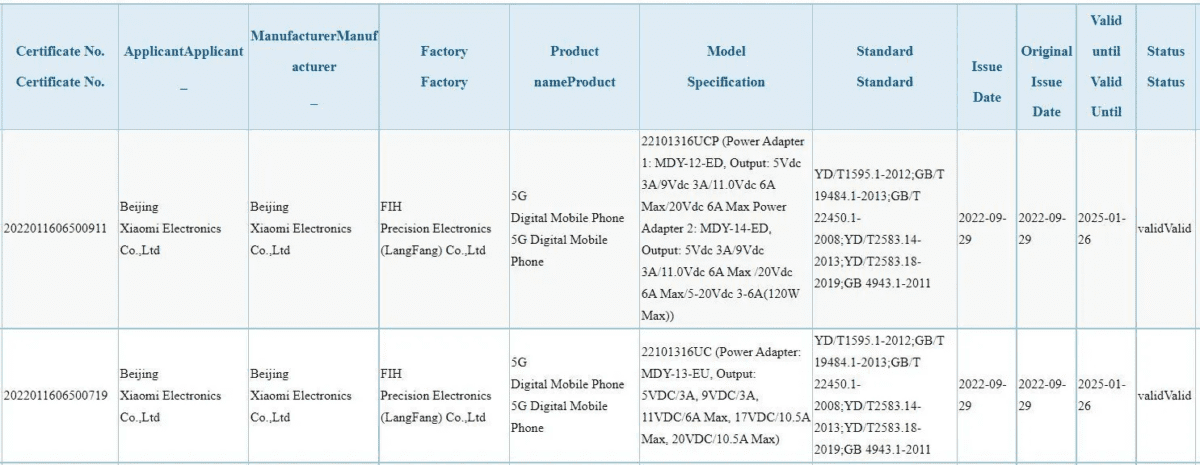
ردمی در حال مهیاسازی سری ردمی نوت 12 است و گفته میشود که این گوشیها را بهزودی رونمایی میکند. صبر میرود که این گوشیها، قبل از عرضه در بازارهای جهانی، در بازار چین عرضه شوند. اخیرا پلتفرم 3C، سه گوشی با شماره مدل 22101316UC ،22101316UCP و 220101316C را تایید کرده که همان گوشیهای سری ردمی نوت 12 هستند.
زیادتر بخوانید:
شیائومی تقریبا یک سال نزد، تکنولوژی شارژ 200 واتی را توسعه داده بود و الآن نوبت به تکنولوژی 210 واتی رسیده است. این کمپانی سال قبل، سیستم شارژ 120 واتی را با گوشیهای سری ردمی نوت معرفی کرد. به نظر میرسد که امسال هم تصمیم دارد همین روند را با گوشی ردمی Note 12 Pro Plus تکرار کند.
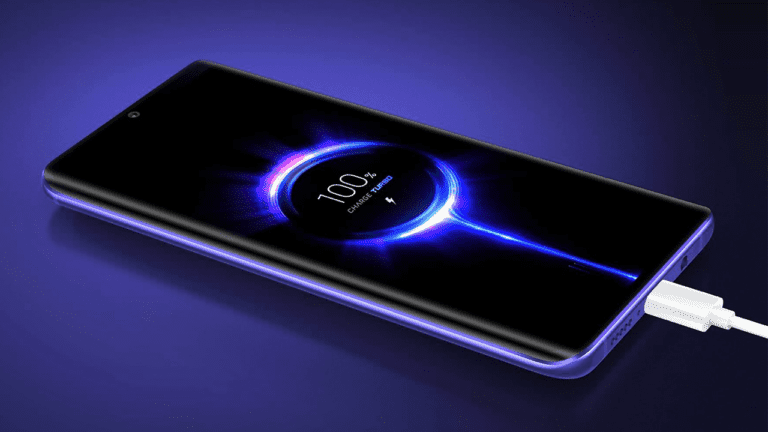
دو گوشی ردمی نوت 12 پرو و ردمی نوت 12 به ردیف از تکنولوژی شارژ 120 و 67 وات پشتیبانی میکنند. نکته جذاب توجه اینجاست که نسخه استاندارد ردمی نوت 12 از قابلیت شارژ 67 وات پشتیبانی میکند؛ برای سنجیدن خوب تر، بد نیست بفهمید که پرچمداران سامسونگ از سیستم شارژ 25 واتی استفاده میبرند.
شارژر 210 واتی شیائومی نیز بهشکل جداگانه، تاییدیهای را از 3C دریافت کرده است و کار خود را برای اولین بار با گوشی ردمی نوت 12 پرو پلاس شروع میکند. این احتمال وجود دارد که گوشی بینرده جدید شیائومی بتواند آیکو 10 پرو را از صدر جدول کنار بزند. همانطور که میدانید، گوشی پرچمدار آیکو از شارژ سریع 200 وات پشتیبانی میکند.
تکنولوژی آیکو میتواند باتری را در عرض 10 دقیقه، از 0 تا 100 درصد شارژ کند. صبر داریم که سیستم جدید شیائومی هم عملکرد مشابهی داشته باشد. همهچیز به ظرفیت باتری بستگی دارد و این احتمال وجود دارد که ظرفیت باتری، 4500 میلیآمپرساعتی باشد. برای چنین سرعت شارژی، ظرفیت 4500 کفایت میکند.
شایعات حاکی از اون هستند که سری ردمی نوت 12 از دوربین اصلی 50، دوربین اولترا واید 8 و لنز 2 مگاپیکسلی برخوردار میشوند. گوشیهای ردمی نوت 12 پرو و 12 پرو پلاس به تراشه دایمنسیتی 1300 مجهز خواهند شد. این گوشیها در مرحله اول، در چین عرضه میشوند و پس از اون به بازارهای جهانی راه پیدا میکنند. شیائومی ممکن است این گوشیها را بهشکل ریبرند شده در دنیا عرضه کند.
یبشتر بخوانید:
نظر شما درباره سیستم شارژ ردمی Note 12 Pro Plus چیست؟ دیدگاه خود را در قسمت کامنتها با جونی به اشتراک بگذارید و اخبار تکنولوژی را با ما دنبال کنید.
منبع: gizchina
[ad_2]
[ad_1]
گوشی ریلمی 10 با اسم رمز RMX3630 شناسایی شده است و حال اطلاعاتی از جمله ظرفیت باتری، سرعت شارژ و همچنین طراحی ریلمی 10 آشکار شده است.
گوشی Realme 10 که قبلاً توسط تعدادی از پایگاههای صدور گواهینامه از جمله NBTC تأیید شده، الآن تأییدیه FCC را دریافت کرده است. در پی دریافت این تأییدیه، طراحی و سرعت شارژ و همچنین ظرفیت باتری این دستگاه نیز تأیید شده است.
زیادتر بخوانید: بهترین گوشی های ریلمی (Realme)
طبق طراحیای که از گوشی ریلمی 10 در یکی از اسناد موجود در وب سایت FCC منتشر شده است، میتوان گفت که این گوشی هوشمند، برخلاف نسخه قبلی خود یعنی ریلمی 9، به جای برخورداری از دوربین سهگانه از دو دوربین در پنل پشتی دستگاه استفاده میبرد.
فلاش این گوشی نیز صحیح در سو راست دوربین دوگانه تعبیه شده است. این طراحی همچنین علامت میدهد که دکمه تنظیم صدا این دستگاه دقیقا در سو راست قاب گوشی قرار گرفته است. علاوه بر اون این دستگاه به جای نمایشگر ناچ، از یک صفحهنمایش سوراخدار که محل قرارگیری دوربین سلفی است، استفاده میبرد. 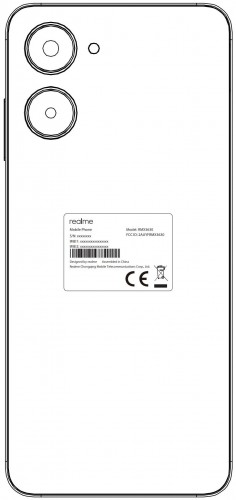
گفتنی است که آداپتور این گوشی با شماره مدل VCB3HDUHکه در وبسایت FCC مورد تایید قرار گرفته است، از شارژ 33 واتی پشتیبانی میکند. علاوه بر این، اسناد FCC علامت میدهد که Realme 10 دارای رابط کاربری Realme UI 3.0 و اتصال Wi-Fi دو بانده است.
Realme 10 همچنین دارای یک باتری 5000 میلیآمپرساعتی خواهد بود؛ اما از اتصال 5G پشتیبانی نخواهد کرد. این احتمال وجود دارد که شرکت ریلمی نسخه 5G را با مشخصات فنی متفاوتی عرضه کند.
در آخر باید بگوییم که طبق شرحهای Geekbench، میتوان خیال زد که نسخه 4G این گوشی از تراشه Helio G99 پشتیبانی کند و همچنین دارای 8 گیگابایت رم باشد. البته ممکن است نسخههای دیگر نیز داشته باشد که هنوز مورد تایید قرار نگرفته است.
نظر شما در مورد طراحی ریلمی 10 چیست؟ نظرات خود را در قسمت کامنتها با جونی در بین گذاشته و اخبار علمی را با ما دنبال کنید.
منبع: gsmarena
[ad_2]
[ad_1]
دلایل زیادی وجود دارد که پابرجا می کند برای چی مردم خرید از یک فروشگاه آنلاین را به فروشگاه های دیگر ترجیح می دهند و یا سرویس های پخش زنده ای را انتخاب می کنند که قیمت، کیفیت و مخصوصا سرعتش از بقیه بالاتر باشد. سرعتی که منظور من است، سرعتی است که وب سایت با اون بارگذاری می شود و به ورودی کاربر واکنش علامت می دهد.
من در این مقاله، به برخی از اصول اولیه تست سرعت همانند معیار هایی که باید حواسمان به اون ها باشد و ابزار هایی که برای آزمایش و پیگیری عملکرد سرعت نیاز است، خواهم پرداخت . لیست ارائه شده در این مقاله شامل بهترین ابزار های تست وب سایت است که در ادامه با اون ها دوست خواهیم شد.
این که بفهمید تست سرعت چه طور دقیقا می تواند به شما در ارائه تجربه کاربری خوب تر کمک کند، واقعا مهم است. به همین دلیل فکر کردم خوب تر است اول به معیار های اصلی که برای اندازه گیری و تست سرعت باید حواس تان به اون ها باشد، بپردازم.
با این اپلیکیشن ساده، هر زبانی رو فقط با روزانه 5 دقیقه گوش دادن، توی 80 روز همانند بلبل سخن بزن! بهترین متد روز، همزمان نیرومند حافظه، آموزش تصویری با کمترین قیمت ممکن!
حتما بخوانید: ۱۱ نکته مهم برای اینکه کالایی را در فضای غیر واقعی به فروش برسانید
قبل از این که به فهرست ابزار هایی که برای بهینه سازی وب سایت تان استفاده می کنیم، بپردازیم، بد نیست نگاهی به مفاهیم اساسی که در پس بهینه سازی سرعت وب سایت وجود دارد، بیندازیم.
یکی از مهم ترین جنبه های بهینه سازی وب سایت سرعت بارگذاری است. دلایل زیادی وجود دارد که دلیل می شوند وب سایت شما به کندی بارگذاری شود. یکی از اون ها سرورتان است. اندازه گیری تاریخ رسیدن تا اولین بایت به شما اطلاع می دهد که آیا مشکلی با تاریخ پاسخ دهی بزرگ دارید یا خیر. اگر این طور باشد به شما منظور می کنم به دنبال یک CDN باشید تا به شما در حل این مشکل ویژه کمک کند.
یکی دیگر از دلایل کندی بارگیری وب سایت شما وجود کدی است که رندر وب سایت شما را بسته می کند. این می تواند کد جاوا اسکریپت ، CSS یا هر نوع کد دیگری باشد. این چیزی است که نمی شود اون را نادیده گرفت؛ زیرا مستقیما بر تجربه کاربران تان در وب سایت نشان می گذارد.
راه های زیادی برای به تعویق انداختن کد بسته کننده رندر وجود دارد و من تصمیم دارم دو نوع اصلی یعنی کد جاوا اسکریپت و CSS را لباس دهم .
برای جاوا اسکریپت، می توانیم یک اسکریپت کوچک را اجرا کنیم تا اجرای اسکریپت هایی که در غیر این شکل رندر صفحات ما را بسته می کنند را به تعویق بیندازد. یک نمونه کوچک به این شکل است:
تنها کاری که باید انجام بدهید؛ این است که این را در تگ
HTMLبیندازید.
قطعه بعدی که باید به اون پرداخته شود CSS است. در CSS هدف این است که کد را تا حد امکان کوتاه کنید و دو راه برای انجام اون وجود دارد؛ یکی حذف تمام کلاس های غیر ضروری و حذف کلاس ها به طور کلی یا انتقال اون ها به یک فایل CSS متفاوت که می تواند در صفحات دیگر یا سپس از محتوای مهم صفحه که بارگذاری شده، بارگذاری شود.
دومین کاری که می توانید انجام بدهید؛ این است که فایل CSS را کوتاه کنید. این فرآیندی است که در اون کاراکتر های غیر ضروری را از فایلها حذف می کنید؛ زیرا فضا را اشغال و بارگذاری را طولانی می کنند،.کوچک کردن فقط روی کدهای CSS اعمال نمی شود، شما می توانید کاراکتر های غیر ضروری را از Javascript و HTML هم حذف کنید. منظورم از کاراکتر های غیر ضروری کاراکتر های فضای خالی ( فاصله و کلید enter) نظرات و جداکننده های بلوک هستند.
مورد بعدی که باید به اون توجه کنید، درخواست های HTTP است. هر بار که یک وب سایت را بارگذاری می کنید، یک سری درخواست از بزرگ ها ارسال می شود. هر درخواست یک پاسخ خواهد داشت و هر بزرگ تعدادی درخواست همزمان خواهد داشت که باید به اون ها نگهداری کند. هر چه تعداد درخواست های شما زیادتر باشد، بزرگ شما با درخواست های بیشتری مواجه خواهد شد و به تاریخ بیشتری برای پاسخ گویی نیاز دارد.
ردیابی این درخواست ها ممکن است مقاوم باشد و بیشتر تعداد درخواست ها مخصوصا اگر با یک سرویس شخص ثالث کار کنید، تغییر می کند. برای اندازهگیری و پیگیری این درخواست ها، باید از یک سرویس نظارت مصنوعی همانند Sematext Synthetics استفاده کنید. با یک راه اندازی ساده، می توانید تعداد کلی درخواست ها، تاریخ بارگذاری، پاسخ ها و موارد دیگر را پیگیری کنید. در ادامه زیادتر در مورد Sematext Synthetics صحبت خواهیم کرد.
حتما بخوانید: ۱۵ تا از پردرآمدترین شغل های دنیا در سالهای ۲۰۱۹-۲۰۲۵
وقت اون رسیده که برویم جستجو اصل مطلب ! پس بدون هیچ صحبت اضافه ای به معرفی 6 سایت تست سرعت خواهیم پرداخت.
قبل از هر چیز دقت کنید برخی از این سایت ها با آی پی ایران بلاک هستند پس همین الان وی پی ان خود را روشن کنید
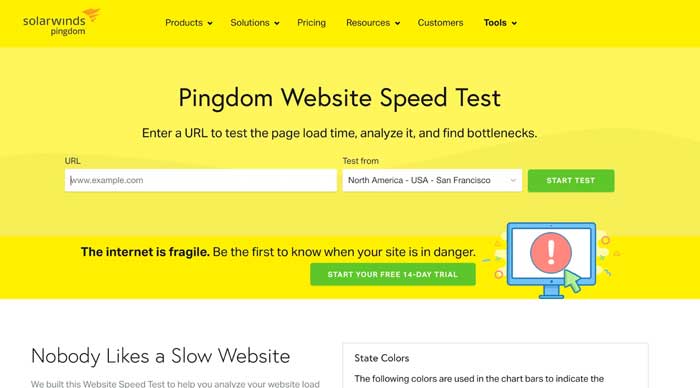
Pingdom یکی دیگر از ابزار های معروف تست سرعت وب سایت است که قرن هاست وجود داشته است. برای استفاده از اون نیازی به ورود به سیستم نیست و شرح ها از جزئیاتی که از Google PageSpeed Insights دریافت می کنید کم تر است. عملکرد سایت از 0 تا 100 مقام بندی می شود و سپس کد های پاسخ، اندازه محتوا، انواع درخواست ها ، درخواست بر پایه دامنه و نمودار آبشاری که به شما امکان می دهد تا جزئیات مربوط به تاریخ بارگذاری فایل هایتان را مشاهده کنید، تقسیم بندی می شوند.
این ابزار رایگان به شما امکان می دهد تا نسخه آزمایشی هر یک از 70 مکان را اجرا کنید و اگر در طرح Synthetics اون ها که از 10 دلار در ماه شروع می شود نام نویسی کنید ، می توانید نظارت بر سرعت صفحه و همین طور هشدار را تنظیم کنید.
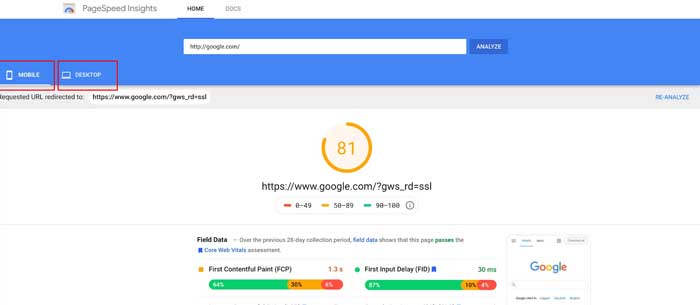
Google PageSpeed Insights سال ها ابزاری برای آزمایش و مقام بندی وب سایت بوده است. این ابزار ساده که توسط گوگل ساختن شده، وب سایت ها را معیار قرار می دهد و اون ها را از 1 تا 100 چه برای موبایل و چه دسکتاپ رتبه بندی می کند. هر چه این عدد زیادتر باشد، سرعت وب سایت زیادتر می شود.
رابط کاربری ساده ای دارد که فقط با یک فیلد ورودی مخصوص URL طراحی شده است. سپس از اجرای تست، اطلاعات دقیقی در مورد فاکتور هایی همانند کد مسدودکننده رندر،TTFB ، اندازه صفحه و موارد دیگر دریافت خواهید کرد. در زیر هر قسمت ، لیستی از راه های عمل توصیه شده را خواهید دید که باید به سرعت بخشیدن به وب سایت کمک کند.
چطور درون دنیای طراحی وب شویم؟ چه توانایی هایی مورد نیاز است؟
با این که بسیاری از ابزار های دیگر این لیست به شما امکان می دهند تا درخواست ها را سفارشی کنید، هشدار را تنظیم کنید و مکان های مختلف را برای پیاده سازی تستهای تان انتخاب کنید، Google PageSpeed Insights این گزینه ها را در اختیارتان قرار نمی دهد. اما این سایت کاملا رایگان است و نیازی به نام نویسی ندارد.
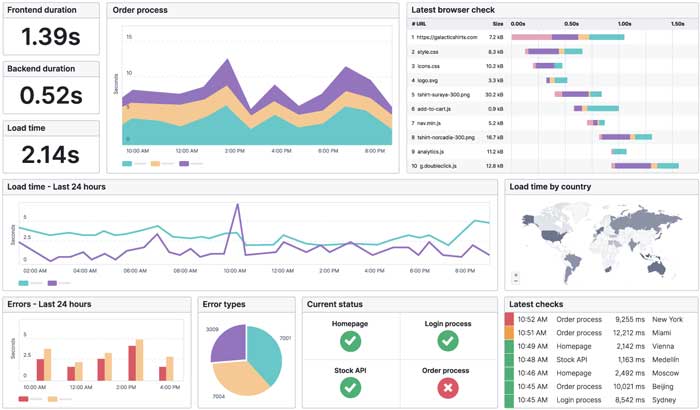
Uptrends یک تست ساده از یکی از 10 مکان ارائه می دهد و می توانید تنظیمات را طوری اصلاح کنید تا این تست در دستگاه تلفن دنبال یا دسکتاپ انجام شود . برای تست دسکتاپ، میتوانید رزولوشن صفحه یکی از چهار مرورگر (کروم، فایرفاکس ، اینترنت اکسپلورر و PhantomJS) و پهنای باند را انتخاب کنید تا سایت تحت حالت های سرعت مختلف تست شود.
معمولا این سایت کمی ساکت است و هیچ هشداری وجود ندارد که بتوان در نسخه رایگان تنظیم کرد، اما اگر برای محصول Uptrends Synthetics نام نویسی کنید، همه امکانات به علاوه کلی قابلیت RUM، 10 مانیتور ابتدایی و 60 اعتبار پیام را با 12 دلار در ماه دریافت خواهید کرد .
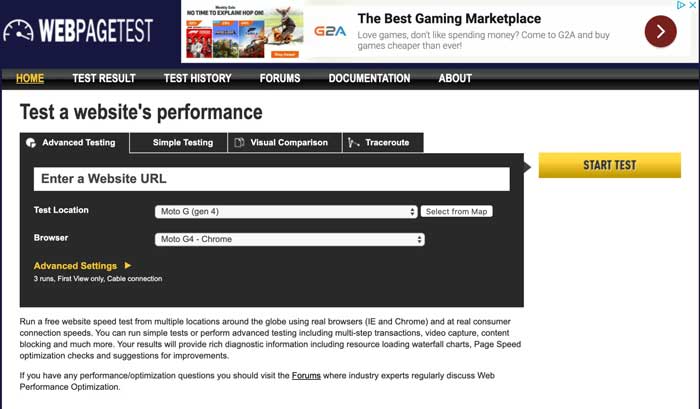
WebPageTest.org یک ابزار تست عملکرد وب سایت منبع دوباره است که به شما امکان می دهد تا وب سایت تان را از یکی از 40 لوکیشن و طیف پهناور ای از دستگاه ها محک بزنید. همچنین میتوانید تستهای تان را به کمک یک شبکه تلفن دنبال کند یا یک شبکه سریع 4G مانند سازی کنید . نتیجه از F تا A مقام بندی می شود و شامل اطلاعاتی در مورد فشرده سازی،TTFB ، ذخیره سازی یا caching، نمودار های آبشار برای سرعت بارگذاری منابع و موارد دیگر خواهد بود.
یک تست نسبتا مخصوص هم دارد که در اون یک آزمایش را 3 بار اجرا می کند و تمام سه مجموعه داده نمایش می دهد. این تست کمک تان می کند تا بفهمیم آیا DNS یا CDN ممکن است دلیل دیر کرد شود و آیا بزرگ می تواند به همه درخواست ها پاسخ بدهد یا خیر.
حتما بخوانید: اصطلاحات طراحی وب که باید بلد باشید
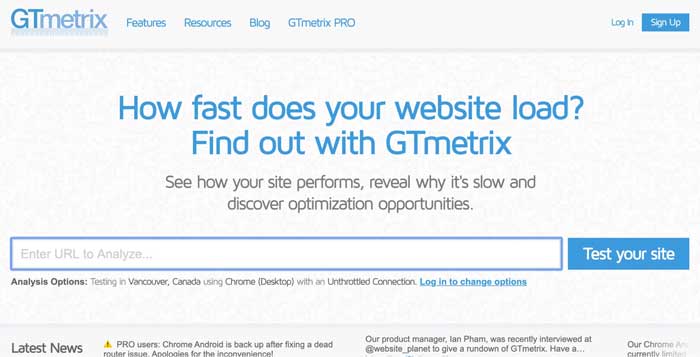
GTmetrix به شما این امکان را می دهد که اطلاعات دقیقی در مورد سرعت صفحه، تاریخ بندی ، امتیاز عملکرد و موارد دیگر را دریافت کنید. GTmetrix اطلاعاتی در مورد نحوه رفع مشکلاتی که در آزمایش علامت داده شده است ارائه می دهد .
بدون نام نویسی، فقط می توانید از یک مکان اون هم ونکوور کانادا تست انجام بدهید، اما سپس از نام نویسی در یک حساب کاربری رایگان، می توانید مکان، مرورگر های مختلف و حتی نوع اتصال تان را انتخاب کنید. به این نظم عکس بهتری از نحوه عملکرد وب سایت شما در شرایط مختلف ارائه داده می شود.
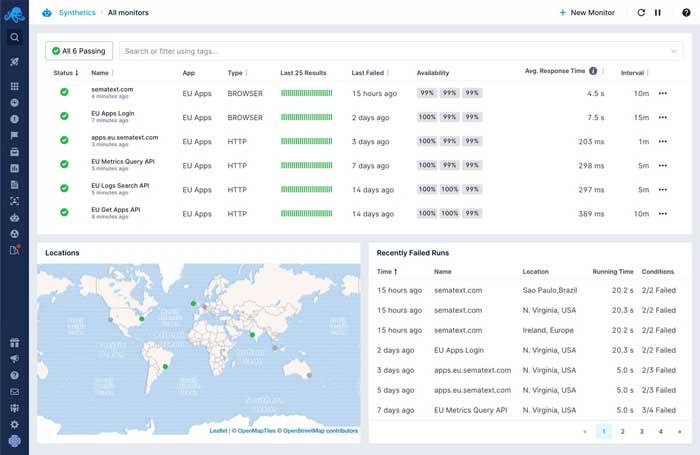
با این که Synthetics در مجموعه Sematextابزار نسبتا جدید نظارت مصنوعی به حساب می آید اما به سرعت در بین کاربران محبوب شده است. این سایت ساده و در عین حال قابل اطمینان است که می توانید به کمک اون بر API و تاریخ آپدیت وبسایت از مکان های مختلف در سراسر دنیا نظارت کنید، عملکرد دستگاه ها و مرورگر ها را اندازه گیری و مشکلات منابع شخص ثالث را شناسایی کنید.
شروع به کار واقعا آسان است و فقط چند دقیقه طول می کشد تا بتوانید با کمک رابط کاربری بصری بر منابع تان نظارت کنید. می توانید تنظیمات مختلفی را اعمال کنید و یک زنگ هشدار راه اندازی کند تا در شکل بروز مشکل فورا به شما اطلاع داده شود.
دانلود کنید: 5 تا از بهترین آنتی ویروس های (رایگان) برای ویندوز
Sematext Synthetics دنبال با یک نسخه آزمایشی 14 روزه ارائه می شود. طرح ها از 29 دلار در ماه شروع می شوند و 40 مانیتور HTTP و 5 مرورگر را دنبال با نگه داری 30 روزه داده ها ارائه می دهند. البته همه این ها می توانند مطابق با نیاز های شما سفارشی شوند، اما این تمام اتفاق نیست. شما می توانید طرح Pay-as-you-go یا پرداخت به میزان مصرف را انتخاب کنید. این طرح به شما امکان می دهد تا مانیتور های جداگانه ای را با قیمت 2 دلار در ماه راه اندازی کنید.
[ad_2]
[ad_1]
پنتاگون راکت های کروز بسیاری در زرادخانه خود دارد، از Tomahawk که سال هاست در خدمت است تا راکت کروز جدید JASSM-ER. اما یک راکت جدید قرار است در سال ۲۰۲۷ درون سرویس شود که تفاوت فراوان واضحی با دیگر راکت های کروز دارد: این راکت کروز تهاجمی مافوق صوت (HACM) 20 برابر سریع تر از دیگر راکت های کروز خواهد بود و زمان فرار فراوان اندکی در اختیار اهداف خود برای فرار قرار خواهد داد. HACM اولین سلاح دارای موتورهای اسکرمجت هواتنفسی است که به تولید فراوان خواهد رسید. کمپانی های Raytheon و Northrop Grumman برنده قراردادی به ارزش ۹۸۵ میلیون دلار شده اند تا اولین راکت کروز مافوق صوت دنیا را توسعه دهند.

راکت کروز HACM که برای ایالات متحده و استرالیا ساخته خواهد شد یک راکت کروز مافوق صوت شلیک شده از آسمان خوهد بود که برای هدف قرار دادن سریع اهداف زمینی طراحی خواهد شد. بر پایه مفاد قرارداد، پنتاگون باید در سال ۲۰۲۷ اولین راکت های عملیاتی این پروژه را دریافت کند. در سال ۲۰۲۰، ایالات متحده و استرالیا همکاری خود در پروژه SCIFiRE را شروع کردند که هدف از اون توسعه یک سیستم جنگ افزاری مافوق صوت هواتنفسی بود که برای استفاده در هواپیماهای دو سرزمین، از جمله F/A-18 Super Hornet, F-35A , P-8A Poseidon و غیره، توسعه یابد. این قرارداد به بهبود و بلوغ نمونه اولیه توسعه یافته کمپانی Raytheon و تبدیل اون به یک سیستم جنگی واقعی منجر خواهد شد.

HACM یک سلاح تاکتیکی است که برای استفاده در روز اول یک جنگ تمام عیار متقارن طراحی شده و می توان با استفاده از اون، جنگنده ها را برای نابود کردن اهداف با ارزش بالا و در شرایط حساسیت زمانی به کار گرفت و بمب افکن ها را برای اهداف استراتژیک دیگر به کار برد. راکت های کروز معمول در عمل هواپیماهایی بدون سرنشین هستند. همانند بسیاری از هواپیماها،در راکت های کروز از موتورهای توربوفن استفاده می شود که اون ها را به سرعت هایی زیر سرعت صوت می ررساند. راکت های کروز برای پیشگیری از شناسایی توسط رادارها در ارتفاع پایین پرواز کرده و سرعت پایین تر به اون ها کمک می کند که در ارتفاع نزدیک به زمین پرواز کنند و از اون فاصله نگیرند. برای مثال، راکت های کروز Tomahawk در ارتفاع بین ۹۸ تا ۱۶۴ فوتی (۳۰ تا ۵۰ متر) با شتاب ۵۵۰ مایل بر ساعت (۸۸۰ کیلومتر بر ساعت) پرواز می کنند.
HACM یک سلاح مافوق صوت است و این یعنی که با شتاب ۵ ماخ یا زیادتر پرواز خواهد کرد هر چند هنوز نمی دانیم که سرعت دقیق مافوق صوت اون چقدر خواهد بود. اکثر راکت هایی که در جَو باقی می همانند، همانند راکت های هوا به هوا، به سرعت حدود بیش از ۳ ماخ می رسند. SCIFiRE از پروژه ای مشتق شده که سرعت تست شده موتور اسکرمجت اون بیش از ۸ ماخ بوده است. بدین نظم HACM به اولین سیستم جنگی عملیاتی دنیا تبدیل خواهد شد که از موتور اسکرمجت استفاده می کند. همانند موتورهای توربوفن، موتورهای اسکرمجت نیز اکسیژن را از فضای دور و بر گرفته و به نام سوخت مورد استفاده قرار می دهد. یک تفاوت کلیدی بین این دو این است که موتورهای توربوفن اکسیژن را در سرعت های مادون صوت به درون خود می کشد در حالی که موتور اسکرمجت این کار را در سرعت های مافوق صوت انجام می دهد.

اکسیژن زیادتر به معنای سوخت زیادتر برای موتور اسکرمجت است که اون را قادر می سازد تا سرعت بیشتری برای موتور ساختن کند. به گفته ناسا، موتورهای اسکرمجت باید دستکم سرعت ۱۵ ماخ داشته باشند که به معنای ۱۱,۵۰۹ مایل بر ساعت (۱۸,۴۱۸ کیلومتر بر ساعت) یا سرعت کافی برای دور زدن کره زمین در حدود دو ساعت است. سلاح های مافوق صوت یک سلاح جدید در دنیای جنگ های امروزی است. بسیاری از قدرت های اتمی برای نیم قرن یا زیادتر دارای سلاح های مافوق صوت بوده اند، در شرایطی که راکت های بالستیک اون ها دارای کلاهک های اتمی هستند که در سرعت های مافوق صوت حرکت کرده و در سرعتی بیش از ۱۵,۰۰۰ مایل در ساعت به هدف خود برخورد می کنند.

تفاوت این نسل جدید از سلاح های مافوق صوت در این است که ماهیتشان غیر اتمی است- دستکم تاکنون- و بلافاصله سپس از رسیدن به تولید فراوان در جنگ های متعارف به کار گرفته خواهند شد. هنوز چیزهای زیادی هست که در مورد HACM نمی دانیم. هنوز نمی دانیم که چقدر سریع است و با چه سرعتی پرواز می کند. تمام چیزی که می دانیم این است که آنقدر کوچک هست که یک جت جنگنده بتواند اون را حمل کند و تا سال ۲۰۲۷ مهیا تولید فراوان خواهد بود.
[ad_2]