[ad_1]
در مواقع ضروری که برای لپ تاپ خود نیاز به اینترنت دارید، میتوانید از اینترنت گوشی استفاده کنید و اون را با لپ تاپ خود به اشتراک بگذارید. نحوه اتصال اینترنت گوشی به لپ تاپ فراوان ساده است و میتوان به راحتی از این قابلیت جذاب استفاده کرد.

این روزها یکی از نیازهای ضروری افراد در هر مکان و شرایطی، اتصال به اینترنت است. شاید دفعات با این مشکل مواجه شدهاید که نیاز به اینترنت دارید و دسترسی به هیچ شبکه وایرلس و مودمی برای شما مقدور نیست. در این حالت، اتصال کامپیوتر یا لپ تاپ به اینترنت از راه موبایل میتواند فراوان کاربردی باشد.
بنابراین با پیشرفت تکنولوژی و افزایش دستگاههایی که امکان اتصال ما به اینترنت را آماده میکنند، قطعا دانستن اینکه چگونه اینترنت موبایل را با لپ تاپ یا کامپیوتر به اشتراک بگذاریم، میتواند به ما کمک کند.
ممکن است در منزل خود مودم و اینترنت پابرجا نداشته باشید و یا در مکانهای عمومی ترجیح دهید که به دلیل امنیت از وای فای عمومی استفاده نکنید. در این مواقع بهترین راهکار، استفاده از اینترنت گوشی و وصل شدن لپتاپ به هات اسپات موبایل است.
زیادتر بخوانید:
نحوه اتصال اینترنت گوشی به لپ تاپ
ممکن است وای فای شما وابسته مشکل و قطعی شده باشد و شما نیاز سریع به اینترنت داشته باشید. در چنین مواقعی تنها راه ارتباطی شما برای دسترسی به اینترنت استفاده از گوشی همراهتان است. در این شرایط میتوانید با به اشتراک گذاری اینترنت موبایل به کامپیوتر و یا لپ تاپ، تمام کارهای اینترنتی خود را به آسانی انجام دهید.
![نحوه اتصال اینترنت گوشی به لپ تاپ [آموزش تصویری]](https://techrato.com/wp-content/uploads/2022/10/smartphone-hotspot_laptop_syncing-devices_mobile-wifi-100758745-large-2.webp)
استفاده از اینترنت گوشی در لپ تاپ، روشی کاربردی است که در مواقع عدم دسترسی به مودم و وای فای منظور میشود. نحوه اتصال اینترنت گوشی به لپ تاپ فراوان ساده است و شما میتوانید از راه روشهایی که در ادامه آمده نسبت به این اتصال اقدام کنید.
با استفاده از این روشها دیگر نیازی به نگرانی بابت نبود اینترنت در لپ تاپ یا کامپیوتر خود ندارید. اما نحوه اتصال اینترنت گوشی به لپ تاپ چگونه است؟ آیا میتوان به سادگی از اون استفاده کرد؟
آموزش اتصال اینترنت گوشی به لپ تاپ به روشهای مختلف
برای استفاده از اینترنت گوشی در لپ تاپ یا کامپیوتر روشهایی وجود دارد که میتوان به راحتی از آنها استفاده کرد. شما هم میتوانید به آسانی از راه این روشها لپ تاپ خود را به گوشی متصل کرده و از اینترنت گوشی خود استفاده کنید. به 3 روش این اتصال امکان پذیر است:
- استفاده از USB
- استفاده از بلوتوث
- استفاده از هات اسپات
در ادامه به بررسی هر کدام از روشهای بالا میپردازیم. دنبال ما باشید.
نحوه اتصال اینترنت گوشی به لپ تاپ با کابل USB
اولین روش نحوه اتصال اینترنت گوشی به لپ تاپ استفاده از کابل USB است. شما میتوانید از راه کابل یو اس بی این اتصال را برقرار کنید. اگر تصمیم به استفاده از این روش دارید، مراحل زیر را دنبال کنید:
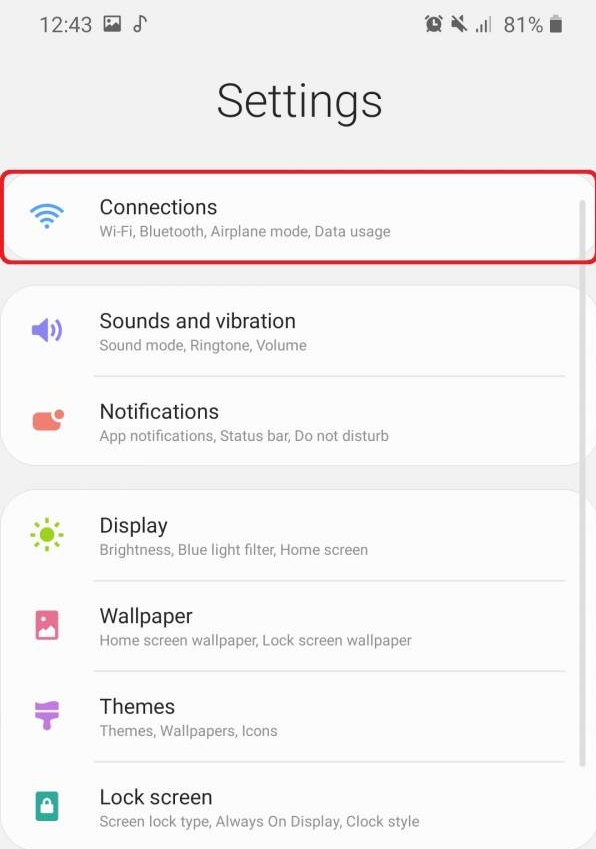
در ابتدا کابل USB را از آداپتور شارژر جدا کنید و در دسترس خودتان قرار دهید و از منو کاربری درون تنظیمات گوشی شوید. در ابتدای تنظیمات گوشی، گزینه Connection یا همان اتصالات را انتخاب کنید.
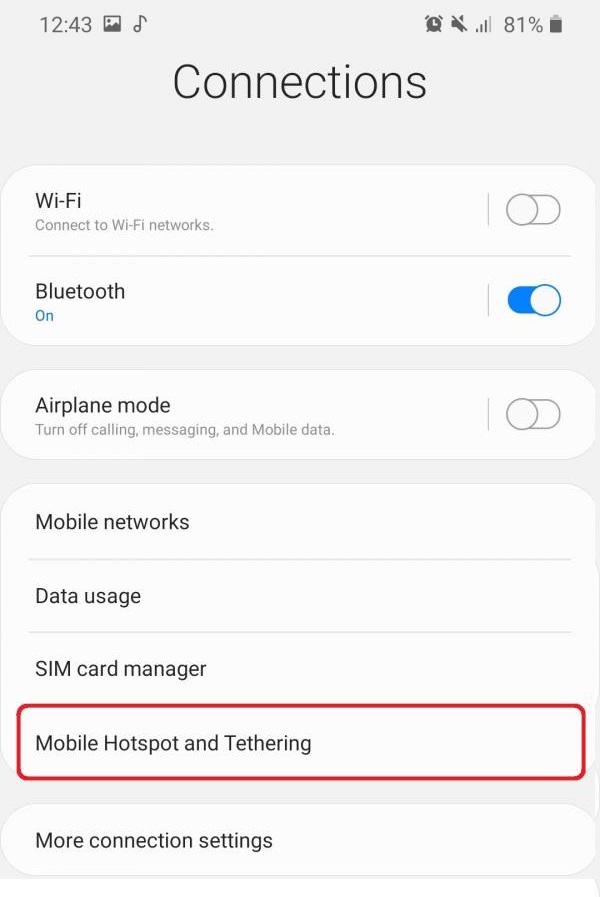
در این مرحله گزینه Mobile Hotspot and Tethering را انتخاب کنید.
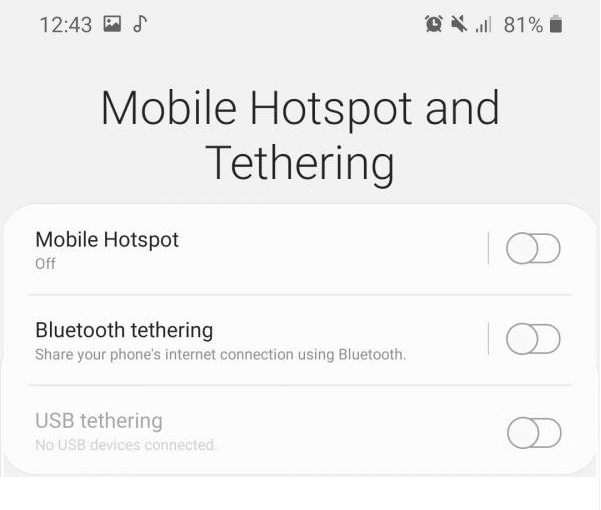
در مرحله سپس گزینهای که نیاز دارید گزینه USB tethering است که باید ابتدا موبایل و کامپیوتر خود را از راه کابل usb به یکدیگر متصل کنید و سپس تیک این گزینه را به رنگ آبی در آورید تا برنده به اتصال اینترنت گوشی به لپ تاپ شوید.
زیادتر بخوانید:
نحوه اتصال اینترنت گوشی به لپ تاپ با بلوتوث
این روش در سنجیدن با اتصال از راه کابل، از سرعت کمتری برخوردار است اما در عوض میزان کمتری از باتری و شارژ گوشی استفاده میشود. اتصال اینترنت از راه بلوتوث نسبت به روش قبل، پیچیدهتر است و تنها برای لپ تاپها و کامپیوترهایی که از سیستم بلوتوث پشتیبانی میکنند، کارایی دارد.
در ابتدا واجب است گوشی و کامپیوتر (یا لپ تاپ) خود را از راه بلوتوث زوج (Pair) کنید. در ویندوز ابتدا صفحه تنظیمات را دوباره و بر روی Devices کلیک کنید.

سپس در زبانه Bluethooth and other devices ایمن شوید که بلوتوث لپ تاپ شما روشن است و دستگاه از دید سایر دستگاهها پنهان نیست.
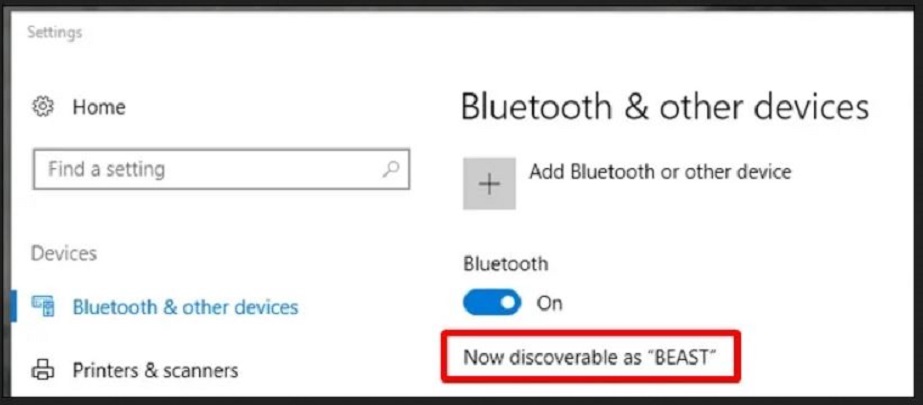
الآن به گوشی بروید و در قطعه تنظیمات بلوتوث و قسمت Pair new devices کامپیوترتان را انتخاب کنید. برای وصل کردن اینترنت گوشی آیفون به لپ تاپ، با این روش باید به همین ردیف به تنظیمات رفته و پس از روشن کردن بلوتوث، کامپیوتر را از فهرست دستگاهها انتخاب کنید.
پس از اینکه هر دو دستگاه شروع به برقراری اتصال با هم کردند، در هر دوی اونها پیامی برای تایید وصل کردن نت گوشی به لپ تاپ با یک کد تایید دریافت میکنید. دوباره در گوشی به قطعه Tethering & Portable Hotspot بروید و گزینه Bluetooth tethering را فعال کنید.
در آیفون هم به قطعه Personal Hotspot در تنظیمات رفته و گزینه Allow others to Join را فعال کنید.
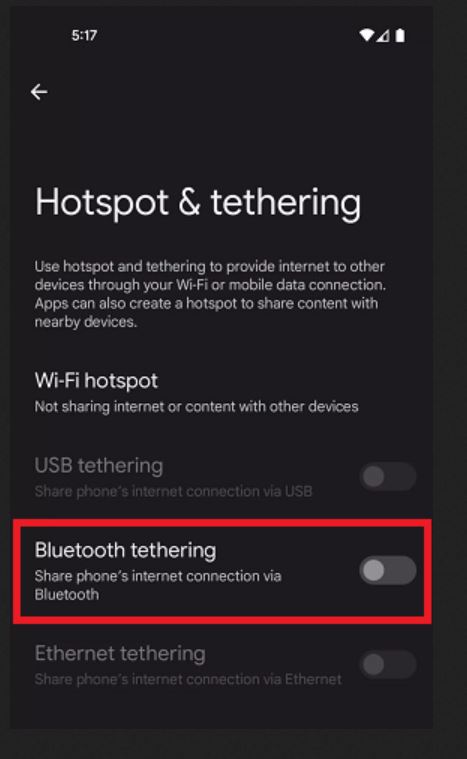
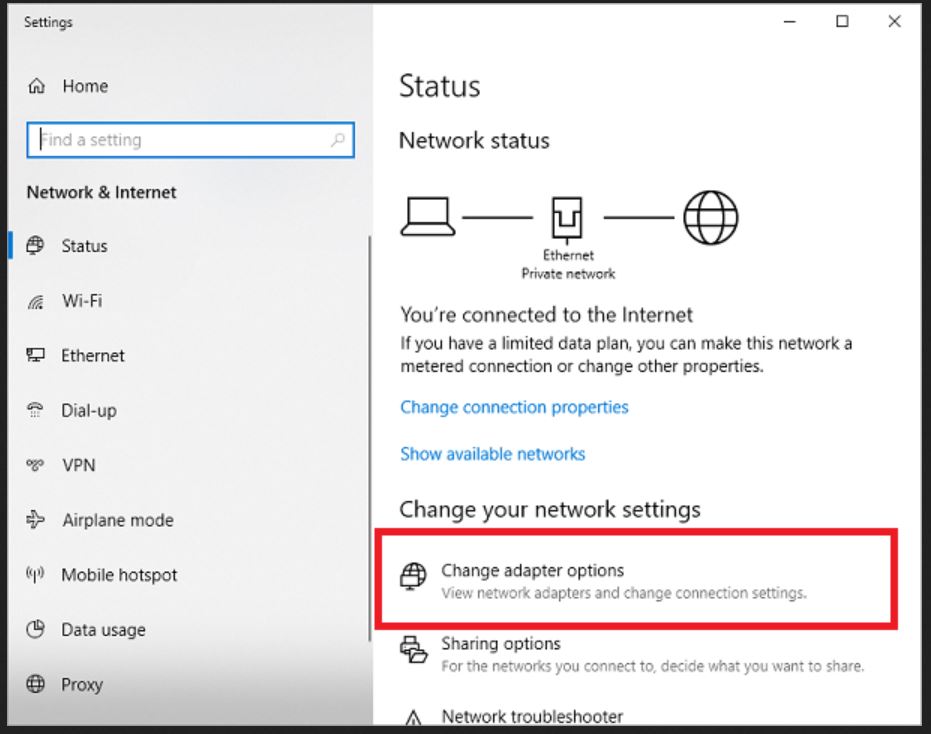
الآن به لپ تاپ برگردید و به صفحه Network Connections بروید. میتوانید با فشاردادن کلیدهای ترکیبی Win + X و انتخاب Network Connections به این قطعه برسید. در اینجا روی Change adapter options کلیک کنید.
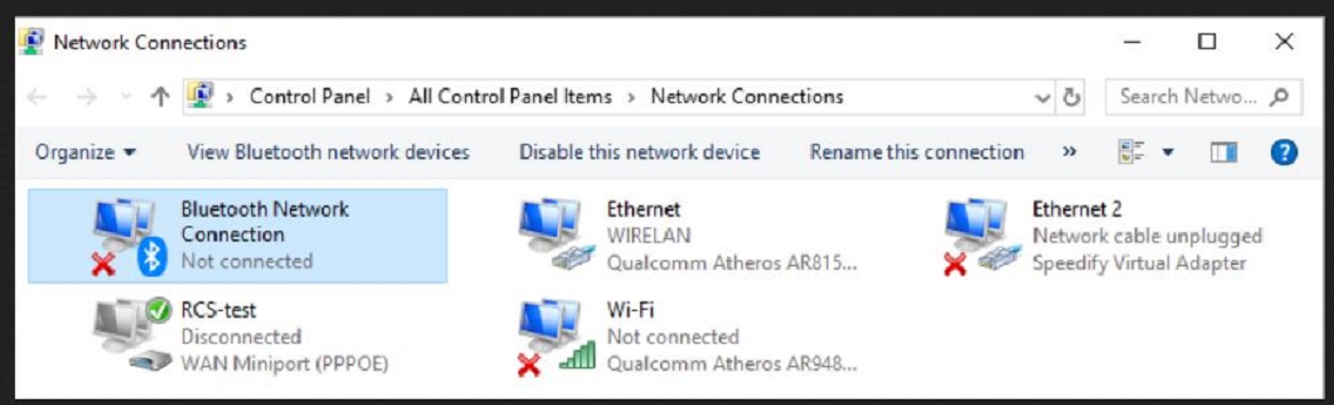
در پنجره بعدی بهدنبال گزینه Bluetooth Network Connection بگردید. اگر یک تیک کنار اون مشاهده کردید، اتصال برقرار است. در غیر این شکل روی اون کلیک کنید.
در پنجره بعدی گوشی را مشاهده خواهید کرد. از نوار بالا، روی Connect using و سپس Access point کلیک کنید.

الآن باید ارتباط شما برقرار شده باشد و شما میتوانید از اینترنت گوشی در لپ تاپ خود خوشی ببرید.
زیادتر بخوانید:
آموزش اتصال اینترنت گوشی به لپ تاپ با هات اسپات (وای فای)
سومین روشی که میتوان برای اشتراکگذاری اینترنت گوشی با لپ تاپ از اون استفاده کرد که رایجترین روش نیز در بین کاربران بوده، هات اسپات است. در این روش شما هیچ نیازی به کابل ندارید و تنها چیزی که نیاز است، گوشی مجهز به Hotspot است.
در این فرآیند گوشی شما همانند یک مودم عمل خواهد کرد. در ابتدا درون تنظیمات گوشی شوید و گزینه Wireless and network را انتخاب کنید. در قسمت مورد نظر درون صفحه Mobile Hotspot and Tethering شوید.
در ادامه اولین گزینهای که مشاهده میکنید وابسته به Mobile Hotspot است که باید اون را در همین قسمت فعال و سپس دادههای گوشی را روشن کنید.
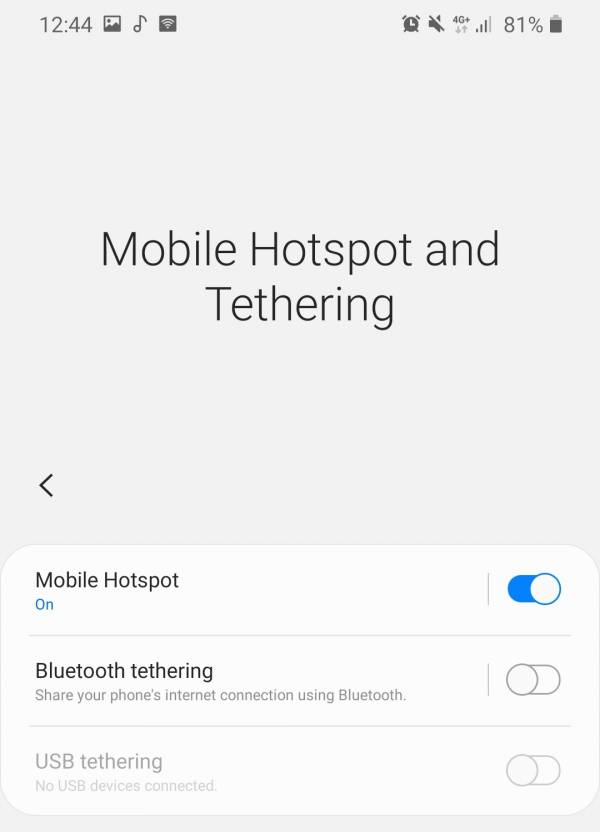
برای آنکه لپ تاپ شما بتواند به اینترنت گوشی شما متصل شود، باید نام هات اسپات و پسورد اون را در لپ تاپ درون کنید. از این رو برای مشاهده نام هات اسپات گوشی و پسورد اون، گزینه فعال شده Mobile Hotspot را انتخاب کنید.

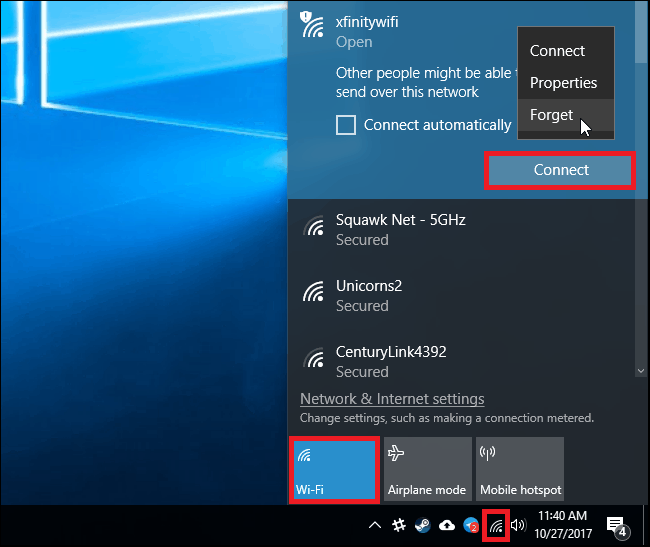
در نهایت بر روی آیکون وای فای در گوشه پایین راست کلیک کنید و سپس Wifi لپ تاپ را روشن کنید. کمی حوصله کنید تا نام وای فایهای دور و بر توسط لپ تاپ شناخته شوند. سپس از آنکه نام هات اسپات گوشی را مشاهده کردید، اون را انتخاب کرده و سپس گزینه Connect را انتخاب کنید. هم الآن باید گذرواژه را درون کنید تا اینترنت گوشی به لپ تاپ متصل شود.
زیادتر بخوانید:
بررسی تعدادی از مشکلات احتمالی وقت استفاده از اینترنت گوشی در لپ تاپ
برای چی لپ تاپ من با کابل به اینترنت گوشی دسترسی ندارد؟
وای فای را خاموش کنید: اتصال وای فای در برخی مواقع ممکن است در وقت وصل کردن اینترنت گوشی به لپ تاپ اختلال ساختن کند. ابتدا وای فای گوشی را خاموش کنید و ببینید با این کار اتصال اینترنت گوشی به لپ تاپ انجام میشود یا خیر.
از سلامت کابل USB اطمینان نتیجه کنید: در مرحله سپس ایمن شوید که کابلی که از اون استفاده میکنید تندرست است. برای اطمینان میتوانید یک بار کابل را از هر دو سو خارج و دوباره متصل کنید.
از یک درگاه USB دیگر استفاده کنید: برای وصل شدن لپ تاپ به اینترنت گوشی حتما از سریعترین درگاه USB خود استفاده کنید. ممکن است مشکل عدم اتصال لپ تاپ به هات اسپات گوشی به این دلیل باشد که یکی از درگاههای شما مشکل دارد.
همه چیز را ریستارت کنید: ریستارت کردن کامپیوتر یا لپتاپ یا گوشی یکی از راهحلهایی است که برای هر مشکلی توصیه میشود برای چی که با این کار بسیاری از مشکلات حل خواهد شد.
درایور تترینگ را بروزرسانی کنید: برای حل این مشکل ابتدا در ویندوز Device Manager را جستجو و اون را دوباره کنید. در فهرست دستگاهها Network Adapter را انتخاب و از زیرمجموعههای اون بر روی Remote NDIS based Internet Sharing Device راست کلیک و گزینه Properties را انتخاب کنید. الآن در زبانه Driver گزینه Update driver و سپس Search automatically for updated driver software را انتخاب کنید.

برای چی لپ تاپ من با هات اسپات (وای فای) به اینترنت گوشی دسترسی ندارد؟
وای فای دستگاه را چک کنید: ابتدا وای فای کامپیوتر را خاموش و روشن کنید اگر مشکل حل نشد اون را ریستارت کنید و در صورتی که دوباره هم مشکل وجود داشت احتمال فراوان وای فای دستگاه شما صدمه دیده است.
رمز عبور را به درستی درون کنید: اگر برای اتصال اینترنت گوشی به کامپیوتر از رمز عبور استفاده میکنید حتما ایمن شوید رمزی که در گوشی به نمایش گذاشته شده را در کامپیوتر درون میکنید.
قابلیت خاموش شدن خودکار هات اسپات را غیرفعال کنید: در برخی از گوشیهای مدل جدید، هات اسپات در صورتی که برای چند دقیقه به یک دستگاه متصل نباشد به شکل خودکار خاموش میشود. اگر این ویژگی روشن باشد ممکن است زمانی که گوشی در حالت استراحت است یا زمانی که برای چند دقیقه از اون استفاده نمیکنید، هات اسپات را خاموش کند.
جمعبندی
در این مطلب به آموزش اتصال اینترنت گوشی به لپ تاپ و کامپیوتر پرداختیم. ممکن است همه ما در شرایطی قرار بگیریم که لپ تاپ یا کامپیوتر ما نیاز به اینترنت داشته باشد و مودم در دسترس نباشد. در چنین شرایطی ما میتوانیم از اینترنت گوشی موبایل دنبال خود استفاده کنیم. از آنجایی که گوشیهای نسل جدید توانایی اتصال به اینترنت را دارند پس دیگر نیازی به نگرانی نیست؛ زیرا میتوان با استفاده از روشهایی که وجود دارد اینترنت گوشی را با لپ تاپ یا کامپیوتر به اشتراک گذاشت و از اینترنت خوشی برد.
سوالات متداول
از کدام روش برای اشتراک گذاری اینترنت گوشی با لپ تاپ استفاده کنیم؟
اتصال اینترنت گوشی به لپ تاپ و کامپیوتر به 3 روش قابل انجام است. شما میتوانید با توجه به لپ تاپ و یا گوشی خود که کدام قابلیتها را پشتیبانی میکنند از یکی از این روشها استفاده کنید. (هات اسپات، بلوتوث و کابل یو اس بی) استفاده از هر کدام از روشها آسان و به راحتی قابل انجام است.
زیادتر بخوانید:
نظر شما در مورد نحوه اتصال اینترنت گوشی به لپ تاپ چیست؟ لطفا نظرات خود را در قسمت کامنت با جونی و سایر کاربران در بین بگذارید.
[ad_2]