جیپیمورگان و ویزا جهت ارائه خدمات پرداخت برون مرزی با یکدیگر کوشش کردند. همکاری جیپیمورگان و ویزا از راه شبکههای Liink و B2B Connect شکل خواهد گرفت.
شرکتهای جیپیمورگان (JPMorgan) و ویزا (Visa) جهت اتصال شبکههای پرداخت بلاک چین با یکدیگر همکاری کردند. این دو شرکت از راهکارهای Liink و B2B Conncet استفاده میکنند.
بر پایه شرح 11 اکتبر فوربز، شبکه Liink جیپیمورگان به منظور تعریف و انتقالات برون مرزی طراحی شده است. این شبکه تحت کنترل طرح بلاک چین و کنترل پرداخت Onyx کوشش میکند. Onyx بستری برای موسسات آماده میکند تا اطلاعات مالی را به اشتراک گذاشته و تراکنشها را تأیید کنند.
شبکه B2B Connect شرکت ویزا شبکهای مشابه با Liink است که به منظور استفاده سازمانی با Onyx ادغام شده است. Confirm یک محصول اعتبارسنجی اطلاعات حساب به شمار میرود. این ابزار ضمانت میکند که سوهای معامله هویت واقعی و اطلاعات صحیح را ارائه میدهند. Onyx اعلام میکند که Confirm توانایی تأیید بیش از 2 میلیارد حساب بانکی را از 3500 موسسه مالی را دارد.
Finextra در تاریخ 11 اکتبر شرح داد که JPMorgan تا آخر سال جاری Confirm را در 10 سرزمین راهاندازی خواهد کرد. دویچه بانک (Deutsche Bank)، غول بانکی آلمانی نیز جهت تبدیل شدن به یکی از اعضای مؤسس Confirm با این شرکت قرارداد امضا کرده است.
پذیرش جهانی Confirm
الکس لیتلتون (Alex Littleton)، رئیس جهانی Confirm، در بیانیهای عمومی توضیح داد که رشد Confirm فراوان زیاد تحت نشان اثرات شبکه قرار گرفته است. به عقیده لیتلتون وجود دویچه بانک به نام یکی از اعضای مؤسس و همچنین اتصال به بلاک چین B2B ویزا، منجر به پذیرش Confirm در سطح جهانی میشود.
همکاری جیپیمورگان و ویزا علامتدهنده تمایل این دو شرکت به ارائه جایگزین برای سیستم پیامرسانی جامعه ارتباطات مالی بین بانکی جهانی (SWIFT) برای مدیریت و تسهیل فرآیندهای فرامرزی است.
مفهوم پرداختهای فرامرزی در هفته جاری در کانون توجه قرار گرفت. اداره پول سنگاپور در 10 اکتبر اعلام کرد که این سرزمین توانایی استفاده از علمی بلاک چین برای ارائه راهحلهای مناسب برای مسائل فعلی نظیر سرعت و هزینهها را خواهد داشت.
رونمایی ریپل از پرداخت فرامرزی
راوی منون (Ravi Menon)، مدیرعامل اداره پول سنگاپور، در یک سخنرانی کلیدی خاطرنشان کرد که وضعیت فعلی پرداختهای فرامرزی در قرن بیست و یکم مناسب نیست. وی افزود:
وضعیت پرداختهای فرامرزی یواش، پر هزینه، شفاف و ناکارآمد است. این وضعیت متکی به سیستمهای کهنه بانکی خواهد بود.
به عقیده راوی منون، گسترش شبکههای پرداخت مبتنی بر بلاک چین یکی از راهحلهای ممکن برای این مشکل خواهد بود. آزمایشگاه ریپل نیز در هفته جاری از پرداختهای فرامرزی خود (ODL) رونمایی کرد.
ریپل در 11 اکتبر، شراکت خود با شرکت پرداخت Lemonway و شرکت ارائهدهنده خدمات انتقال پول Xbaht را اعلام کرد. این شراکت دلیل میشود این دو شبکه از ODL به منظور ارائه پرداختهای رمزنگاری شده برای مشتریان خود در فرانسه، تایلند و سوئد استفاده کنند.
زیادتر بخوانید:
نظر شما درباره همکاری جیپیمورگان و ویزا چیست؟ لطفا نظرات خود را در قسمت کامنتها با جونیبه اشتراک بگذارید.
در مواقع ضروری که برای لپ تاپ خود نیاز به اینترنت دارید، میتوانید از اینترنت گوشی استفاده کنید و اون را با لپ تاپ خود به اشتراک بگذارید. نحوه اتصال اینترنت گوشی به لپ تاپ فراوان ساده است و میتوان به راحتی از این قابلیت جذاب استفاده کرد.
این روزها یکی از نیازهای ضروری افراد در هر مکان و شرایطی، اتصال به اینترنت است. شاید دفعات با این مشکل مواجه شدهاید که نیاز به اینترنت دارید و دسترسی به هیچ شبکه وایرلس و مودمی برای شما مقدور نیست. در این حالت، اتصال کامپیوتر یا لپ تاپ به اینترنت از راه موبایل میتواند فراوان کاربردی باشد.
بنابراین با پیشرفت تکنولوژی و افزایش دستگاههایی که امکان اتصال ما به اینترنت را آماده میکنند، قطعا دانستن اینکه چگونه اینترنت موبایل را با لپ تاپ یا کامپیوتر به اشتراک بگذاریم، میتواند به ما کمک کند.
ممکن است در منزل خود مودم و اینترنت پابرجا نداشته باشید و یا در مکانهای عمومی ترجیح دهید که به دلیل امنیت از وای فای عمومی استفاده نکنید. در این مواقع بهترین راهکار، استفاده از اینترنت گوشی و وصل شدن لپتاپ به هات اسپات موبایل است.
زیادتر بخوانید:
نحوه اتصال اینترنت گوشی به لپ تاپ
ممکن است وای فای شما وابسته مشکل و قطعی شده باشد و شما نیاز سریع به اینترنت داشته باشید. در چنین مواقعی تنها راه ارتباطی شما برای دسترسی به اینترنت استفاده از گوشی همراهتان است. در این شرایط میتوانید با به اشتراک گذاری اینترنت موبایل به کامپیوتر و یا لپ تاپ، تمام کارهای اینترنتی خود را به آسانی انجام دهید.
نحوه اتصال اینترنت گوشی به لپ تاپ
استفاده از اینترنت گوشی در لپ تاپ، روشی کاربردی است که در مواقع عدم دسترسی به مودم و وای فای منظور میشود. نحوه اتصال اینترنت گوشی به لپ تاپ فراوان ساده است و شما میتوانید از راه روشهایی که در ادامه آمده نسبت به این اتصال اقدام کنید.
با استفاده از این روشها دیگر نیازی به نگرانی بابت نبود اینترنت در لپ تاپ یا کامپیوتر خود ندارید. اما نحوه اتصال اینترنت گوشی به لپ تاپ چگونه است؟ آیا میتوان به سادگی از اون استفاده کرد؟
آموزش اتصال اینترنت گوشی به لپ تاپ به روشهای مختلف
برای استفاده از اینترنت گوشی در لپ تاپ یا کامپیوتر روشهایی وجود دارد که میتوان به راحتی از آنها استفاده کرد. شما هم میتوانید به آسانی از راه این روشها لپ تاپ خود را به گوشی متصل کرده و از اینترنت گوشی خود استفاده کنید. به 3 روش این اتصال امکان پذیر است:
استفاده از USB
استفاده از بلوتوث
استفاده از هات اسپات
در ادامه به بررسی هر کدام از روشهای بالا میپردازیم. دنبال ما باشید.
نحوه اتصال اینترنت گوشی به لپ تاپ با کابل USB
اولین روش نحوه اتصال اینترنت گوشی به لپ تاپ استفاده از کابل USB است. شما میتوانید از راه کابل یو اس بی این اتصال را برقرار کنید. اگر تصمیم به استفاده از این روش دارید، مراحل زیر را دنبال کنید:
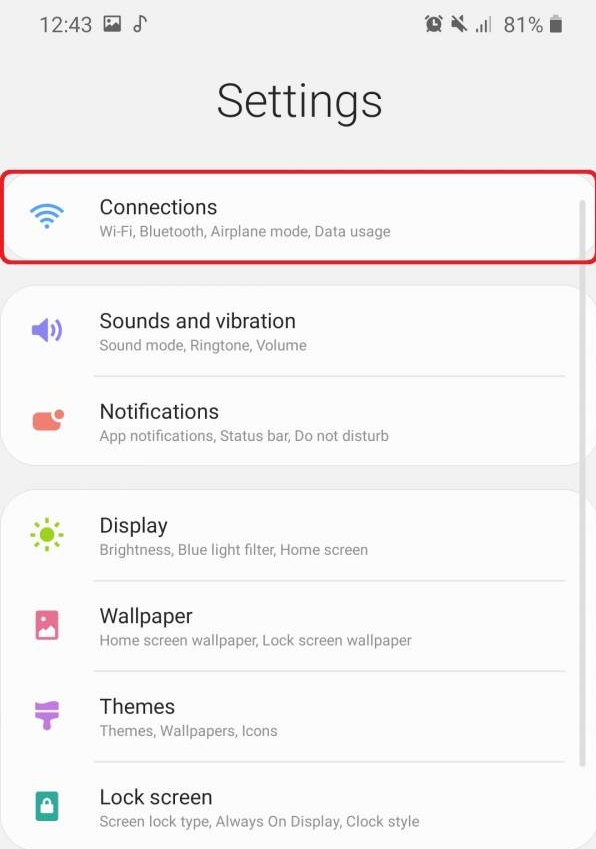
در ابتدا کابل USB را از آداپتور شارژر جدا کنید و در دسترس خودتان قرار دهید و از منو کاربری درون تنظیمات گوشی شوید. در ابتدای تنظیمات گوشی، گزینه Connection یا همان اتصالات را انتخاب کنید.
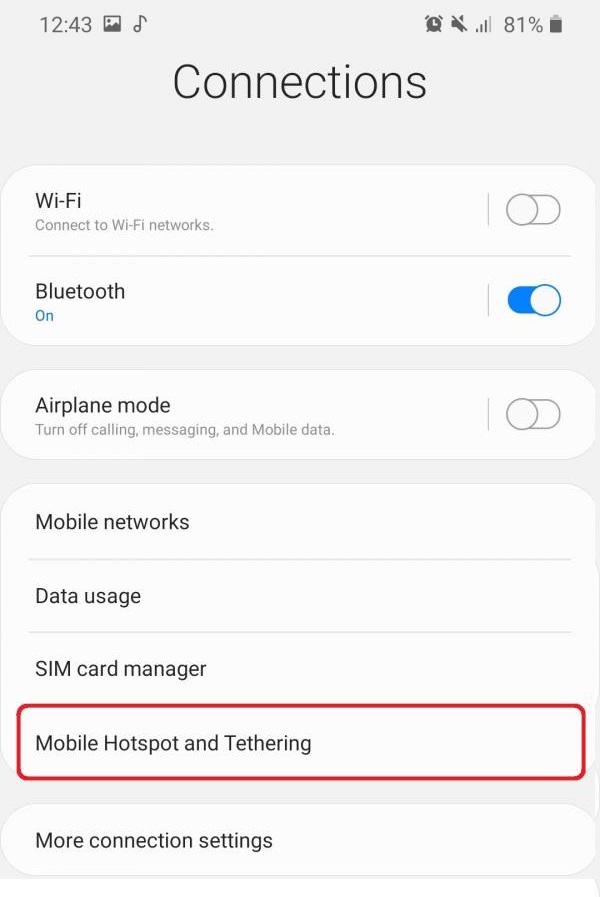
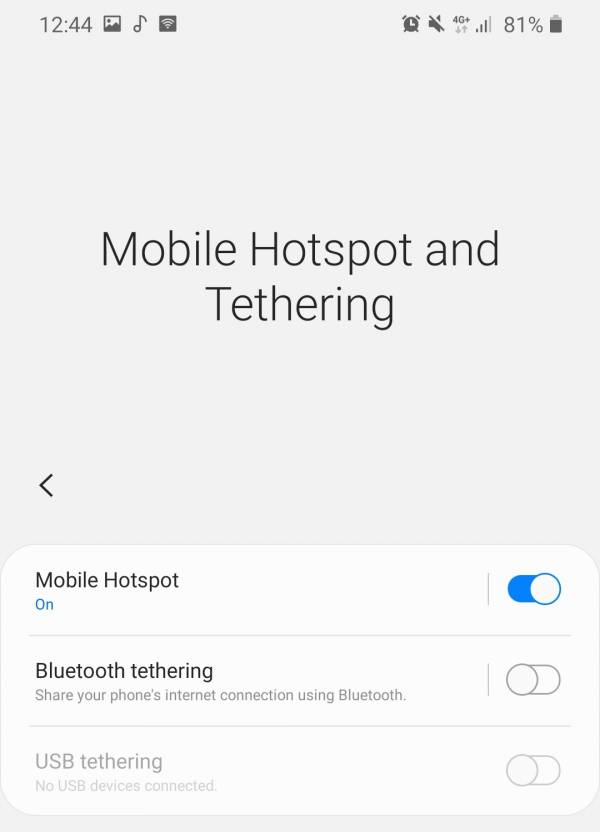
در این مرحله گزینه Mobile Hotspot and Tethering را انتخاب کنید.
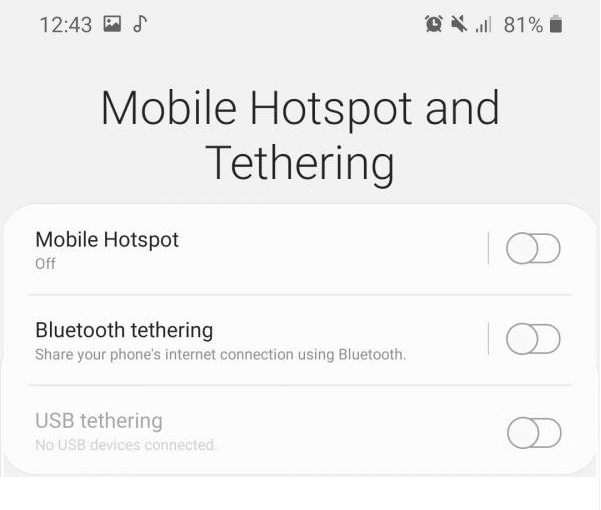
در مرحله سپس گزینهای که نیاز دارید گزینه USB tethering است که باید ابتدا موبایل و کامپیوتر خود را از راه کابل usb به یکدیگر متصل کنید و سپس تیک این گزینه را به رنگ آبی در آورید تا برنده به اتصال اینترنت گوشی به لپ تاپ شوید.
زیادتر بخوانید:
نحوه اتصال اینترنت گوشی به لپ تاپ با بلوتوث
این روش در سنجیدن با اتصال از راه کابل، از سرعت کمتری برخوردار است اما در عوض میزان کمتری از باتری و شارژ گوشی استفاده میشود. اتصال اینترنت از راه بلوتوث نسبت به روش قبل، پیچیدهتر است و تنها برای لپ تاپها و کامپیوترهایی که از سیستم بلوتوث پشتیبانی میکنند، کارایی دارد.
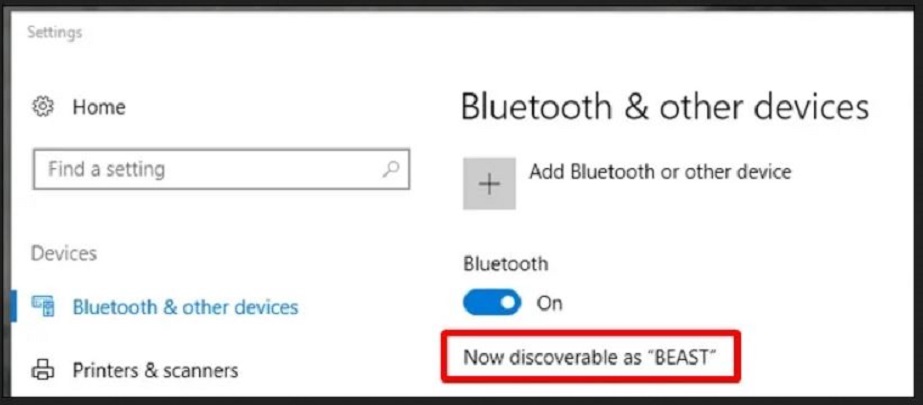
در ابتدا واجب است گوشی و کامپیوتر (یا لپ تاپ) خود را از راه بلوتوث زوج (Pair) کنید. در ویندوز ابتدا صفحه تنظیمات را دوباره و بر روی Devices کلیک کنید.
سپس در زبانه Bluethooth and other devices ایمن شوید که بلوتوث لپ تاپ شما روشن است و دستگاه از دید سایر دستگاهها پنهان نیست.
الآن به گوشی بروید و در قطعه تنظیمات بلوتوث و قسمت Pair new devices کامپیوترتان را انتخاب کنید. برای وصل کردن اینترنت گوشی آیفون به لپ تاپ، با این روش باید به همین ردیف به تنظیمات رفته و پس از روشن کردن بلوتوث، کامپیوتر را از فهرست دستگاهها انتخاب کنید.
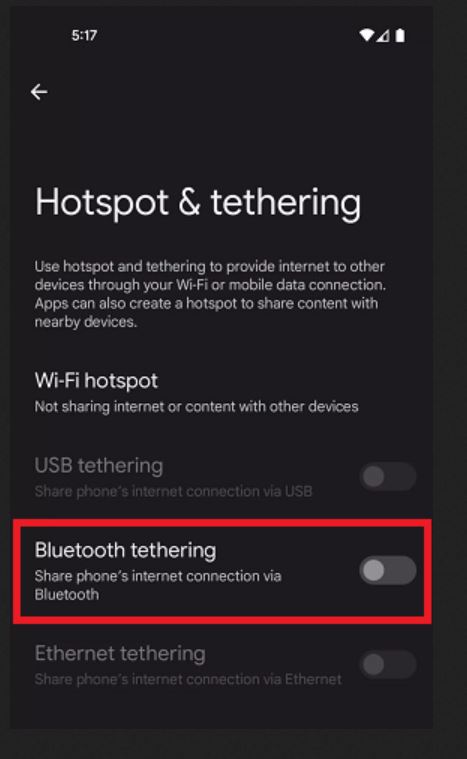
پس از اینکه هر دو دستگاه شروع به برقراری اتصال با هم کردند، در هر دوی اونها پیامی برای تایید وصل کردن نت گوشی به لپ تاپ با یک کد تایید دریافت میکنید. دوباره در گوشی به قطعه Tethering & Portable Hotspot بروید و گزینه Bluetooth tethering را فعال کنید.
در آیفون هم به قطعه Personal Hotspot در تنظیمات رفته و گزینه Allow others to Join را فعال کنید.
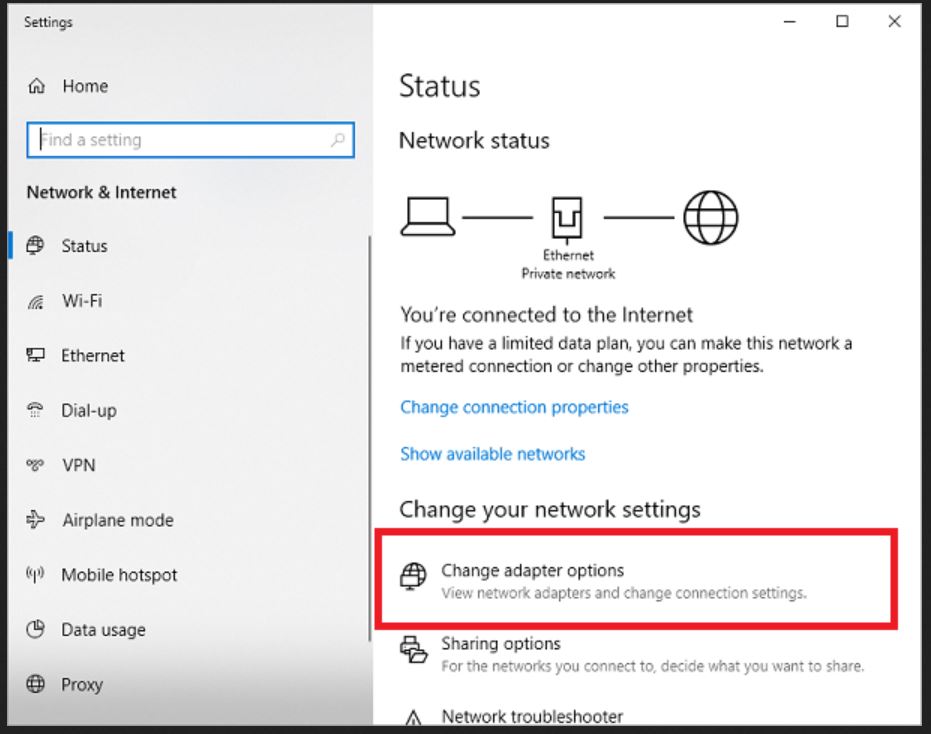
الآن به لپ تاپ برگردید و به صفحه Network Connections بروید. میتوانید با فشاردادن کلیدهای ترکیبی Win + X و انتخاب Network Connections به این قطعه برسید. در اینجا روی Change adapter options کلیک کنید.
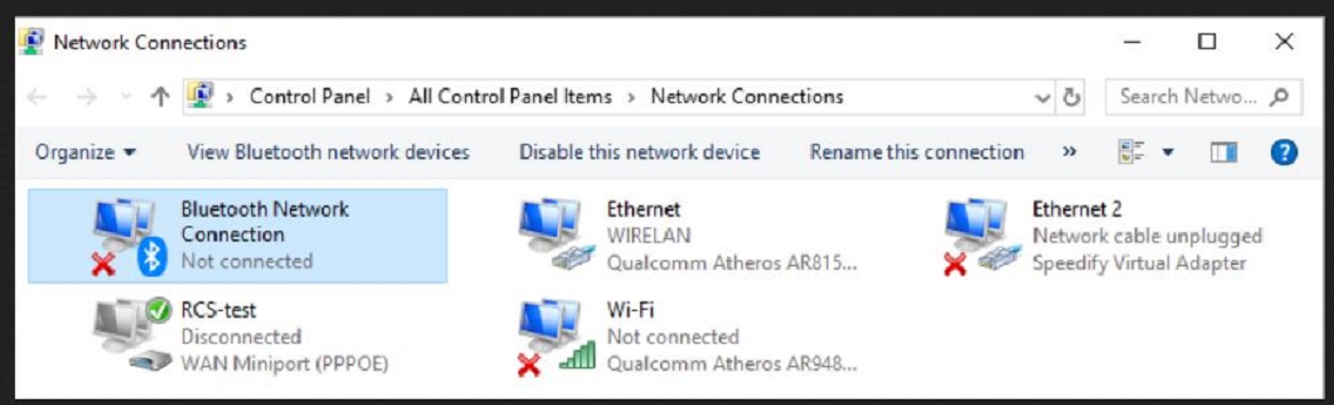
در پنجره بعدی بهدنبال گزینه Bluetooth Network Connection بگردید. اگر یک تیک کنار اون مشاهده کردید، اتصال برقرار است. در غیر این شکل روی اون کلیک کنید.
در پنجره بعدی گوشی را مشاهده خواهید کرد. از نوار بالا، روی Connect using و سپس Access point کلیک کنید.
الآن باید ارتباط شما برقرار شده باشد و شما میتوانید از اینترنت گوشی در لپ تاپ خود خوشی ببرید.
زیادتر بخوانید:
آموزش اتصال اینترنت گوشی به لپ تاپ با هات اسپات (وای فای)
سومین روشی که میتوان برای اشتراکگذاری اینترنت گوشی با لپ تاپ از اون استفاده کرد که رایجترین روش نیز در بین کاربران بوده، هات اسپات است. در این روش شما هیچ نیازی به کابل ندارید و تنها چیزی که نیاز است، گوشی مجهز به Hotspot است.
در این فرآیند گوشی شما همانند یک مودم عمل خواهد کرد. در ابتدا درون تنظیمات گوشی شوید و گزینه Wireless and network را انتخاب کنید. در قسمت مورد نظر درون صفحه Mobile Hotspot and Tethering شوید.
در ادامه اولین گزینهای که مشاهده میکنید وابسته به Mobile Hotspot است که باید اون را در همین قسمت فعال و سپس دادههای گوشی را روشن کنید.
برای آنکه لپ تاپ شما بتواند به اینترنت گوشی شما متصل شود، باید نام هات اسپات و پسورد اون را در لپ تاپ درون کنید. از این رو برای مشاهده نام هات اسپات گوشی و پسورد اون، گزینه فعال شده Mobile Hotspot را انتخاب کنید.
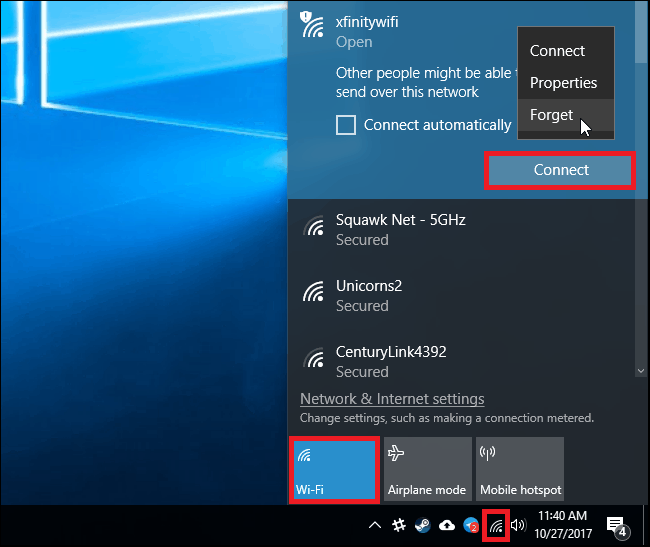
در نهایت بر روی آیکون وای فای در گوشه پایین راست کلیک کنید و سپس Wifi لپ تاپ را روشن کنید. کمی حوصله کنید تا نام وای فایهای دور و بر توسط لپ تاپ شناخته شوند. سپس از آنکه نام هات اسپات گوشی را مشاهده کردید، اون را انتخاب کرده و سپس گزینه Connect را انتخاب کنید. هم الآن باید گذرواژه را درون کنید تا اینترنت گوشی به لپ تاپ متصل شود.
نحوه اتصال اینترنت گوشی به لپ تاپ
زیادتر بخوانید:
بررسی تعدادی از مشکلات احتمالی وقت استفاده از اینترنت گوشی در لپ تاپ
برای چی لپ تاپ من با کابل به اینترنت گوشی دسترسی ندارد؟
وای فای را خاموش کنید: اتصال وای فای در برخی مواقع ممکن است در وقت وصل کردن اینترنت گوشی به لپ تاپ اختلال ساختن کند. ابتدا وای فای گوشی را خاموش کنید و ببینید با این کار اتصال اینترنت گوشی به لپ تاپ انجام میشود یا خیر.
از سلامت کابل USB اطمینان نتیجه کنید: در مرحله سپس ایمن شوید که کابلی که از اون استفاده میکنید تندرست است. برای اطمینان میتوانید یک بار کابل را از هر دو سو خارج و دوباره متصل کنید.
از یک درگاه USB دیگر استفاده کنید: برای وصل شدن لپ تاپ به اینترنت گوشی حتما از سریعترین درگاه USB خود استفاده کنید. ممکن است مشکل عدم اتصال لپ تاپ به هات اسپات گوشی به این دلیل باشد که یکی از درگاههای شما مشکل دارد.
همه چیز را ریستارت کنید: ریستارت کردن کامپیوتر یا لپتاپ یا گوشی یکی از راهحلهایی است که برای هر مشکلی توصیه میشود برای چی که با این کار بسیاری از مشکلات حل خواهد شد.
درایور تترینگ را بروزرسانی کنید: برای حل این مشکل ابتدا در ویندوز Device Manager را جستجو و اون را دوباره کنید. در فهرست دستگاهها Network Adapter را انتخاب و از زیرمجموعههای اون بر روی Remote NDIS based Internet Sharing Device راست کلیک و گزینه Properties را انتخاب کنید. الآن در زبانه Driver گزینه Update driver و سپس Search automatically for updated driver software را انتخاب کنید.
نحوه اتصال اینترنت گوشی به لپ تاپ
برای چی لپ تاپ من با هات اسپات (وای فای) به اینترنت گوشی دسترسی ندارد؟
وای فای دستگاه را چک کنید: ابتدا وای فای کامپیوتر را خاموش و روشن کنید اگر مشکل حل نشد اون را ریستارت کنید و در صورتی که دوباره هم مشکل وجود داشت احتمال فراوان وای فای دستگاه شما صدمه دیده است.
رمز عبور را به درستی درون کنید: اگر برای اتصال اینترنت گوشی به کامپیوتر از رمز عبور استفاده میکنید حتما ایمن شوید رمزی که در گوشی به نمایش گذاشته شده را در کامپیوتر درون میکنید.
قابلیت خاموش شدن خودکار هات اسپات را غیرفعال کنید: در برخی از گوشیهای مدل جدید، هات اسپات در صورتی که برای چند دقیقه به یک دستگاه متصل نباشد به شکل خودکار خاموش میشود. اگر این ویژگی روشن باشد ممکن است زمانی که گوشی در حالت استراحت است یا زمانی که برای چند دقیقه از اون استفاده نمیکنید، هات اسپات را خاموش کند.
جمعبندی
در این مطلب به آموزش اتصال اینترنت گوشی به لپ تاپ و کامپیوتر پرداختیم. ممکن است همه ما در شرایطی قرار بگیریم که لپ تاپ یا کامپیوتر ما نیاز به اینترنت داشته باشد و مودم در دسترس نباشد. در چنین شرایطی ما میتوانیم از اینترنت گوشی موبایل دنبال خود استفاده کنیم. از آنجایی که گوشیهای نسل جدید توانایی اتصال به اینترنت را دارند پس دیگر نیازی به نگرانی نیست؛ زیرا میتوان با استفاده از روشهایی که وجود دارد اینترنت گوشی را با لپ تاپ یا کامپیوتر به اشتراک گذاشت و از اینترنت خوشی برد.
سوالات متداول
از کدام روش برای اشتراک گذاری اینترنت گوشی با لپ تاپ استفاده کنیم؟
اتصال اینترنت گوشی به لپ تاپ و کامپیوتر به 3 روش قابل انجام است. شما میتوانید با توجه به لپ تاپ و یا گوشی خود که کدام قابلیتها را پشتیبانی میکنند از یکی از این روشها استفاده کنید. (هات اسپات، بلوتوث و کابل یو اس بی) استفاده از هر کدام از روشها آسان و به راحتی قابل انجام است.
زیادتر بخوانید:
نظر شما در مورد نحوه اتصال اینترنت گوشی به لپ تاپ چیست؟ لطفا نظرات خود را در قسمت کامنت با جونی و سایر کاربران در بین بگذارید.
وزیر اقتصاد اعلام کرد: درگاه مردمی مجوزها یکی از قسمتهای اتصال به پنجره خدمات هوشمند دولت است که کارها پهناورای در وزارت اقتصاد انجام شده است. به شرح صفحه اقتصاد، پنجره مردمی خدمات دولت هوشمند، ارائهدهنده خدمات دولتی بهشکل یکپارچه، سریع و آسان به عموم مردم است که حالا در راه مهیاسازی و استفادهبرداری قرار دارد. دستورالعمل اجرایی اتصال دستگاهها به پنجره واحد خدمات هوشمند دولت شامل اولویتها، اصول فرماندار و ضوابط ساماندهی با همکاری دبیرخانه شورای اجرایی علمی اطلاعات و سازمان اداری و استخدامی سرزمین تهیه و مطابق قانون برای تصویب نهایی به شورای اجرایی علمی اطلاعات ارائه شد.
بر پایه قانون بودجه امسال، تمامی دستگاهای اجرایی سرزمین که دارای خدمات عمومی هستند مکلف شده اند که سه کوشش انجام دهند: ۱- پنجره واحد خدمات هوشمند خود را راه اندازی کنند تا مردم از مراجعه به سامانههای متعدد اونها خودداری کنند. ۲- حداقل یک سوم از خدمات پرکاربرد خود را به شکل هوشمند از راه پنجره واحد خود ارائه دهند و ۳- پنجره خدمات خود را به «پنجره مردمی خدمات دولت هوشمند» که توسط وزارت ارتباطات تا دی ماه امسال راه اندازی میشود، متصل کنند؛ البته دستگاهها مکلف هستند تا آخر شهریور ماه به سرانجام برسانند.
وزارت ارتباطات در اردیبهشت و هشت ماه زودتر از مهلت قانونی، پنجره مردمی خدمات دولت هوشمند را راه اندازی کرد.
طبق آخرین آمار، مجموع دستگاههای اجرایی که خدمات اونها شناسنامه دار شده، ۱۷۰ دستگاه است که تاکنون ۱۳۷ دستگاه مصداق داشتن پنجره واحد را دارند. از این تعداد ۶۸ دستگاه پنجره واحدِ متصل به پنجره مردمی خدمات هوشمند دارند. همچنین حدود ۶۹ دستگاه یا پنجره واحد ندارند و یا متصل نشده اند.
براساس این شرح یکی از مهمترین دستگاههایی که باید به پنجره خدمات هوشمند دولت متصل شود وزارت اقتصاد است و با توجه به آنکه قسمت بزرگی از کارها این وزارت خانه با مردم سرکار دارد بنابراین باید جزو اولین دستگاههایی باشد که به این درگاه متصل شود.
در همین رابطه سید احسان خاندوزی وزیر امور اقتصادی و ثروت درپاسخ به سوال باشگاه خبرنگاران کم سن در خصوص اتصال دستگاههای زیر مجموعه وزارت اقتصاد به درگاه مردمی خدمات هوشمند دولت گفت: اتصال به درگاه مردمی مجوزهای کسب وکار یکی از قسمتهای اتصال به پنجره خدمات هوشمند دولت است که در این قسمت هم تاکنون کارها پهناورای انجام شده است.
وزیر اقتصاد گفت: تمام دستگاههایی که مجوز کوشش اقتصادی و کسب وکار صادر میکنند را احصا میکنیم و تا آخر این هفته بررسی میشود که کدام یک از دستگاهها بهبود پیدا کرده اند و مجوزها را از درگاه مردمی صادر میکنند و کدام یک تخلف کرده و خارج از درگاه مجوز صادر میکنند. مشخص می شود کدام دستگاهها مهلت مقرر در صدور مجوز را رعایت کرده اند . اگر بنا است یک مجوزی ظرف زمان ۳۰ روز پاسخ داده شود آیا این مهلت مراعات میشود یا مردم معطل میهمانند؟
او میگوید: در آخرین رتبه بندی که هفته قبل دریافت کرده ام یک دستگاه وضعیت بهتری دارد و وزارت اقتصاد جزو دستگاههایی است که وضع خوبی دارد و دو دستگاه وضعیت نامناسبی ندارند که در شکل عدم بهبود و اتصال معرفی میشوند.
مهلت قانونی برای اتصال به درگاه خدمات هوشمند تمدید نشده است
چندی نزد باقری اصل معاون وزیر ارتباطات و علمی اطلاعات درباره آخرین وضعیت اتصال دستگاهها به درگاه خدمات هوشمند دولت اعلام کرد: مهلت قانونی برای اتصال دستگاهها به پنجره مردمی خدمات هوشمند تا آخر شهریور بوده و تمدید نشده است. مردم نباید برای گرفتن خدمت به دنبال دستگاههای اجرایی بروند بلکه دولت باید خدمات را ارائه دهد. در عصر ارتباطات، باید بر پایه دادهها عمل کرد.
آدرس پنجره مردمی خدمات دولت هوشمند my.gov.ir است و تا کنون بیش از پنج میلیون نفر در این سامانه نام نویسی کرده و از خدمات اون استفاده کرده اند. برای بار اول کمتر از دو دقیقه طول میکشد تا احراز هویت افراد انجام بشود و دفعات سپس صرفاً با دریافت رمز یکبار مصرف میتوانند درون سامانه شده و از تمامی خدمات دولتی که تا اون ثانیه به پنجره مردمی متصل شده اند استفاده کنند.
whatsminer یکی از بهترین برندهای تولیدکننده ماینر در دنیا است. در این مطلب به ماینر M32 و نحوه اتصال اون به استخر ViaBTC میپردازیم.
برند whatsminer یکی از بهترین برندهای تولیدکننده ماینر در دنیا است. به طور کلی ماینرهای با این برند، نسبت به دیگر برندها خرابی کمتر و طول عمر بیشتری دارند. با توجه به افزایش سختی شبکه در سال قبل و کاهش قیمت بیتکوین، دستگاههای تراهش بالای این برند مورد توجه قرار گرفته که یکی از آنها M32 است. سری M32 مدلهای مختلف 62، 64، 66، 68 و 70 تراهش دارد که آموزشهای این مقاله شامل حال تمامی مدلها می شود، فقط در نهایت باید بفهمید که تراهش نهایی دستگاه شما در استخر و تراهشی که روی دستگاه به نام حداکثر تراهش دستگاه نوشته شده است، باید همخوانی داشته باشند.
ماینر M32 و نحوه اتصال اون به استخر ViaBTC
سپس از اتصال برق و اینترنت به ماینر، باید آی پی دستگاه را پیدا کنیم. این کار از 2 راه قابل انجام است. یک راه استفاده از آرام افزارهایی است که آی پی های درون LAN یا شبکه محلی شما را پیدا می کند. در این روش گوشی شما به مودمی که ماینرتان هم به همان مودم وصل است، متصل می شود و آی پی ماینر را به شما علامت می دهد. معمولا این آرام افزارها مشحصات کلی از دستگاهی که آی پی اش را پیدا کرده اند به شما می دهند که علامت می دهد کدام دستگاه، ماینر است.
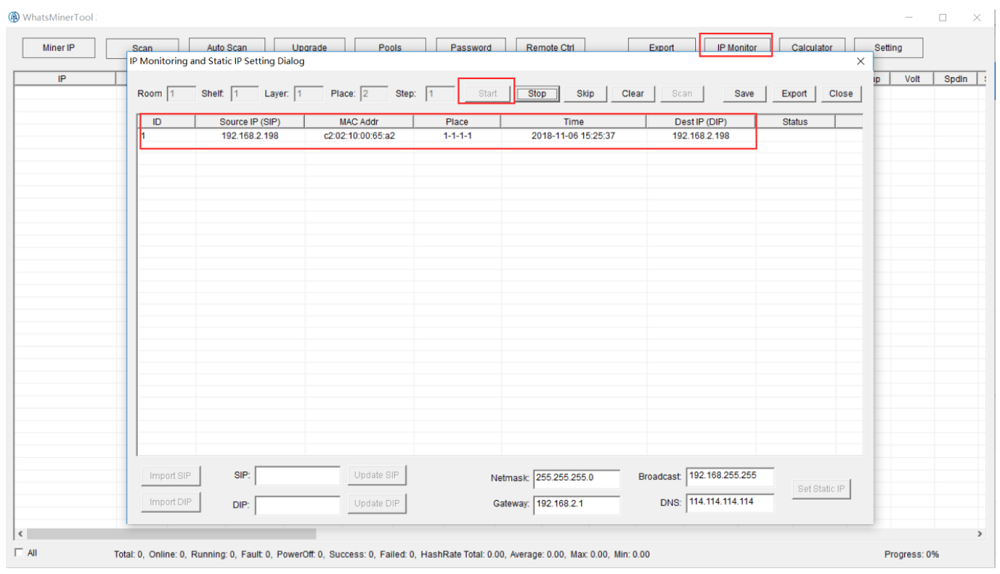
راه دوم اما منظور شرکت whatsminer است و مخصوصا در مواقعی که تعداد ماینرها فراوان است، به کار می آید. در این روش باید whatsminerTool را نصب کنید. سپس از زدن کلید IPMonitor روی گزینه start کلیک کنید. در فارمهای عظیم این آرام افزار به شما امکان می دهد تا شماره اتاق و ردیف و رکی که ماینر در اون قرار دارد را درون کنید تا بعدا وابسته اشتباه نشوید. سپس دکمه IPFound را فشار دهید. در نظر داشته باشید که این دکمه باید سپس از اینکه LED پورت لن چشمک سبز می زند فشار داده شود. سپس از 3 ثانیه IP دستگاه در آرام افزار نمایش داده می شود.
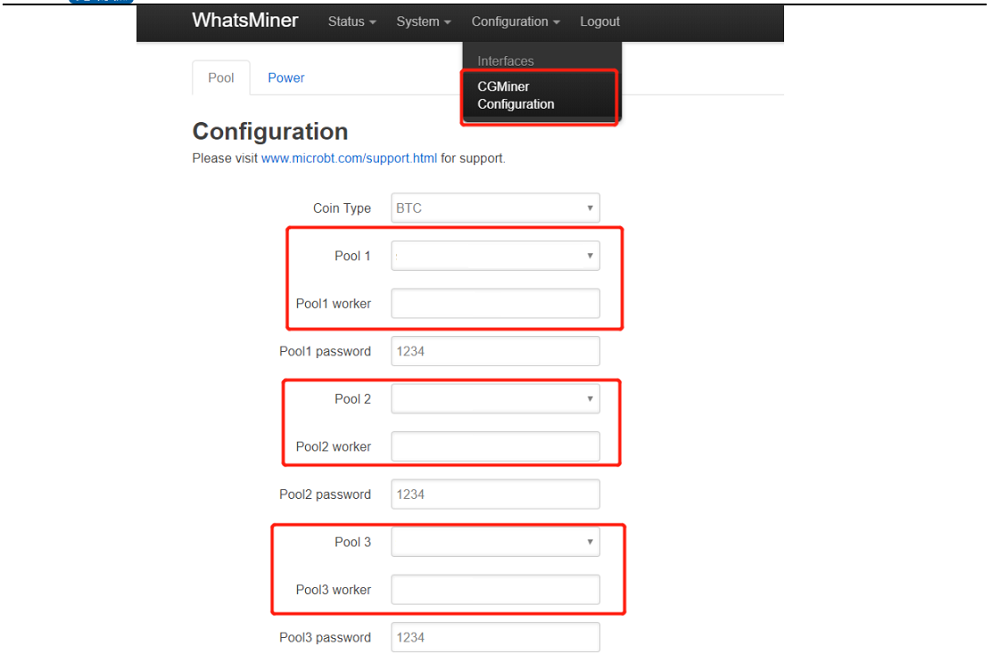
الآن آی پی ماینر را در مرورگر درون کنید. نام کاربری و کلمه عبور admin است. درون پنل کاربری ماینر که شدید از قطعه configuration درون قطعه CGminerConfiguration می شوید. در این قطعه تنظیمات مربوط به استخر را باید درون کنید.
سپس از نام نویسی در استخر ViaBTC و فعال سازی کد دو مرحله ای گوگل، یک نام کاربری در این استخر می سازید. نکته مهم این است که شما با یک بار نام نویسی در این استخر می توانید چند اکانت بسازید، این امر خصوصا برای کسانی که تعداد ماینر بالایی دارند و نیاز به مدیریت جداگانه کارکرد و سودآوری این ماینرها دارند فراوان کاربردی است. ماینر شما از راه این نام کاربری به استخر متصل می شود. استخر 3 آدرس به شما منظور می دهد که این آدرسها را باید در 3 قطعه pool1 و pool2 و pool3 درون کنید. شما می توانید سپس از درون کردن نام کاربری، یک نقطه بگذارید و بدون فاصله، نامی را که میخواهید ماینر شما در استخر با اون نام شناخته شود را درون کنید. این عبارت را باید در قطعه poolWorker1 و poolWorker2 و poolWorker3 درون کنید.
سپس از ذخیره این تنظیمات، برای اینکه این تغییرات در ماینر شما اعمال شود باید CGMiner رستارت شود. CGMiner درواقع برنامه ای است که وظیفه راه اندازی ماینر شما را بر وظیفه دارد.
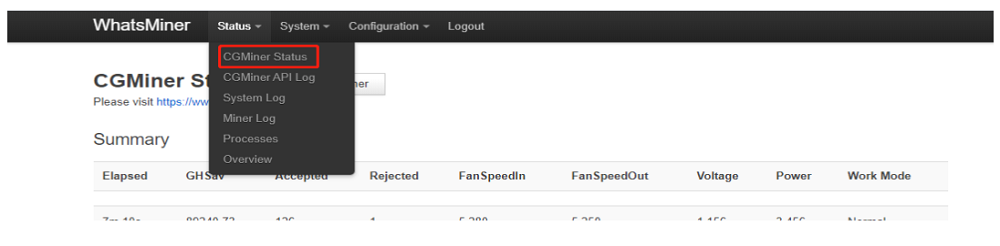
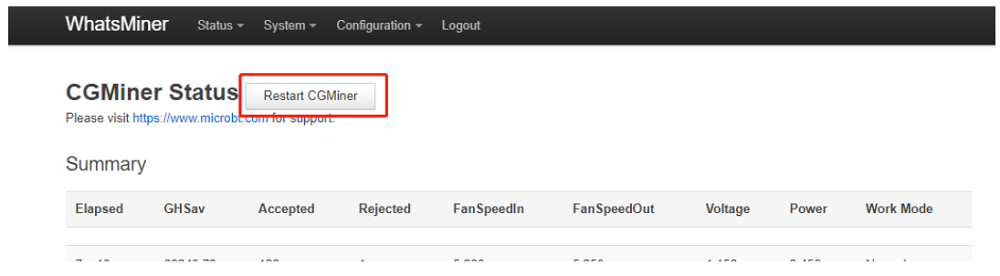
در برخی دیگر از برندها سپس از اعمال تغییرات در تنظیمات استخر و وورکر، تغییرات بلافاصله اعمال می شود اما در دستگاههای whatsminer این کار باید به شکل دستی انجام شود. برای این کار از قطعه status گزینه CGMinerStatus را انتخاب می کنید.
سپس RestartCGMiner را کلیک می کنید.
البته برای اعمال تنظیمات جدید، یک راه دیگر هم وجود دارد و اون اینکه از قطعه System گزینه Reboot را بزنید تا کنترل برد به شکل کامل از اول راه اندازی شود.
تنظیمات دستگاه شما به شکل نزد فرض روی آی پی داینامیک است. این نزد فرض به شما کمک می کند تا ماینرتان به هر مودم با هر تنظیماتی که متصل شد بتواند به راحتی آی پی بگیرد و شما برای اولین بار به راحتی درون پنل مدیریت دستگاه شوید. سپس از هر بار خاموش روشن شدن دستگاه یا رستارت شدن کنترل برد، ممکن است مودم به ماینر شما آی پی جدید بدهد و شما برای ورود به پنل دستگاه مجبور باشید مجددا مراحل قبلی را طی کنید.
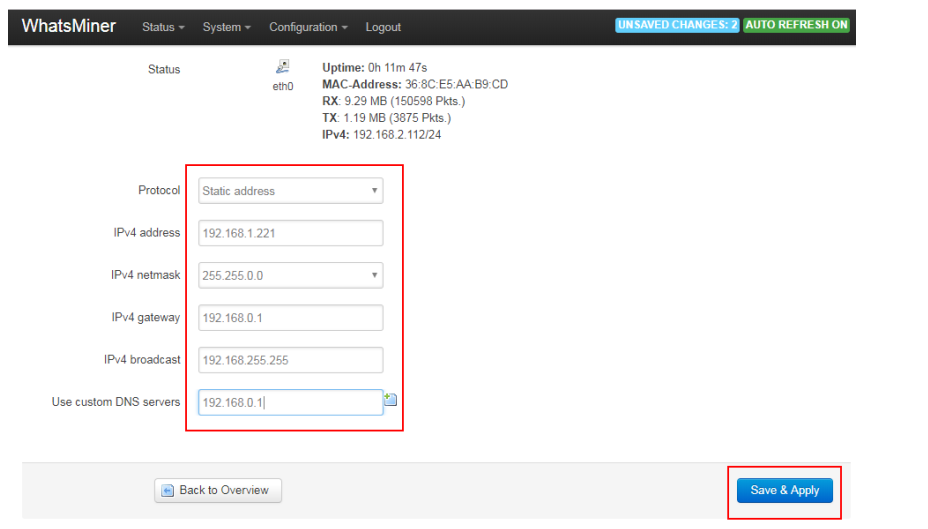
راه حل ساده ای که وجود دارد، تنظیم آی پی پابرجا است. در این روش شما یک آی پی را برای دستگاه ست می کنید و همیشه دستگاه با همان آی پی در دسترس است مگر اینکه تنظیمات را مجددا ریست کنید. برای این کار از قطعه configuration گزینه Interface را انتخاب می کنید. سپس گزینه Edit را کلیک می کنید. گزینه protocol را روی staticIP قرار داده و دکمه switchProtocol را کلیک می کنید. در این قطعه گزینه های مربوط را پر میکنید، در نظر داشته باشید که پر کردن هر فیلد کاملا به تنظیمات مودم شما بستگی دارد ولی در بسیاری از موارد اعداد درون عکس به شما کمک می کند.
در صورتی که این تنظیمات به شکل غیر صحیح درون شود ممکن است دسترسی شما به پنل ماینر از دست برود، اما جای نگرانی نیست، باید ماینر را ریست کنید تا به تنظیمات اولیه بازگردد. برای این کار هم کافی است دکمه Reset ماینر را با یک سوزن باریک، به زمان 5 ثانیه فشار دهید.
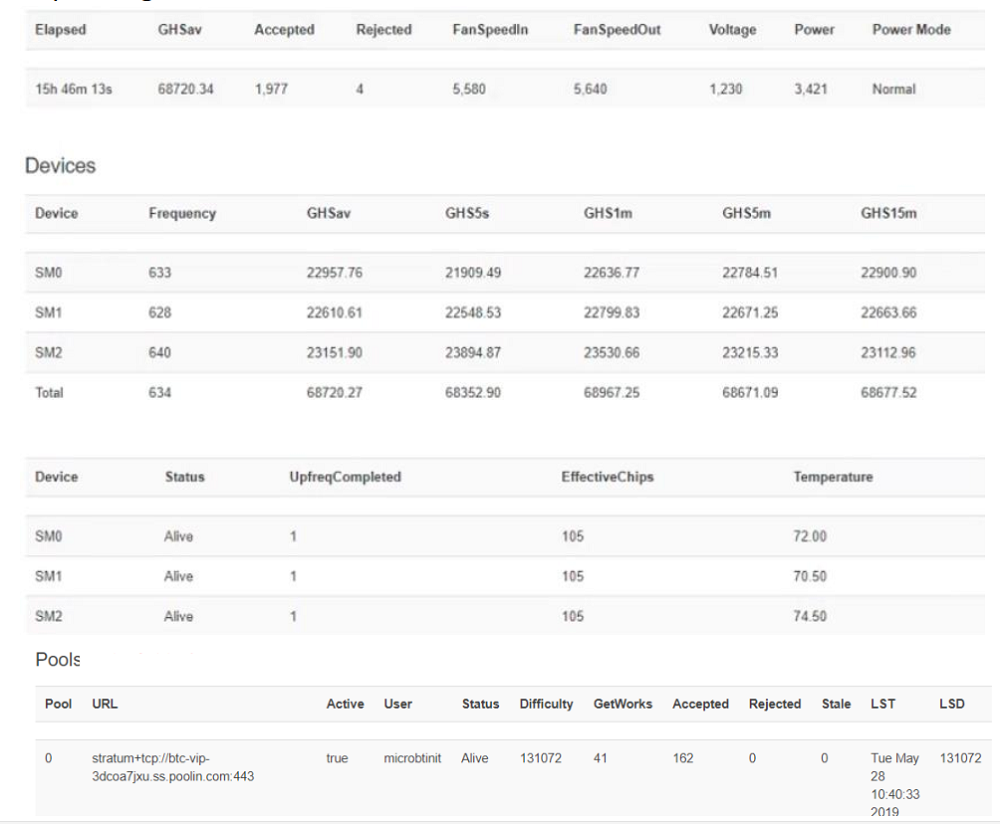
اگر این مراحل را طی کرده باشید، زمانی درون MinerStatus می شوید جزییات کارکرد و وضعیت عمومی دستگاه قابل رصد است.
این پنل مربوط به یک M32 با قدرت 68 تراهش است. در ردیف اول، متوسط تراهش این دستگاه را مشاهده می کنیم که 68720 گیگا هش را علامت می دهد، که همان 68.7 تراهش است. مقدار ریجکتی که عمدتا برای اشکال در شبکه چهره می دهد باید نسبت به عدد Accepted کمتر از 1 در صد باشد. دور فن ورودی و خروجی اعداد بعدی هستند که تا زیر 6500 دور کاملا طبیعی است و بسته به تغییرات دما، دور فن هم به دستور کنترل برد تغییر می کند. ولتاژ، توان مصرفی دستگاه در همان ثانیه و مود پاور دستگاه موارد مهم بعدی است که در دسترس قرار می گیرد. دقت کنید که در این عکس، ولتاژ 1230 ولت نیست، منظور تک فاز 230 ولت است. پاور مود هم اگر دقت کرده باشید در صفحه ای که تنظیمات مربوط به استخر را تغییر دادیم، تب کناری مربوط به پاور بود که در آنجا می توانید با کاهش فرکانس، مصرف و تراهش دستگاه را کاهش دهید که البته در ماههای گرم سال گاهی واجب می شود.
در جدول بعدی مشخصات هر هشبرد را به شکل جداگانه و در ردیف آخر جمع همه را یکجا مشاهده می کنید. فرکانس هشبردها باید نزدیک به هم باشد و متوسط میزان هش را در بازه های 5 ثانیه و 1 دقیقه و 5 دقیقه و 15 دقیقه مشاهده می کنید.
در جدول سوم وضعیت کلی هر هشبرد و تعداد چیپ های فعال هر کدام و مهمتر از همه، دمای هر هشبرد را مشاهده می کنیم. تا دمای 85 مقام برای این سری کاملا طبیعی است. در صورتی که دمای هشبردها بالا برود دور فن ها هم افزایش پیدا میکند تا منجر به کاهش دما شود. در صورتی که دور فنها بالای 6100 دور باشد و دما هم از 85 مقام زیادتر باشد، کنترل برد به شکل اتوماتیک فرکانس را کاهش می دهد. منظور شرکت تولید کننده این سری، این است که دمای هوای ورودی به ماینر، از 40 مقام سانتیگراد کمتر باشد.
امیدواریم از این آموزش استفاده واجب را برده باشید. برای اطلاع از آخرین اخبار و آموزشهای ماینینگ حتما صفحات رسمی استخر را در شبکههای اجتماعی را دنبال کنید.
به شرح صفحه اقتصاد، بیمه مرکزی در راستای انجام تکالیف قانونی خود (“جزء ۴ طناب (و) تبصره ۷ قانون بودجه سال ۱۴۰۱ کل سرزمین”) به پنجره مردمی خدمات دولت هوشمند متصل شد.
بیمه مرکزی تمام کارها واجب به منظور ساختن پنجره واحد خدمات هوشمند و اتصال به پنجره مردمی خدمات را انجام و هم الآن با تعامل با سازمان علمی اطلاعات و با اتصال به “پنجره مردمی خدمات دولت هوشمند” بیش از یک سوم از خدمات پر کاربرد خود شامل پاسخ به استعلام سوابق بیمه ماشین، پاسخ به استعلام اصالت بیمه نامه، پاسخ به استعلام سوابق بیمه نامههای افراد (بیمه نامههای من) از راه این پنجره واحد ارائه میدهد. بیمه مرکزی در بهمن ماه سال ۱۴۰۰ نیز مجوز استفاده از خدمت استعلام بیمه نامه که یکی از خدمات پر کاربرد است را از راه پرتال رسمی و اپلیکیشن دولت دنبال ارائه نموده و الآن دسترسی به این خدمت از راه پنجره مردمی خدمات دولت هوشمند آماده شده است.
همچنین قبلا کلیه خدمات منجر به مجوز این سازمان در سامانه جامع مجوزهای سرزمین استقرار یافته است. با استقرار این سامانه مجوزها در پنجره واحد مردمی از سوی متولی ذیربط اون خدمات نیز از این راه در دسترس خواهد بود.
معاون علمیهای نوین بانک مرکزی اعلام کرد: تمامی کارتخوانها و درگاههای پرداخت اینترنتی فعال در شبکه پرداخت سرزمین به پرونده مالیاتی متصل شد. به شرح صفحه اقتصاد به تعریف از روابط عمومی بانک مرکزی، آقای مهران محرمیان گفت: در حال آماده هشت میلیون ابزار پرداخت در سرزمین فعال است که همگی به پرونده مالیاتی متصل هستند و سازمان امور مالیاتی کارها واجب را برای نگهداری به این پروندهها انجام خواهد داد. معاون علمیهای نوین بانک مرکزی افزود: اتصال ابزارهای پرداخت به پروندههای مالیاتی از دو راه انجام شد؛ تعدادی از ابزارهای پرداخت با هدایت صاحبان این ابزارها در سایت سازمان امور مالیاتی به پرونده مالیاتی متصل شدند و تعدادی هم که این اتصال از سوی صاحبان آنها انجام نشد فعالیت قطع و غیرفعال شدن این ابزارها از شبکه پرداخت انجام شد.
آقای محرمیان افزود: اتصال کارتخوانها و درگاههای پرداخت اینترنتی پس از دو سال همکاری فراوان خوب شبکه پرداخت، مردم محترم، سازمان امور مالیاتی و همکاران بانک مرکزی میسر شده است.
وی خاطرنشان کرد: اتصال تعداد محدودی از ابزارهای پرداخت به شبکه پروندههای مالیاتی باقیمانده است که این ابزارها مربوط به مشاغل حساس همانند بیمارستان یا امثال آنها هستند که در این زمینه نیز با سازمان امور مالیاتی برای تعیین تکلیف آنها مکاتبه شده است.


![نحوه اتصال اینترنت گوشی به لپ تاپ [آموزش تصویری]](https://techrato.com/wp-content/uploads/2022/10/smartphone-hotspot_laptop_syncing-devices_mobile-wifi-100758745-large-2.webp)