[ad_1]
حل مشکل ارور We Need to Fix Your Account ویندوز 11 فراوان آسان است. اگر شما هم با این خطا در ویندوز 11 روبرو شدهاید میتوانید از راهکارهایی که در ادامه آمده است برای رفع اون استفاده کنید.
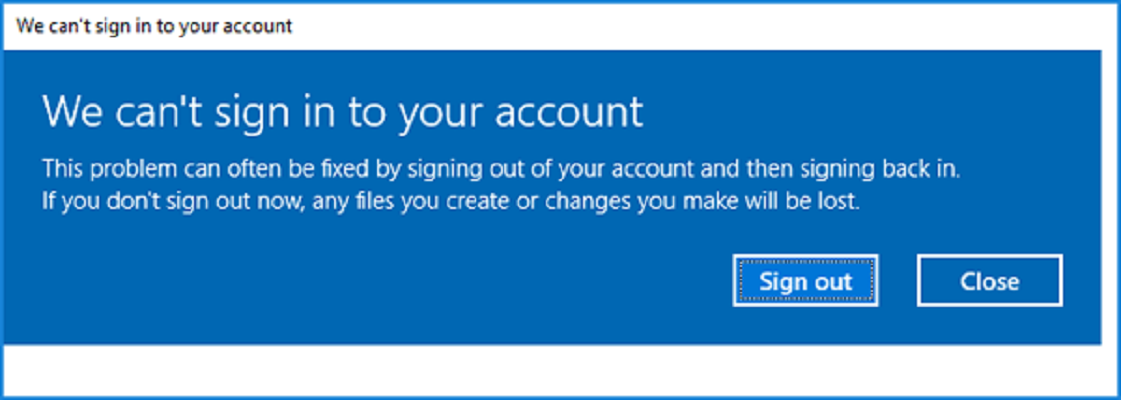
ویندوز 11 که توسط شرکت مایکروسافت توسعه یافته و عرضه شده، گاها وابسته مشکلاتی میشود و به کاربران خطاهایی را علامت میدهد. یکی از این خطاها We Need to Fix Your Account است. این ارور زمانی چهره میدهد که تصمیم دارید به کامیپوتر ویندوزی خود لاگین کنید و درون حساب کاربری خود شوید.

وقت کار، پیام we need to fix your account در ویندوز میتواند حواس شما را پرت کند و شما را مجبور به احراز هویت حساب مایکروسافت کند. در چنین شرایطی واجب است داستان پیگیری و مشکل حل شود.
در واقع مایکروسافت تصمیم دارد حساب شما را برای همگام سازی مجدد این سرویسها در کامپیوتر تأیید کند.
زیادتر بخوانید:
حل مشکل ارور We Need to Fix Your Account ویندوز 11
ویندوز دارای برنامههای One Drive ،Skype ،Office 365 و Edge است. مایکروسافت حساب شما را با اونها همگامسازی میکند تا این سرویسها به راحتی در پسزمینه اجرا شوند. هنگامی که کمپانی نتواند حساب کاربری را تأیید کند، پیام we need to fix your account را علامت میدهد.
![حل مشکل ارور We Need to Fix Your Account ویندوز 11 [آموزش تصویری]](https://techrato.com/wp-content/uploads/2022/09/Microsoft-Account-1200x900-1.webp)
دلیل ارور We need to fix your account چیست و برای چی چهره میدهد؟ مایکروسافت برای بالا بردن امنیت اکانتها از شما میخواهد تا هر ۷۲ روز، رمز اکانت خود را تغییر دهید. انجام این کار اختیاری است و شما میتوانید این قابلیت را غیرفعال کنید.
جونی در ادامه به بررسی این ارور پرداخته و راهکارهایی نیز برای رفع اون ارائه کرده است. اگر شما هم با این ارور در کامپیوتر خود مواجه شدهاید میتوانید از راه روشهای زیر نسبت به رفع مشکل خود اقدام کنید.
روشهایی برای حل ارور We Need to Fix Your Account
استفاده از Microsoft Accounts troubleshooter
برای حل مشکل ارور We Need to Fix Your Account ویندوز 11 باید Microsoft Accounts troubleshooter را دوباره کنید و ابزار را اجرا کنید. روی Apply repairs automatically بزنید. سپس روی Next کلیک کنید. حال اکانت شما چک میشود و در شکل امکان مشکل اون حل میشود.
استفاده از Group Policy Editor
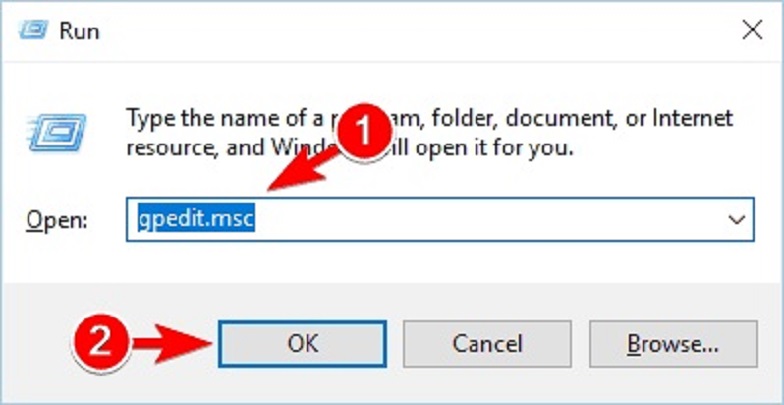
در این حالت در ابتدا دکمه Win+R را فشار دهید. gpedit.msc را درون کنید و روی OK بزنید.
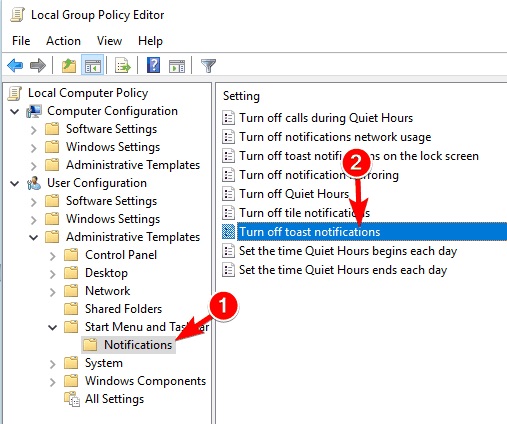
در ادامه از سو چپ به User Configuration > Administrative Templates > Start Menu and Taskbar > Notifications بروید و روی Turn off toast notifications بزنید.
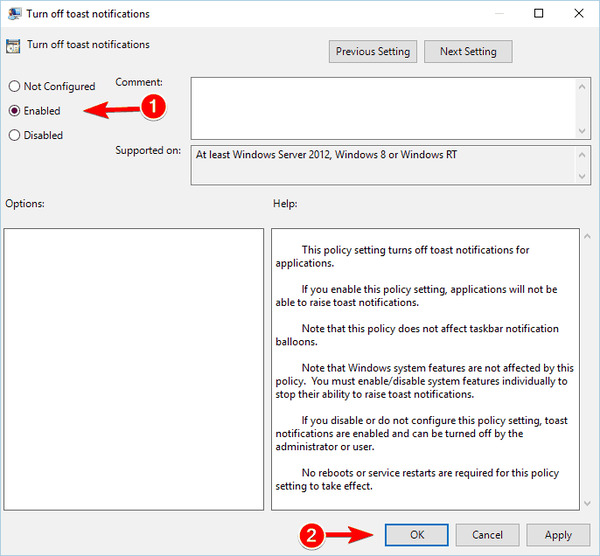
Enabled را انتخاب کنید. سپس روی apply و OK بزنید.
حال Group Policy Editor را ببندید.
البته واجب به ذکر است که با انجام این فعالیت مشکل ویندوز 11 حل نخواهد شد، بلکه صرفا اعلان حذف میشود و دیگر اون را مشاهده نخواهید کرد.
چک کردن رمز
برنامهای را که موجب بروز مشکل میشود، دوباره کنید. سپس روی Fix account در بالای نوار اعلان برنامه بزنید. اگر رمز اشتباه است، پیامی مبنی بر آپدیت رمز دریافت خواهید کرد و به شما اجازه میدهد رمز جدید را درون کنید. در ادامه روی Done بزنید.
زیادتر بخوانید:
حذف و اضافه اکانت مایکروسافت
این ترفند میتواند برای حل ارور We Need to Fix Your Account کارساز باشد. احراز هویت حساب در برنامه Mail در ویندوز چهره داده است. میتوانید حساب مایکروسافت را حذف کرده و دوباره از منوی تنظیمات اضافه کنید.
اول کلیدهای Windows + I را فشار دهید تا منوی تنظیمات دوباره شود.
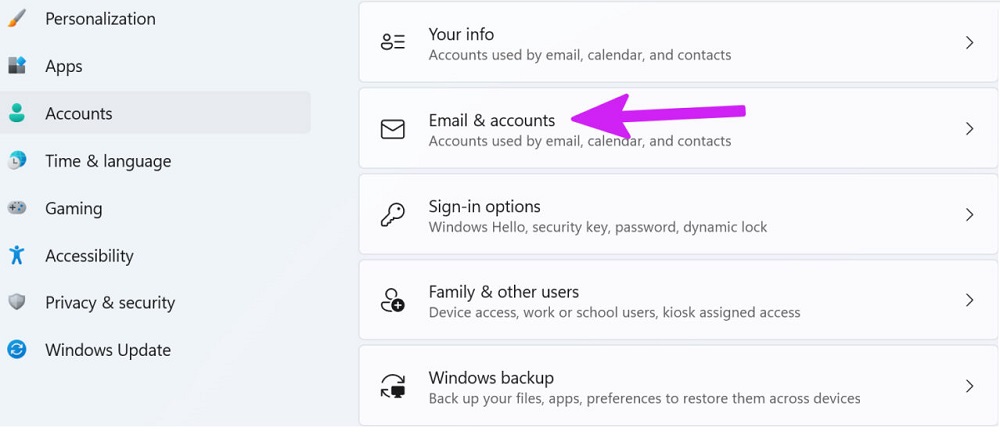
دوم روی Accounts در پایه سو چپ کلیک کنید و Email & accounts را از قطعه سو راست انتخاب کنید.
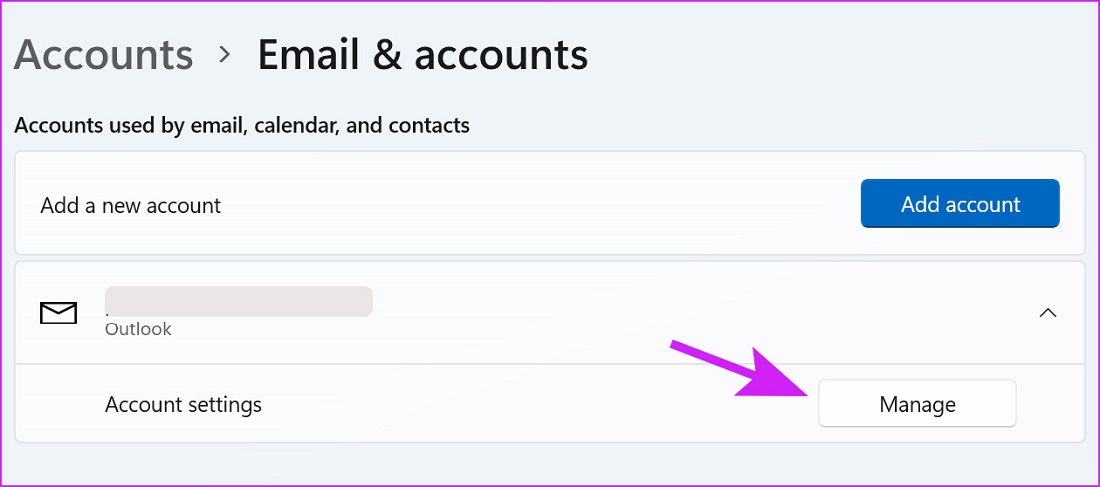
در ادامه قطعه email account و Manage را انتخاب کنید.
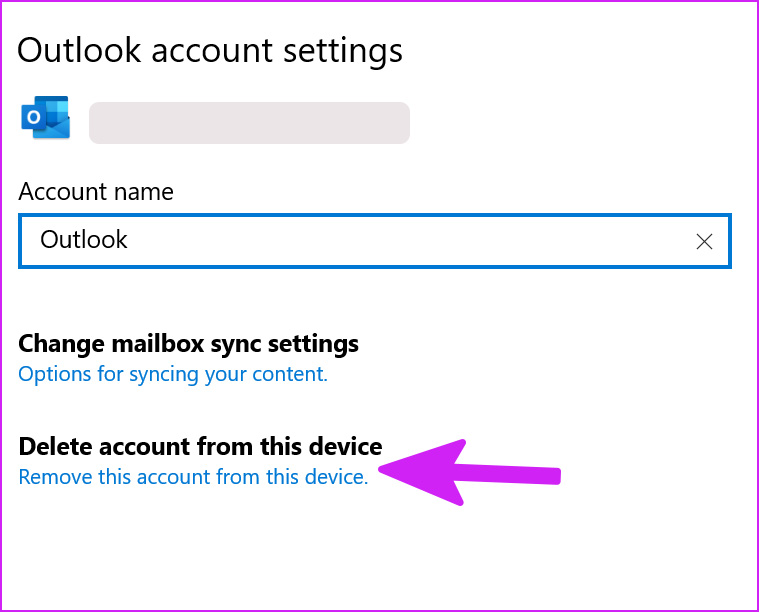
در این قسمت نیز Remove this account from this device را انتخاب نموده و روی Save در پایین کلیک کنید.
حال به منوی Email & accounts برگردید و Add account را انتخاب کنید.
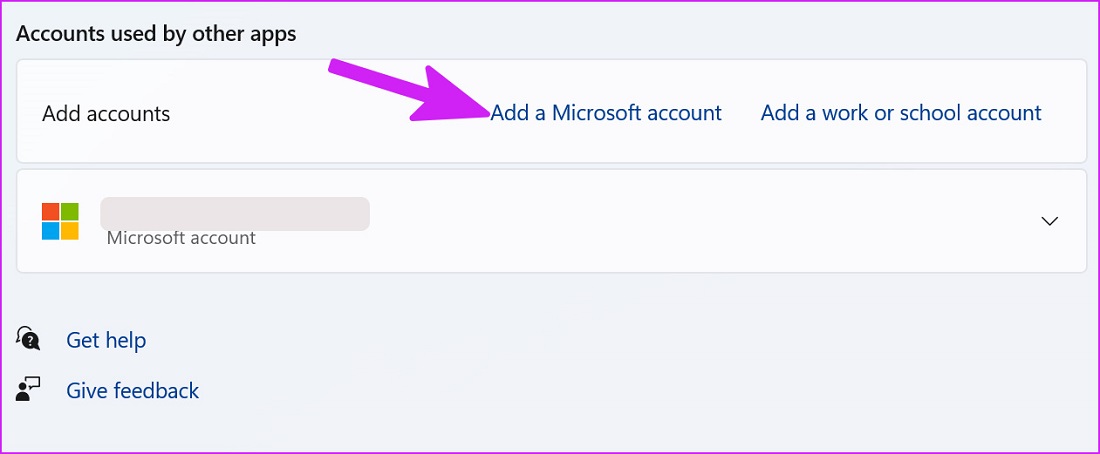
در این قسمت Outlook.com را انتخاب کنید و جزئیات ورود خود را اضافه کنید.
زیادتر بخوانید:
خاموش کردن قابلیت NEARBY SHARING
اشتراک گذاری Nearby به شما امکان میدهد تا فایلها، عکسها و پیوندها را با دستگاههای ویندوز مجاور به اشتراک بگذارید. ممکن است سیستمعامل در نهایت درخواست احراز هویت حساب کند تا اشتراکگذاری در نزدیکی به راحتی اجرا شود. اگر دستگاههای ویندوز دیگری در مجاور خود ندارید، میتوانید این ویژگی را خاموش کنید.
در ابتدا با استفاده از کلیدهای Windows + I تنظیمات ویندوز را اجرا کنید.
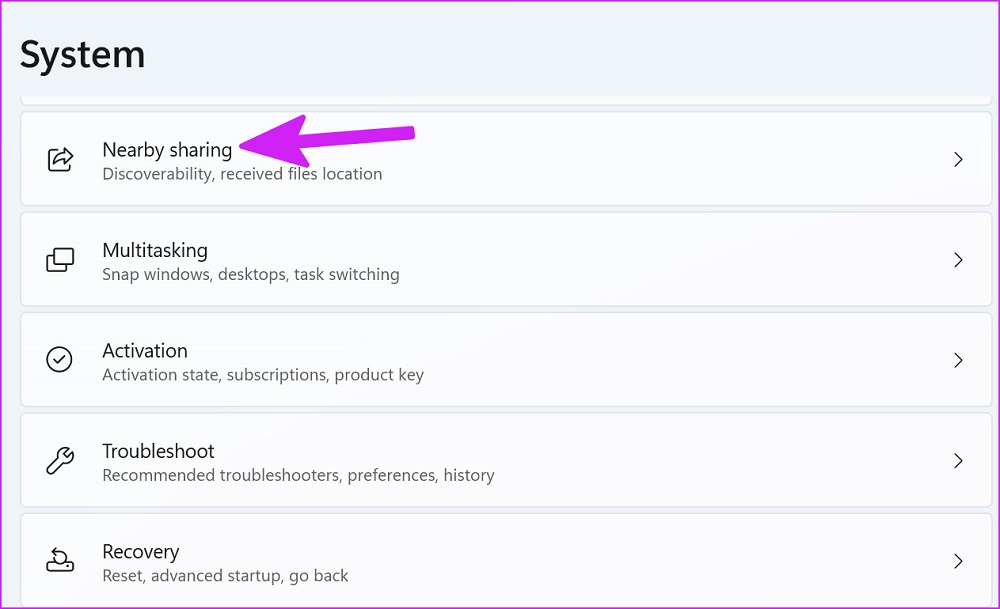
در ادامه روی System در پایه سو چپ کلیک کنید و Nearby sharing را از پنجره سو راست انتخاب کنید.
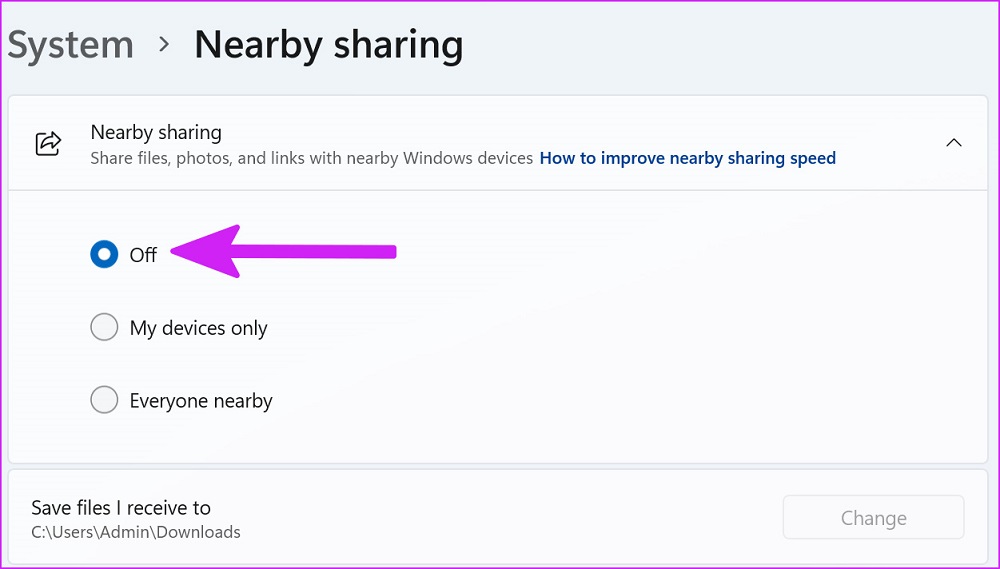
در ابن قسمت Off را انتخاب کرده و Settings را ببندید.
ورود از راه یک حساب لوکال
هنگامی با یک حساب محلی در ویندوز درون میشوید، سیستم عامل همگامسازی همه سرویسهای مایکروسافت را در کامپیوتر متوقف میکند. شما اساساً در اینجا با یک حساب آفلاین درون سیستم میشوید.
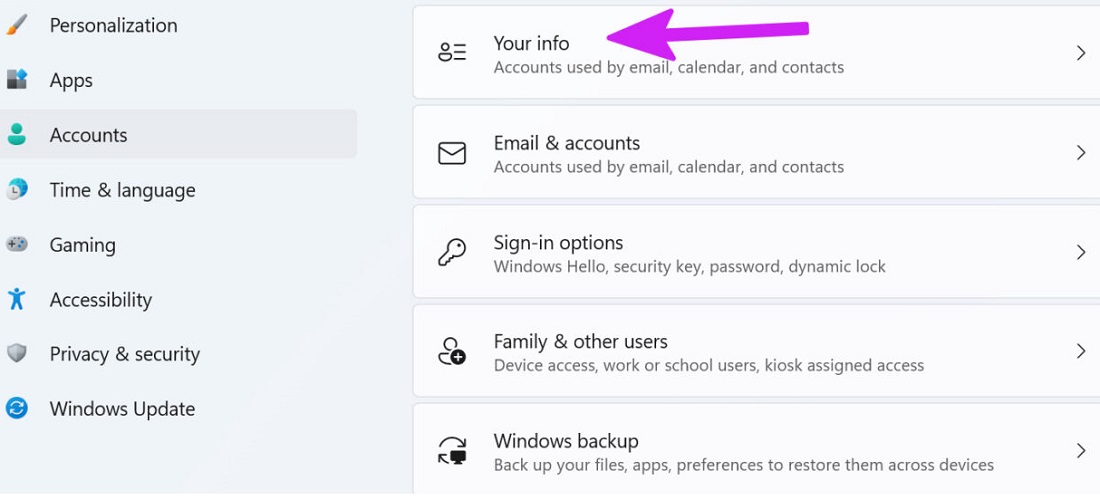
در ابتدا تنظیمات ویندوز را دوباره کنید و به منوی Accounts بروید. منوی Your info را انتخاب کنید.
در این مرحله از تنظیمات حساب، Sign in with a local account instead را انتخاب کنید.
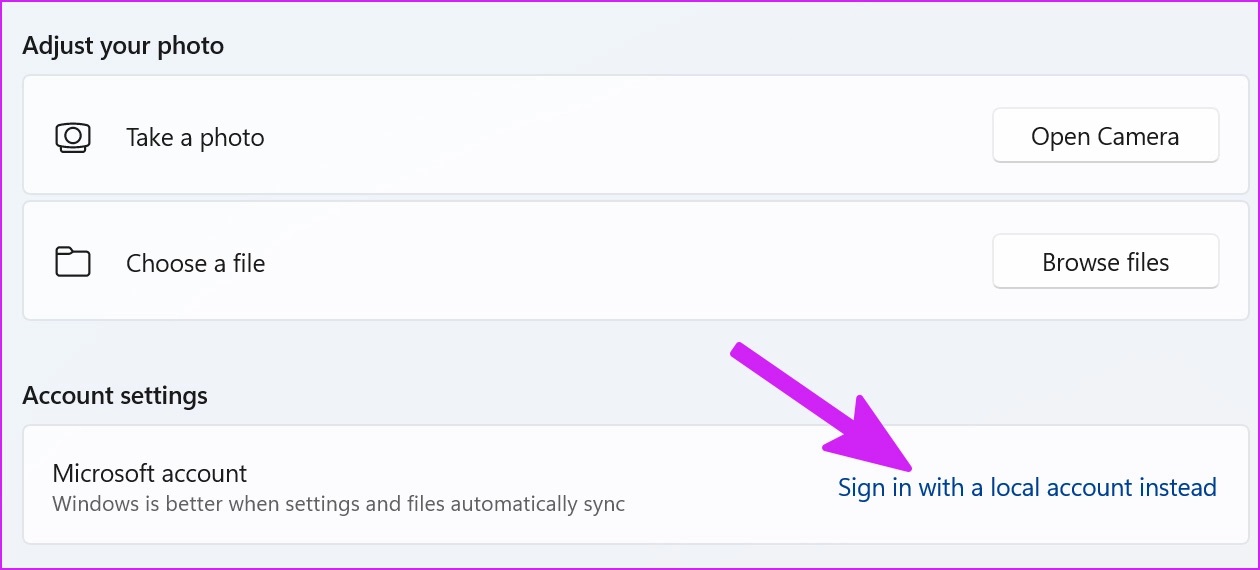
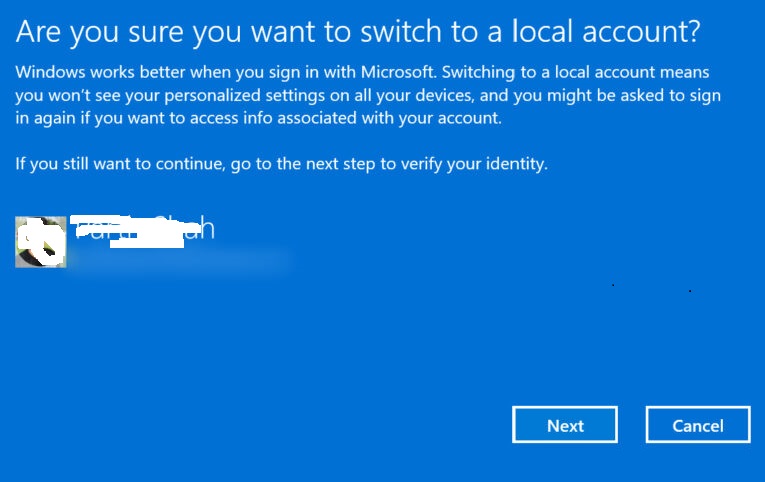
در این قسمت باید از منوی پاپ آپ گزینه Next را بزنید.
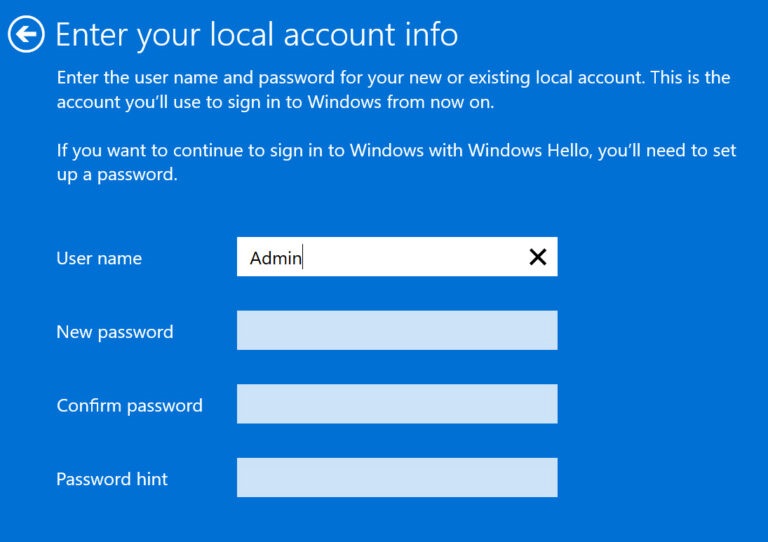
از منوی زیر نام کاربری، رمز عبور، تایید رمز عبور و راهنمایی رمز عبور را اضافه کنید.
هنگامی که یک حساب محلی ساختن کردید، میتوانید روی دکمه Windows در نوار وظیفه کلیک کنید و دکمه پاور را برای راهاندازی مجدد کامپیوتر انتخاب کنید. با یک حساب محلی درون شوید و دیگر پیام we need to fix your account را نخواهید دید.
زیادتر بخوانید:
بهینه کردن تنظیمات حریم خصوصی
میتوانید برنامههای ویندوز را از نمایش تبلیغات شخصیشده غیرفعال کنید تا مدام از شما درخواست شناسه تبلیغاتی نکنند.
برای این منظور در ابتدا تنظیمات ویندوز را اجرا کنید و به منوی Privacy & Security بروید.
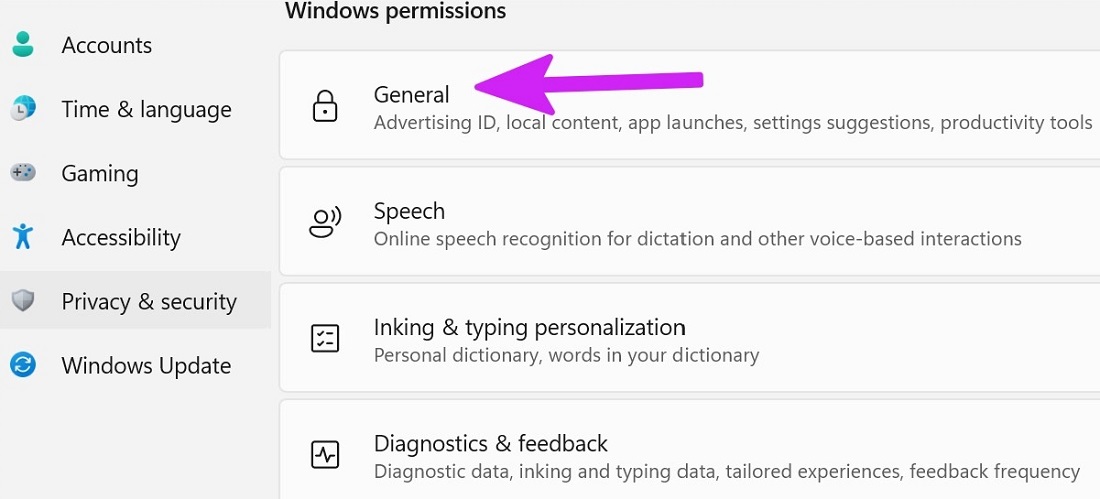
در این مرحله به قطعه General بروید و Let apps show me personalized ads by using my advertising ID را غیرفعال کنید.
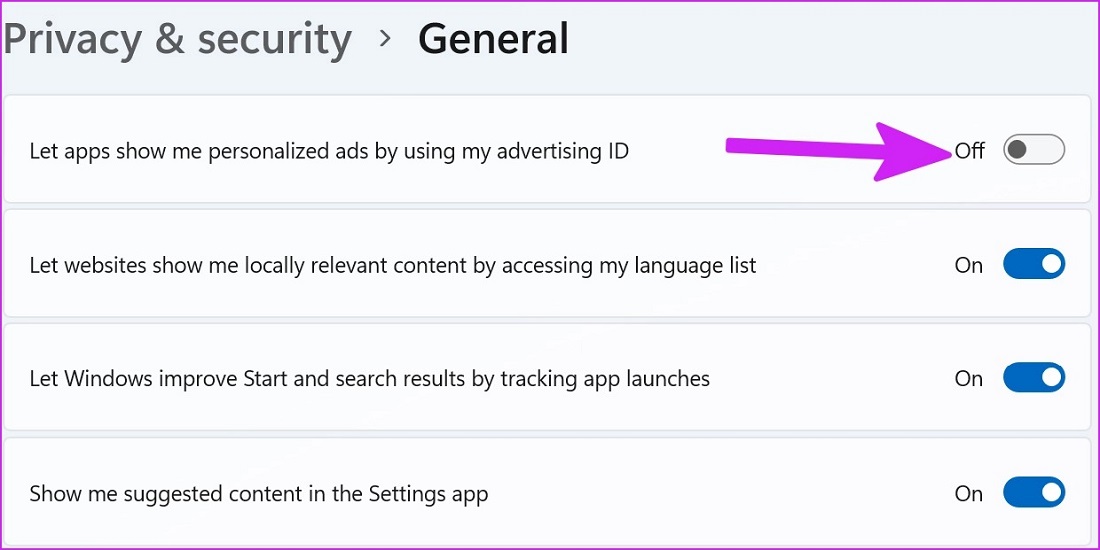
ریست کردن کامپیوتر
یکی از کارهای دیگری که برای حل مشکل ارور We Need to Fix Your Account ویندوز 11 میتوان انجام داد، ریست کردن کامپیوتر است.
میتوانید کامپیوتر را ریست کنید و انتخاب کنید که همه دادهها در طول فرآیند نگه داری شوند. به این ردیف، میتوانید تمام فایلهای خود را نگه دارید و پیام we need to fix your accoun را نقصیابی کنید.
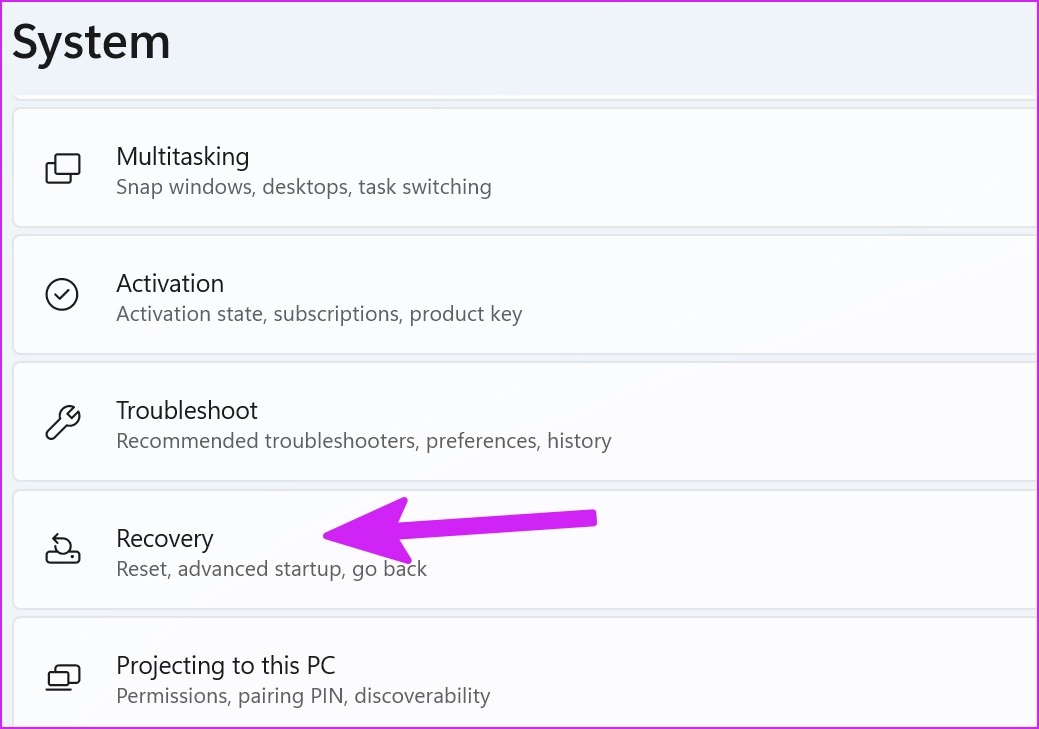
در ابتدا کلیدهای Windows+I را فشار دهید تا تنظیمات ویندوز دوباره شود، از پایه سو چپ System را انتخاب کنید و از پنجره سو راست Recovery را انتخاب کنید.
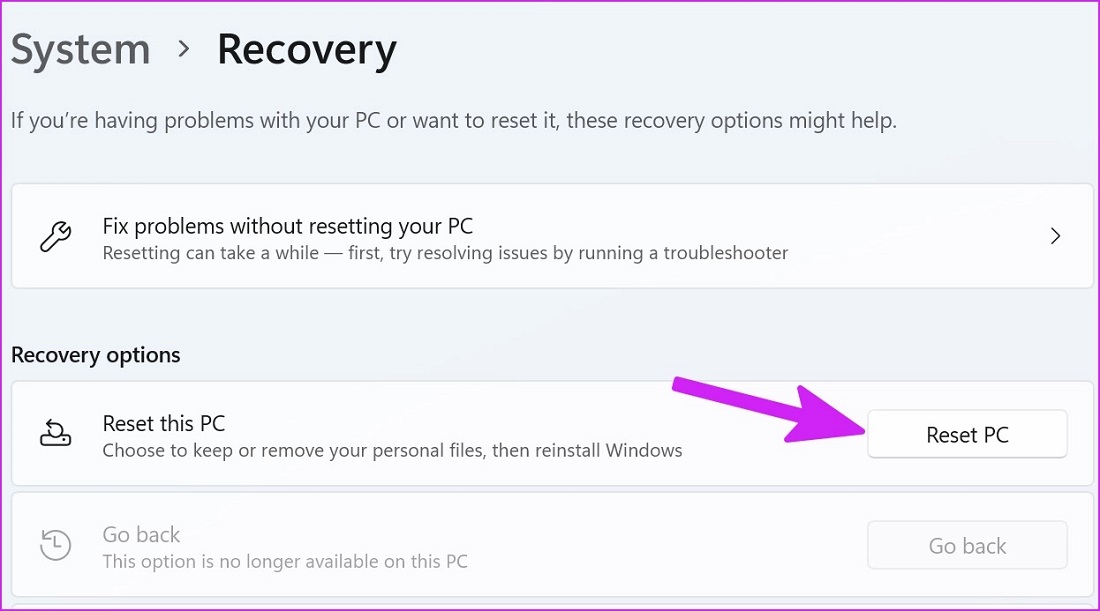
در ادامه روی دکمه Reset PC در زیر منوی Recovery options کلیک کنید.
در این قسمت گزینه Keep my files را انتخاب کنید خواهید دید که ویندوز شروع به تنظیم مجدد کامپیوتر میکند.
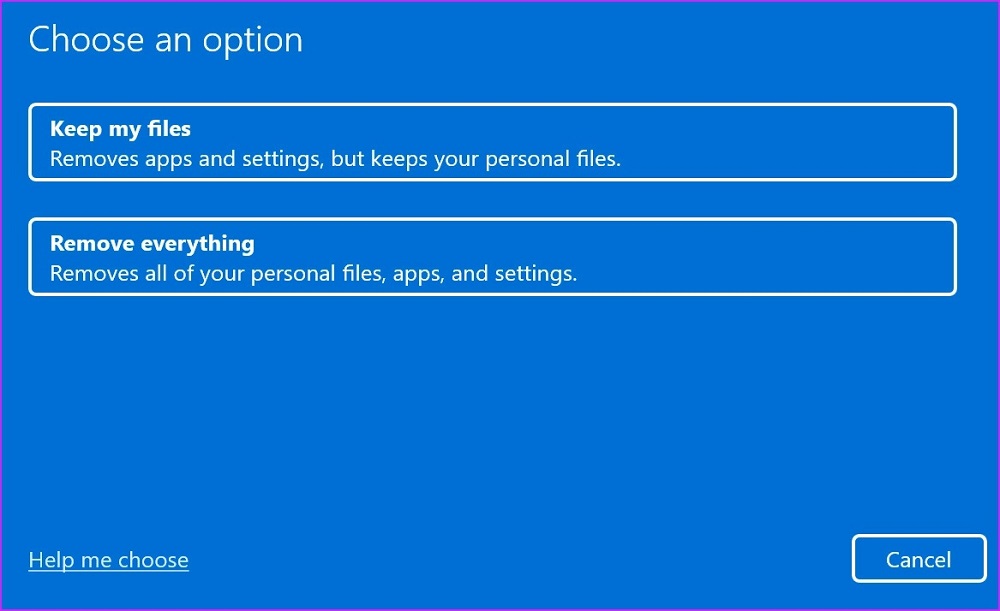
هنگامی که ویندوز 11 همه چیز را ریست میکند، با درخواست «ما باید حساب شما را تعمیر کنیم» رو به رو نخواهید شد و این پیام دوباره شما را اذیت نمیدهد.
زیادتر بخوانید:
حذف خرابی فایل سیستم
اگر بهطور تصادفی فایلها و پوشههای برنامهها را از کامپیوتری خود حذف کنید، اتصالات خراب برنامه ممکن است با خدمات OneDrive ،Skype یا Office 365 تداخل داشته باشد. در این شکل، شما همچنان پیام «ما باید حساب شما را تعمیر کنیم» مواجه خواهید شد. پس خوب تر است از منوی Windows PowerShell استفاده کنید و فایلهای خراب را از کامپیوتر حذف کنید.
برای این منظور در ابتدا کلید Windows را فشار دهید و PowerShell را جستجو کنید. Enter را بزنید و برنامه را دوباره کنید. در این قسمت sfc /scannow را تایپ کرده و Enter را بزنید.
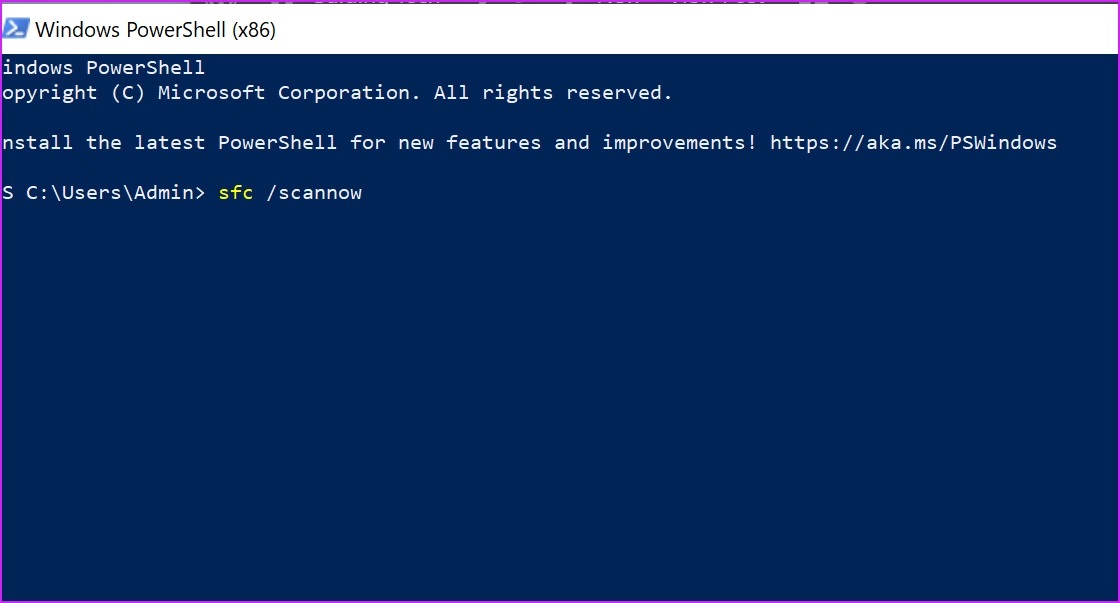
این دستور اسکن سیستم را روی کامپیوتر شما اجرا میکند تا فایلهای جعلی را حذف کند.
به روز رسانی ویندوز 11
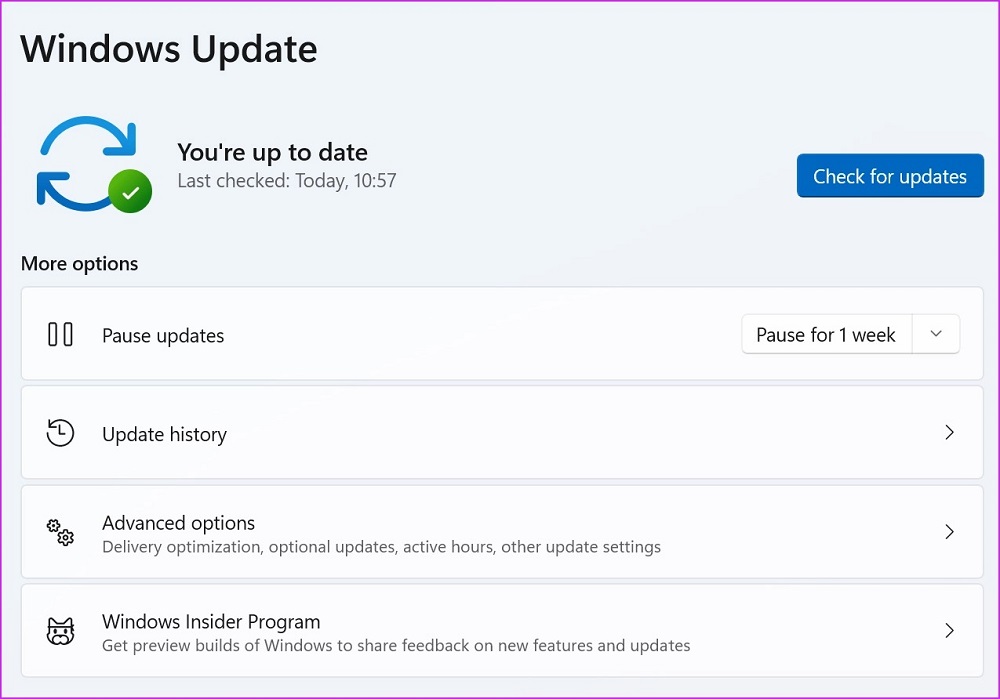
اگر از نسخه کهنه ویندوز 11 استفاده میکنید ممکن است چنین خطاهایی دریافت کنید. پس خوب تر است برای حل مشکل ارور We Need to Fix Your Account ویندوز 11 به فکر بروزرسانی ویندوز 11 باشید.
برای این منظور به تنظیمات ویندوز بروید و Windows Update را انتخاب کنید. جدیدترین بروزرسانی موجود را نصب کنید و کامپیوتر خود را مجددا راهاندازی کنید.
احراز هویت حساب در ویندوز
یکی دیگر از کارهایی که باید برای حل این ارور انجام دهید، فعال کردن احراز هویت دو مرحلهای است. هنگامی که مایکروسافت متوجه میشود که شخص دیگری کوشش میکند از یک مکان یا دستگاه ناشناخته به حساب مایکروسافت شما دسترسی پیدا کند، کوشش میکند حساب شما را در دستگاه اصلی تأیید کند. هنگامی FA2 را فعال کرده باشید، با چنین مشکلی مواجه نخواهید شد.
غیر فعال کردن درخواست رمز جدید
گفتیم که مایکروسافت برای بالا بردن امنیت اکانتها از شما میخواهد تا هر ۷۲ روز رمز اکانت خود را تغییر دهید. البته انجام این کار اختیاری است و شما میتوانید این قابلیت را غیرفعال کنید. برای غیرفعال کردن میتوانید به روش زیر اقدام کنید.
از راه Taskbar درون قسمت Computer Management شوید. سپس روی Local users and groups دو بار کلیک کنید. قسمت Users را دوباره کنید. اکانت مورد نظر را انتخاب کنید و Password never expires را فعال کنید. در نهایت روی OK بزنید.
با استفاده از این روش درخواست رمز برای سیستم شما غیرفعال خواهد شد.
جمعبندی
در این مطلب به بررسی نحوه حل مشکل ارور We Need to Fix Your Account ویندوز 11 پرداختیم؛ مشکلی که برای بسیاری از کاربران ویندوز 11 تا امروز اتفاق افتاده است. همانطور که گفتیم مایکروسافت برای بالا بردن امنیت اکانتها از کاربران میخواهد تا هر ۷۲ روز رمز اکانت خود را تغییر دهند و این ارور یک هشدار است تا کاربران به امینت سیستم خود با ارزش و مهم بودن دهند. در این مطلب راهکارهایی ارائه شد که شما میتوانید از راه این روشها نسبت به رفع این خطا اقدام کنید.
سوالات متداول
دلیل ارور We Need to Fix Your Account چیست؟
این ارور که زیادتر کاربران ویندوز 11 با اون رو به رو هستند در واقع یک ارور امنیتی است و مایکروسافت از این راه به کاربران خود هشدار میدهد. مایکروسافت از راه این ارور از کاربران خود میخواهد تا با بروزرسانی و تغییر رمز خود به شکل دورهای امنیت سیستم خود را بالا برده و از هر مشکلی در امان باشند. از نظر مایکروسافت، این رمز باید هر 72 روز یکبار تغییر کند. با در نظر گرفتن این مورد این پیام خطا برای شما علامت داده نخواهد شد و حل مشکل ارور We Need to Fix Your Account ویندوز 11 امکان پذیر است.
زیادتر بخوانید:
نظر شما در مورد حل مشکل ارور We Need to Fix Your Account ویندوز 11 چیست؟ لطفا نظرات خود را در قسمت کامنت با جونی و سایر کاربران در بین بگذارید.
[ad_2]