[ad_1]
هنگامی که مشکلی برای ویندوز چهره می دهد، می توانید ویندوزتان را با برخی از تعمیرات اساسی همانند تعمیر دایرکتوری ویندوز، تعمیر دایرکتوری بوت تعمیر کنید. اگر مشکل فراوان جدی است، می توانید تعمیر پیشرفته ای همانند System restore را اعمال کنید. برای ویندوز 10/11 هم میتوانید از ابزار خط فرمان DISM برای تعمیر عکس ویندوز 10/11 استفاده کنید.
در ادامه این مقاله نحوه تعمیر ویندوز 10/11 را با استفاده از خط فرمان به پنج روش برای تان توضیح خواهیم داد.
دلیل کندی وای فای و ۱۲ روش افزایش سرعت
ابتدا روشی که باید آرام افزار نصب کنید
آرام افزار فراوان قدرتمند و کم حجمی به نام Windows repair pro وجود دارد که تمام سیستم شما را اسکن و همه ارورها، مشکلات و نقص های اون را در حدود نیم ساعت شناسایی و رفع می کند!

با این اپلیکیشن ساده، هر زبانی رو فقط با روزانه 5 دقیقه گوش دادن، توی 80 روز همانند بلبل سخن بزن! بهترین متد روز، همزمان نیرومند حافظه، آموزش تصویری با کمترین قیمت ممکن!
ابتدا ویندوز را در حالت سیف مود بالا بیاورید (اگر ویندوز بالا نمی آید). اگر بلد نیستید درون سیف مود شوید این راهنما را بخوانید
این آرام افزار را از اینجا دانلود و نصب کنید. (ترجیحا نسخه پرتابل را دانلود کنید که نیازی به نصب هم نداشته باشد). مطابق عکس برنامه را دوباره کنید و روی گزینه All repairs کلیک کنید.
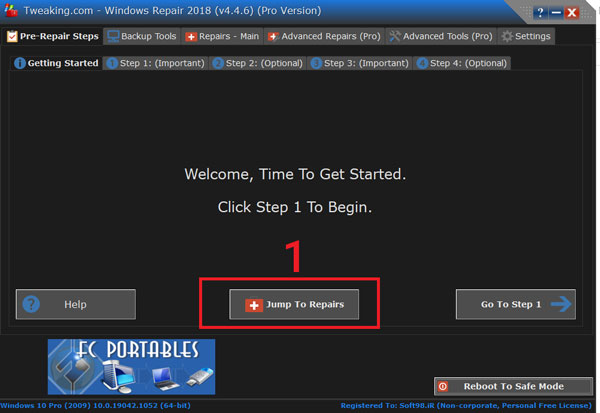
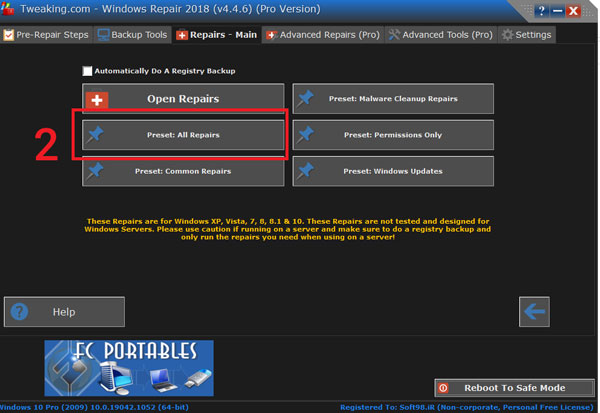
حدود نیم ساعت تا یک ساعت طول می کشد تا سیستم شما را اسکن کند و نهایتا یک پیام ریستارت ویندوز بالا می آید که گزینه Yes را باید بزنید. سپس از ریست شدن ویندوز، کامپیوتر شما بدون مشکل کار می کند!
این مطلب آموزشی را نیز بخوانید : با این ۷ روش، فراوان ساده از هک شدن کامپیوتر خود پیشگیری کنیم؟
حالا روشهای بدون نصب آرام افزار
متد اول: نحوه تعمیر ویندوز 10/11 با استفاده از SFC
SFC (چِکِر فایل های سیستمی) یک ابزار خط فرمان است که می تواند خرابی فایل های سیستم ویندوز را اسکن کند و هر گونه فایل سیستم محافظت شده خراب یا گم شده را با یک نسخه خوب معروف جایگزین کند. اگر با کامپیوتر تان وابسته مشکل یا متوجه مشکلاتی در وقت بوت شدید، می توانید از SFC برای تشخیص مشکلات و اصلاح اون استفاده کنید.
برای تعمیر ویندوز 10/11 با استفاده از SFC مراحل زیر را دنبال کنید:
1- “Start”را دوباره کنید، Command Prompt را جستجو و انتخاب کرده و به نام مدیر اجرا کنید.
2- سپس دستور ” sfc /scannow ” را تایپ کنید و گزینه “Enter” را فشار بدهید.
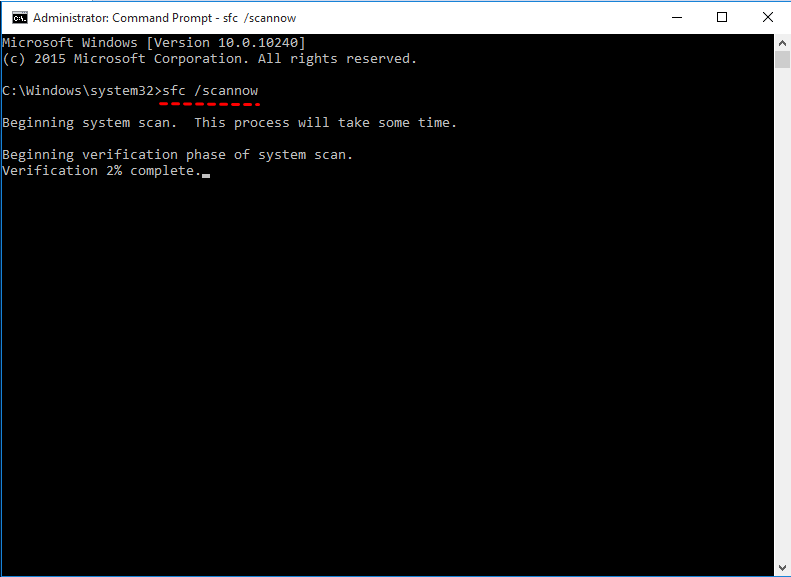
اگر SFC نتواند مشکل را برطرف کند، احتمالا این دستور نمی تواند فایل های واجب را از عکس ویندوز دریافت کند که یعنی شاید خراب شده باشد. در این شرایط می توانید از DISM برای تعمیر ایمیج ویندوز استفاده کنید.
دانلود کنید: بهترین آرام افزارهای بهینه ساز ویندوز و افزایش سرعت
متد دوم : نحوه تعمیر ویندوز 10/11 با استفاده از DISM
ویندوز 10/11 شامل یک ابزار خط فرمان به نام DISM (سرویس و مدیریت استقرار عکس) است. دستور DISM ویندوز 10/11 را می توان برای تعمیر و مهیا سازی تصاویر ویندوز در Windows Setup ، Windows Recovery Environment و Windows PE استفاده کرد. علاوه بر این می توان DISM را برای تعمیر بازیابی عکس در نصب سیستم عامل به کار برد.
برای تعمیر ویندوز 10/11 از دستوراتDISM مختلفی می توانید استفاده کنید:
- برای بررسی این که آیا ببینید خرابی وجود دارد یا خیر، خط فرمان را به نام مدیر اجرا کنید، سپس دستور زیر را تایپ کنید و گزینه “Enter” را فشار دهید.
DISM /Online /Cleanup-Image /CheckHealth
- برای اسکن عکس ویندوز به منظور پیدا کردن هر گونه خرابی، دستور زیر را تایپ کنید و “Enter” را بزنید.
DISM /Online /Cleanup-Image /ScanHealth
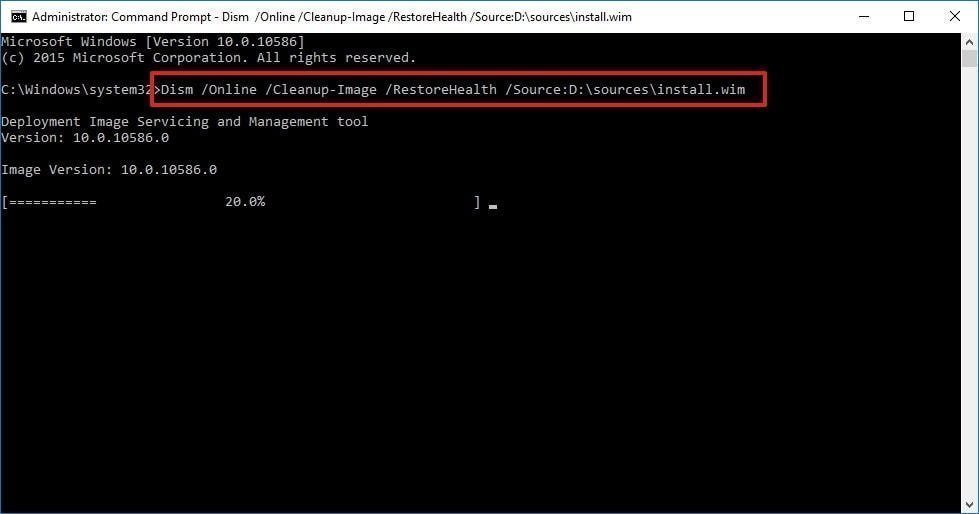
- برای تعمیر عکس ویندوز ، دستور زیر را تایپ کنید و “Enter” را بزنید.
DISM /Online /Cleanup-Image /RestoreHealth /Source:repairSource\install.wim
متد سوم : نحوه تنظیم مجدد ویندوز 10/11 با خط فرمان
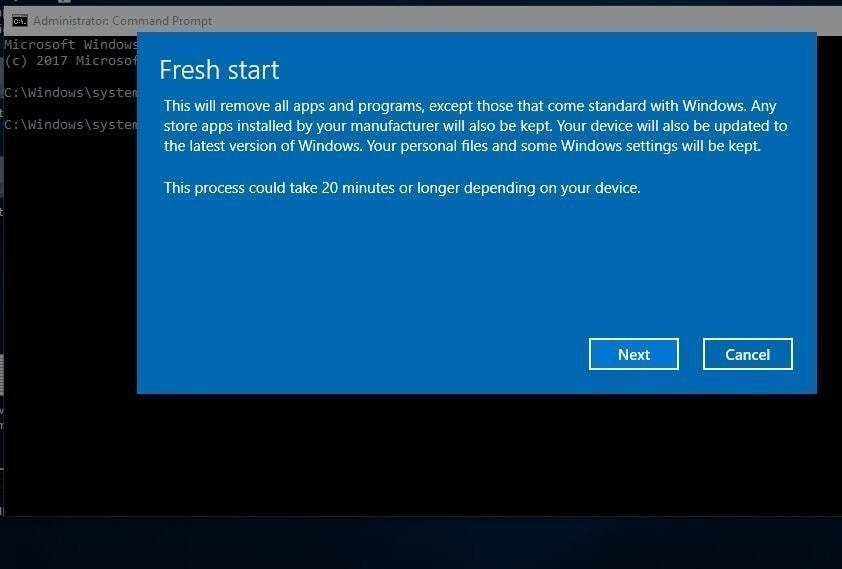
برای تنظیم مجدد ویندوز 10/11 با گزینه “Reset this PC”، دستورالعمل های زیر را اجرا کنید:
“systemreset -cleanpc” را در یک خط فرمان بالا تایپ کنید و “Enter” را فشار بدهید. (اگر کامپیوتر شما نمی تواند بوت شود، می توانید درون حالت recovery boot شوید و “Troubleshoot” را و سپس ” Reset this PC” را انتخاب کنید.
دانلود کنید: ۶ تا از بهترین آنتی ویروس های ویندوز بدون نیاز به اینترنت
متد چهارم : نحوه اجرای System restore با خط فرمان
اگر مشکل فراوان شدید است، می توانید ویندوز 10/11 را به حالت قبلی بازگردانید تا زمانی کهSystem restore را فعال کنید. البته در چنین شرایطی اسناد، موسیقی، ایمیل ها یا فایل های شخصی بازگردانی نمی شوند.
به هر حال برای اجرای System erstore در حالت امن، باید مراحل زیر را اجرا کنید:
1-کامپیوتر تان را راه اندازی کنید و “F8” را مکررا فشار دهید تا منوی گزینه های پیشرفته ویندوز ظاهر شود.
2- روی گزینه “Safe Mode with command prompt” کلیک کنید و “Enter” را فشار دهید. اگر کامپیوتر تان می تواند به طور عادی بوت شود، “cmd” را در کادر جستجو تایپ کنید و برای ادامه روی “Command Prompt” کلیک کنید.
3- در شکل نیاز با استفاده از حساب ادمین درون شوید. هنگامی که خط فرمان علامت داده شد، اول “rstrui.exe” را در پنجره خط فرمان درون کنید و برای ادامه “Enter” را فشار بدهید.
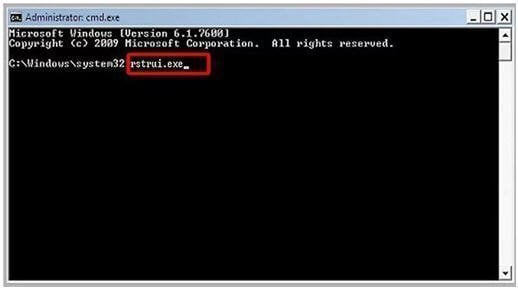
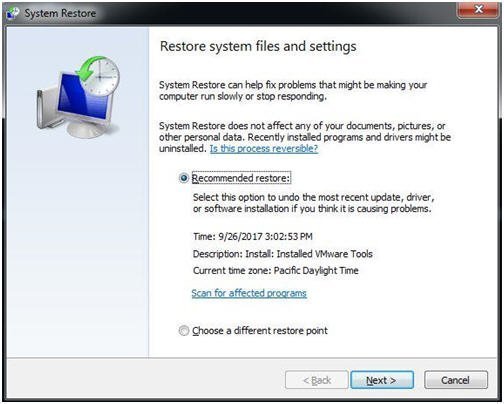
4- این دستور شما را به رابط کابری System Restore می برد. می توانید از نقطه بازیابی توصیه شده استفاده کنید یا نقطه بازیابی دیگری را انتخاب کنید. سپس، روی ” Next ” کلیک کرده و دستورالعمل را برای تکمیل بازیابی سیستم اجرا کنید.
این آرام افزار ها عالی هستند: 6 بهترین آرام افزار تعمیر ویندوز
[ad_2]