یکی از مشکلات رایج کاربران سپس از بروزرسانی ویندوز ۱۰، مشاهده صفحه خاکستری می باشد. در این مطلب تصمیم داریم شما را با ۴ روش حل مشکل صفحه خاکستری در ویندوز ۱۰ دوست نماییم. با ما دنبال باشید.
۴ روش حل مشکل صفحه خاکستری در ویندوز ۱۰
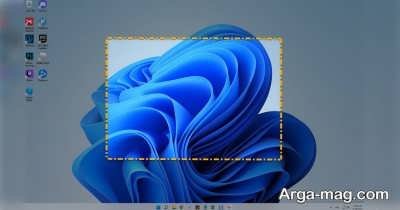
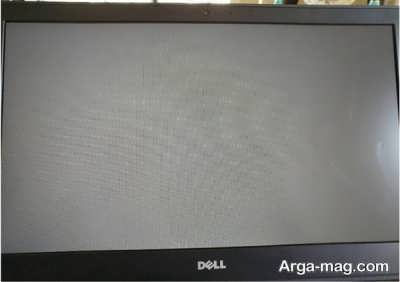
بروز صفحه خاکستری در ویندوز ۱۰ یکی از مشکلات رایج کاربران سپس از بروزرسانی است. در این حالت، به طور ناگهانی رنگ صفحه به سیاه و سفید یا کاملا خاکستری تغییر پیدا می کند. این اختلال رایج در کامپیوتر و لپ تاپ ها همانطور که نشانه شد معمولا سپس از بروزرسانی ویندوز ۱۰ روی می دهد.
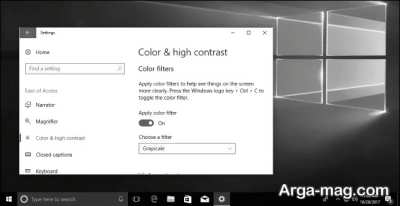
دلیل بروز اختلال مذکور نیز به فیلترهای رنگ در ویندوز مربوط است. فیلترهای رنگ به جهت آشکار سازی تصاویر در نمایشگر طراحی شده اند. کلیدهای میانبری برای دسترسی راحت به ویژگی های مختلف کامپیوتر و لپ تاپ تعبیه شده اند. در پاره ای موارد فشردن همزمان کلیدهای ویندوز+ کنترل و c موجب تغییر رنگ نمایشگر به خاکستری می شود.
در طی این پروسه، تمام مکان ویندوز ۱۰ از جمله آیکون ها و قطعه های مختلف به رنگ سیاه و سفید یا کاملا خاکستری در می آیند. از این رو اگر شما نیز با چنین مشکلی مواجه شدید با ادامه مطلب دنبال ما باشید تا با ۴ روش حل مشکل صفحه خاکستری ویندوز ۱۰ دوست شوید.
۱. اتصالات را چک کنید.
در صورتی که نزد از ورود به سیستم یا پنل نمایشگر با رنگ خاکستری روبرو شدید، احتمالا در اتصالات بین صفحه نمایش و سیستم لپ تاپ یا کامپیوتر مشکلی وجود دارد. به جهت کسب اطمینان از عدم وجود مشکل، به بررسی موقعیت اتصالات بپردازید. و در شکل مشاهده مشکلی در راستای تعویض سیم و موقعیت اتصالات اقدام واجب را انجام دهید.
۲. گزینه فیلترهای رنگی ویندوز ۱۰ را غیر فعال کنید.
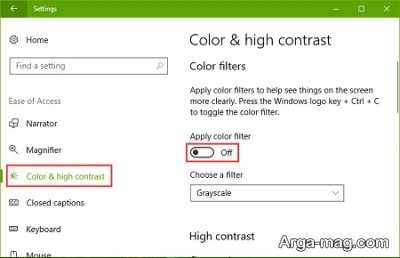
می توانید با غیر فعال کردن گزینه فیلترهای رنگی ویندوز ۱۰ این مشکل را حل نمایید. از این رو ابتدا به قسمت تنظیمات بروید. جهت ورود به تنظیمات ویندوز، کلیدهای میانبر ویندوز+i را همزمان فشار دهید. سپس به منوی پرسونالیزیشن رفته و در بین گزینه های صفحه نمایش، رنگ، تم، قفل صفحه روی گزینه رنگ ها یا colors کلیک کنید.
همچنین برای درون شدن به قسمت فیلتر سیستم به قطعه Ease of access بروید. در ادامه در قسمت راست نمایشگر به جهت کنترل نمودن فیلتر رنگ روی گزینه high contrast setting کلیک کرده و با غیر فعال نمودن گزینه apply color filter مشکل صفحه خاکستری رفع خواهد شد.
۳. حالت نمایشگر را تغییر دهید.
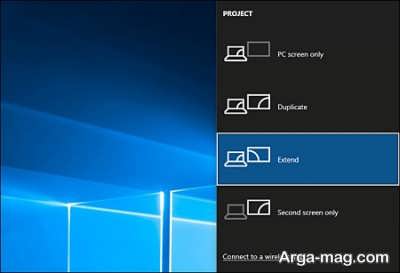
به جهت تغییر حالت نمایشگر سیستم، کلیدهای ویندوز و p را به طور همزمان فشار دهید. در ادامه منوی پروجکت نمایش داده می شود. سپس برای تغییر حالت مختلف نمایشگر کلید p را فشرده و روی کلید اینتر ضربه بزنید.
۴. درایوهای گرافیکی را بروزرسانی کنید.
در برخی موارد احتمال دارد به جهت عدم سازگاری درایوهای گرافیک با سیستم به روزرسانی ویندوز، این مشکل ساختن شود. در واقعیت برقراری ارتباط بین ویندوز ۱۰ با سیستم مقاوم افزار نمایش به کندی شکل می گیرد. به عبارت دیگر اگر درایورهای گرافیک به درستی و سازگار با سیستم آپدیت نشوند، ویندوز ۱۰ با دستگاه مقاوم افزار نمایش نمی تواند به خوبی ارتباط ساختن کند. از این رو مشکل صفحه سیاه، صفحه خاکستری یا صفحه آبی مرگ بروز می کند.
به این نظم برای حل مشکل مذکور به جهت هماهنگ سازی سیستم با درایو، آخرین و جدیدترین درایو گرافیک را از وب سایت سازنده دستگاه دانلود کنید. و در صورتی که برنده نشدید درایور مناسب را پیدا کنید از ابزار شغل ای دانلود و به روز رسانی درایور به اسم درایور تلنت Driver Talent کمک بگیرید. این ابزار بهترین درایور را برای ویندوز ۱۰ نصب کرده سیستم شما را به روز دید می دارد.
از این که تا آخر این مطلب با ما دنبال بودید از شما سپاسگزاریم. همچنین منظور می شود در شکل تمایل برای آشنایی با روش های حل مشکل صفحه آبی در ویندوز و صفحه مرگ در ویندوز روی لینک ها کلیک کنید.
ویندوز 11 یک برنامه نزدفرض برای ضبط صدا دارد؛ اما میتوان از برنامههای دیگری هم برای این کار استفاده کرد. در این مقاله، نحوه ضبط صدا در ویندوز 11 را به شما آموزش میدهیم.
ضبط صدا در ویندوز 11فراوان راحت است و میتوان از آرامافزار مخصوص ویندوز استفاده کرد. البته بسیاری از افراد ترجیح میدهند از آرامافزارهای دیگری استفاده کنند که آپشنهای بیشتری دارد. اگر شما هم تصمیم دارید از یک برنامه ضبط صدا برای کارهای خود استفاده کنید و به آموزش ضبط صدا در ویندوز 11 نیاز دارید، در ادامه دنبال ما باشید تا در ابن مورد شما را راهنمایی کنیم.
زیادتر بخوانید:
نحوه ضبط صدا در ویندوز 11
آموزش نحوه ضبط صدا در ویندوز 11 فراوان آسان است. برنامه نزد فرضی که در خود ویندوز موجود است کارکرد فراوان راحتی دارد و شما میتوانید از اون استفاده کنید. البته سایر برنامههایی که برای این منظور وجود دارند نیز کارکرد آسانی دارند.
نحوه ضبط صدا در ویندوز 11 چگونه است؟
برای ضبط صدا به میکروفون نیاز داریم. البته اگر از لپ تاپ استفاده میکنید نیازی به تهیه میکروفون نیست؛ اما در صورتی که تصمیم دارید از کامپیوتر استفاده کنید، قبل از هر چیز واجب است میکروفون داشته باشید.
آموزش ضبط صدا در ویندوز 11 با برنامه Voice Recorder
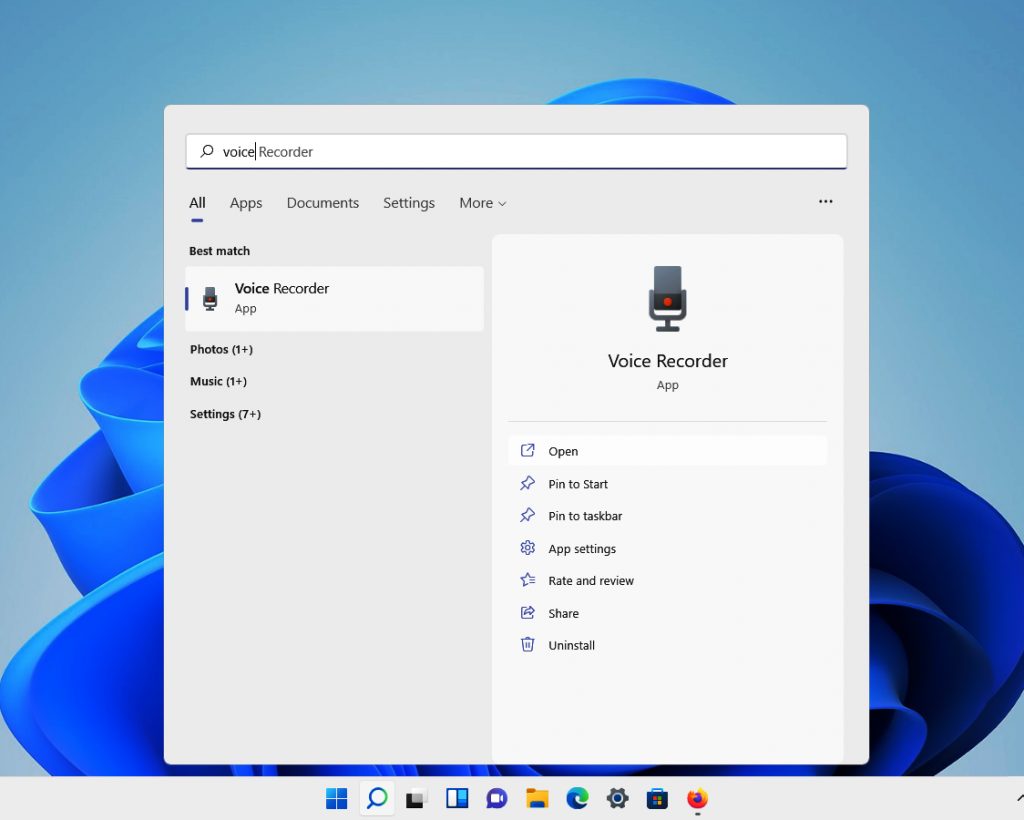
آموزش ضبط صدا در ویندوز 11 با برنامه Voice Recorder آسان است و کافی است بر روی آیکون استارت ویندوز کلیک کنید تا پنجره استارت علامت داده شود. سپس در باکس بالای پنجره، بخشی از نام برنامه را تایپ کنید.
برنامه Voice Recorder بعنوان اولین گزینه منظور میشود و شما میتوانید اون را اجرا کنید.
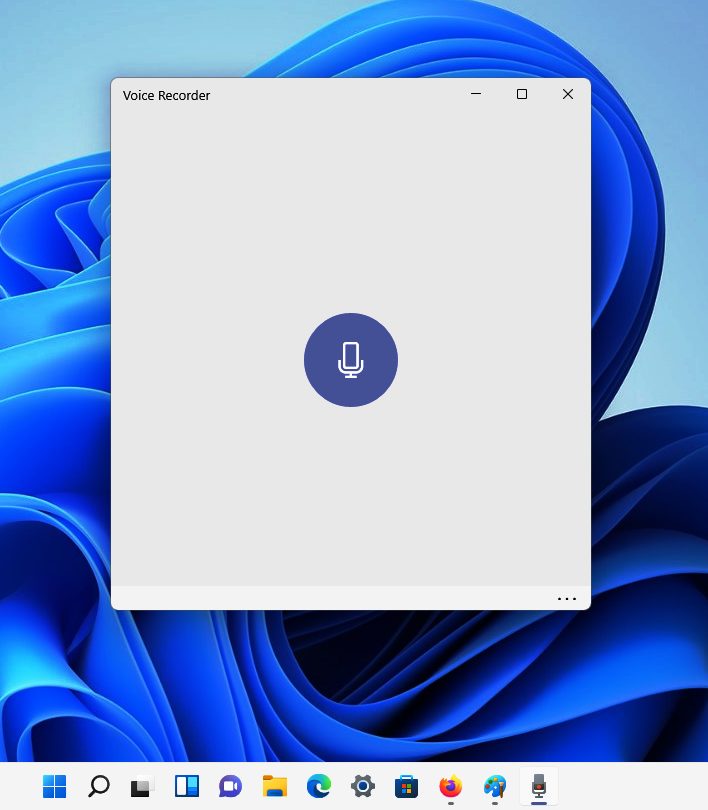
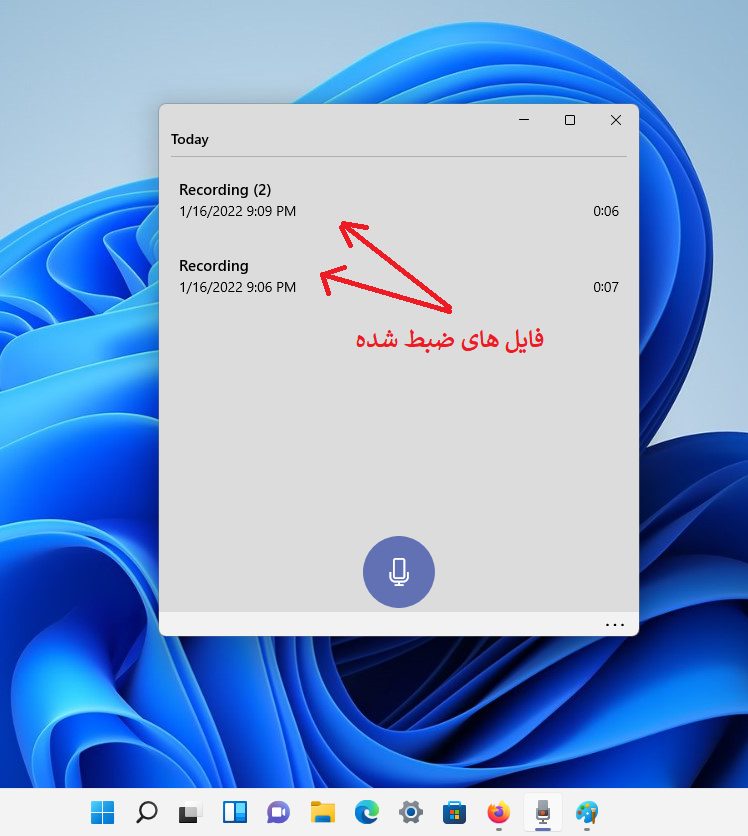
در شکل اجرای صحیح برنامه، پنجرهای مشابه عکس زیر نمایش داده میشود. هم الآن برنامه Voice Recorder مهیا ضبط صدا است.
برنامه Voice Recorder دارای ابزارهایی کاربردی برای ضبط صدا است که در ادامه به بررسی آنها میپردازیم.
آیکون ضبط صدا: با کلیک کردن این آیکون، فرآیند ضبط صدا شروع میشود و با کلیک مجدد اون ضبط صدا خاتمه مییابد.
آیکون سه نقطه (…): این آیکون شامل سه گزینه About ،Send feedback و Microphone Setting است. گزینه Microphone Setting شما را به پنجره تنظیمات میکروفن در راه Setting>Privacy & Policy> Microphone هدایت خواهد کرد. در این پنجره میتوانید فعال یا غیرفعال شدن میکروفن را تنظیم کنید.
زیادتر بخوانید:
برای ضبط صدا چه کار کنیم؟
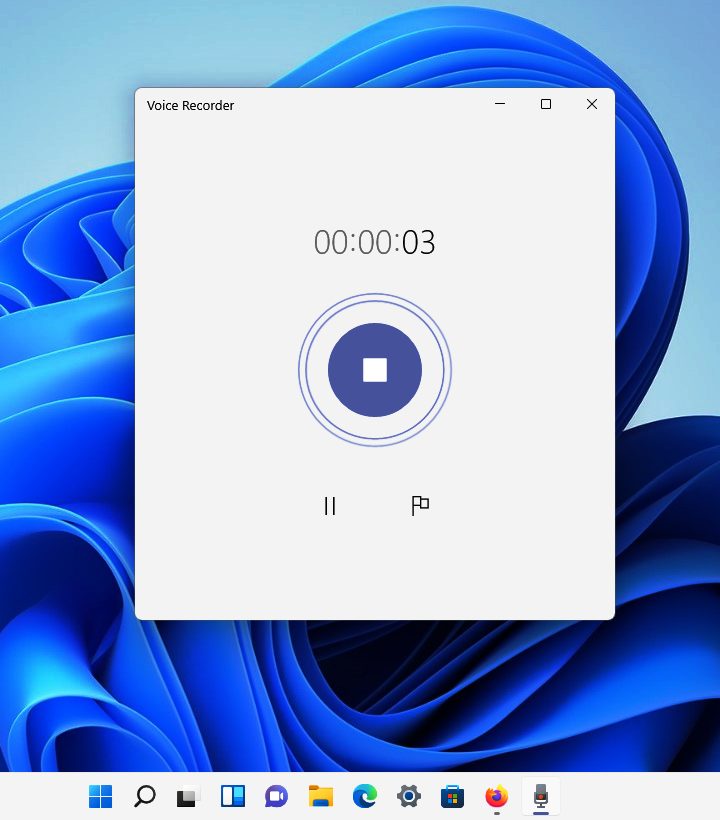
در مرحله اول آموزش ضبط صدا در ویندوز 11 ، روی آیکون میکروفون در بین پنجره برنامه کلیک کنید. خواهید دید که شکل آیکون میکروفن تغییر کرده و تاریخ سنج برنامه نیز شروع به شمارش میکند. در این حالت برنامه در حال ضبط صدای شما و یا صدای مکان پیرامون است.
در وقت ضبط، دایرههایی دور آیکون ضبط صدا آشکار میشوند که اندازه اون با تغییر شدت صدای شما تغییر میکند؛ هرچه صدای شما بلندتر باشد دایرهها بزرگتر خواهند شد. یاد بردن نکنید که حتما بلند و آشکار صحبت کنید تا صدای شما به بهترین شکل ممکن ضبط شود.
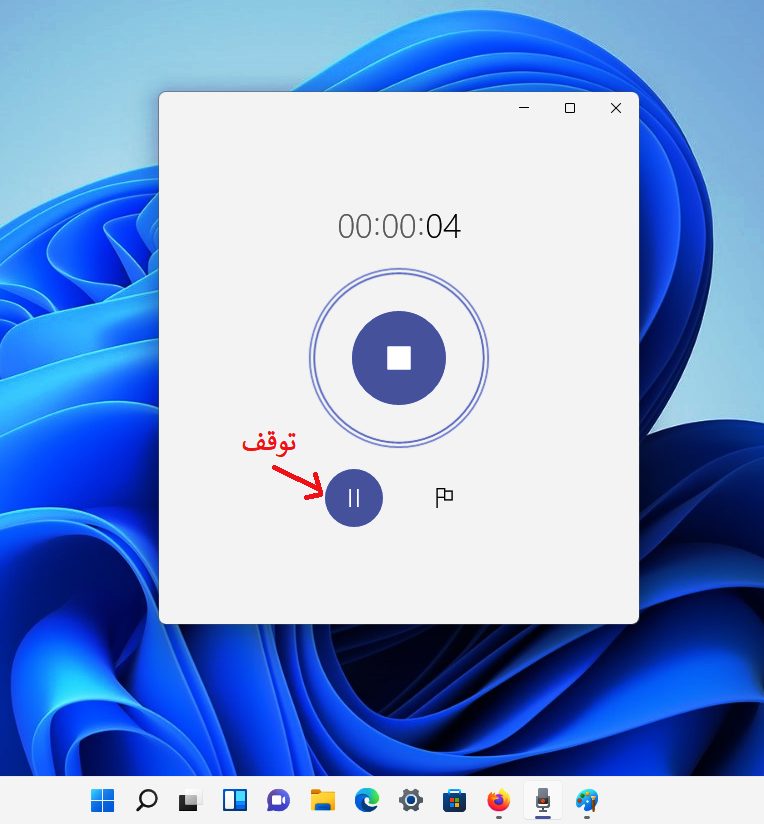
در صورتی که نیاز داشتید فعالیت ضبط صدا را برای وقت کوتاهی متوقف کنید، میتوانید از گزینه Pause که در زیر آیکون ضبط صدا است، استفاده کنید؛ در این شکل فعالیت ضبط متوقف میشود. در شکل کلیک مجدد همین گزینه، فعالیت ضبط صدا ادامه خواهد یافت.
در این قسمت از آموزش نحوه ضبط صدا در ویندوز 11 ، روی آیکون ضبط صدا کلیک کنید تا برنامه از حالت ضبط صدا خارج شده و فایل ضبط شده در پنجره برنامه Voice Recorder به نمایش در آید. در صورتی که فعالیت ضبط صدا را چندین مرتبه تکرار کنید، فایلهای ضبط شده زیر یکدیگر در این پنجره لیست خواهند شد.
زیادتر بخوانید:
آیا میتوان فایل ضبط شده را ویرایش کرد؟
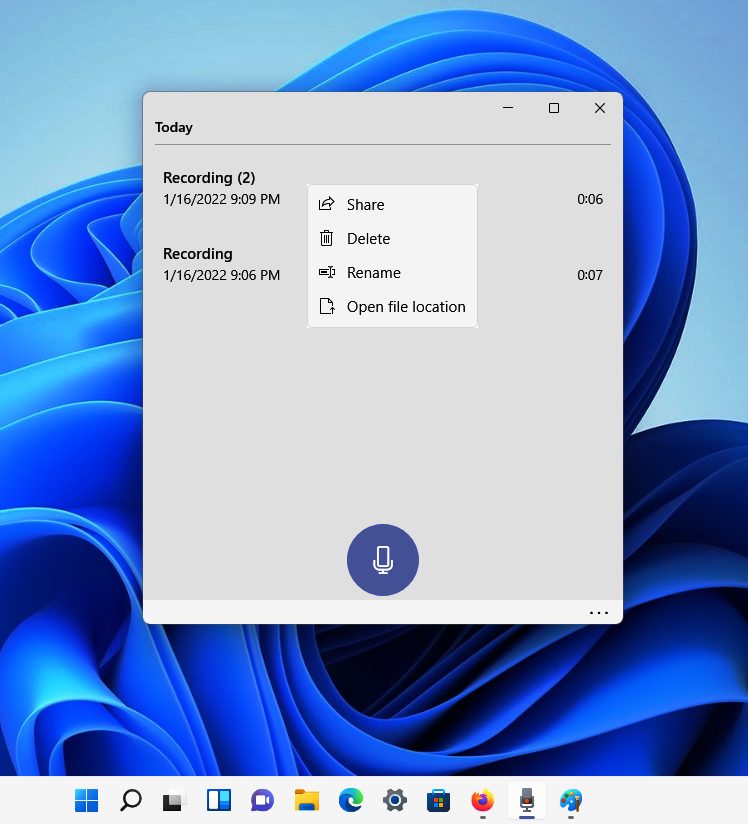
با توجه به نوع ویرایشی که میخواهید انجام دهید، منوی موجود متفاوت است. با انجام کلیک راست بر روی هر کدام از فایلهای صوتی ذخیره شده، چهار گزینه share ، Delete ، Rename ، Open File Location در اختیار شما قرار میگیرد. عملکرد هریک از این گزینهها به شرح زیر است:
share : اشتراک گذاری فایل صوتی
Delete : حذف فایل صوتی
Rename : تغییر نام فایل صوتی
Open File Location : دسترسی به محل ذخیره فایل صوتی
نحوه اجرا و ویرایش فایل صوتی ضبط شده چگونه است؟
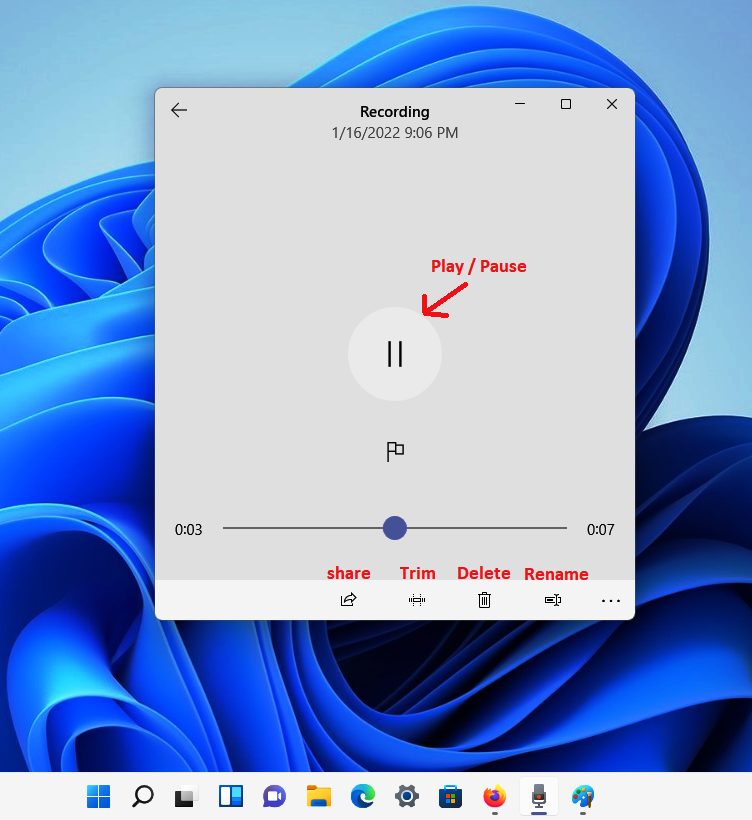
در پنجره Voice Recorder بر روی نام فایل ضبط شده کلیک کنید. در ادامه، درون پنجره اجرا میشوید و فایل صوتی شروع به پخش میکند. در این پنجره علاوه بر پخش فایل، گزینههایی جهت کار با فایل صوتی در اختیار کاربر قرار داده میشود که به شکل زیر هستند:
Play/Pause : اجرا و توقف فایل صوتی
Share : اشراک گذاری فایل صوتی
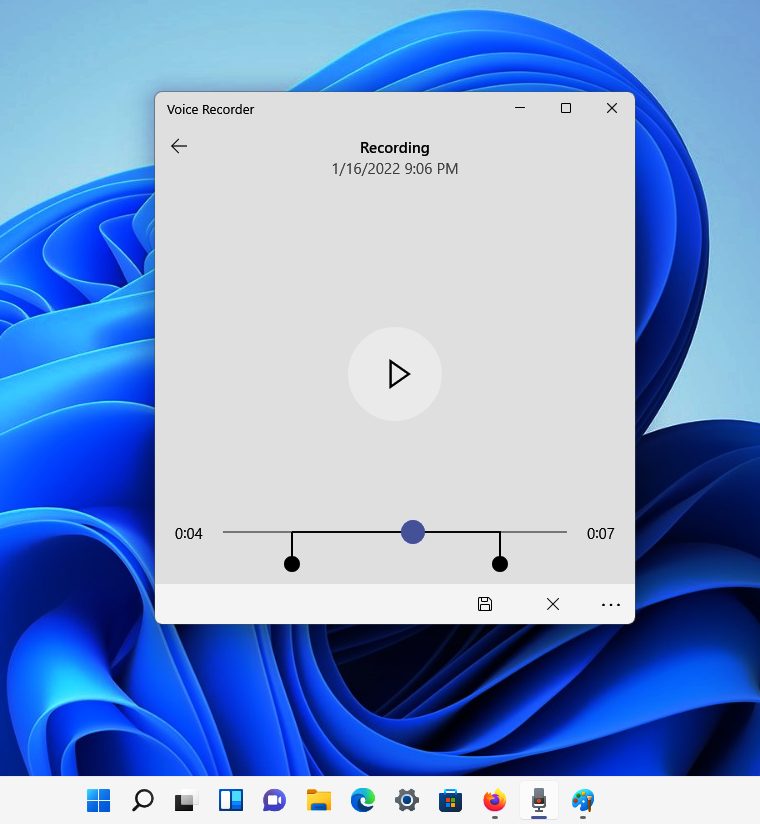
Trim : با انتخاب این گزینه فایل صوتی در پنجره Trim اجرا میشود.
در پنجره Trim دو دستک وجود دارد که با تغییر مکان آنها امکان حذف ابتدا و انتهای فایل صوتی وجود دارد. در شکل ساختن تغییرات با کلیک کردن آیکون Save و انتخاب گزینه Update Original فایل صوتی ویرایش خواهد شد و با انتخاب گزینه save a Copy یک نسخه دیگر از فایل صوتی ساختن شده و فایل اصلی بدون تغییر باقی خواهد ماند. در شکل انصراف از تغییرات، با انتخاب آیکون Cancel ، تغییرات نادیده گرفته خواهند شد.
Delete : این گزینه برای حذف فایل صوتی بکار برده میشود.
Rename : اگر بخواهیم نام فایل صوتی را تغییر دهیم از این گزینه استفاده میکنیم.
برگشت (←) : با انتخاب این گزینه به پنجره اصلی برنامه Voice Reorder دوباره خواهید گشت.
زیادتر بخوانید:
آموزش رفع خطا وقت ضبط صدا با Voice Recorder
نحوه ضبط صدا در ویندوز 11 با این برنامه آسان است اما ممکن است وقت استفاده با خطاهایی رو به رو شوید. البته میتوان خطاهای به وجود آمده را رفع کرد، پس جای نگرانی نیست.
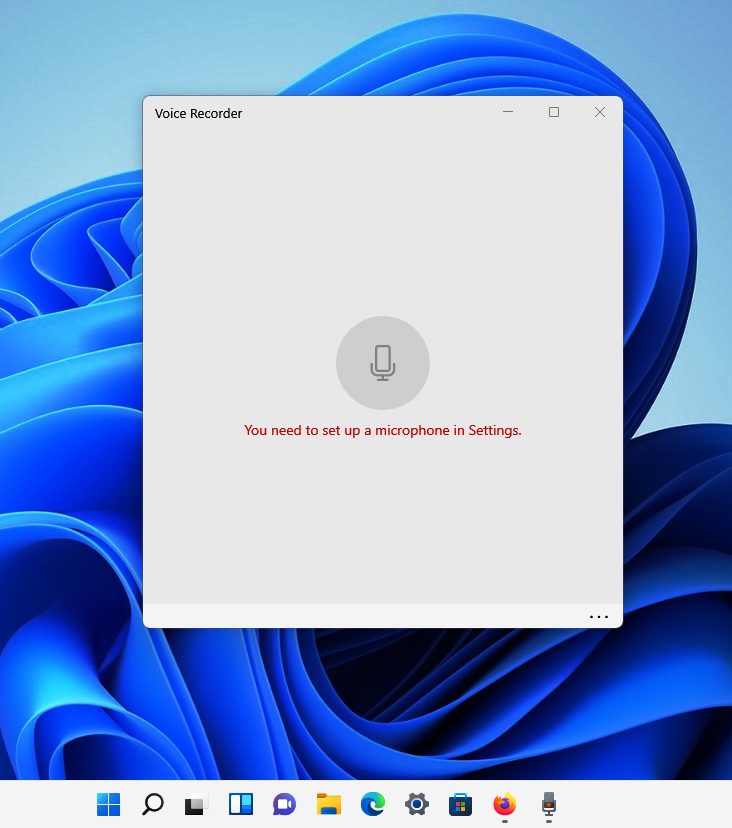
رفع خطای … You need to set
این خطا ناشی از یک محدودیت امنیتی است که استفاده از میکروفون را غیرفعال کرده است. جهت رفع این خطا ابتدا بر روی آیکون سه نقطه در گوشه پایین پنجره برنامه کلیک کرده و گزینه Microphone setting را انتخاب کنید.
سپس در پنجره به نمایش در آمده گزینه Microphone access را فعال کنرد. جهت اطمینان از دسترسی برنامه Voice Recorder به میکروفون، در همین پنجره نام برنامه را جستجو و از فعال بودن میکروفون ایمن شوید.
پس انجام مراحله بالا از برنامه Voice Recorder خارج شده و مجدد این برنامه را اجرا کنید.
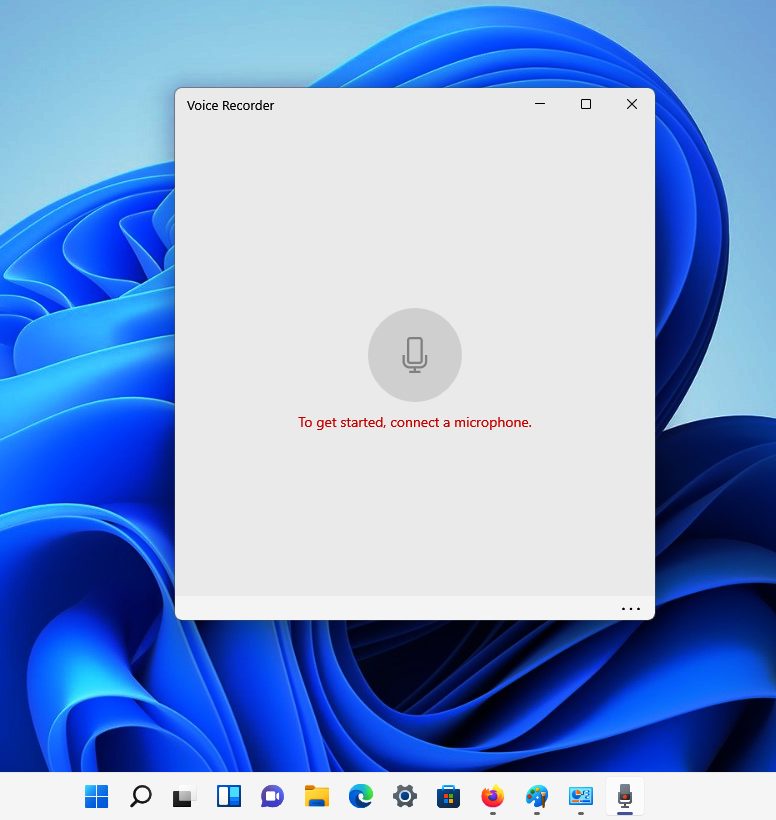
رفع خطای … To get Started
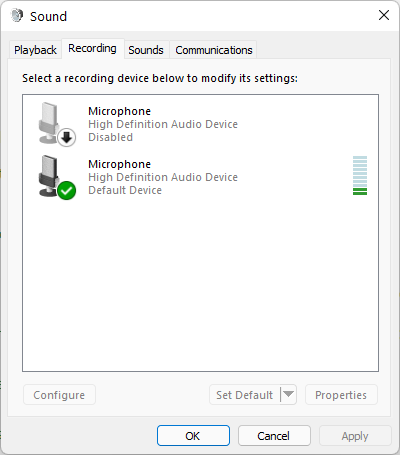
این خطا ناشی از عدم اتصال میکروفون و یا غیر فعال بودن مقاوم افزار میکروفون است. جهت رفع خطا، ابتدا به پنجره Control Panel مراجعه کرده و سپس گزینه Sound را کلیک کنید. در پنجره Sound به سربرگ Recording بروید و روی نام میکروفون کلیک راست کرده و گزینه Enable را انتخاب کنید.
در صورتیکه هیچ گزینهای در این پنجره موجود نباشد، یعنی اینکه کامپیوتر شما فاقد میکروفون است؛ بنابراین، ابتدا باید یک میکروفون تهیه کرده و اون را متصل کنید.
زیادتر بخوانید:
نحوه اتصال میکروفن خارجی
لپ تاپها به میکروفون مجهز هستند؛ اما در صورتی که تصمیم دارید از میکروفون دیگری استفاده کنید، واجب است میکروفون لپ تاپ را غیرفعال کنید. برای این منظور به سربرگ Recording از پنجره Sound بروید و میکروفون داخلی لپ تاپ را غیرفعال کنید. برای اینکار بر روی آیکون میکروفون داخلی لپ تاپ کلیک راست کرده و گزینه Disable را انتخاب کنید.
نحوه ضبط صدا در ویندوز 11
نحوه ضبط صدا در ویندوز 11 با Game bar
ویندوز 11 دارای چندین گزینه پیشرفته نسبت به نسخههای قبلی خود است. برخی از این ویژگیهای جدید شامل ویجتها، پشتیبانی خوب تر از دسکتاپ غیر واقعی و … است. ضبط صدا در ویندوز 11 برای کوششهای مختلف آنلاین گزینهای است که شاید به اون نیاز داشته باشید؛ خواه گیمر باشید یا فریلنسر یا یک کارمند غیر واقعی و …
ویندوز 11 به کاربران اجازه میدهد تا از برنامه Xbox Game Bar برای ضبط صدا استفاده کنند. این برنامه داخلی از ضبط صدای بازیها و سایر کوششهای دیجیتالی پشتیبانی میکند. همچنین اجازه کنترل کوششهای بازی در حین ضبط را سادهتر میکند.
این برنامه دارای ویژگیهای کاربرپسند است و شما میتوانید تنظیمات صدا را براساس ترجیحات شخصی خود تنظیم کنید.
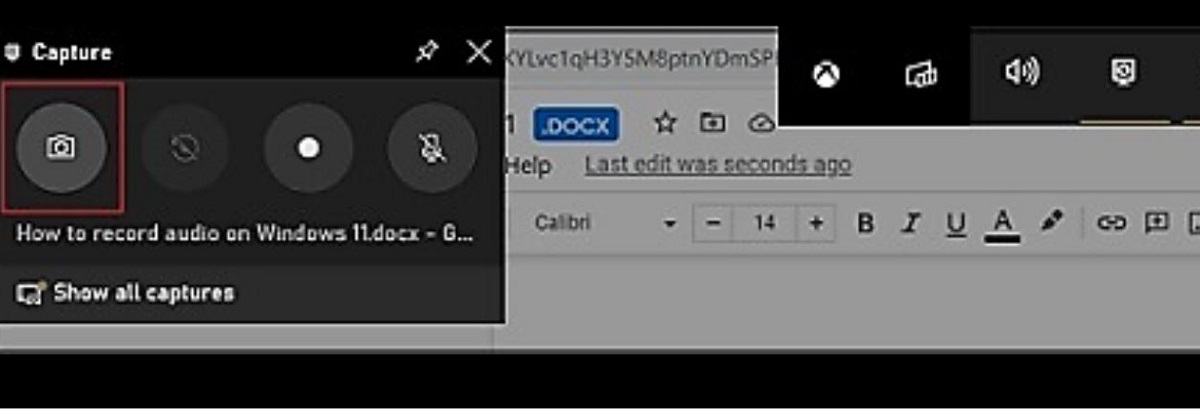
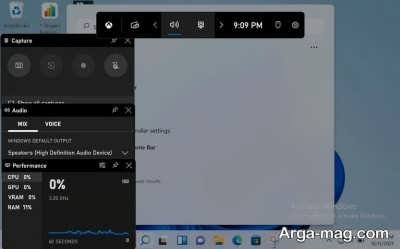
برنامه Xbox Game Bar را دوباره کنید و روی Capture کلیک کنید. به جای این کار میتوانید از دکمههای Win+G هم استفاده کنید.
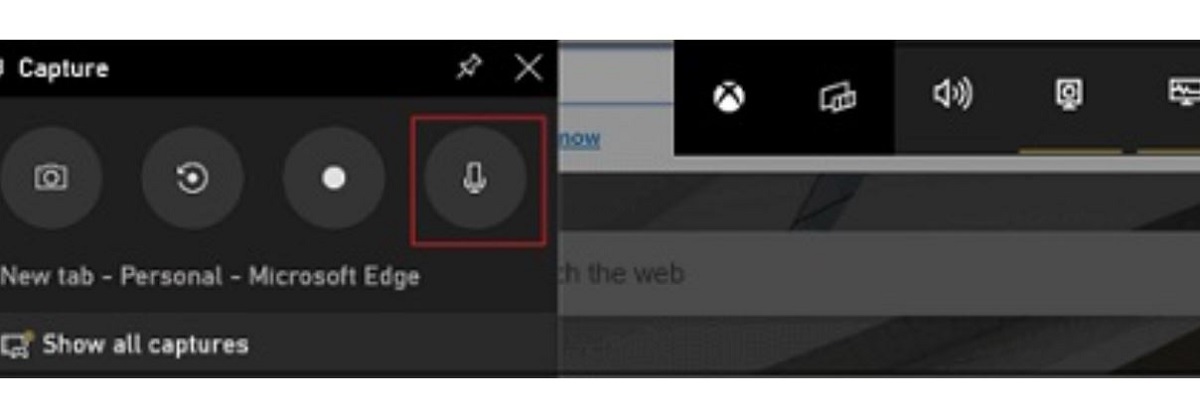
اگر میخواهید صدای خود را ضبط کنید روی دکمه Mic در گروه Capture کلیک کنید یا میتوانید از Windows + Alt + M استفاده کنید تا میکروفون فعال شود.
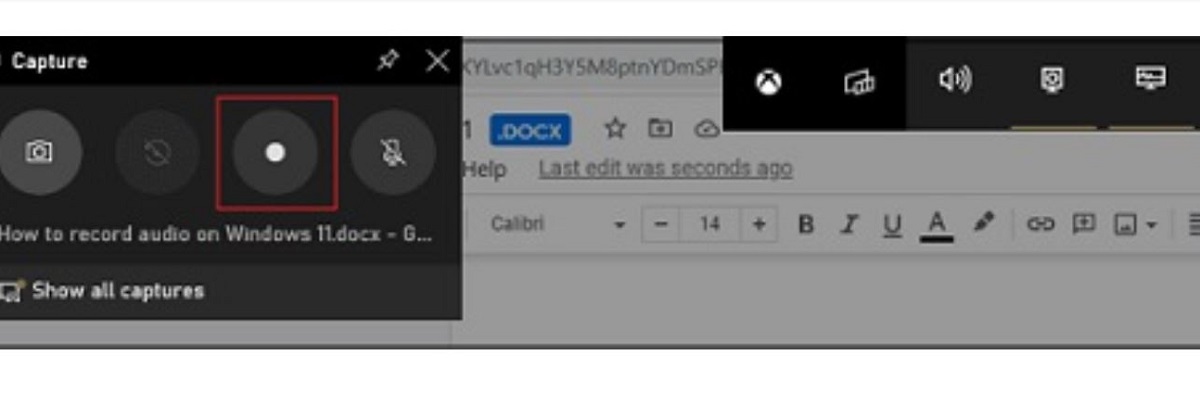
روی آیکون Start Recording کلیک کنید یا از دکمههای Win+Alt+R برای شروع یا توقف فرایند ضبط صدا استفاده کنید. الآن پنجره Xbox Game Bar مینی مایز میشود و Capture Status یا وضعیت کپچر در لبه سو راست صفحه به شما علامت داده میشود.
نحوه ضبط صدا در ویندوز 11
روی دکمه Recording کلیک کنید یا Windows + Alt + R را فشار دهید تا ضبط متوقف شود.
زیادتر بخوانید:
ضبط صدا با Free Audio Recorder
نحوه ضبط صدا در ویندوز 11
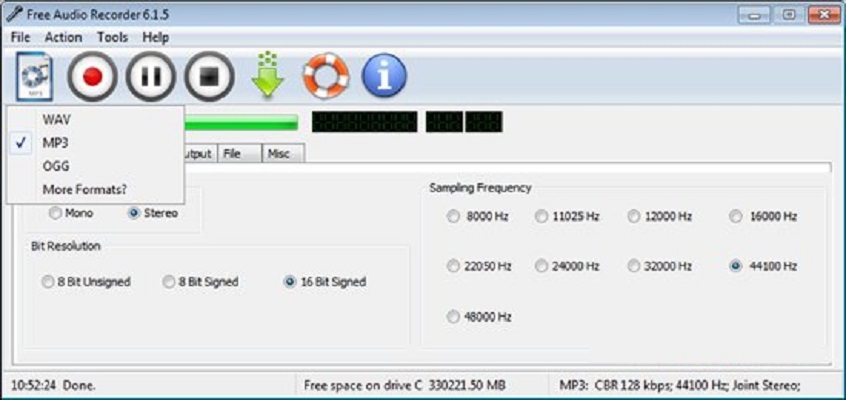
این آرامافزار برای مبتدیها فراوان سودمند بوده و نحوه ضبط صدا در ویندوز 11 از راه اون راحت است. بهوسیلهی این آرامافزار میتوانید انواع گوناگون ورودیهای صدا را بهشکل فایلهای MP3 و OGG ضبط کنید. به کمک این ابزار میتوانید از یک دستگاه پخش CD، میکروفون، نوار کاست، رادیو اینترنتی و یا تقریباً میتوان گفت هر چیزی که از کامپیوترتان قابلشنیدن است، صدا ضبط کنید.
آرامافزار Free Audio Recorder توانایی ضبط صدای انسان از راه میکروفون را دارد و برای ضبط، کافی است بر روی دکمه قرمزرنگ Record کلیک کنید.
به کمک این آرامافزار از ضبط صدای باکیفیت خوشی میبرید. این آرامافزار به شما امکان میدهد تا فرمتهای صوتی همانند FLAC و AAC را ضبط و ذخیره کنید. این برنامه از بسیاری از افکتهای پردازشگر سیگنالهای دیجیتال (DSP)، همانند تغییر مکان ضرب، نویزگیر، فیلتر فرکانس و موارد دیگر پشتیبانی میکند.
زیادتر بخوانید:
ضبط صدا با Acoustica Mixcraft
این آرامافزار قدرتمند و زبر دست، یکی از بهترین برنامههای ضبط صدا در بازار است که توسط Musicians for musicians طراحی و ساختهشده است. آرامافزار Mixcraft برای افراد مبتدی مناسب نیست و واجب است که شما برای استفاده از این برنامه، حداقل با برخی از اطلاعاتپایه در مورد میکسر صوتی آشنایی داشته باشید. این آرامافزار به شما امکان ریمیکس آهنگ، آهنگسازی با سازهای MIDI و غیر واقعی، اضافه کردن افکت، ویرایش ویدئو و … را میدهد.
نحوه ضبط صدا در ویندوز 11
این آرام افزار به استودیو ضبط کامل مجهز شده و قابلیتهای این آرامافزار برای ویرایش، برش و محو تدریجی صدا، نامحدود است. همچنین کتابداری بزرگی دنبال با بیش از ۷۵۰۰ حلقه زبر دست، بسترهای موسیقی و افکتهای دیگر موسیقی دارد.
این آرامافزار به شما امکان مرتب کردن loop ها، آهنگسازی با سازهای MIDI و غیر واقعی، نمره دادن و ویرایش ویدئو و … را میدهد.
سوالات متداول
برای ضبط صدا در ویندوز 11 از چه برنامههایی میتوان استفاده کرد؟
مایکروسافت خود در ویندوز 11 یک برنامه برای ضبط صدا در نظر گرفته است که کار کردن با اون فراوان راحت است و نیازی به دانلود و نصب برنامه دیگری نیست. اما در صورتی که مایل باشید میتوانید از برنامههای دیگری نیز برای این منظور استفاده کنید. به نام مثال میتوان به برنامه Acoustica Mixcraft یا Free Audio Recorder نشانه کرد.
زیادتر بخوانید:
نظر شما در مورد نحوه ضبط صدا در ویندوز 11 چیست؟ لطفا نظرات خود را در قسمت کامنت با جونی و سایر کاربران در بین بگذارید.
بسیاری از دوربین های با کیفیت همانند DSLR،GoPro ، دوربین فیلمبرداری سه بعدی و دوربین های 360 تصاویری با اندازه عظیم می گیرند و زمانی که کاربر کوشش می کند تا اون ها را با دیگران به اشتراک بگذارد یا اون ها را در وب سایتش آپلود کند، تاریخ زیادی برای تکمیل آپلود می گیرند. گاهی زمان هم با انتقال، تصاویر کیفیت اصلی شان را از دست می دهند و احتمال خرابی شان هم وجود خواهد داشت. اگر بتوانید تصاویر را فشرده و کیفیت شان را نگه داری کنید، از بسیاری جهات مهربانی بزرگی در حق کاربران کرده اید.
برای چی باید تصاویر را فشرده کرد؟
دلایلی فشرده کردن تصاویر متفاوت است، اما مهم ترین اون سریع تر آپلود شدن است. امروزه با نیرومند سرعت اینترنت، کاربران مایلند فایلهای شان را در سریع ترین تاریخ ممکن آپلود کنند و این فقط فایل های فشرده هستند که این کار را امکان پذیر می کنند.
به لیست خطا هایی همانند دوباره نشدن عکس های PNG در ویندوز10 ، پخش رنگ و سایر مشکلات گالری که سیستم تان بروز می دهد، فشرده سازی تصاویر را هم اضافه کنید. دلایل زیادی برای فشرده سازی تصاویر وجود دارد. به طور مثال هنگامی که برای دانشگاه یا شغلی درخواست می دهید، یک فرم درخواست وجود دارد که باید به شکل آنلاین پر شود.
با این اپلیکیشن ساده، هر زبانی رو فقط با روزانه 5 دقیقه گوش دادن، توی 80 روز همانند بلبل سخن بزن! بهترین متد روز، همزمان نیرومند حافظه، آموزش تصویری با کمترین قیمت ممکن!
کاهش حجم فیلم تا 10 برابر! بهترین روش کاهش حجم فیلم با handbrake
برای این فرآیند درخواست آنلاین ، بارگذاری اسناد در قطعه PDF برای متقاضیان فراوان غیرعادی نیست. در این حالت، فشرده سازی تصاویر به کاهش حجم کلی فایل کمک می کند تا دریافت کننده آسان تر بتواند مدارک و رزومه شما را دانلود و مشاهده کند. دلایل فشرده سازی عکس عبارتند از:
به اشتراک گذاشتن عکس های تان با دوستان در سیستم عامل های اجتماعی همانند فیسبوک، اینستاگرام و غیره.
ارسال عکس در اندازه عظیم از راه ایمیل
آپلود سریع عکس ها در اینترنت
صرفه جویی در فضای ذخیره دستگاه
کاهش حجم فایل های تصویری
کاهش تاریخ بارگذاری صفحه و بهبود عملکرد صفحه در وب سایت ها
بهترین راه های فشرده سازی تصاویر
روش های زیادی برای فشرده سازی فایل های تصویری وجود دارد. حتی می توانید این کار را با استفاده از بهترین ابزار های ترمیم و اصلاح عکس به شکل سریع و ایمن انجام بدهید. اگر می خواهید در فضا صرفه جویی کنید، فشرده سازی عکس ها ایده خوبی است. این کار به شما امکان می دهد که فایل های تصویری با اندازه عظیم را از راه ایمیل و پلتفرم های رسانه های اجتماعی با دیگران به اشتراک بگذارید و از دردسر بارگذاری و دانلود این تصاویر خلاص شوید.
روش های مختلفی برای کاهش حجم عکس ها بدون افت کیفیت وجود دارد :
1-استفاده از وب سایت فشرده سازی عکس
وبسایت های زیادی هستند که به شما امکان می دهند تا عکسی را آپلود کرده و اون را فشرده کنید. شما باید ایمن شوید سایتی که استفاده می کنید ایمن و ایمن است. پس قبل از استفاده حتما مطالعه کنید. خوب تر است وب سایتی را پیدا کنید که بتواند اندازه فایل های JPEG و PNG را بدون تغییر ابعاد یا کیفیت شان فشرده کند. خودم با دو سایت زیر کار می کنم:
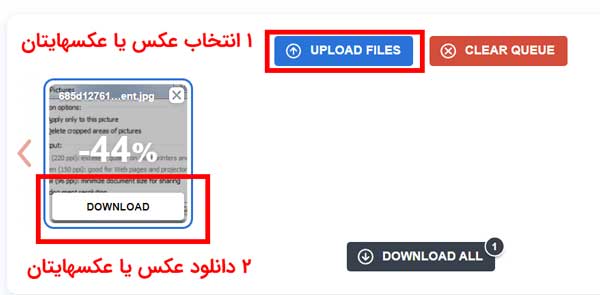
سایت imagecompressor (ساده و بدون تنظیمات)
روند کار فراوان راحت هست. و از طرفی این سایت به وی پی ان نیاز ندارد و تنظیماتی هم ندارد. عکس تان را همانند عکس زیر بارگزاری می کنید و بلافاصله خودش آپلود میشود و اتوماتیک فشرده می شود اون هم بدون افت کیفیت یا اندازه!
حتما بخوانید: بهترین روش های آنلاین کم کردن حجم فیلم بدون افت کیفیت
سایت compressor.io (ساده با تنظیمات)
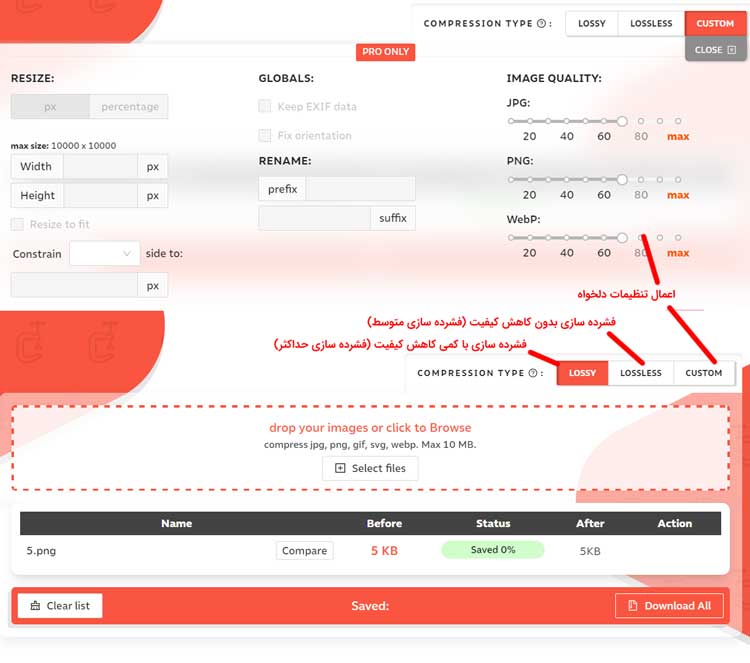
همانند سایت اول بدون نیاز به وی پی ان بوده و کار کردن با اون فراوان راحت است. همانند عکس عکس یا عکس هایتان را با یک کلیک بارگزاری می کنید. (روی گزینه Select files کلیک کنید)
اما تفاوت این سایت اینجاست که در قطعه بالا با انتخاب Custom می توانید سایز عکس را هم به دلخواه تغییر بدهید. یا با انتخاب loseless عکس شما هیچ کیفیتی را از دست نمی دهد اما مقدار فشرده سازی اون کمتر می شود و عکس نهایی حجم بیشتری خواهد داشت.
2-تغییر تنظیمات دوربین
اگر دوربین عکاسیpoint-and-shoot یا کامپکت دارید، تنظیماتی وجود دارد که می توانید برای کاهش اندازه فایل عکسهای تان، تغییر شان بدهید. می توانید دستورالعمل های مربوطه را در دفترچه راهنمای دوربین تان یا به شکل آنلاین پیدا کنید.
فراوان کاربردی: 8 روش کاهش مصرف اینترنت گوشی موبایل
3-استفاده از برنامه Photos در ویندوز 10
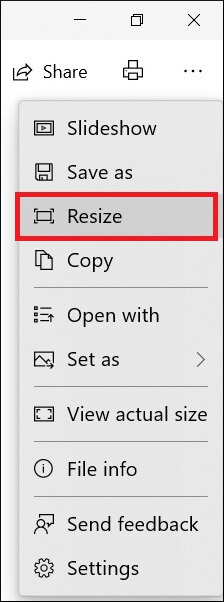
اگر روی سیستم تان ویندوز 10 دارید، می توانید این کار را با نمایشگر عکس نزد فرض هم انجام بدهید. مراحل فشرده سازی تصاویر با استفاده از Microsoft Image Viewer به این شکل است:
1-تصویری که می خواهید فشرده کنید را دوباره کنید.
2- روی سه نقطه بالای گوشه سو راست کلیک کرده و گزینه Resize را انتخاب کنید.
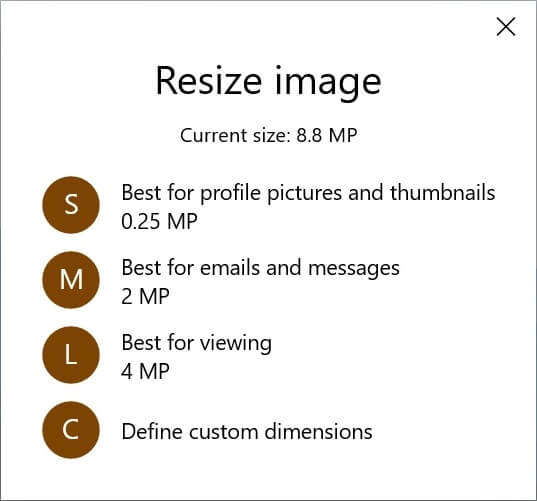
3- دستورالعمل های روی صفحه را برای تکمیل فرآیند امتحان کنید. گزینه های مختلف و نحوه نشان اون ها بر اندازه عکس انتخاب شده را علامت می دهد.
اگر نمی توانید گزینه تغییر اندازه را پیدا کنید، به این معناست که فایل شما نمی تواند با استفاده از این نمایشگر عکس زیادتر از این فشرده شود.
برای PDF: روش کاهش حجم فایل Pdf بدون افت کیفیت
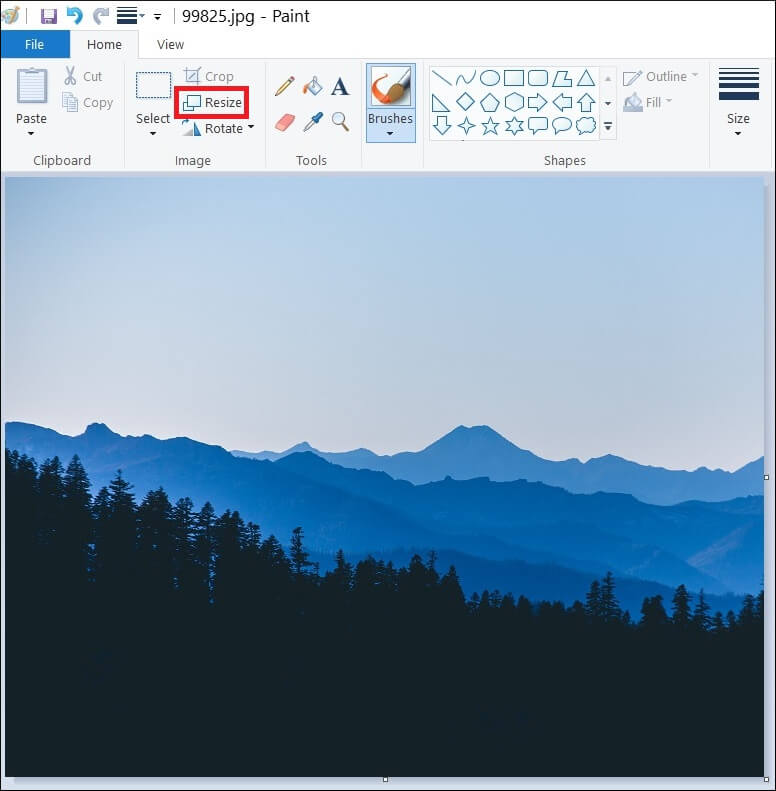
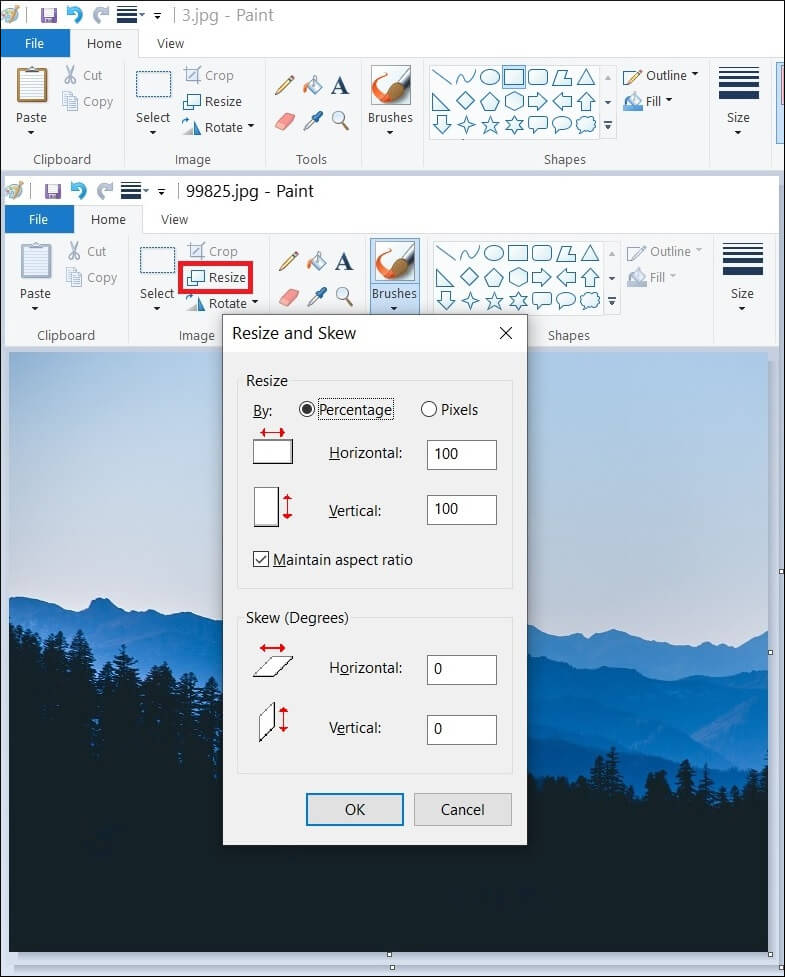
4-استفاده از Microsoft Paint
می توانید از Microsoft Paint برای تغییر اندازه فایل استفاده کنید تا حجم فایل کم شود. مراحل انجام این کار به این شکل است:
1-عکس تان را انتخاب کرده و در Paint دوباره کنید.
2- گزینه Resize را انتخاب کنید.
3-اندازه عکس را مطابق با نیازتان تغییر بدهید و سپس؛ بر روی OK کلیک کنید.
4- الآن می توانید تصویرتان را با حجم کم ذخیره کنید.
۲۰ تا از جذاب ترین برنامه های گوشی اندروید
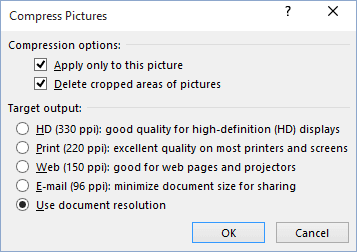
5-با کمک ورد (ورژن های جدیدتر)
1-تصویری که می خواهید فشرده کنید را انتخاب کنید.
2- بر روی زبانه Pictures Tools Format و سپس روی Compress Pictures کلیک کنید.
3- یکی از کار های زیر را انجام بدهید:
الف) برای فشرده سازی تصاویرتان جهت قرار دادن در یک سند، در بخشResolution ، روی Print کلیک کنید.
ب) برای فشرده سازی تصاویرتان به منظور انتشار روی یک صفحه وب، در بخشResolution ، روی Web کلیک کنید.
ج) برای فشرده سازی تصاویرتان جهت ارسال پیام ایمیل، در بخشResolution ، روی E-mail کلیک کنید.
برای برخی از تصاویر فقط یک یا دو مورد از این گزینه ها مجاز است.
4- بر روی OK کلیک کرده و عکس فشرده شده را نام گذاری کنید و در جایی که بتوانید اون را پیدا کنید، ذخیره نمایید.
توجه : با کلیک بر روی Reset Picture می توانید فعالیتِ فشرده سازی را لغو کنید. تغییرات فشرده سازی تا زمانی که اون ها را مشخصا ذخیره نکنید، ذخیره نمی شوند.
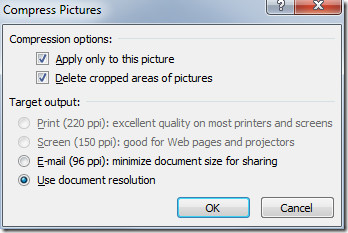
با کمک ورد (آفیس 2007 تا 2010)
1-تصویری که می خواهید فشرده کنید را انتخاب کنید.
2- روی زبانه Pictures و سپس روی Compress Pictures کلیک کنید.
3- یکی از کار های زیر را انجام بدهید:
الف) برای فشرده سازی تصاویر تان جهت قرار دادن در یک سند، در بخشCompress for ، روی Documents کلیک کنید.
ب) برای فشرده سازی تصاویرتان به منظور انتشار روی یک صفحه وب، در بخشCompress for ، روی Web pages کلیک کنید.
ج) برای فشرده سازی تصاویر تان جهت ارسال پیام ایمیل، در بخشCompress for ، روی E-mail messages کلیک کنید.
4- در نهایت روی گزینه OK کلیک کنید.
دوباره هم روش هست: ۷ تا از بهترین و جدیدترین راه های کم کردن حجم عکس
توجه : با کلیک بر روی Undo Compress Pictures روی منوی Edit ؛ فعالیتِ فشرده سازی را لغو کنید. تغییرات فشرده سازی تا زمانی که اون ها را مشخصا ذخیره نکنید، ذخیره نمی شوند.
ویجتهای تمام صفحه ویندوز 11 به زودی ارائه خواهند شد. این ویجتها در آپدیت بعدی ویندوز 11 ارائه خواهند شد و انتظارات زیادی از اونها وجود دارد.
ویجتها در ارتقای عظیم بعدی ویندوز 11 نقش اصلی را ایفا خواهند کرد. به مهربانی آخرین نسخه که به طور ویژه برای Insiders ساخته شده است، حالا میتوانیم ببینیم که مایکروسافت در این زمینه چه چیزی برای ما در نظر گرفته است. ویجتها حالا به شکل تمام صفحه ارائه خواهند شد.
آخرین ترند حوزه تکنولوژی ویجتها هستند. در حال آماده سازندگان گوشیهای هوشمند با بهکارگیری خلاقیت جهت قدرتمندتر و مفیدتر کردن این قابلیتها با یکدیگر رقابت میکنند. مایکروسافت قبل از اینکه اونها را مجدد به درجه برجستهای در ویندوز 11 برساند، اونها را به کاربران کامپیوتر شخصی با ویندوز 10 معرفی کرد و طبیعتا این قابلیتها با انتشار سیستم عامل جدید فراوان زیادتر پیشرفت خواهند کرد.
زیادتر بخوانید: آموزش تصویری بستن و خاموش کردن فایروال ویندوز 11
ویجتهای تمام صفحه ویندوز 11 و راه اندازی اون
در واقع، شما میتوانید ویجتها را با بیلد 25201 به شکل تمامصفحه درآورید. البته فعلاً این قابلیت فقط برای اینسایدرها (Insiders) در دسترس است. این راهی برای به دست آوردن یک نمای کلی جامع از تمام دادههای مهم است.
ویندوز 11 در حال آماده دارای قابلیت ویجت است و این بهروزرسانی توانایی گسترش پنجره ویجت به وسیله یک دکمه کوچک را اضافه میکند. به گفته مایکروسافت، جدول ویجتها انتخابها و موضوعات مورد علاقه شما را پیگیری میکند. ویجتها موضوعاتی که از اونها خوشی میبرید را با اندازه صفحه نمایش مورد نظر به شما نمایش خواهد داد.
به طور دقیقتر، این بهروزرسانی ویجت Game Pass را بهبود میبخشد و حالا میتوانید حساب کاربری خود و بازیهایی که در کامپیوترتان در دسترس هستند را مشاهده کنید. برای شروع بازی کافی است روی اون کلیک کنید.
برای دریافت آخرین بیلد، باید در برنامه Windows Insider نام نویسی کرده باشید. با استفاده از تنظیمات سیستم عامل به راحتی میتوانید این کار را انجام دهید. در نتیجه آزمایش ویژگیهای جدیدی که مایکروسافت در نظر گرفته است، امکان پذیر خواهد بود. به سبب اینکه ممکن است هنوز مشکلات زیادی در این ارتقا وجود داشته باشد؛ ما نصب اون را بر روی کامپیوتر اصلی خود توصیه نمیکنیم.
ارتقای اصلی 22H2 باید این نوآوری را برای مخاطبان پهناورتری آماده کند. اگر همه چیز طبق برنامه نزد برود، در روزها یا هفتههای آینده در دسترس خواهد بود. ویژگیهای دیگری، به مخصوص برای قسمت تسکبار، در این بهروزرسانی در دسترس خواهد بود. این بهروزرسانی باید توسط ویندوز 11 به شکل خودکار دانلود شود و پس از راهاندازی مجدد نصب خواهد شد. بنابراین استفاده از اون فراوان برای کاربر مقاوم نخواهد بود.
زیادتر بخوانید:
دیدگاه شما در ویجتهای تمام صفحه ویندوز 11 چیست؟ نظرات خود را در قسمت کامنتها با جونیدر بین گذاشته و اخبار تکنولوژی را با ما دنبال کنید
در صورتی که کاربر ویندوز ۱۱ هستید، تفاوتی ندارد که در حال استفاده از کامپیوتر رومیزی یا لپ تاپ باشید، ممکن است بخواهید از محتوای درون نمایشگر اسکرین شات بگیرید. از این رو در این مطلب شما را با چندین روش اسکرین شات در ویندوز ۱۱ دوست خواهیم ساخت.
آشنایی با روش های اسکرین شات در ویندوز ۱۱
ویندوز ۱۱ اخیرا فراوان مورد استقبال قرار گرفته است، در صورتی که کاربر ویندوز ۱۱ هستید یا می خواهید در آینده به این ویندوز مهاجرت کنید، تفاوتی ندارد که در حال استفاده از کامپیوتر رومیزی یا لپ تاپ باشید، ممکن است بخواهید از محتوای درون نمایشگر اسکرین شات بگیرید، خوب تر است که با روش اسکرین شات گرفتن در ویندوز ۱۱ دوست باشید.
ممکن است بخواهید از تمام صفحه یا بخشی از اون اسکرین شات گرفته و اون را ذخیره نمایید. به هر حال روش های مختلفی نزد روی شما خواهد بود. گرفتن اسکرین شات در ویندوز ۱۱ یکی از سریع ترین روش ها جهت ذخیره سازی و اشتراک گذاری برخی اطلاعات می باشد.
برخی از کاربران تصور دارند که این کار در ویندوز ممکن نبوده یا فراوان دشوار است. به مخصوص در ویندوز ۱۱ که جدیدترین سیستم عامل می باشد. ولی جذاب است بفهمید اختلاف زیادی بین اسکرین شات گرفتن در ویندوز ۱۱ و گوشی ها وجود ندارد. و روش های انجام این کار فراوان ساده خواهد بود.
واجب به ذکر است ویندوز ۱۱ با تمام قابلیت های خود، امکان عکس گرفتن از نمایشگر یا اسکرین شات را نیز برای کاربر آماده نموده است. از این رو اگر جزو اون دسته از افرادی هستید که به اسکرین شات گرفتن مکررا نیاز پیدا می کنند. با ادامه مطلب دنبال ما باشید تا روش های انجام این کار در ویندوز ۱۱ را فرا بگیرید. این روش ها شامل اسکرین شات سریع، تمام صفحه و ذخیره خودکار در پوشه، بخشی از صفحه، اسکرین شات با دیر کرد و … می باشند.
الف- اسکرین شات سریع
این نوع اسکرین شات برای کارهای سریع و سریع، فراوان کمک کننده می باشد. برای این کار سه روش نزد روی شما خواهد بود که در ادامه به اون ها نشانه می شود.
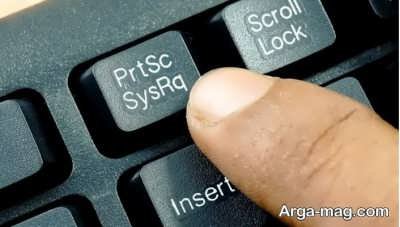
۱. به کمک کلید prt sc کیبورد
به کمک کلید prt sc )printscreen) در کیبورد، اسکرین شات در ویندوز را به سرعت می توانید انجام دهید. برای این کار اول کلید prt sc یا پرینت اسکرین را بفشارید.این کلید یک عکس از صفحه گرفته و در فیلم بورد ذخیره می کند. این روش جهت پیوست کردن اسکرین شات به ایمیل یا ویرایش عکس قبل از ذخیره اون کاربرد دارد.
در ادامه برای تبدیل این عکس به اسکرین شات مناسب، یکی از برنامه های ویرایشگر عکس همانند برنامه نقاشی را دوباره کرده و به کمک کلیدهای ترکیبی کنترل و v عکس صفحه نمایش را در این برنامه پیست کنید. حالا می توانید در شکل لزوم ، ویرایش های مورد نیاز را روی عکس انجام داده و اون را ذخیره و به مقصد مدنظر ارسال کنید.
۲. به کمک کلیدهای prt sc + ویندوز
این روش اسکرین شات نیز همانند روش قبلی سریع انجام می شود. اما در اینجا فایل عکس به طور خودکار در قطعه یک فایل ذخیره می شود. برای انجام این کار، ابتدا به کمک کلیدهای ترکیبی prt sc + ویندوز از صفحه نمایشگر عکس بگیرید. در این حین؛ صفحه نمایشگر همانند فلش دوربین سریعا خاموش و روشن شده و عکس را ذخیره می کند.
برای دیدن نتیجه کار به پوشه اسکرین شات رفته و عکس ذخیره شده را آنجا مشاهده کنید. این فایل در فرمت png با اسم اسکرین شات + شماره ذخیره خواهد شد. شایان ذکر است در این روش؛ اسکرین شات از تمام صفحه ویندوز ثبت می شود.
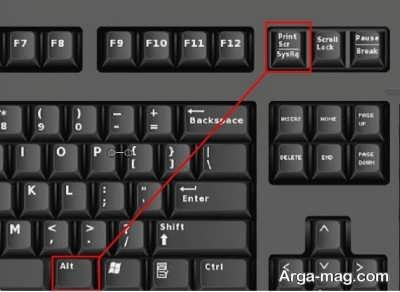
۳. به کمک کلیدهای prt sc + alt
قابل ذکر است اگر در دسکتاپ ویندوز چندین تب دوباره کرده و چندین برنامه روی صفحه اجرا شده است. روش های بالا برای اسکرین شات کارایی ندارد زیرا از کل صفحه اسکرین می گیرد. در حالی که ممکن است بخواهید فقط از یک برنامه فعال در صفحه عکس بگیرید. در این حالت به کمک کلیدهای prt sc + alt می توانید به ثبت اسکرین شات از پنجره فعال اقدام کنید. با این کار یک اسکرین شات از پنجره مورد نظر در فیلم بورد ذخیره خواهد شد.
ب- اسکرین شات با دیر کرد توسط برنامه snip & sketch
ممکن است این روش اسکرین شات گرفتن با برنامه snip & sketch اندکی متفاوت ولی جذاب به نظر برسد. در این برنامه می توان از ابزارهای ویرایشگر همانند مداد و هایلایتر استفاده کرد. در ضمن می توان توسط برنامه snip & sketch عکس ثبت شده را به چاپ رساند و یا اون را با فرمت های ویژه عکس ذخیره کرد.
برای دسترسی به این برنامه، در قسمت جستجوی ویندوز snip & sketch را سرچ کرده و سپس اون را اجرا کنید. گرفتن اسکرین شات از منوهای دوباره و سایر قسمت های ویندوز، ممکن است بقیه کارهای شما را وابسته اختلال کند. ولی در این برنامه می توان برای اسکرین شات، تاریخ تعیین کرده و به کار خود ادامه داد.
به این ردیف، اسکرین شات به شکل خودکار و بدون استفاده از دست، در تاریخ تعیین شده به ثبت می رسد. جهت انجام این کار از راه برنامه snip & sketch در ویندوز ۱۱ روی پیکان سو راست new کلیک کنید. دو گزینه ثبت عکس تا سه ثانیه سپس و ثبت عکس تا ۱۰ ثانیه سپس آشکار می شوند. یکی از گزینه ها را انتخاب و سپس نمایشگر را برای عمل اسکرین شات مدنظر مهیا کنید.
هنگامی که تاریخ به گزینه انتخابی شما برسد، چهار حالت مختلف اسکرین شات که در قسمت بعدی نشانه می شود، در بالای صفحه علامت داده می شوند.
پ. اسکرین شات قسمتی از صفحه
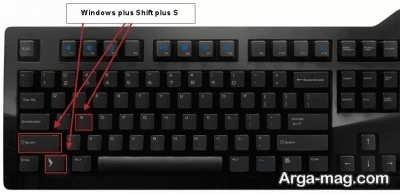
به کمک میانبرهای سه کلید ویندوز+ شیفت+s کیبورد به راحتی می توان اسکرین شات گرفت. در ضمن می توان با ابزار فراوان خوب تر کلید prt sc اسکرین شات گرفت.
با این کار می توان از کل صفحه نیز اسکرین شات ثبت کرد. ولی سه تکنیک دیگر هم می توان به کار برد. پس از این که سه کلید را به طور همزمان فشردید، نمایشگر اندکی تار می شود و منوی کوچکی در بالای صفحه آشکار می شود. چهار گزینه در این منو وجود دارد که به شما امکان عکس گرفتن از صفحه را به شکل های مختلفی می دهد. از جمله:
Rectangular snip: این گزینه برای اسکرین شات از قسمت کوچکتری از صفحه جدا از فضای دور و بر اون کاربرد دارد. با انتخاب این گزینه می توان یک کادر دور و بر سوژه مورد عکاسی کشید.
Freeform snip: با انتخاب این گزینه می توان دور و بر سوژه مورد عکاسی یک کادر به دلخواه کشید. اگر کادر چهارگوش مدنظر شما نیست از این گزینه استفاده نمایید.
window snip: اگر یک پنجره دوباره در صفحه نمایش دارید می توانید از این گزینه استفاده کنید. این گزینه مشابه گزینه اول بوده ولی واجب نیست کادر دور و بر سوژه دقیق شیوه گردد.
Fullscreen snip: این گزینه از تمام صفحه اسکرین شات گرفته که کارکرد اون مانند کلید prt sc کیبورد می باشد.
سپس از انتخاب یکی از این گزینه ها، عکس اون ها در حافظه موقت ذخیره شده و می توان اون را در ایمیل، یا هر برنامه دیگری که قابلیت پیست دارد، مشاهده کنید.
ت. اسکرین شات با برنامه snipping
برنامه snipping یک ابزار رایگان در ویندوز می باشد که نخستین بار در سال ۲۰۰۲ معرفی شد و سپس به یکی از ابزارهای رایگان سیستم عامل ردموندی ها تبدیل شد. این برنامه کم حجم بوده و طراحی رابط کابری ساده ای دارد. همچنین بهترین ابزار داخلی برای گرفتن عکس بخشی از صفحه در ویندوز ۱۱ می باشد.
جهت اسکرین شات توسط ابزار snipping اول اسم این برنامه را در نوار جستجوی منوی استارت سرچ کرده و سپس اون را اجرا کنید. سپس روی گزینه new کلیک نموده تا پوسته اسکرین شات فعال گردد.
در نوار کوچکی که ظاهر می شود روش های مختلفی نزد روی شما خواهد بود. چهارگوش، برش با شکل آزاد، برش پنجره، تمام صفحه و … . همچنین می توانید به کمک گزینه delay که با آیکون تایمر نمایش داده می شود تنظیم کنید عکس بدون دیر کرد یا با دیر کرد یک ثانیه، دو ثانیه و… گرفته شود.
در ادامه باید روش اسکرین شات مدنظر را انتخاب کرده و سپس ناحیه ای که می خواهید از اون اسکرین شات گرفته شود، را انتخاب نمایید و سپس نشانگر موس را رها کنید. با این کار اسکرین شات با موفقیت ثبت شده و به کمک گزینه فایل در نوار ابزار بالایی برنامه می توانید برای اون راه ذخیره سازی انتخاب کنید.
ث. اسکرین شات با برنامه ایکس باکس گیم بار
برنامه ایکس باکس گیم بار یکی دیگر از ابزارهای رایگان مایکروسافت می باشد که در سال ۲۰۱۶ ارائه شد. هر چند این برنامه برای کمک به گیمرها برای ضبط بازی های ویدیویی تولید شده ولی دارای قابلیت ثبت اسکرین هم می باشد. برای شروع کار کلیدهای ویندوز + g را فشار داده با این کار پوسته گیم بار روی صفحه نمایش ظاهر می شود. به جای این کار می توانید در نوار سرچ منوی استارت عبارت game bar را درون کرده و گزینه مربوطه را انتخاب کنید.
در ادامه به قطعه کپچر در سو چپ قسمت بالای صفحه رفته و روی گزینه گرفتن اسکرین شات با آیکون دوربین کلیک نمایید. حالا یک اسکرین از صفحه گرفته شده و یک نوتیفیکیشن در سو راست صفحه آشکار می شود. این اسکرین شات به شکل نزد فرض در پوشه کپچر ویدیوها ذخیره می شود.
از همراهی شما تا آخر این مطلب آراستگی سپاسگزاری را داریم. امیدواریم شما نیز به کمک روش های نشانه شده در بالا بتوانید به راحتی اسکرین شات مدنظر را تهیه کنید. همچنین منظور می شود در شکل تمایل برای آشنایی با دو روش متفاوت ضبط صفحه نمایش ویندوز ۱۱ و طریقه حذف برنامه در ویندوز ۱۱ روی لینک ها کلیک کنید.
بسیاری از کاربران ویندوز 10 و 11 با مشکلاتی روبهرو هستند که مهمترین اون ریستارت شدن ویندوز است. اما حل مشکل ریستارت شدن ویندوز 10 و ویندوز 11 ساده است و میتوان از راه راهکارهایی نسبت به حل اون اقدام کرد.
ویندوز یکی از سیستم عاملهای محبوب است که تقریبا بر روی لپ تاپ یا کامپیوتر تمامی کاربران نصب است و از اون استفاده میکنند. اما چندی است که کاربران در رابطه با این سیستم عامل وابسته مشکلاتی شدهاند.
ممکن است سپس از آپدیت ویندوز یا درایورهای خود با مشکل ریستارت شدن ویندوز 10 و 11 مواجه شوید. در چنین مواقعی سیستم شما 5 تا 10 ثانیه پس از خاموش شدن مجددا راهاندازی میشود. در این حالت، حتی زمانی که سیستم خود را به حالت Sleep ببرید، سپس از 5 تا 10 ثانیه استفاده نکردن از سیستم، کامپیوتر شما مجدد شروع به کار میکند.
زیادتر بخوانید:
حل مشکل ریستارت شدن ویندوز 10 و ویندوز 11
اگر شما هم یکی از کاربران نسخههای مختلف سیستم عامل ویندوز در لپتاپ هستید، به احتمال فراوان با مشکل ریستارت شدن ویندوز 10 و ویندوز 11 رو به رو شدهاید؛ مخصوصاً هنگامی که در حال انجام پروژهای مهم هستید و به شکل ناگهانی سیستم شما ریستارت میشود.
حل مشکل ریستارت شدن ویندوز 10 و ویندوز 11
دلایل ریستارت شدن در ابتدا به شکل دقیق مشخص نیست، اما از راه انجام بررسیهایی میتوان به دلیل این امر پی برد. پس نیازی به نگرانی نیست. برای حل مشکل ریستارت شدن ویندوز 10 و ویندوز 11 راهکارهایی که در ادامه به شما معرفی شده است را انجام دهید تا مشکل برطرف شود.
در ابتدا به بررسی و حل مشکل ریستارت شدن ویندوز 10 میپردازیم و در ادامه در مورد ویندوز 11 صحبت خواهیم کرد.
دلایل ریستارت شدن ناگهانی ویندوز 10 و 11
خوب تر است قبل از بررسی راهکارهایی برای حل مشکل ریستارت شدن ویندوز 10 و ویندوز 11 ، دلایل بروز این مشکل مهم را بررسی کنیم.
آیا سیستم شما بیش از حد گرم میشود؟ اگر هر یک از دستگاههای مقاوم افزاری صدمه ببیند یا به درستی کار نکنند، ممکن است با گرم شدن بیش از حد سیستم مواجه شوید و سیستم شما به طور مداوم ریستارت شود.
درایور خود را به تازگی بروزرسانی کردهاید؟ اگر به تازگی درایورهای سیستم خود را بروزرسانی کردهاید و سپس از اون، مشکل ریستارت شدن لپ تاپ یا سیستم دسکتاپ شما چهره داده است، مشکل ناسازگاری درایور وجود دارد.
چند آپدیت ویندوز را نصب کردهید؟ اگر مشکل ریستارت شدن ویندوز سپس از آپدیتهای اخیر ویندوز چهره میدهد، ممکن است آپدیت به درستی نصب نشده باشد یا آپدیت مورد نظر با سیستم ویندوزی شما سازگار نباشد.
آیا صفحه آبی را مشاهده کردهاید؟ اگر با خطای صفحه آبی مرگ مواجه شدید و سپس از اون سیستم به طور مداوم ریستارت میشود، ابتدا شناسایی کنید که این خطا چه وقت روی داده است؛ سپس از نصب آپدیت اخیر، سپس از نصب مقاوم افزار جدید، سپس از نصب درایور دستگاه جدید و غیره.
زیادتر بخوانید:
راهکارهایی برای حل مشکل ریستارت شدن ویندوز 10
ابتدا به بررسی و ارائه راهکارهایی برای حل مشکل ریستارت شدن ویندوز 10 میپردازیم و در ادامه به حل مشکلات ویندوز 11 میپردازیم.
غیر فعال کردن ریستارت اتوماتیک
با استفاده از روش زیر، ریستارت اتوماتیک در لپ تاپ خود را غیرفعال کنید. با اینکار مشکل ریستارت شدن ناگهانی لپ تاپ رفع میشود و شما زمان پیدا میکنید تا به نقصیابی خطای نزد آمده بپردازید. هرچند در مواقعی که دمای لپ تاپ بالا رفته، خوب تر است هر چه سریعتر سیستم را خاموش کنید تا از صدمه به قسمتهای مختلف لپتاپ پیشگیری شود.
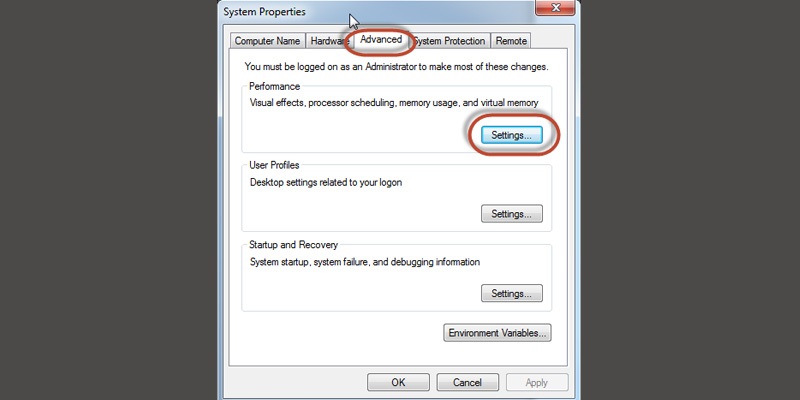
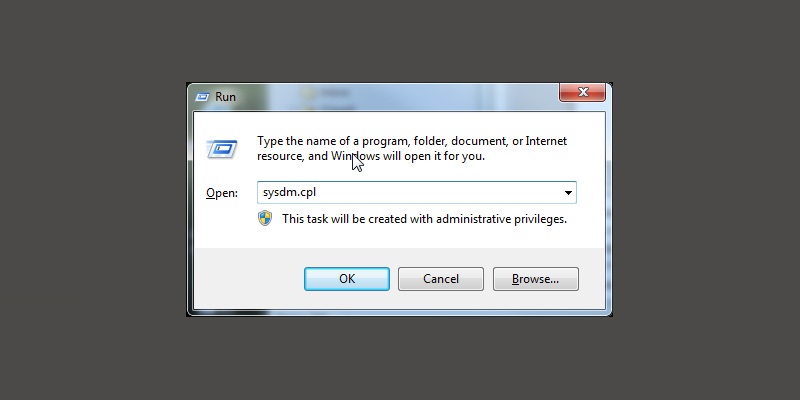
برای اینکار با استفاده از دکمههای ویندوز و سخن R دیالوگ Run را دوباره کنید. sysdm.cpl را درون کنید و دکمه Enter را بزنید و یا بر روی ok کلیک کنید.
پنجره System Properties دوباره میشود.
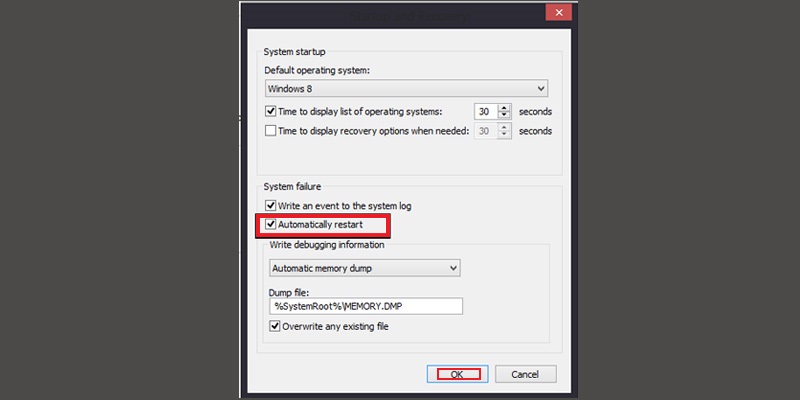
زبانه Advanced را در بالا انتخاب کنید و در قطعه Startup and Recovery با کلیک بر روی دکمه Settings درون قسمت تنظیمات شوید.
در قسمت تنظیمات تیک گزینه Automatically Restart را بردارید و دکمه ok را بزنید.
بررسی تطبیق مقاومافزارها
در رابطه با لپتاپ، عدم تطابق مقاومافزاری رم و یا دستگاههای متصل از راه پورت USB میتواند دلیل ریستارت شدن ناگهانی لپ تاپ شود و یا حتی بروز مشکلات مقاوم افزاری در BIOS، مادربرد و منبع تغذیه نیز نتایج مشابهی را در بر خواهد داشت.
برای رفع این مشکل، رم و یا دستگاههای USB را از دستگاه جدا کنید. خوب تر است برای اضافه کردن رم به لپتاپ خود و یا تعمیر لپتاپ به یک متخصص مراجعه کنید تا رم منطبق با دستگاه شما را شناسایی و نصب و یا لپ تاپ شما را تعمیر کند.
پاکسازی گرد و گرد و خاک از سیستم
برخلاف سیستمهای دسکتاپ و جریان تواناتر هوا در آنها بواسطه فن و سیستمهایسرد کننده، جریان ورودی هوا در لپتاپها فراوان ناتوانتر است. وجود گرد و گرد و خاک و جرم میتواند راه ورودی هوا را بسته کند و نتیجه اون، داغ شدن بیش از حد لپتاپ خواهد بود.
در این تاریخ سیستم عامل اقدام به ریستارت بدون اخطار لپتاپ میکند تا از صدمه به دستگاه شما پیشگیری کند. برای رفع مشکل ریستارت شدن ناگهانی لپتاپ واجب است گرد و گرد و خاک و یا ضایعات موجود در راه جریان هواکش لپتاپ را بررسی کنید.
از آنجایی که قطعه ها لپتاپ برعکس سیستم دسکتاپ بهشکل فشرده و در ابعاد کوچک طراحی شدهاند و قابل تعویض نیستند، کوچکترین فشار میتواند به دستگاه شما صدمه جدی و جبرانناپذیری درون کند. خوب تر است برای اینکار به یک متخصص مراجعه کنید.
رفع مشکلات مربوط به درایور با آپدیت کردن آنها
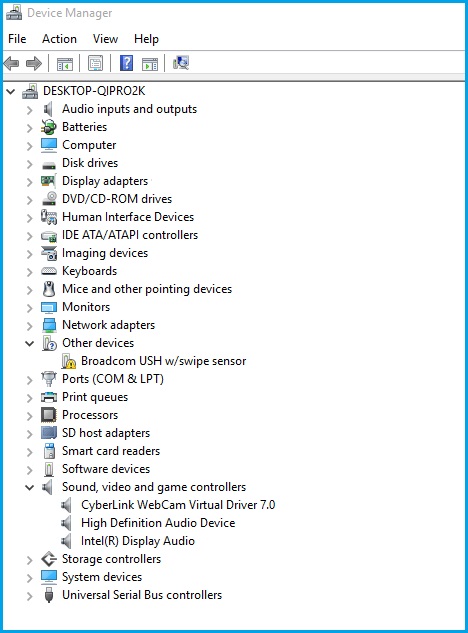
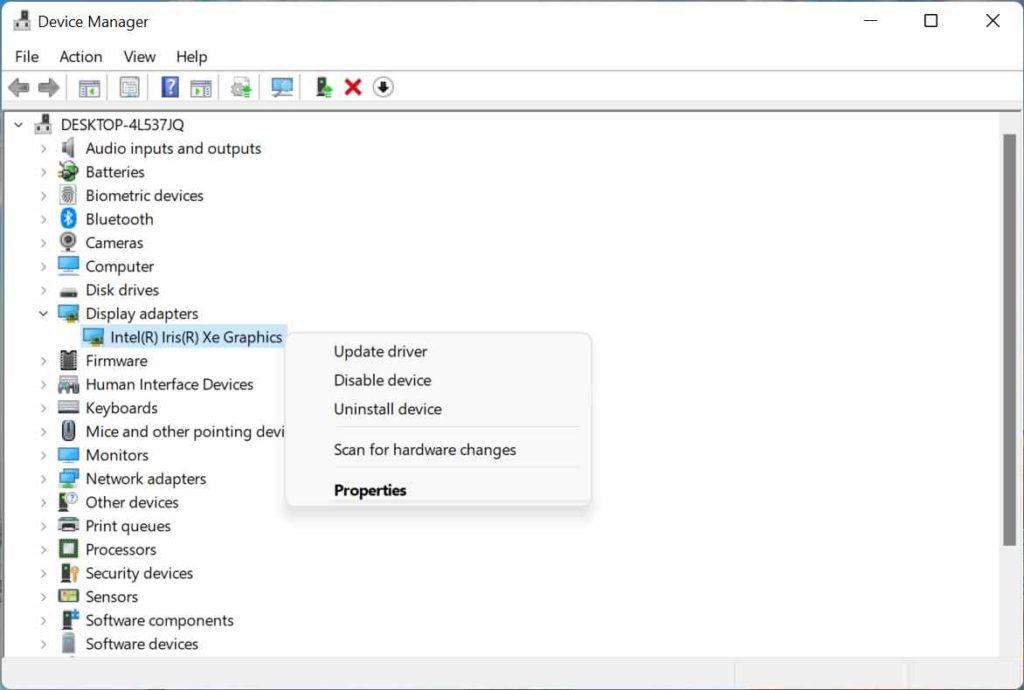
کلید Win + X را با هم فشار دهید و Device Manager را انتخاب کنید.
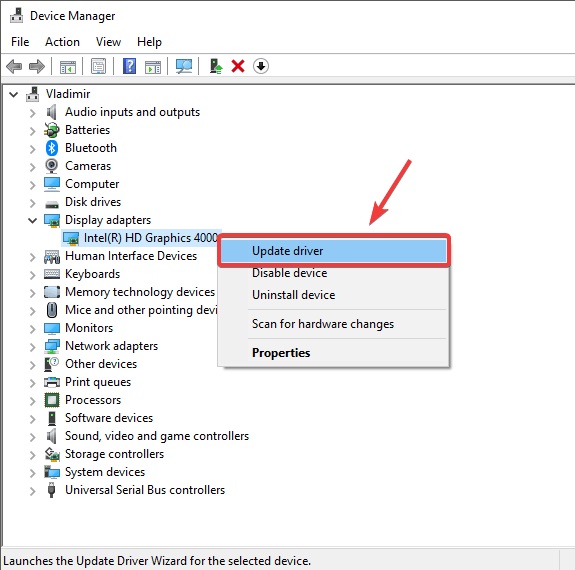
روی دسته مورد نظر خود کلیک کنید تا دستگاههای زیر مجموعه را مشاهده کنید. سپس روی موردی که میخواهید آپدیت شود کلیک راست کنید.
Update Driver را انتخاب کنید.
همچنین میتوانید Uninstall را انتخاب کنید تا سپس از حذف، درایورها مجدد نصب شوند سپس سیستم خود را ریستارت کنید. کار دیگری که میتوانید انجام دهید این است که تمام درایورهای تمام قطعه ها مقاوم افزاری که در Device Manager نمایش داده میشوند را آپدیت کنید.
زیادتر بخوانید:
خاموش کردن مقاوم افزاری
دلایل ریستارت شدن ویندوز 10 میتواند متنوع باشد. با این حال، در اکثر مواقع میتوان این مشکل را با خاموش کردن مقاوم افزاری حل کرد. برای انجام این کار دکمه پاور را برای حداقل ۶ ثانیه فشار دهید تا زمانی که سیستم خاموش شود.
آخر دادن به فرایندهای بی پاسخ
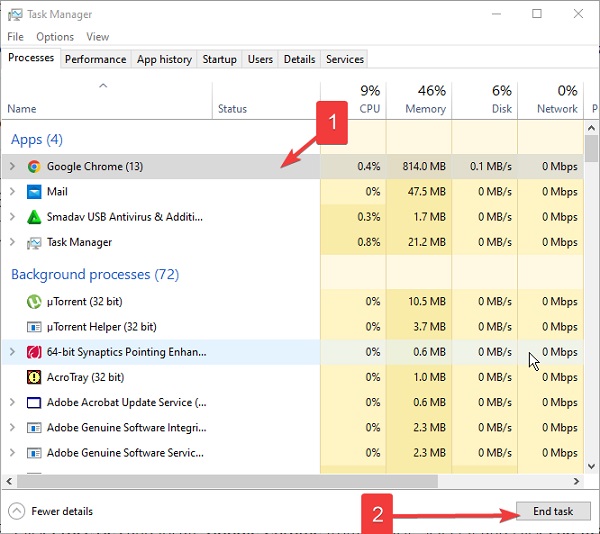
برای حل مشکل ریستارت شدن ویندوز ۱۰ دکمههای Ctrl+Alt+Del را فشار دهید تا Task Manager دوباره شود. روی هر فرایندی که پاسخی نمیدهد و یا به اون نیاز ندارید کلیک کنید و End task را انتخاب کنید.
حل مشکل ریستارت شدن ویندوز 10 و ویندوز 11
Task Manager را ببندید.
دلیل ریستارت شدن ویندوز ۱۰ میتواند یک فرایند بی پاسخ در حال اجرا در پس زمینه باشد. به نام مثال، سیستم ویندوز در تلاش است تا یک آپدیت جدید را اعمال کند اما در طول فعالیت ریستارت چیزی به درستی کار نمیکند.
حل مشکل ریستارت شدن ویندوز 11
مشکلات ریستارت شدن ناگهانی که در ویندوز 10 بررسی شد در مورد ویندوز 11 نیز صدق میکند. یعنی کاربران ویندوز 11 نیز با مشکل مورد گفت و گو رو به رو هستند. برای حل مشکل ریستارت شدن ویندوز 11 نیز راهکارهایی وجود دارد که میتوان از راه آنها این مشکل را حل کرد.
اگر در ویندوز 11 با مشکل ریستارت شدن ویندوز رو به رو هستید میتوانید از راهکارهایی که برای ویندوز 10 گفته شد، برای ویندوز 11 نیز استفاده کنید. البته روشهای دیگری نیز برای حل مشکل ریستارت شدن ویندوز 11 وجود دارد که با هم در ادامه بررسی میکنیم.
خطای صفحه مرگ
اگر شما هم از کاربران نسخههای مختلف ویندوز هستید، به احتمال فراوان با خطای صفحه آبی مرگ و در ادامه ریستارت شدن ناگهانی لپ تاپ خود را رو به رو شدهاید. دلایل مختلفی برای این مشکل وجود دارد، اما میتوان آنها را به دو دسته مقاومافزاری و آرامافزاری تقسیم کرد.
این ویژگی در ویندوز طراحی شده است تا در شکل بروز مشکلات مقاومافزاری از صدمه زیادتر به دیگر قطعه ها پیشگیری کند، اما در واقعیت گاهی زمان قسمت کنترلکننده این ویژگی در سیستم عامل ویندوز وابسته مشکل شده و دلیل میشود شما با ریستارت شدن ناگهانی لپ تاپ خود مواجه شوید.
در چنین شرایطی برای رفع مشکل و مشخص شدن دلیل اون خوب تر است به کارشناس تعمیر لپتاپ مراجعه شود.
زیادتر بخوانید:
حل مشکل ریستارت شدن ویندوز وقت بازی
اول:
برای رفع مشکل راه اندازی مجدد و ریستارت شدن کامپیوتر وقت بازی در ویندوز 11 باید به شکل زیر عمل کرد.
برای رفع مشکل ریستارت شدن کامپیوتر وقت بازی باید سیستم مورد نیاز بازی را بررسی کرد. اگر کامپیوتر شخصی شما این شرایط را برآورده نمیکند، ممکن است دستگاه شما به طور تصادفی در حین انجام بازی مجدداً راه اندازی شود.
بنابراین، قبل از دانلود و نصب هر یک از بازیهای مورد علاقه خود بر روی سیستم با ویندوز 11، مشخصات فنی را بررسی کنید. ایمن شوید که دستگاه شما حداقلها را برای اجرای بازی دارد.
دوم:
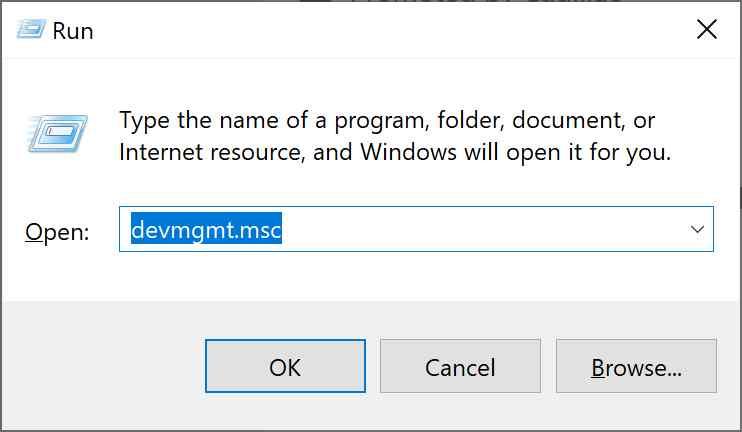
برای رفع مشکل ریستارت شدن سیستم وقت بازی درایور گرافیک را به روزرسانی کنید. درایور گرافیک خراب یکی دیگر از دلایل رایج راه اندازی تصادفی دستگاه شما در حین بازی است. برای بهروزرسانی دستی درایورهای گرافیک ویندوز 11 باید کلیدهای ترکیبی Windows + R را فشار دهید تا کادر محاورهای Run دوباره شود.
سپس Devmgmt.msc را تایپ کرده و Enter را بزنید.
حل مشکل ریستارت شدن ویندوز 10 و ویندوز 11
در display adapters قسمت Device manage را انتخاب کنید.
حل مشکل ریستارت شدن ویندوز 10 و ویندوز 11
روی درایور گرافیک کلیک راست کرده و Update Driver را انتخاب کنید.
حل مشکل ریستارت شدن ویندوز 10 و ویندوز 11
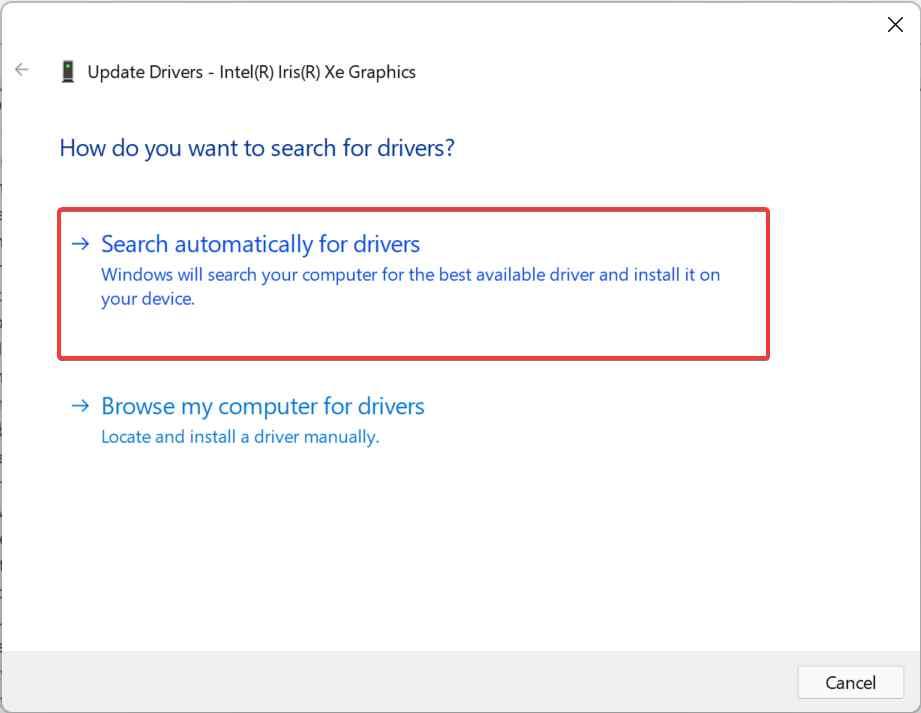
روی search automatically for drivers کلیک کنید و دستورالعملهای روی صفحه را دنبال کنید تا درایورهای گرافیکی دستگاه خود را به روز کنید.
حل مشکل ریستارت شدن ویندوز 10 و ویندوز 11
پس از به روز رسانی درایورهای گرافیک، دستگاه خود را مجددا راه اندازی کنید و بررسی کنید که آیا مشکل حل شده است یا خیر.
استفاده از حالت Safe Mode
در این روش شما باید برای رفع مشکل ریست شدن مداوم سیستم قبل از بالا آمدن ویندوز اون را در حالت Safe Mode قرار دهید. با بوت شدن از Safe Mode تنها سرویسهای ضروری اجرا میشوند و همین ویژگی حالتی امن برای شما آماده میکند تا بتوانید به رفع اشکالات سیستم بپردازید.
ورود به این وضعیت در سیستمها و ویندوزهای مختلف تفاوت دارد؛ برای مثال با نگه داشتن کلید F8 در تاریخ بوت شدن و یا نگه داشتن Shift در تاریخ ریستارت کردن سیستم میتوانید به این مد دسترسی پیدا کنید.
اگر با ورود به این مد دوباره هم با مشکل ریستارت شدن مداوم کامپیوتر روبرو شدید به احتمال فراوان سیستم شما با اشکال مقاوم افزاری مواجه شده است و باید به تعمیرکاران مجاز مراجعه کنید.
اسکن رم با آرام افزار MemTest86
حل مشکل ریستارت شدن ویندوز 11 ممکن است با اسکن رم امکان پذیر باشد. شما میتوانید به کمک آرام افزار MemTest86 رم کامپیوتر خود را بررسی کنید تا از تندرست بودن اون اطمینان نتیجه کرده و در شکل وجود مشکل برای برطرف کردن اون اقدام کنید.
برای این کار برنامه را دانلود کنید، سپس اون را روی USB و یا CD رایت کرده و بوت کنید. این آرام افزار قدرتمند به کمک الگوریتمهای جامع خود رم شما را تست و نقص یابی میکند.
واجب به ذکر است که راههای حل مشکل ریستارت شدن ویندوز 10 و ویندوز 11 که در اینجا بررسی شدند را میتوانید به شکل کلی در هر دو ویندوز اجرا کنید.
زیادتر بخوانید:
در این مطلب به بررسی و حل مشکل ریستارت شدن ویندوز 10 و ویندوز 11 پرداختیم. بسیاری از کاربران نسخههای مختلف ویندوز تا امروز چندین بار با این مشکل رو به رو شدهاند. ریستارت شدن ناگهانی سیستم یک داستان مهم است که میتواند کار کردن با سیستم را مختل کند. راهکارهایی برای حل این مشکل وجود دارد که شما از راه آنها قادر به رفع این مشکل جدی خواهید بود.
سوالات متداول
چگونه مشکل ریستارت شدن ویندوز 10 و ویندوز 11 را حل کنیم؟
مدتی است که کاربران در مورد ریستارت شدن ناگهانی ویندوز 10 و ویندوز 11 وابسته مشکل شدهاند. در ابتدا خوب تر است دلایل بروز این مشکل بررسی شود و در ادامه بتوان با توجه به دلیل به وجود آمده نسبت به حل اون اقدام کرد. راهکاهایی چون رفتن به حالت Safe Mode، اسکن رم، غیرفعال کردن ریستارت اتوماتیک و … میتوانند به شما کمک کنند.
زیادتر بخوانید:
نظر شما در مورد حل مشکل ریستارت شدن ویندوز 10 و ویندوز 11 چیست؟ لطفا نظرات خود را در قسمت کامنت با جونی و سایر کاربران در بین بگذارید.
اینترنت قادر است به تمام سوالات تان پاسخ بدهد. این قضیه در مورد کلمات مختلف و معنای شان هم صدق می کند. اگر در موقعیتی قرار بگیرید که به وب دسترسی نداشته باشید و مجبور باشید با یک متن با واژگان نا دوست و مقاوم دست و پنجه آرام کنید، چه می کنید؟ برنامه های فرهنگ لغت آفلاین متنوعی وجود دارند که همیشه می توانید برای استفاده آفلاین دانلود و از اون ها استفاده کنید.
توصیه می کنیم لیست ما که به معرفی دیکشنری های آفلاین مخصوص ویندوز می پردازد را بررسی کنید تا در شکل نیاز مجبور نباشید مغزتان را با اصطلاحات دشوار درگیر کنید.
1-The Free Dictionary
The Free Dictionary فارلکس که همیشه تمجید شده است، احتمالا جامع ترین فرهنگ لغت بر روی وب است. این دیکشنری آفلاین رایگان به شما امکان می دهد تا حتی زمانی که به اینترنت اتصال ندارید، هم معانی کلمات را پیدا کنید.
با این اپلیکیشن ساده، هر زبانی رو فقط با روزانه 5 دقیقه گوش دادن، توی 80 روز همانند بلبل سخن بزن! بهترین متد روز، همزمان نیرومند حافظه، آموزش تصویری با کمترین قیمت ممکن!
ویژگی ها:
این برنامه فرهنگ لغت انگلیسی شامل چندین فرهنگ لغت تخصصی است که می توانید معانی کلمات از حوزه های مختلفی همانند حقوقی، مالی، پزشکی و غیره را در اون ها پیدا کنید.
می توانید به دیکشنری بیش از 13 زبان دسترسی داشته باشید و کلمات را به 40 زبان دیگر ترجمه کنید.
این دیکشنری رایگان به شما امکان می دهد تا به بشریت کمک کنید. شما در حین یادگیری علامت هایی دریافت می کنید که می توانید اون ها را در ازای وعده های غذایی کودکان گرسنه مبادله کنید.
حتما دانلود کنید: 20 آرام افزار کاملا ضروری سپس از نصب ویندوز
2- WordWeb Dictionary (منظور من)
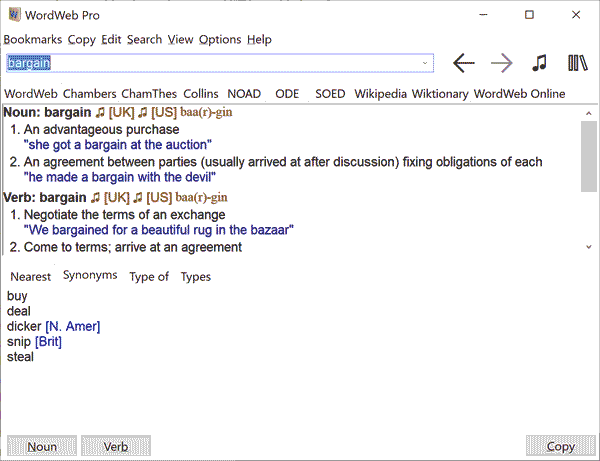
WorldWeb Dictionary یکی از بهترین دیکشنری های موجود است. معانی بیش از 85000 کلمه و عبارت را دارد که تنها با یک کلیک می توان به همه اون ها دسترسی پیدا کرد. علاوه بر این WordWeb برای هر کلمه یا عبارتی، اطلاعات جامعی در مورد جنبه های دیگر کلمه همانند مترادف های اون کلمه و اقسام کلمه یا parts of speech به شما می دهد.
ویژگی ها:
این دیکشنری انگلیسی جستجوی یک کلمه را با یک کلیک در تمام نسخه های ویندوز آسان می کند.
نماد های علامت گذاری صحیح برای یادگیری خوب تر تلفظ و مثال های آسان برای آشنایی با کاربرد کلمات دارد.
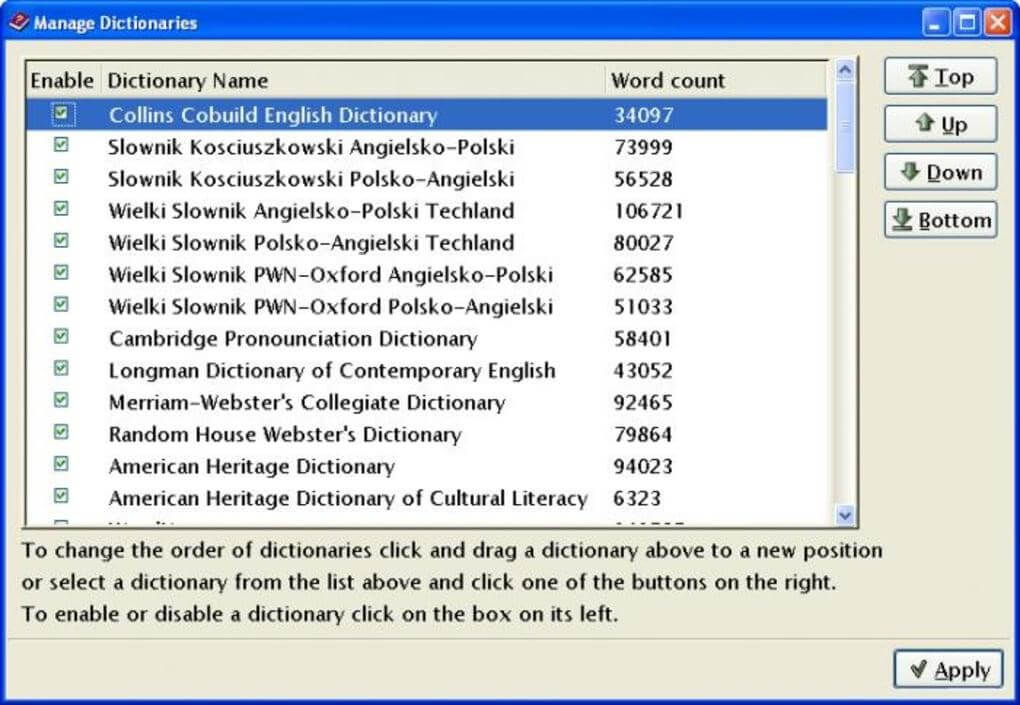
قابل ادغام با دیکشنری های دیگری همانند Collins، Oxford، Chambers و غیره است.
دیکشنری WordWeb یک برنامه فرهنگ لغت رایگان است، حتی می توانید نسخه پولی برنامه را هم انتخاب کنید. نسخه شغل ای یا پولی شامل بیش از 70000 تلفظ صوتی است. حتی به شما امکان اضافه کردن کلمات جدید را هم می دهد. علاوه بر اون، با نسخه پولی این دیکشنری آفلاین می توانید منابع اطلاعاتی در وب را هم جستجو کنید.
بهترین دانلود منیجر برای ویندوز کدام است؟ ۵ گزینه برتر
3- Advanced English Dictionary (کامل و سریع)
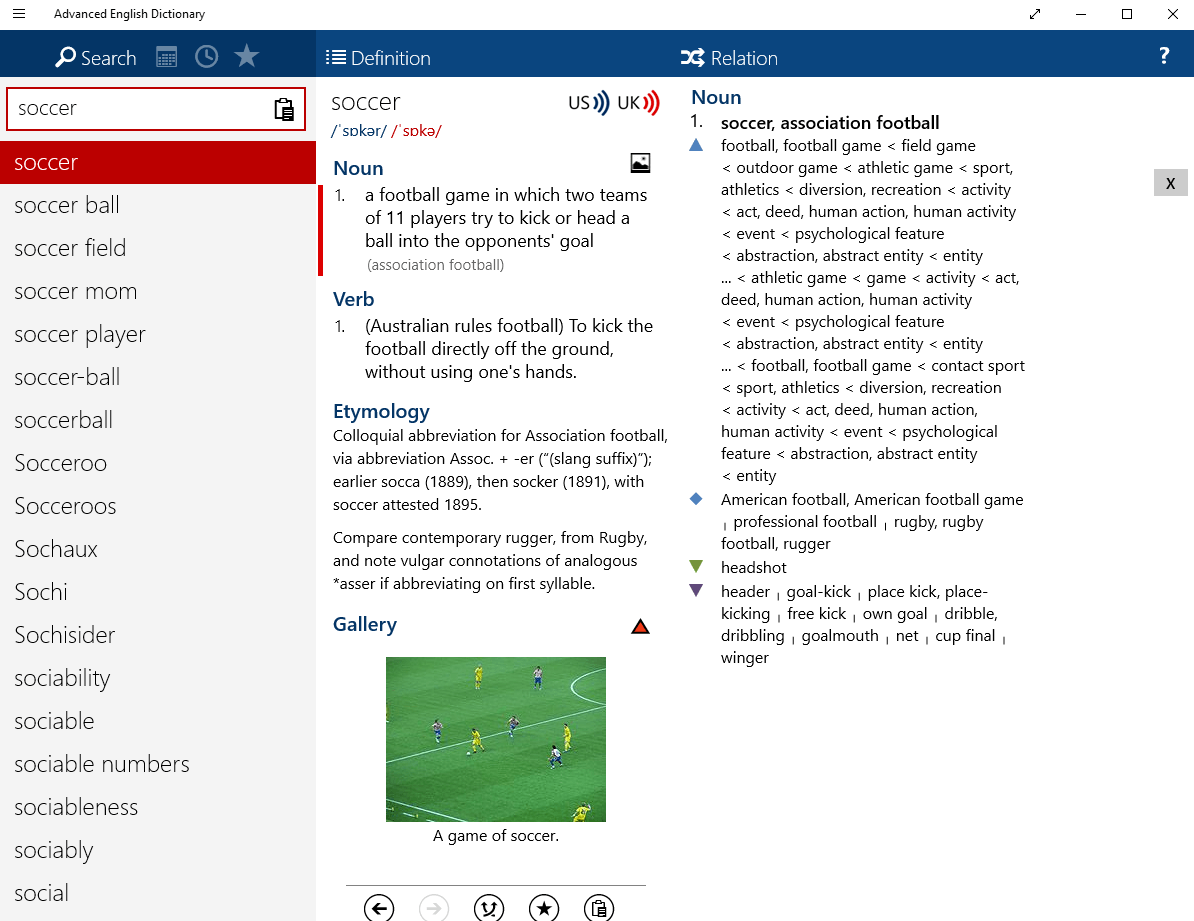
AED مخفف Advanced English Dictionary و یک دیکشنری آفلاین رایگان مخصوص ویندوز است که هر آنچه از یک برنامه فرهنگ لغت آفلاین عالی صبر دارید را در خودش دارد . این برنامه با پایگاه داده معانی بیش از 400000 کلمه از قبل بارگذاری شده است. AED دارای یک رابط کاربری فراوان قلب پذیر، آشکار و فراوان مدرن است که تجربه کاربری را به مراتب خوب تر می کند.
ویژگی ها:
این دیکشنری نماد های آوایی آشکار کلمات را هم دارد .
تلفظ صوتی (بریتانیایی و آمریکایی) کلمات دنبال با ریشه اون ها را ارائه می دهد.
هنگامی کلمات را در نوار جستجو تایپ می کنید، منظور های خودکار وقت تایپ کلمات ظاهر می شوند.
جستجوی فیلم بورد به شما امکان می دهد تا کل محتوای تان را کپی و معنایش را پیدا کنید.
ناوبری راحتی دارد و می توانید به کلمات قبلی برگردید.
برای اسم ها گالری تصاویر دارد.
دانلود کنید: 5 تا از بهترین آنتی ویروس های رایگان برای ویندوز
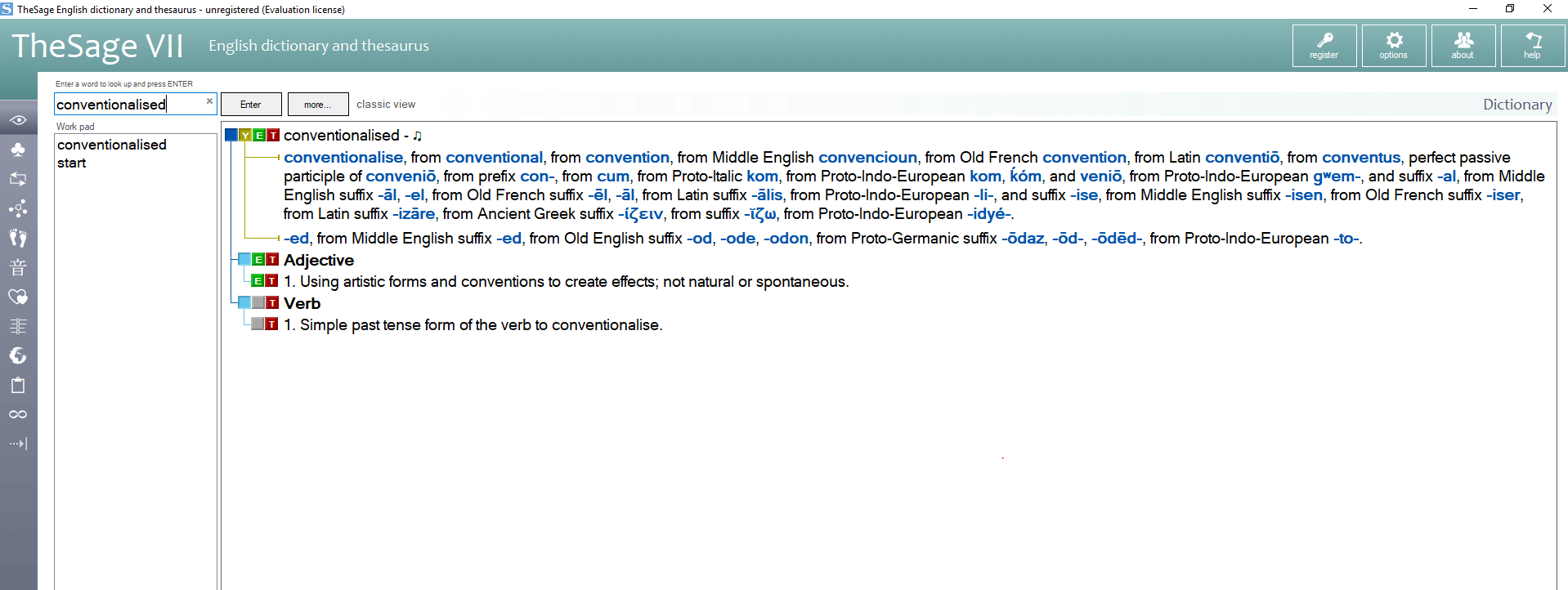
4-The Sage English Dictionary and Thesaurus
این برنامه یک دیکشنری انگلیسی عالی با 12.4 میلیون کلمه است که هیچ وقت اشتباه نمی کند. در واقع این فرهنگ لغت ریشه بیش از 82000 کلمه را دارد و بیش از 1.9 میلیون ارتباط که شامل مترادف ها، زیر شمول، فراشمول های معنایی ، متضاد ها و غیره است را در اختیارتان قرار می دهد. هر دو نسخه رایگان (استاندارد) و نسخه پولی قابلیت های بی شماری دارند که اون ها را در بین بهترین برنامه های فرهنگ لغت موجود قرار می دهد.
ویژگی ها:
شما می توانید هر نمایی که دوست داشتید را انتخاب کنید؛ کهنه ، کلاسیک، دستیار هجی گر یا کاغذ الکترونیکی.
دستیار جامع قافیه که قافیه های یک کلمه را بر پایه معیار های مختلف به شما منظور می کند.
قابلیت جستجوی منسجم آناگرام ها را دارد.
می توانید تعاریف را از روی کلمات و یا برعکس جستجو کنید.
فراوان سودمند: 20 روش افزایش سرعت کامپیوتر/لپتاپ تا 2 برابر
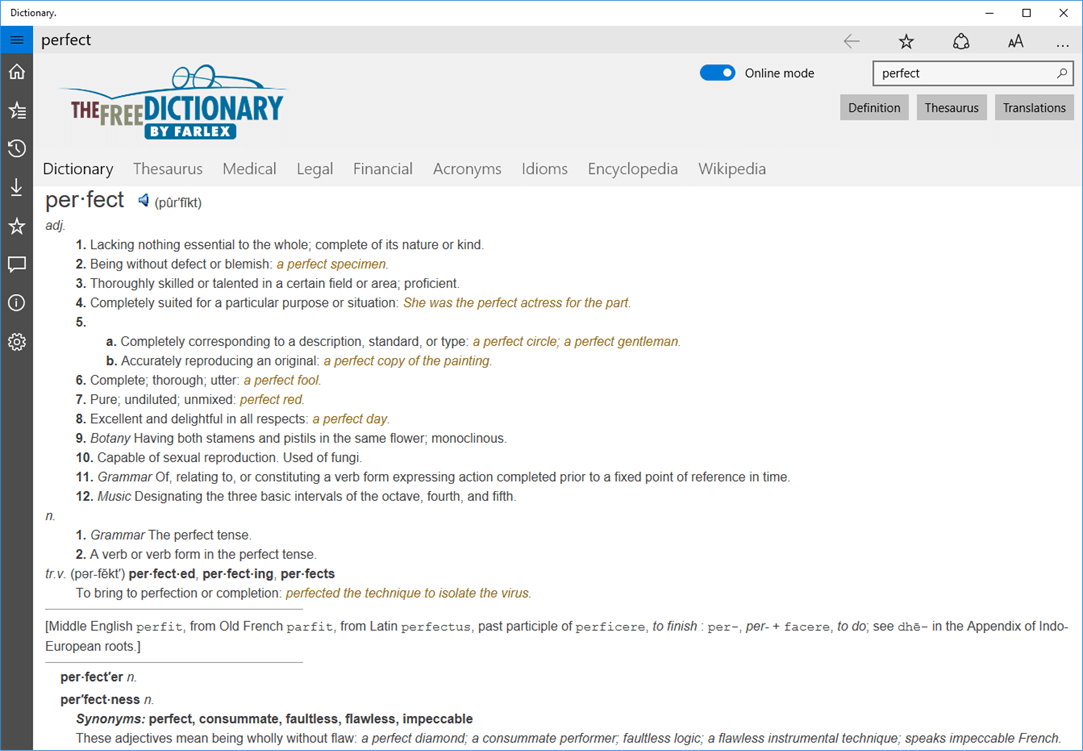
5- Perfect Dictionary
این برنامه یک دیکشنری جامع و رایگان برای کامپیوتر های شخصی ویندوز است که حتی برای تمام افراد فضولی خارج از سرزمین که ممکن است با کلمه جدید ای روبرو شوند هم گزینه ای عالی است. فرهنگ لغت آفلاین به کاربران امکان می دهد تا تمام اطلاعات مربوط به یک کلمه ویژه را یک جا جمع آوری کنند.
ویژگی ها :
با این برنامه می توان بسته های زبانی متعددی همانند یونانی، پرتغالی، ایتالیایی، ژاپنی، عربی و غیره را دانلود کرد.
این برنامه فقط یک دیکشنری ساده برای کامپیوتر های شخصی نیست، بلکه یک مترجم اختصاصی ارائه می دهد.
برخلاف بسیاری از برنامه های فرهنگ لغت مخصوص ویندوز که در این لیست به اون ها نشانه شد، چیزی که Perfect Dictionary را متمایز می کند ، توانایی اون در پین کردن کاشی مربوط به توضیحات یا Tileدر منوی شروع است. این راه احتمالا راهی عالی برای برای سپردن کلمات دشوار و معناهای شان است.
دانلود کنید: 12 بهترین پخش کننده موسیقی ویندوز
6 -English Dictionary
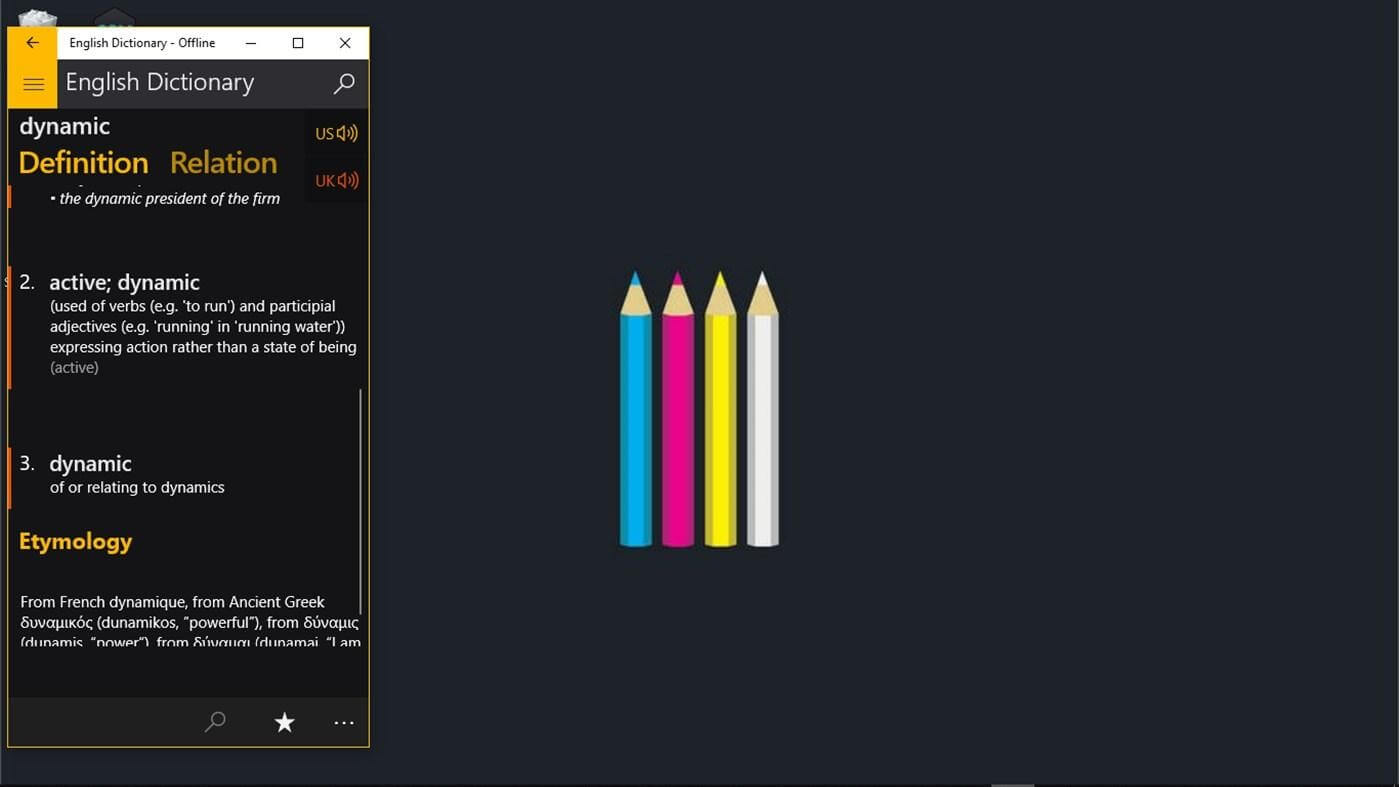
English Dictionary همانطور که از نام اون مشخص است، یک برنامه فرهنگ لغت آفلاین رایگان است که برای کامپیوترها شخصی و سایر دستگاه ها در دسترس است. این ابزار به کاربران کمک می کند تا معنای کلمات را به زبانی ساده و بدون پیچیدگی درک کنند. شما به نام یک کاربر حتی می توانید تعاریف و سایر اطلاعات را برای مطالعه های بعدی هم دانلود کنید.
ویژگی ها:
با استفاده از این دیکشنری مخصوص ویندوز، می توانید در مورد دسته بندی گرامری، مترادف ها، فراشمول و زیر شمول های معنایی و متضاد ها زیادتر بفهمید و با مثال های واقعی کلمه را درک کنید.
این برنامه حتی وقت جستجو هم کلمه منظور می دهد و با الگوریتم های غلط گیری املا کار می کند تا از جستجوی سریع تر و دقیق تر کلمات مورد نظر اطمینان نتیجه کند.
برخلاف بسیاری از برنامه های فرهنگ لغت آفلاین ویندوز ، تلفظ صوتی (حتی برای لهجه بریتانیایی) و کاشی زنده یا نوتیفیکشن برای معرفی ” کلمات روز ” هم دارد.
دانلود کنید: 5 ماشین حساب برای کامپیوتر (سبک و همه کاره)
اتصال از راه Bridge به شما امکان می دهد که دو یا چند قسمت شبکه را به هم متصل کنید. فرض کنید شما دو شبکه دارید: یکی شامل کامپیوتر های متصل با کابل و دیگری شامل کامپیوتر هایی که با استفاده از علمی بی سیم به هم متصل شده اند. اگر سرعت اینترنت خوبی ندارید، شاید خوب تر باشد اتصال به روش Bridge را امتحان کنید.
هنگامی که اتصالات اینترنتی را با هم ترکیب می کنید، همه کامپیوتر ها به یکدیگر متصل می شوند و سرعت دانلودشان به شکل مجزا افزایش می یابد. اگر به اتصال بِریج علاقه مند هستید، مراحل زیر راهنمایی تان می کند تا بفهمید چه طور باید اون را برقرارکنید.
چه طور می توان اتصالات اینترنتی را به راحتی با هم ترکیب کرد؟
روش هایی هست که به شما کمک می کند تا به راحتی اتصالات بریج را در ویندوز 10 برقرار کنید.
با این اپلیکیشن ساده، هر زبانی رو فقط با روزانه 5 دقیقه گوش دادن، توی 80 روز همانند بلبل سخن بزن! بهترین متد روز، همزمان نیرومند حافظه، آموزش تصویری با کمترین قیمت ممکن!
توجه: قبل از شروع، ایمن شوید که حداقل دو آداپتور شبکه دارید. یکی برای اتصال به اینترنت و دیگری برای اتصال به یک کامپیوتر دیگر.
حتما بخوانید: 6 تا از بهترین سایت های تست سرعت اینترنت
الآن مراحل زیر را دنبال کنید تا با هم با روش های راه اندازی چندین اتصال اینترنتی دوست شویم.
روش اول : مقدار متریک را به شکل دستی اختصاص دهید
1-برای اختصاص دادن مقدار متریک به شکل دستی، Control panel را دوباره کنید.
2- بر روی گزینه Network and sharing center کلیک و Change adapter settings را انتخاب کنید.
3- الآن بر روی اتصال فعال اینترنت تان کلیک راست و Properties را انتخاب کنید.
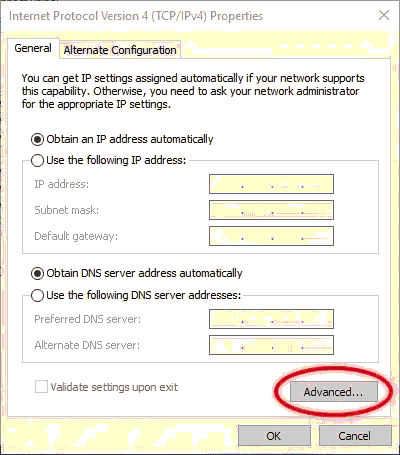
4- روی پروتکل اینترنت TCP/IP نسخه 4 کلیک کنید.
5- الآن مجدد روی دکمه Properties کلیک کنید.
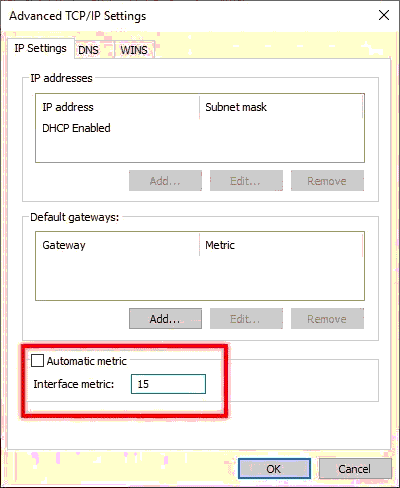
6- روی منوی Advanced کلیک کنید و تیک گزینه Automatic metric را بردارید .
7- مقدار 15 را به شکل دستی در فیلد Interface metric درون کنید.
8- تغییرات را تأیید کنید و این کار را برای تمام اتصالات فعالی که دارید، تکرار کنید.
9- الآن تمام اتصالات را قطع کنید ، کامپیوترتان را مجددا راه اندازی (Restart) و مجدد همه اتصالات اینترنت را وصل کنید.
حتما بخوانید: ۳ تا از بهترین آرام افزارهای افزایش سرعت اینترنت گوشی اندرویدی
روش دوم: از ویژگی Bridge Connection استفاده کنید
اگر می خواهید در ویندوز 10 همزمان به 2 شبکه وای فای متصل شوید، باید با این روش نزد بروید. برای استفاده از این ویژگی، باید حداقل دو اتصال LAN یا WAN فعال در کامپیوترتان داشته باشید. این فرآیند اساسا دو اتصال با پهنای باند دوگانه را همانند یک پل به هم متصل می کند . مراحل زیر را دنبال کنید تا متوجه شوید که چطور می توانید اتصال پل را به راحتی راه اندازی کنید.
1-به قطعهِ کنترل پنل بروید و گزینه Network and internet را انتخاب کنید.
2- الآن بر روی گزینه Network and Sharing Center کلیک کنید .
3- روی گزینه Change adapter setting کلیک کنید.
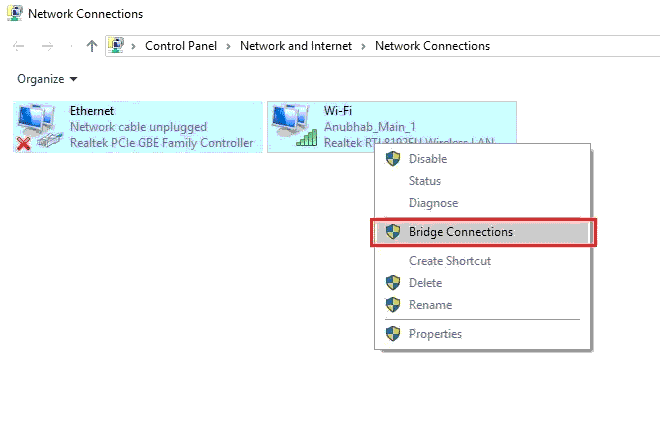
4- تمام اتصالات فعال را با فشار دادن و نگه داشتن دکمه Ctrl و کلیک انتخاب کنید.
الآن روی اتصالات انتخاب شده کلیک راست و گزینه Bridge connection را انتخاب کنید.
خب، اتصال شبکه شما الآن با موفقیت انجام شده است.
حتما بخوانید: 5 روش موثر افزایش سرعت اینترنت در ویندوز
روش سوم: از Load Balancing Router استفاده کنید
روترهای متعادل کننده بار یا Load Balancing زیادی در بازار موجود است. می توانید یکی از گزینه های موجود در بازار را خریداری و اون را مطابق با راهنمای کاربر تنظیم کنید . همچنین می توانید برای راه اندازی روتر مراحل زیر را دنبال کنید :
Setup را اجرا کنید.
به صفحه Configuration بروید.
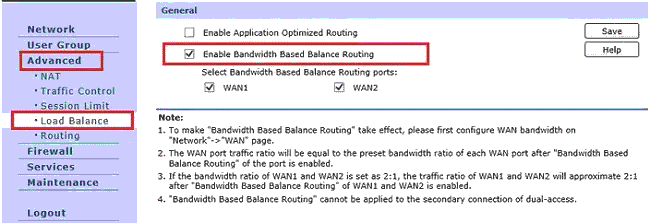
زبانه Advanced را انتخاب و روی گزینه Load balancing کلیک کنید.
الآن تیک گزینه Enable Bandwidth Based Balance Routing را بردارید و برای پیشگیری از خطای تایم اوت حداکثر واحد انتقال را برای روتر تنظیم کنید.
بررسی کنید تا ایمن شوید که آدرس IPروتر با آدرس درگاه نزد فرض اتصال WAN تفاوت دارد.
حتما بخوانید: 20 روش افزایش سرعت کامپیوتر/لپتاپ
روش چهارم: از برنامه های شخص ثالث استفاده کنید
برخی از برنامه های شخص ثالث همانند Connectify در بازار موجود هستند. دو برنامه توسط این آرام افزار ارائه شده است. یعنی Connectify Hotspot و Connectify Dispatch.
1-Connectify Hotspot: این ویژگی،کامپیوتر شما که وای فای فعال دارد را به یک هات اسپات اینترنتی تبدیل می کند. می توانید به راحتی با استفاده از نقطه اتصال وای فای به کامپیوتر تان متصل شوید و از اتصال اینترنت کامپیوترتان استفاده کنید.
2-Connectify Dispatch: این برنامه ترکیبی از اتصالات اینترنتی موجود را در کامپیوترتان به وجود می آورد.
به این ردیف میتوانید به راحتی اتصالات بریج را در ویندوز 10 راهاندازی و اتصالات اینترنت را در چندین کامپیوتر با هم ترکیب کنید . شبکه بریج نیاز شما را از خرید یک دستگاه مقاوم افزاری برای استفاده از تمام پهنای باند بی نیاز می کند.
اینترنت می تواند مکان خطرناکی باشد، اما می توانید با بسته کردن دسترسی به وب سایت های ویژه در ویندوز، اون را ایمن تر کنید.
اینترنت وب سایت های زیادی دارد که برخی از اون ها تایید سنی ندارند. به این ردیف، برخی از والدین ممکن است دلواپس دوباره کردن سایت های نامناسب (هر چند تصادفی) فرزندان شان وقت گشتن در اینترنت باشند.
اگر شما هم جزو این دسته از والدین هستید، چند راه وجود دارد که می توانید سایت های نامناسبی که در مرورگر های ویندوز دوباره می شوند را بسته کنید.
با این اپلیکیشن ساده، هر زبانی رو فقط با روزانه 5 دقیقه گوش دادن، توی 80 روز همانند بلبل سخن بزن! بهترین متد روز، همزمان نیرومند حافظه، آموزش تصویری با کمترین قیمت ممکن!
1-نحوه بسته کردن وب سایت ها با ویرایش فایل Hosts
Hosts یک فایل ویندوز برای ترجمه نام دامنه به آدرس IP است. از اون جایی که اون فایل لازمه پیاده سازی IP کامپیوتر تان است، می توانید با ویرایش اون وب سایت های مشخص شده را بسته کنید. در این قسمت به نام نمونه به نحوه بسته کردن سایت Bing در مرورگر ها با ویرایش فایل Hosts می پردازیم. ابتدا توضیح ویدیویی این روش:
حتما دانلود کنید تا اطلاعات شخصی تان سرقت نشود: 5 آنتی ویروس رایگان
توضیحات قدم به قدم (اختیاری):
1-برای دوباره کردن ابزار جستجو در ویندوز ، میانبر صفحه کلید Win+S را فشار بدهید.
2- Notepad را در کادر متنی جستجو تایپ کنید.
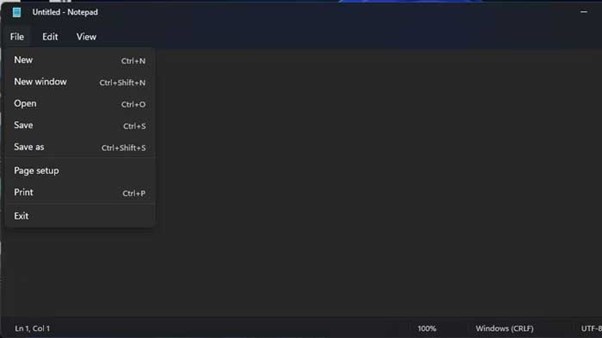
3- روی نتیجه جستجوی Notepad کلیک راست کرده و یک Run as administrator را انتخاب کنید تا Notepad دوباره شود.
4- سپس روی گزینه File و Open در Notepad کنید.
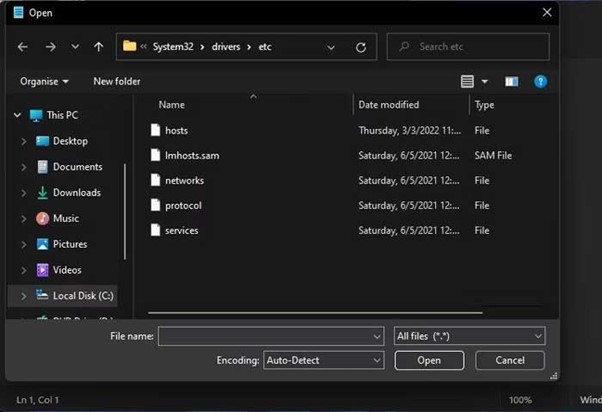
5- در پنجره Open راه C :\Windows\System32\drivers\etc را دنبال کنید.
6- در منوی کشویی گزینه All files را انتخاب کنید.
7- روی فایل Hosts و دکمه Open کلیک کنید .
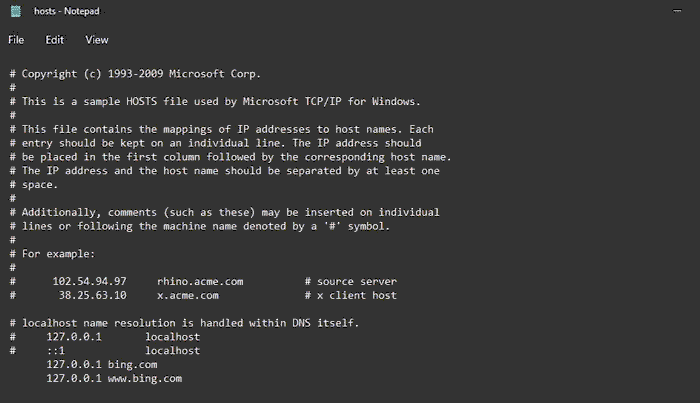
8- سپس 127.0.0.1 bing.com را درون کنید. در یک خط جدید در پایین فایل Hosts می توانید Bing.com را با یک نام دامنه متفاوت برای هر سایت دیگری جایگزین کنید .
9- سپس، 127.0.0.1 www.bing.com را مستقیما زیر 127.0.0.1 bing.com همان طور که درتصویر زیر آمده، درون کنید. برای بسته کردن یک سایت دیگر www.bing.com را با URL اون وب سایت جایگزین کنید.
10- سپس روی File > Save As در Notepad کلیک کنید .
11- در منوی کشویی Save as type گزینه All files را انتخاب کنید.
12- فایل Hosts را انتخاب کنید و دکمه Save را فشار بدهید.
الآن یک مرورگر را دوباره کنید تا بسته شدن وب سایت مورد نظر را چک کنید. آدرس وب سایت بسته شده را در نوار آدرس مرورگر درون کنید و کلید Enter را فشار بدهید. سپس پیامِ “Can’t reach this page” همانند آنچه که در عکس زیر علامت داده شده ظاهر می شود. ممکن است پیام در هر مرورگری متفاوت باشد.
با این وجود، اگر وب سایت هم چنان دوباره است، احتمالا باید حافظه کَش مرورگر تان را پاک کنید. همه مرورگر ها ابزار هایی دارند که با اون ها می توانید داده های کش را پاک کنید. ابزار پاک کردن داده های گشتن در اینترنت را در مرورگرتان دوباره و انتخاب کنید تا کش با اون پاک شود.
برای رفع بسته بودن یک وب سایت، فایل Hosts را مجدد در Notepad دوباره کنید. هر نامی که برای وب سایت در قطعه 127.0.0.1 websitename.com یا127.0.0.1 www.websitename.com در فایل درون شده است را پاک کنید . سپس فایل Hosts را ذخیره کنید.
در اندروید: بستن سایت غیر اخلاقی در اندروید
2-نحوه بسته کردن وب سایت ها با غیرفعال کردن URL
URL Disabler لطیف افزار شخص ثالثی است که کمک تان می کند تا به روشی ساده وب سایت هایی که در کروم، اِج و فایرفاکس دوباره می شوند را بسته کنید. با این برنامه که رایگان در دسترس است، می توانید URL وب سایت هایی که می خواهید بسته کنید را درون نمایید . علاوه بر این از این لطیف افزار قابل حمل می توانید در درایو فلش USB استفاده کنید. راه کار برای بسته کردن وب سایت ها با URL Disabler به این شکل است:
1-صفحه دانلود URL Disabler را دوباره کنید.
2- روی Direct Download در اون جا کلیک کنید.
3- برای دوباره کردن مدیریت فایل Explorer کلیدهای ترکیبی Windows +E را فشار بدهید.
4- به پوشه ای که شامل UrlDisabler.ZIP است؛ بروید.
5- روی آرشیو ZIP Disabler’s URL دوبار کلیک کنید تا دوباره شود.
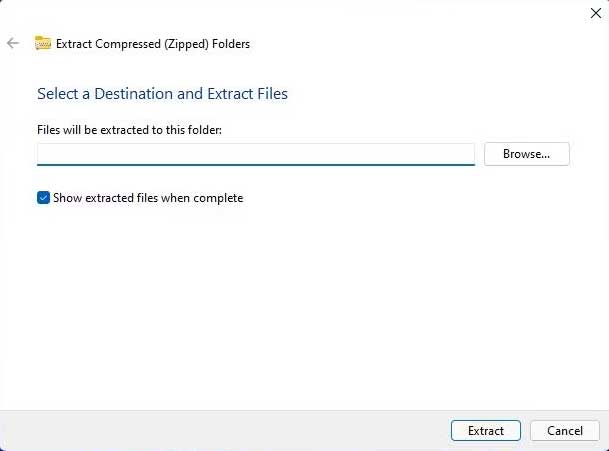
6- روی گزینه Extract all در File Explorer کلیک کنید.
7- برای انتخاب راه استخراج یا Extraction، روی دکمه Browse کلیک کنید. سپس یک دایرکتوری را برای استخراج انتخاب و روی گزینه Select Folder کلیک کنید.
8- اگر انتخاب نشده، روی Show extracted files when complete کلیک کنید.
9- روی گزینه Extract all کلیک کنید تا فایل از حالت فشرده خارج شود .
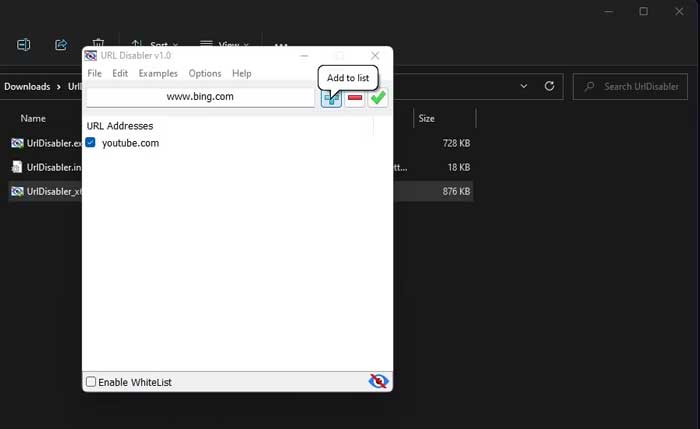
10- سپس روی UrlDisabler_x64.exe در پوشه استخراج شده URL Disabler دو بار کلیک کنید.
11- URL وب سایتی که می خواهید بسته کنید را در کادر متن آدرس درون کنید.
12- دکمه Add to list را فشار دهید .
13- برای ذخیره؛ روی دکمه Apply changes ( تیک سبز ) کلیک کنید.
وب سایتی که به تازگی با URL Disabler بسته کرده اید را در مرورگر دوباره کنید. مرورگر یک پیام خطا با مضمون بسته شده توسط مدیر برای همه سایت هایی که با URL Disabler بسته شده اند، نمایش می دهد. می توانید با انتخاب اون ها در URL Disabler، انتخاب Delete از فهرست و کلیک کردن روی Apply changes، وبسایتها را از بلاک شدن در بیاورید.
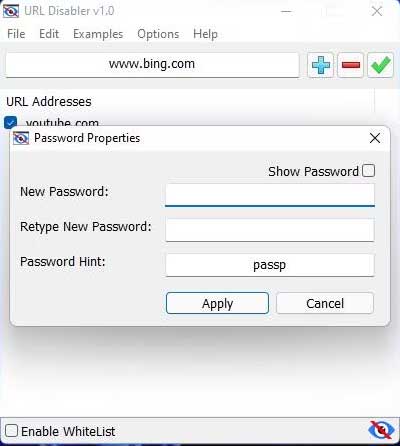
همچنین می توانید برای URL Disabler رمز عبور اعمال کنید. برای انجام این کار، روی Options > Password Properties کلیک کنید. یک رمز عبور جدید در کادر های متن درون و روی دکمه Apply کلیک کنید. کاربران باید یک رمز عبور برای دوباره کردن URL Disabler درون کنند.
این روشها هم عالی هستند: روش بستن سایت غیر اخلاقی (در گوشی و کامپیوتر)
وب سایت های نامناسب را در ویندوز بسته کنید
پس شما می توانید دسترسی به وب سایت های نامناسب در ویندوز را با فایل Hosts یا URL Disabler محدود کنید . استفاده از هر دوی این روش ها کاملا ساده است. شاید بسته کردن همه وبسایت های نامناسب برای کودکان غیرممکن باشد، اما حداقل می توانید دسترسی به برخی از سایت ها را با این روش ها محدود کنید.
مایکروسافت با تایید باگ امنیتی ویندوز اعلام کرده که کاربران ویندوزهای 7 تا 11 همگی بایستی هرچه زودتر بروزرسانی این سیستم عامل را نصب کنند.
مایکروسافت معمولا به طور ماهانه یک بروزرسانی امنیتی جدید برای ویندوز منتشر میکند. این شرکت با تایید صدمهپذیری روز صفر (Zero-Day) جدید در سیستم عامل دسکتاپی خود، به کاربران توصیه کرده که آپدیت امنیتی جدید سیستم عامل را در اسرع وقت نصب کنند.
زیادتر بخوانید: کشف یک باگ امنیتی عظیم در سیستم های لنوو ؛ همین الآن لپ تاپ خود را آپدیت کنید!
تایید باگ امنیتی ویندوز
تنها در ماه جاری حدود 63 ایراد امنیتی در ویندوز شناسایی و بلند شده که از بین اونها، 5 مورد به نام صدمهپذیری حیاتی علامتگذاری شدهاند. علاوه بر این گفته میشود که باگ CVE-2022-37969 از مدتی قبل مورد سواستفادهی مهاجمان قرار گرفته است.
رتبهبندی این صدمه برابر 7.8 است و بر ویندوزهای 7 تا 11 و همچنین ویندوز بزرگ نسخه 2008 تا 2012 موثر خواهد بود. این باگ امنیتی به سیستم شرح فایل مشترک ویندوز مربوط است. مایکروسافت تایید کرده که مهاجمان با حمله موفقیتآمیز به سیستم شرح فایل مشترک ویندوز میتوانند امتیازات مورد نیاز خود برای کنترل سیستم را به دست آوردند و کد مخرب مربوط به این باگ نیز در دسترس است.
گرچه نیاز به دسترسی فیزیکی هم برای استفاده از این باگ امنیتی وجود دارد، اما حتی در این شرایط هم نباید گفت که این باگ کم اهمیتاست. در واقع مهاجم به سادگی میتواند از یک باگ متفاوت یا با استفاده از حمله فیشینگ برای فریب دادن قربانی برای کلیک روی یک لینک آلوده استفاده کند و در نتیجه به کنترل سیستم او برسد. مایک والترز مدیر امنیت سایبری Action1 درمورد صدمهپذیری CVE-2022-37969 گفته:
ازآنجاکه این باگ، چندان پیچیده نیست و استفاده گرفتن از اون نیازی به تعامل کاربر ندارد، احتمالاً بهزودی بهطور پهناور ازطرف هکرهای کلاهسفید و کلاهسیاه مورد سواستفاده قرار خواهد گرفت. بنابراین توصیه میشود وصلهی امنیتی مربوط به رفع این مشکل را هرچه زودتر روی سیستم خود نصب کنید.
مایک والترز، به سه صدمهپذیری دیگر بهعنوان باگهای مهمی که اخیرا در ویندوز کشف شدهاند، نشانه کرده است. CVE-2022-34722 و CVE-2022-34721 امکان اجرای راهدور کد ازطریق پروتکل تبادل کلید اینترنت ویندوز (IKE) را ارائه میدهند و امتیاز هردو اونها ۹٫۸ است که دلیل میشود بهعنوان صدمهپذیریهای حیاتی وصف شوند. این دو باگ نیز پیچیدگی کمی دارند و مهاجمان میتوانند با استفاده از اونها بدون نیاز به تعامل کاربر، به سیستم وی نفوذ کنند.
زیادتر بخوانید:
دیدگاه شما در مورد تایید باگ امنیتی ویندوز چیست؟ دیدگاه خود را در قسمت کامنتها به اشتراک بگذارید و اخبار تکنولوژیرا با جونیدنبال کنید



![نحوه ضبط صدا در ویندوز 11 چگونه است؟ [آموزش تصویری]](https://techrato.com/wp-content/uploads/2022/09/04jZs6U7Iy3XSWHAql7c6ec-14.webp)