ماموران امنیتی فرودگاه امام پاسپورت سپهر حیدری را ضبط کردند.
به شرح وقت سحر به تعریف از خبر ورزشی، طی روزهای اخیر و در اقدامی شگفت آور ماموران امنیتی فرودگاه امام پاسپورت تعدادی از ورزشکاران مطرح و همچنین هنرمندان را ضبط کردند؛ چهرههایی همانند علی دایی، مهران مدیری، سحر دولتشاهی، همایون شجریان و … از جمله سرشناسترین افرادی بودند که با این مشکل مواجه شدند.
صبح زود دیروز هم سپهر حیدری به دنبال همسر و دو فرزندش از دبی به ایران بازگشت، ولی در بدو ورود به فرودگاه امام خمینی، پاسپورت کاپیتان گذشته پرسپولیس هم ضبط و حیدری تا اطلاع ثانوی ممنوع الخروج شد.
حیدری که اکثرا در دبی وجود دارد، برای نگهداری به یکسری امور شخصی به ایران برگشت، ولی پاسپورتش در وقت ورود ضبط شد.
سپس از انتشار این خبر بلافاصله با سپهر تماس گرفتیم. او که فراوان دوست نداشت در این باره صحبت کند، به خبرنگار ما گفت:
«ابدا نمیدانم چه اتفاقی چهره داده، ولی این خبر سلامت دارد و پاسپورت من در فرودگاه ضبط شده است.»
محمدعلی محسنی بندپی نماینده مجلس در واکنش به ضبط پاسپورت برخی چهرههای فرهنگی و ورزشی همچون علی دایی و همایون شجریان واکنشی علامت داد.
سخنگوی فراکسیون مستقلین ولایی در مجلس شورای اسلامی بر لزوم دوری از رفتارهای هیجانی در شرایط فعلی جامعه و با بروز ناآرامیهای اخیر تاکید کرد و گفت که تصمیمگیریها بر مبنای منطق باشد و آب به آسیاب دشمن نریزند.
محمدعلی محسنی بندپی نماینده مجلس
ضبط پاسپورت همایون شجریان
ضبط پاسپورت همایون شجریان, واکنش نماینده مجلس به ضبط پاسپورت همایون شجریان
واکنش نماینده مجلس به ضبط پاسپورت همایون شجریان
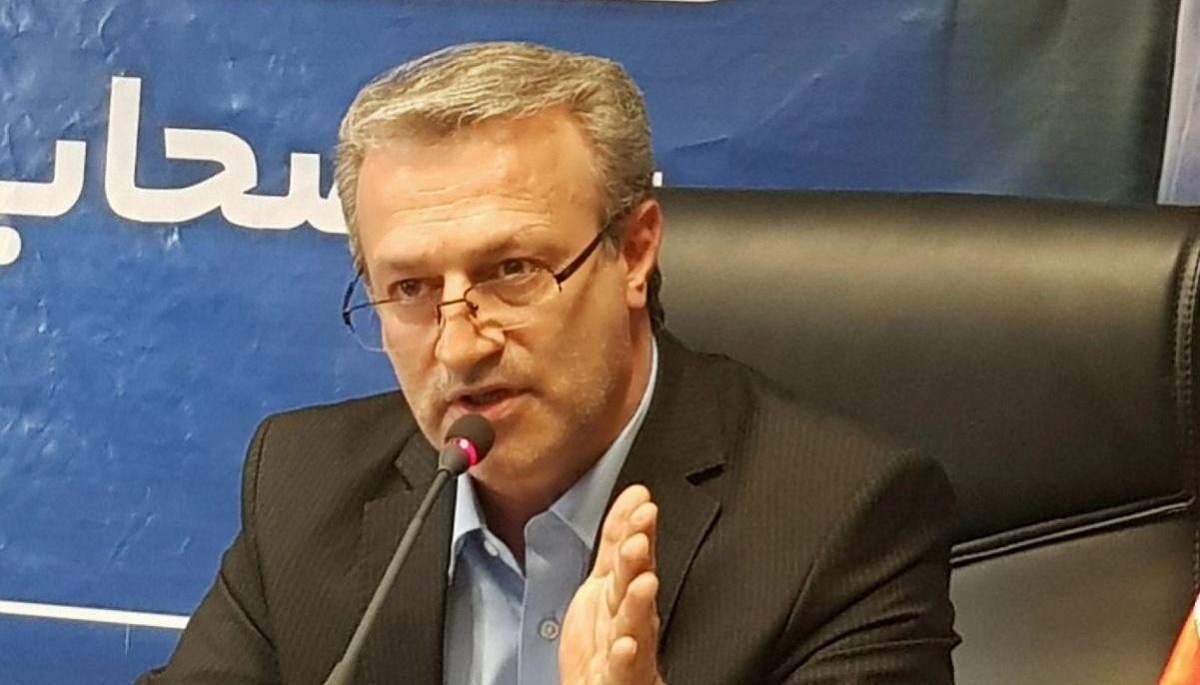
محمدعلی محسنی بندپی در گفتوگویی در واکنش به ضبط پاسپورت و سپس تحویل اون به برخی چهرههای فرهنگی و ورزشی همچون علی دایی و همایون شجریان گفت:
باید از هر گونه رفتار و رفتار و گفتاری که بتواند فضا را زیادتر ملتهب کند و دلیل سوءاستفاده دشمنان شود، دوری کرد. باید برخوردها هیجانی و احساسی باشد و زمان را به زمان طلبان داد.
در ادامه میتوانید عکس محمدعلی محسنی نماینده مجلس را مشاهده کنید:
ضبط پاسپورت همایون شجریان, واکنش نماینده مجلس به ضبط پاسپورت همایون شجریان
این نماینده مجلس شورای اسلامی تاکید کرد که باید از رفتارهای هیجانی دوری شود و تصمیمگیریها بر مبنای منطق باشد و آب به آسیاب دشمن نریزند. همچنین فرصتی به زمانطلبان داده نشود. در شرایطی که اتفاق اینچنینی میافتد باید فراوان مواظب خودمان باشیم که رفتارهایمان صحیح باشد.
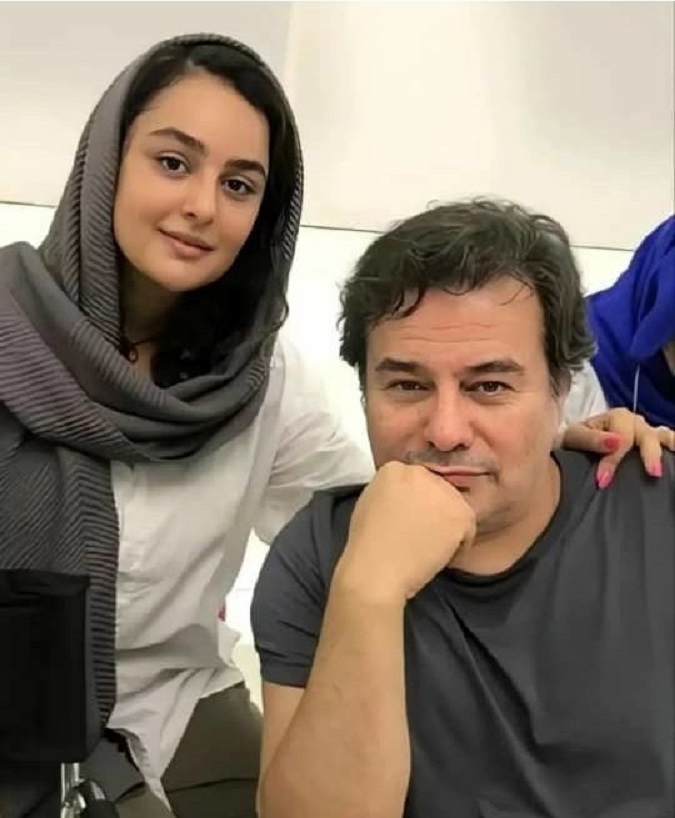
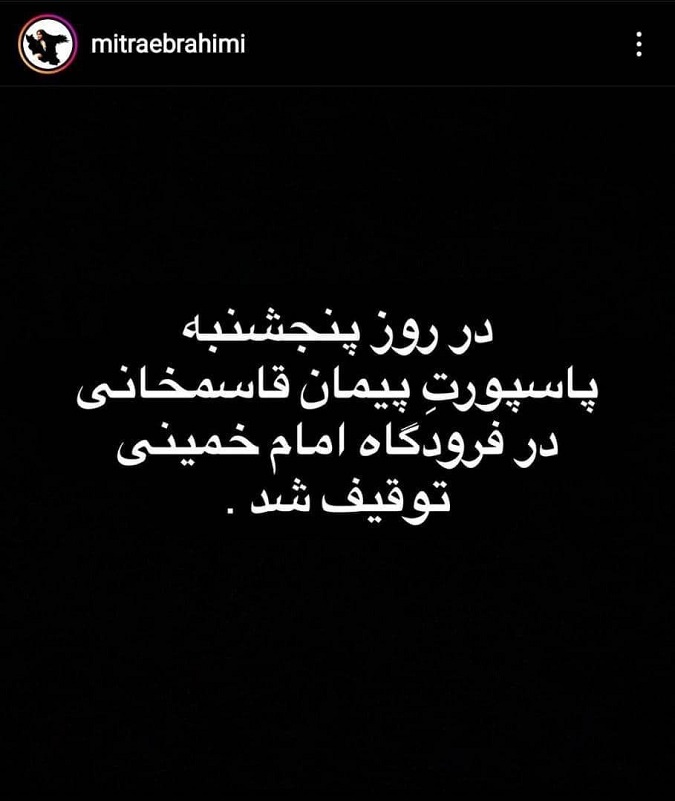
میترا ابراهیمی، همسر پیمان قاسم خانی کارگردان سینما با انتشار یک عکس در استوری اینستاگرام از ممنوع الخروج شدن پیمان قاسم خانی خبر داد.
پیمان قاسم خانی بازیگر سینما و تلویزیون از ایران ممنوع الخروج شده و پاسپورتش توقیف شد.
ممنوع الخروج شدن پیمان قاسم خانی
ضبط پاسپورت پیمان قاسم خانی
ضبط پاسپورت پیمان قاسم خانی, پیمان قاسم خانی ممنوع الخروج شد
پیمان قاسم خانی ممنوع الخروج شد
به شرح سایت های خبری:
پس از بازگشت پیمان قاسمخانی و همسرش میترا ابراهیمی گذرنامه آقای قاسم خانی در فرودگاه امام خمینی (ره) ضبط شد.
شرح های تایید نشده حاکی از اون است که دلیل ممنوع الخروجی پیمان قاسم خانی در پی حمایت اینستاگرامی از اغتشاشات پس از مرگ مهسا امینی بوده است.
در ادامه میتوانید استوری همسر پیمان قاسم خانی را مشاهده کنید:
پیمان قاسم خانی ممنوع الخروج شد, استوری همسر پیمان قاسم خانی
پیمان قاسم خانی متولد 30 دی 1344 در تهران می باشد. پیمان قاسم خانی راحت التحصیل لیسانس رشته آمار انفورماتیک می باشد. پیمان قاسم خانی در سال 1370 زمانی 24 ساله بود دوره فیلمنامه نویسی را گذراند. پیمان قاسم خانی همسر اول بهاره راهنما بود اما در سال های اخیر با میترا ابراهیمی ازدواج کرده است.
خبرگزاری اصولگرای تسنیم، در یک یادداشت نسبت به خبر توقیف گذرنامه همایون شجریان، حین بازگشت به سرزمین واکنش عجیبی علامت داد و از این کار انتقاد کرد.
به شرح وقت سحر، این رسانه اصولگرا در یادداشتی نوشت:
* در خبرها آمد که پاسپورت همایون شجریان و خانم سحر دولتشاهی امروز در وقت ورود به ایران ضبط شده است. خبری که نزد از این درباره علی دایی و مهران مدیری هم رسانهای شده بود.
واکنش های متفاوت
* در هفتههای قبل در جریان فوت کرد ناراحت مهسا امینی، حوادثی در سرزمین شکل داده شد که ایران را داغدار جوانان و عزیزان دیگری هم کرد. چهرههای معروف در این ایام مواضعی با جهت گیریهای گوناگون داشتند، برخی یک سویه و یک جانبه علیه اتفاق روی داده درباره خانم امینی نوشتند، برخی بیصدا پیشه کردند و برخی تحت فشارهای سنگین در فضای غیر واقعی و متأثر از جو شبکههای اجتماعی در نهایت مجبور به موضع گیریهای ویژه درباره تحولات پس از اون شدند.
* برخی دیگر هم ناظر به موقعیت اجتماعی خود که در کانون توجه مردم قرار دارند، هم درباره اتفاق اولیه گلایههایی طرح کردند و هم درباره رویدادهای پس از اون موضع گرفتند. این دسته، دعوت به همدلی، کاهش التهابات، جامع نگری در عین مطالبه جهت اصلاح رویهها و رویکردها داشتند.
* موضع گیری مدیری، دایی و برخی افراد در روزهای اول اونها را در یک سو اتفاق قرار داد و هر چند با تغییر توازن اتفاق و رادیکال شدن اتفاقات و افزایش خشونت در کف خیابان، توقع از ایشان این بود که وظیفه پذیرانه، سوی دیگر میدان را هم مشاهده کنند و از ظرفیت رسانهای خود برای دعوت به راحتی و دوباره شدن فضای گفتگو به نفع همبستگی جامعه ایرانی استفاده کنند، اما فضا در بهترین حالت با بیصدا ایشان دنبال شد.
زیادتر بخوانید:
ویدئو/ کنسرت همایون شجریان با عکس مهسا امینی در استرلیا
«همایون شجریان» درخواست خود را مطرح کرد/ عکس
شاید انتخاب رویه بیصدا بیارتباط با جوسازی سنگین ترولها و برخی تریبون داران در شبکههای اجتماعی و احتمال هجمه به ایشان در شکل انتخاب سویهای دیگر در برابر رویدادها اخیر نباشد.
تفاوت همایون شجریان
* همایون شجریان اما داستانش تا حد زیادی تفاوت داشت. هر چند فشار زیادی برای مجبور کردن او به اتخاذ مواضع سیاسی غلط یک سویه وجود داشت اما او به تسلیت به مناسبت فوت کرد مهسا امینی و تنی چند از جوانان ایرانی در جریان رویدادهای پس از اون و ابراز ناراحتی درباره آنچه اتفاق میافتاد، بسنده کرد و در برابر فشارهای سنگین برای موضع گیری سیاسی درباره کلیت نظام، مقاومت کرد و سخنی شوریده بر زبان نیاورد.
و البته به هر حال ابزار سطحی از ناراحتی و مطالبه برای پیگیری پاسخ و ارائه توضیحات درباره آنچه اتفاق افتاده چیز غیرطبیعی نبود.
* در جریان سالهای سپس از ۸۸ و فاصلهای که بین مرحوم محمدرضا شجریان با نظام به جهت اتخاذ برخی مواضع سیاسی ویژه در اون روزهای ملتهب و در جریان گفت وگو با چند رسانه خارجی نزد آمده بود، فشار زیادی بر همایون وجود داشت که مواضعی در همین جهات اتخاذ کند اما همانطور که در خرداد ۱۳۹۵ مرحوم شجریان (در مصاحبه با روزنامه ایران) توضیحات خوب و ناشی از فکر چندینساله درباره اون سالهای تلخ بیان کرد، همایون هم حتی سپس از فوت کرد ایشان، آماده به اتخاذ مواضع رادیکال و یک سویه نشد.
نبود تمیزگذاری مناسب
* اجرای کنسرت «برای ایران» او در ماههای قبل، علامت از درک و درایتش از موقعیت خود به نام یک چهره معروف هنری در قبال جامعه ایرانی داشت.
جامعهای که فراوان زیاد در کانون توجه دوقطبی سازانی قرار دارد که ایران را پاره پاره و جدا از هم میخواهند. چه نسخههای داخلی اون در دو سو اتفاق و چه نمونههای خارجنشین اون.
* انتشار خبر اتفاق امروز در ضبط پاسپورت او علامت میدهد که تمیزگذاری مناسبی بین افرادی که درباره رویدادهای اخیر موضع مقاوم و یکجانبه گرفتند با افرادی که تا حد زیادی با این فضا همراهی نکردند، شکل نگرفته و براساس یک وزن کشی مناسب با ایشان مواجهه نمیشود.
تنها یک رویکرد غلط دوقطبی ساز یا کلی نگر که محل انتقاد این نوشتار هم هست، میتواند توجیهگر واکنشی در این سطح باشد.
* بدیهی است چنین رویکردهایی بر ابهامات درباره میزان دقت پیرامون تحفظ از اندوخته اجتماعی نظام خواهد افزود و چنین تصمیماتی با استقبال بیش از نزد رسانهها و جریانات معاند که به دنبال یارگیری از بین فرهیختگان، نخبگان، هنرمندان و چهرههای معروف مردمی با هدف نیرومند دوقطبی ها، دیگریسازیها و جبههبندیهای «ما و اون ها» در ایران هستند، روبرو خواهد شد.
مهران مدیری بازیگر طنز پرداز کشورمان که اخیراً سپس از اظهارنظرهایی در دامن زدن به اغتشاشات از سرزمین خارج شده بود صبح زود امروز به سرزمین برگشت. به شرح صفحه اقتصاد، وی صبح زود امروز با یک پرواز اماراتی درون سرزمین شده است. در بدو ورود گذرنامه او توسط نهادهای ذیربط، ضبط شده است. مهران مدیری چند روز نزد و پس از اظهاراتی در راستای دامن زدن به اغتشاشات، از سرزمین خارج شده بود.
یکی از دوستانِ نزدیک مهران مدیری گفت که مدیری در هفته قبل به دبی رفته بود و حالا به ایران بازگشته است. به گفته این فرد نزدیک به مدیری، وی قرار است موضوعاتی که اخیراً درباره او مطرح شده را پیگیری کند.
مهران مدیری که روز ۲ مهرماه از سرزمین خارج شده بود، سحر امروز با پرواز اماراتی درون سرزمین و در بدو ورود گذرنامه وی ضبط شد.
به شرح وقت سحر، خبرگزاری دولت نوشت: مهران مدیری که روز ۲ مهرماه از سرزمین خارج شده بود، سحر امروز با پرواز اماراتی درون سرزمین و در بدو ورود گذرنامه وی ضبط شد.
مهران مدیری چند روز نزد و پس از اظهاراتی جنجالی از سرزمین خارج شده بود.
ویندوز 11 یک برنامه نزدفرض برای ضبط صدا دارد؛ اما میتوان از برنامههای دیگری هم برای این کار استفاده کرد. در این مقاله، نحوه ضبط صدا در ویندوز 11 را به شما آموزش میدهیم.
ضبط صدا در ویندوز 11فراوان راحت است و میتوان از آرامافزار مخصوص ویندوز استفاده کرد. البته بسیاری از افراد ترجیح میدهند از آرامافزارهای دیگری استفاده کنند که آپشنهای بیشتری دارد. اگر شما هم تصمیم دارید از یک برنامه ضبط صدا برای کارهای خود استفاده کنید و به آموزش ضبط صدا در ویندوز 11 نیاز دارید، در ادامه دنبال ما باشید تا در ابن مورد شما را راهنمایی کنیم.
زیادتر بخوانید:
نحوه ضبط صدا در ویندوز 11
آموزش نحوه ضبط صدا در ویندوز 11 فراوان آسان است. برنامه نزد فرضی که در خود ویندوز موجود است کارکرد فراوان راحتی دارد و شما میتوانید از اون استفاده کنید. البته سایر برنامههایی که برای این منظور وجود دارند نیز کارکرد آسانی دارند.
نحوه ضبط صدا در ویندوز 11 چگونه است؟
برای ضبط صدا به میکروفون نیاز داریم. البته اگر از لپ تاپ استفاده میکنید نیازی به تهیه میکروفون نیست؛ اما در صورتی که تصمیم دارید از کامپیوتر استفاده کنید، قبل از هر چیز واجب است میکروفون داشته باشید.
آموزش ضبط صدا در ویندوز 11 با برنامه Voice Recorder
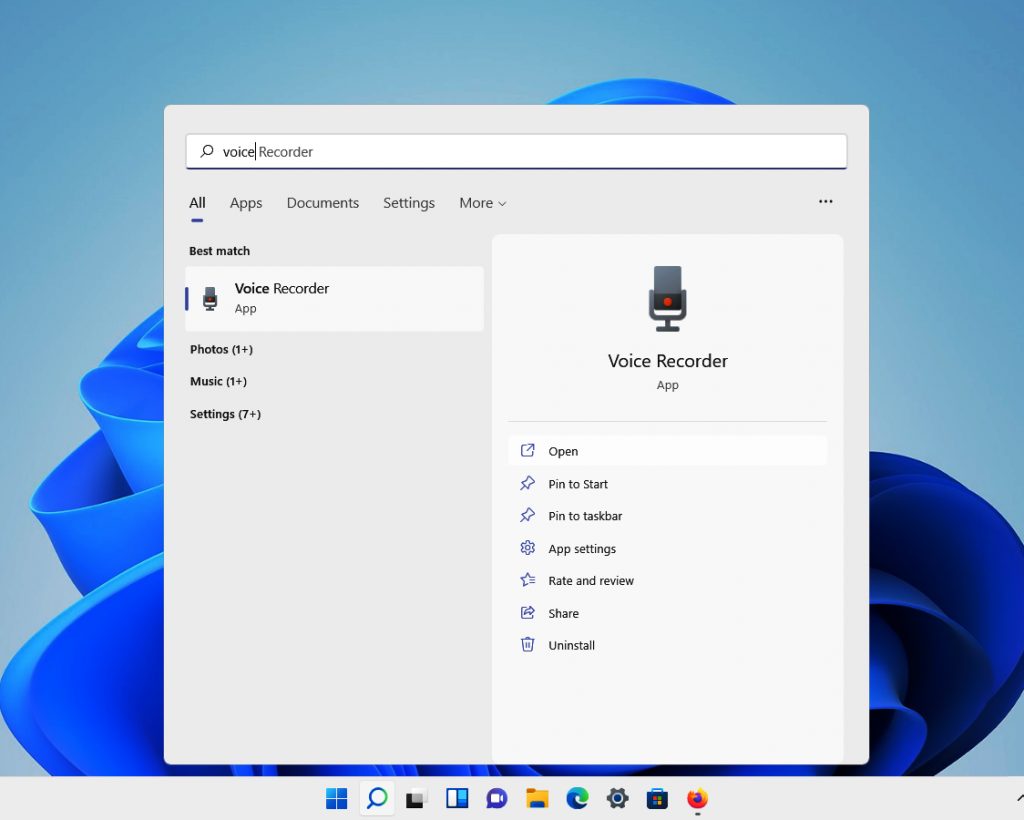
آموزش ضبط صدا در ویندوز 11 با برنامه Voice Recorder آسان است و کافی است بر روی آیکون استارت ویندوز کلیک کنید تا پنجره استارت علامت داده شود. سپس در باکس بالای پنجره، بخشی از نام برنامه را تایپ کنید.
برنامه Voice Recorder بعنوان اولین گزینه منظور میشود و شما میتوانید اون را اجرا کنید.
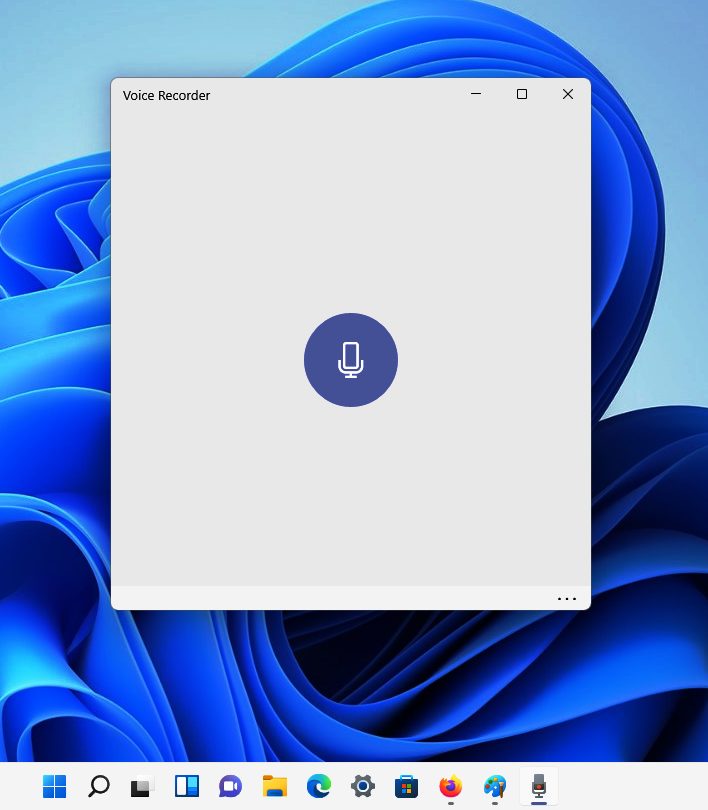
در شکل اجرای صحیح برنامه، پنجرهای مشابه عکس زیر نمایش داده میشود. هم الآن برنامه Voice Recorder مهیا ضبط صدا است.
برنامه Voice Recorder دارای ابزارهایی کاربردی برای ضبط صدا است که در ادامه به بررسی آنها میپردازیم.
آیکون ضبط صدا: با کلیک کردن این آیکون، فرآیند ضبط صدا شروع میشود و با کلیک مجدد اون ضبط صدا خاتمه مییابد.
آیکون سه نقطه (…): این آیکون شامل سه گزینه About ،Send feedback و Microphone Setting است. گزینه Microphone Setting شما را به پنجره تنظیمات میکروفن در راه Setting>Privacy & Policy> Microphone هدایت خواهد کرد. در این پنجره میتوانید فعال یا غیرفعال شدن میکروفن را تنظیم کنید.
زیادتر بخوانید:
برای ضبط صدا چه کار کنیم؟
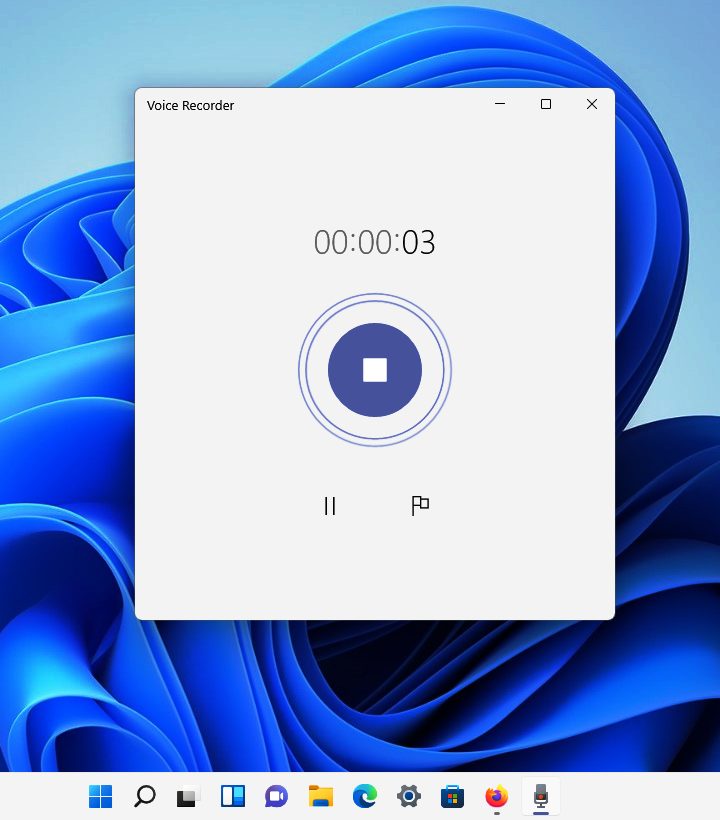
در مرحله اول آموزش ضبط صدا در ویندوز 11 ، روی آیکون میکروفون در بین پنجره برنامه کلیک کنید. خواهید دید که شکل آیکون میکروفن تغییر کرده و تاریخ سنج برنامه نیز شروع به شمارش میکند. در این حالت برنامه در حال ضبط صدای شما و یا صدای مکان پیرامون است.
در وقت ضبط، دایرههایی دور آیکون ضبط صدا آشکار میشوند که اندازه اون با تغییر شدت صدای شما تغییر میکند؛ هرچه صدای شما بلندتر باشد دایرهها بزرگتر خواهند شد. یاد بردن نکنید که حتما بلند و آشکار صحبت کنید تا صدای شما به بهترین شکل ممکن ضبط شود.
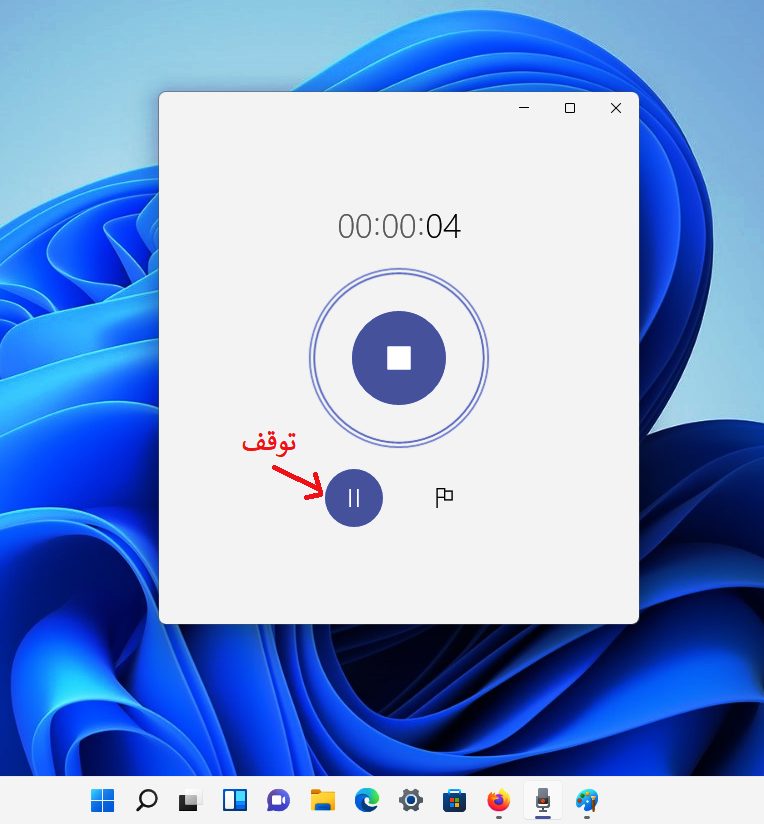
در صورتی که نیاز داشتید فعالیت ضبط صدا را برای وقت کوتاهی متوقف کنید، میتوانید از گزینه Pause که در زیر آیکون ضبط صدا است، استفاده کنید؛ در این شکل فعالیت ضبط متوقف میشود. در شکل کلیک مجدد همین گزینه، فعالیت ضبط صدا ادامه خواهد یافت.
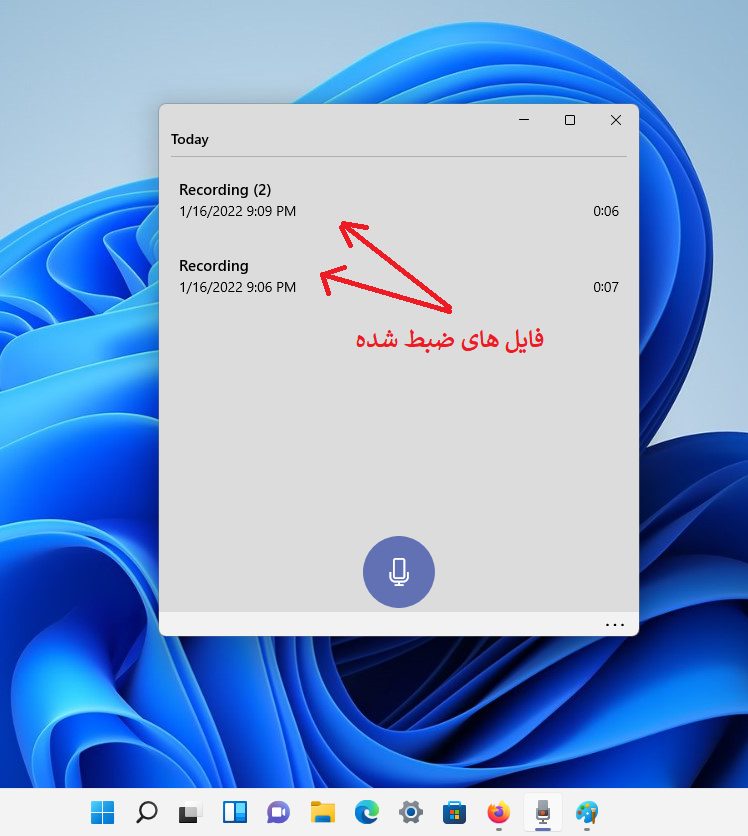
در این قسمت از آموزش نحوه ضبط صدا در ویندوز 11 ، روی آیکون ضبط صدا کلیک کنید تا برنامه از حالت ضبط صدا خارج شده و فایل ضبط شده در پنجره برنامه Voice Recorder به نمایش در آید. در صورتی که فعالیت ضبط صدا را چندین مرتبه تکرار کنید، فایلهای ضبط شده زیر یکدیگر در این پنجره لیست خواهند شد.
زیادتر بخوانید:
آیا میتوان فایل ضبط شده را ویرایش کرد؟
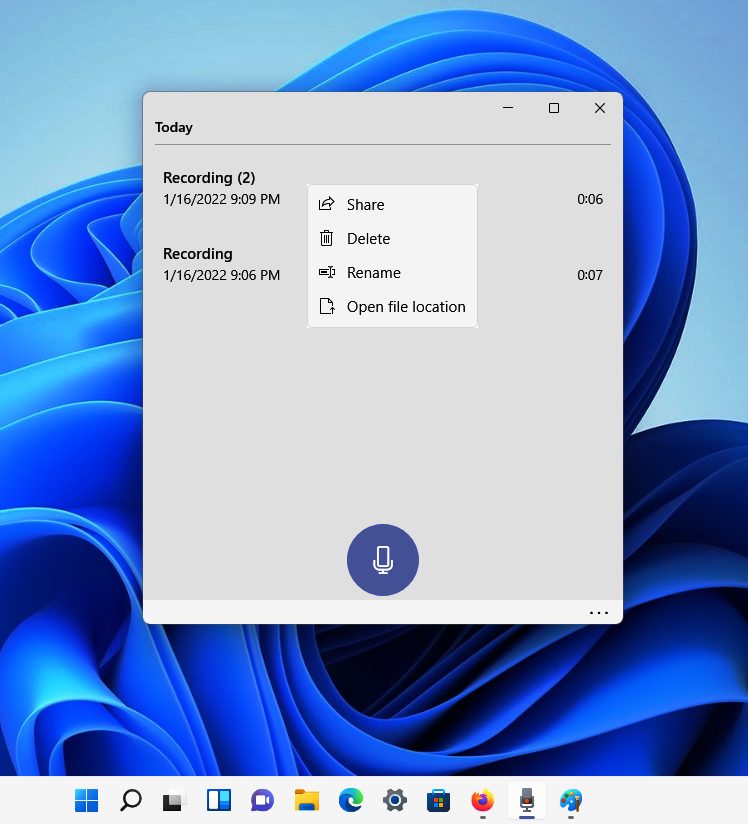
با توجه به نوع ویرایشی که میخواهید انجام دهید، منوی موجود متفاوت است. با انجام کلیک راست بر روی هر کدام از فایلهای صوتی ذخیره شده، چهار گزینه share ، Delete ، Rename ، Open File Location در اختیار شما قرار میگیرد. عملکرد هریک از این گزینهها به شرح زیر است:
share : اشتراک گذاری فایل صوتی
Delete : حذف فایل صوتی
Rename : تغییر نام فایل صوتی
Open File Location : دسترسی به محل ذخیره فایل صوتی
نحوه اجرا و ویرایش فایل صوتی ضبط شده چگونه است؟
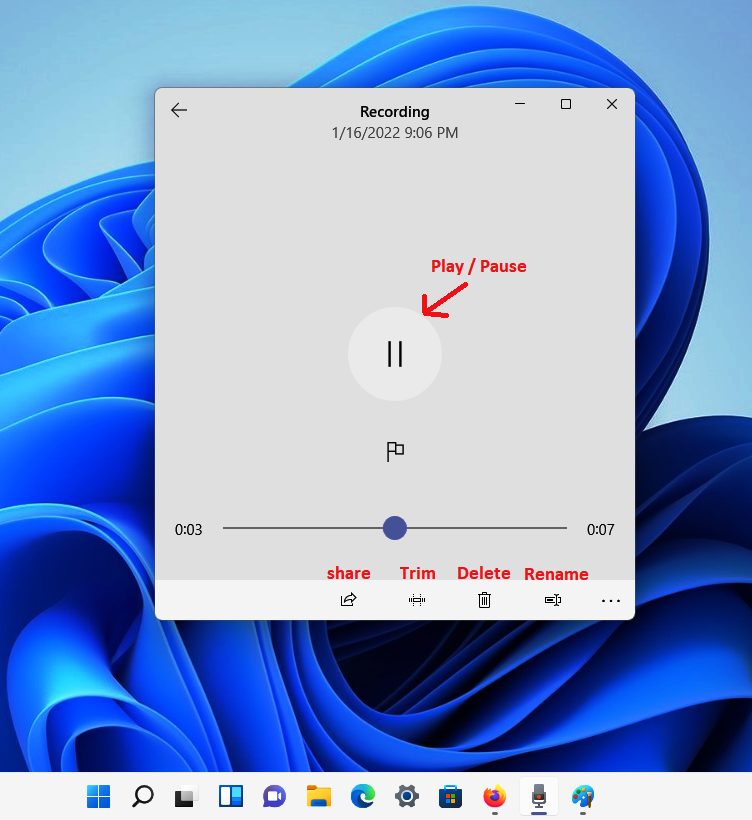
در پنجره Voice Recorder بر روی نام فایل ضبط شده کلیک کنید. در ادامه، درون پنجره اجرا میشوید و فایل صوتی شروع به پخش میکند. در این پنجره علاوه بر پخش فایل، گزینههایی جهت کار با فایل صوتی در اختیار کاربر قرار داده میشود که به شکل زیر هستند:
Play/Pause : اجرا و توقف فایل صوتی
Share : اشراک گذاری فایل صوتی
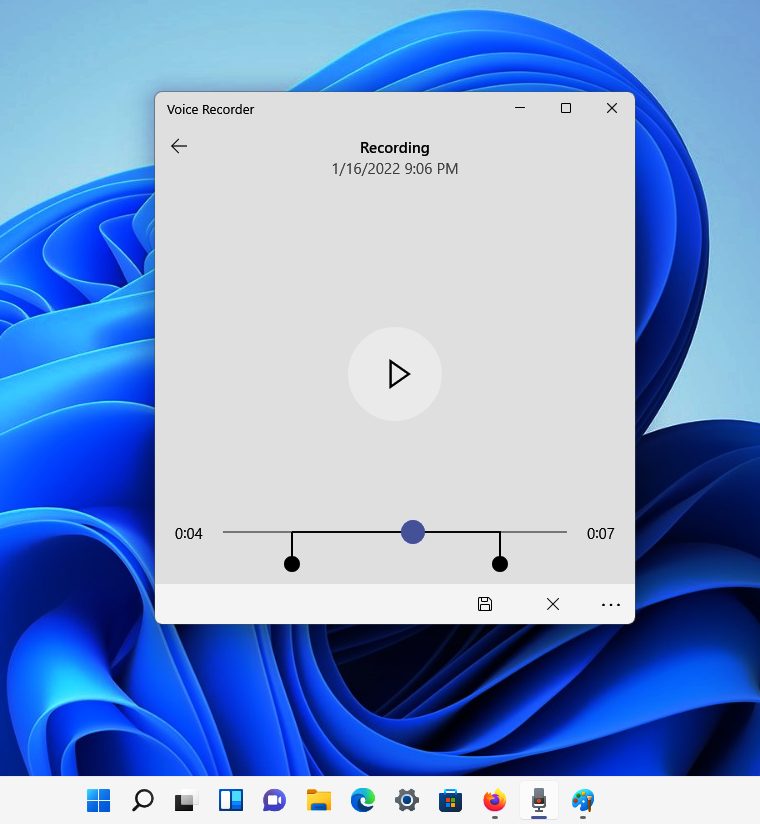
Trim : با انتخاب این گزینه فایل صوتی در پنجره Trim اجرا میشود.
در پنجره Trim دو دستک وجود دارد که با تغییر مکان آنها امکان حذف ابتدا و انتهای فایل صوتی وجود دارد. در شکل ساختن تغییرات با کلیک کردن آیکون Save و انتخاب گزینه Update Original فایل صوتی ویرایش خواهد شد و با انتخاب گزینه save a Copy یک نسخه دیگر از فایل صوتی ساختن شده و فایل اصلی بدون تغییر باقی خواهد ماند. در شکل انصراف از تغییرات، با انتخاب آیکون Cancel ، تغییرات نادیده گرفته خواهند شد.
Delete : این گزینه برای حذف فایل صوتی بکار برده میشود.
Rename : اگر بخواهیم نام فایل صوتی را تغییر دهیم از این گزینه استفاده میکنیم.
برگشت (←) : با انتخاب این گزینه به پنجره اصلی برنامه Voice Reorder دوباره خواهید گشت.
زیادتر بخوانید:
آموزش رفع خطا وقت ضبط صدا با Voice Recorder
نحوه ضبط صدا در ویندوز 11 با این برنامه آسان است اما ممکن است وقت استفاده با خطاهایی رو به رو شوید. البته میتوان خطاهای به وجود آمده را رفع کرد، پس جای نگرانی نیست.
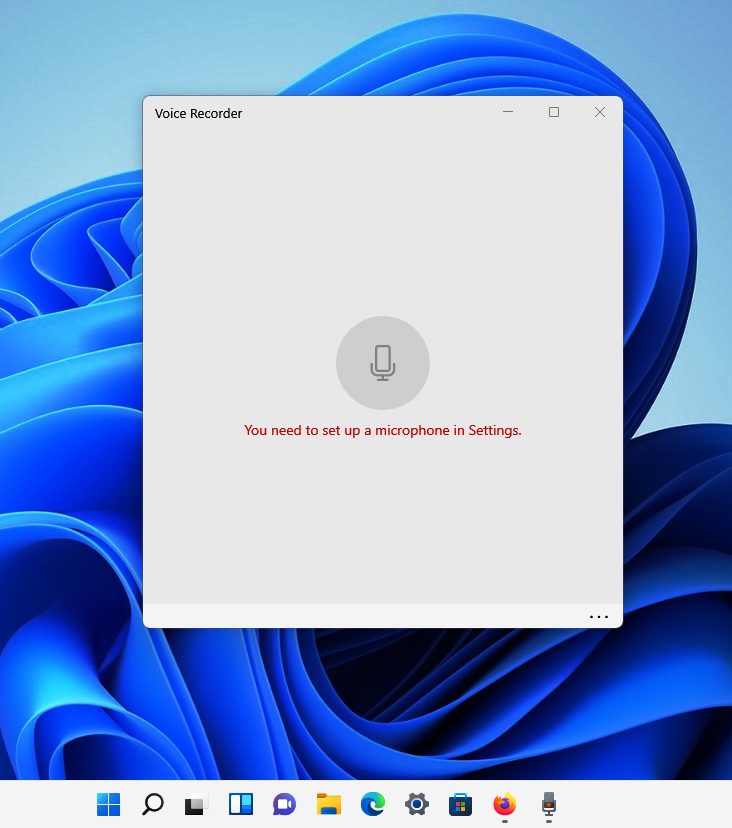
رفع خطای … You need to set
این خطا ناشی از یک محدودیت امنیتی است که استفاده از میکروفون را غیرفعال کرده است. جهت رفع این خطا ابتدا بر روی آیکون سه نقطه در گوشه پایین پنجره برنامه کلیک کرده و گزینه Microphone setting را انتخاب کنید.
سپس در پنجره به نمایش در آمده گزینه Microphone access را فعال کنرد. جهت اطمینان از دسترسی برنامه Voice Recorder به میکروفون، در همین پنجره نام برنامه را جستجو و از فعال بودن میکروفون ایمن شوید.
پس انجام مراحله بالا از برنامه Voice Recorder خارج شده و مجدد این برنامه را اجرا کنید.
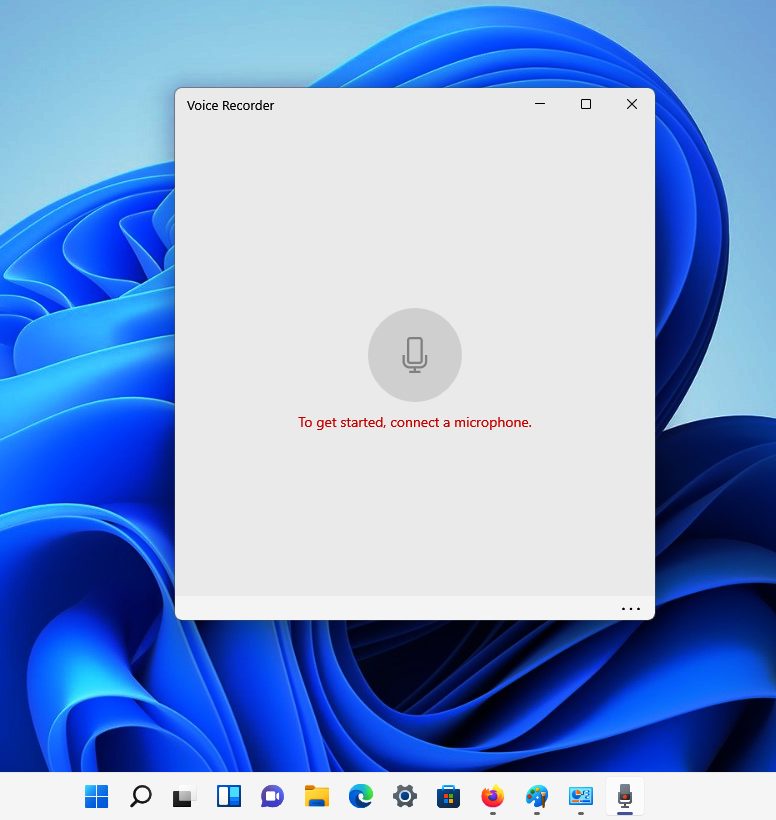
رفع خطای … To get Started
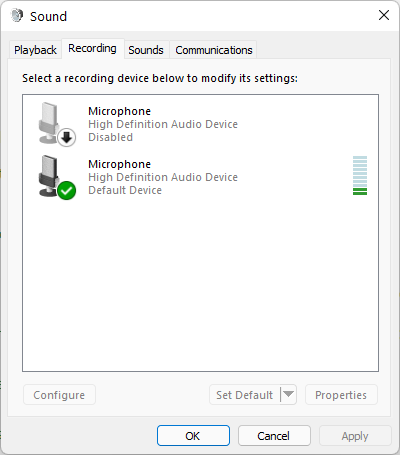
این خطا ناشی از عدم اتصال میکروفون و یا غیر فعال بودن مقاوم افزار میکروفون است. جهت رفع خطا، ابتدا به پنجره Control Panel مراجعه کرده و سپس گزینه Sound را کلیک کنید. در پنجره Sound به سربرگ Recording بروید و روی نام میکروفون کلیک راست کرده و گزینه Enable را انتخاب کنید.
در صورتیکه هیچ گزینهای در این پنجره موجود نباشد، یعنی اینکه کامپیوتر شما فاقد میکروفون است؛ بنابراین، ابتدا باید یک میکروفون تهیه کرده و اون را متصل کنید.
زیادتر بخوانید:
نحوه اتصال میکروفن خارجی
لپ تاپها به میکروفون مجهز هستند؛ اما در صورتی که تصمیم دارید از میکروفون دیگری استفاده کنید، واجب است میکروفون لپ تاپ را غیرفعال کنید. برای این منظور به سربرگ Recording از پنجره Sound بروید و میکروفون داخلی لپ تاپ را غیرفعال کنید. برای اینکار بر روی آیکون میکروفون داخلی لپ تاپ کلیک راست کرده و گزینه Disable را انتخاب کنید.
نحوه ضبط صدا در ویندوز 11
نحوه ضبط صدا در ویندوز 11 با Game bar
ویندوز 11 دارای چندین گزینه پیشرفته نسبت به نسخههای قبلی خود است. برخی از این ویژگیهای جدید شامل ویجتها، پشتیبانی خوب تر از دسکتاپ غیر واقعی و … است. ضبط صدا در ویندوز 11 برای کوششهای مختلف آنلاین گزینهای است که شاید به اون نیاز داشته باشید؛ خواه گیمر باشید یا فریلنسر یا یک کارمند غیر واقعی و …
ویندوز 11 به کاربران اجازه میدهد تا از برنامه Xbox Game Bar برای ضبط صدا استفاده کنند. این برنامه داخلی از ضبط صدای بازیها و سایر کوششهای دیجیتالی پشتیبانی میکند. همچنین اجازه کنترل کوششهای بازی در حین ضبط را سادهتر میکند.
این برنامه دارای ویژگیهای کاربرپسند است و شما میتوانید تنظیمات صدا را براساس ترجیحات شخصی خود تنظیم کنید.
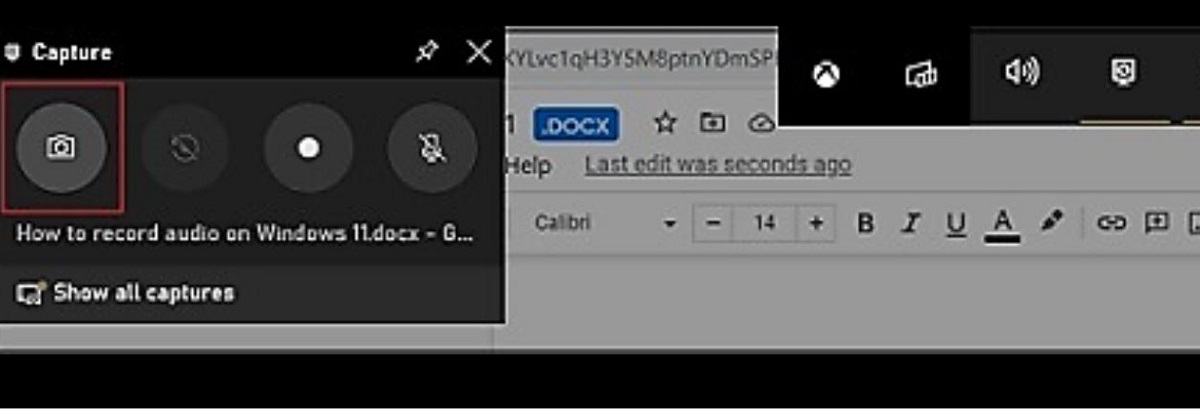
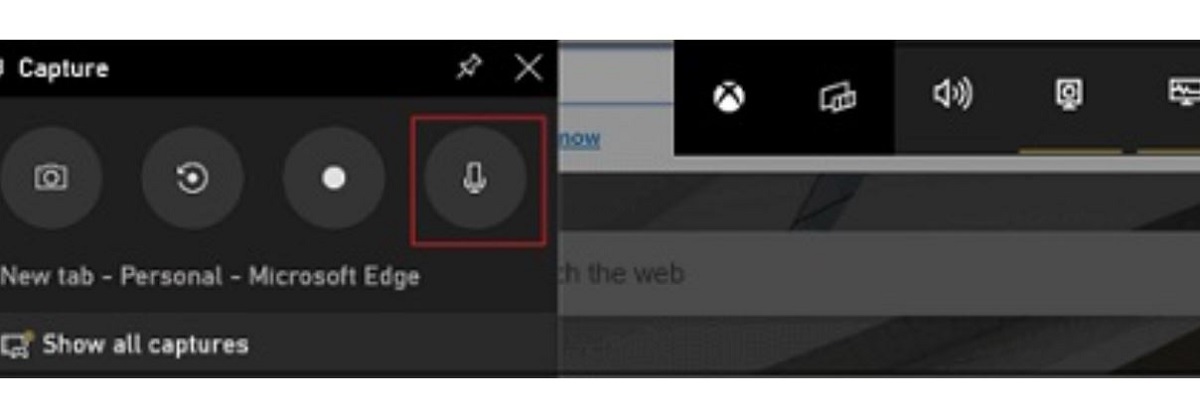
برنامه Xbox Game Bar را دوباره کنید و روی Capture کلیک کنید. به جای این کار میتوانید از دکمههای Win+G هم استفاده کنید.
اگر میخواهید صدای خود را ضبط کنید روی دکمه Mic در گروه Capture کلیک کنید یا میتوانید از Windows + Alt + M استفاده کنید تا میکروفون فعال شود.
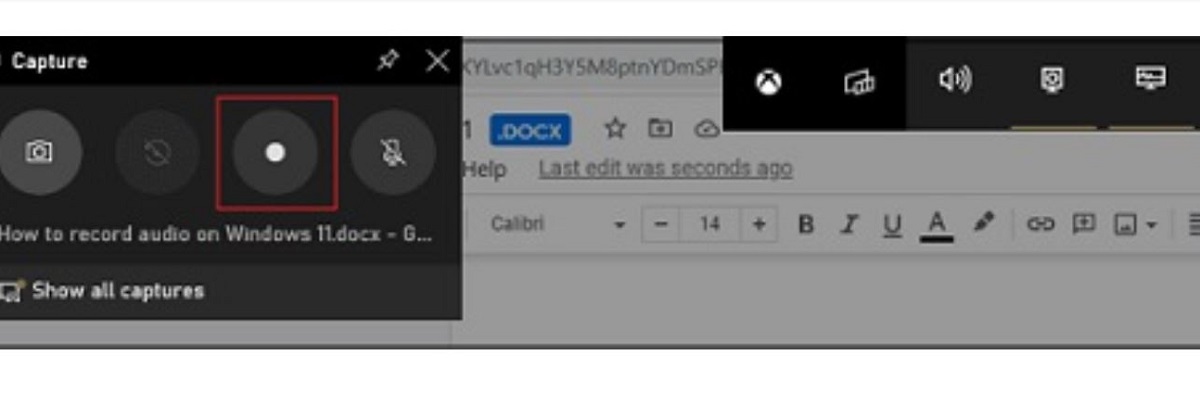
روی آیکون Start Recording کلیک کنید یا از دکمههای Win+Alt+R برای شروع یا توقف فرایند ضبط صدا استفاده کنید. الآن پنجره Xbox Game Bar مینی مایز میشود و Capture Status یا وضعیت کپچر در لبه سو راست صفحه به شما علامت داده میشود.
نحوه ضبط صدا در ویندوز 11
روی دکمه Recording کلیک کنید یا Windows + Alt + R را فشار دهید تا ضبط متوقف شود.
زیادتر بخوانید:
ضبط صدا با Free Audio Recorder
نحوه ضبط صدا در ویندوز 11
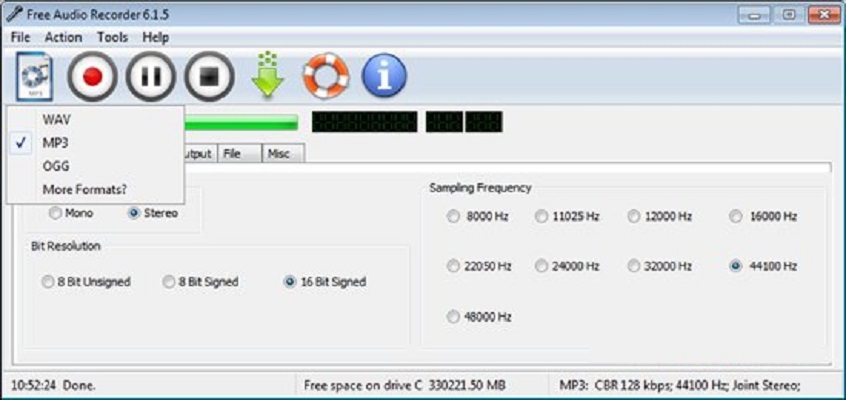
این آرامافزار برای مبتدیها فراوان سودمند بوده و نحوه ضبط صدا در ویندوز 11 از راه اون راحت است. بهوسیلهی این آرامافزار میتوانید انواع گوناگون ورودیهای صدا را بهشکل فایلهای MP3 و OGG ضبط کنید. به کمک این ابزار میتوانید از یک دستگاه پخش CD، میکروفون، نوار کاست، رادیو اینترنتی و یا تقریباً میتوان گفت هر چیزی که از کامپیوترتان قابلشنیدن است، صدا ضبط کنید.
آرامافزار Free Audio Recorder توانایی ضبط صدای انسان از راه میکروفون را دارد و برای ضبط، کافی است بر روی دکمه قرمزرنگ Record کلیک کنید.
به کمک این آرامافزار از ضبط صدای باکیفیت خوشی میبرید. این آرامافزار به شما امکان میدهد تا فرمتهای صوتی همانند FLAC و AAC را ضبط و ذخیره کنید. این برنامه از بسیاری از افکتهای پردازشگر سیگنالهای دیجیتال (DSP)، همانند تغییر مکان ضرب، نویزگیر، فیلتر فرکانس و موارد دیگر پشتیبانی میکند.
زیادتر بخوانید:
ضبط صدا با Acoustica Mixcraft
این آرامافزار قدرتمند و زبر دست، یکی از بهترین برنامههای ضبط صدا در بازار است که توسط Musicians for musicians طراحی و ساختهشده است. آرامافزار Mixcraft برای افراد مبتدی مناسب نیست و واجب است که شما برای استفاده از این برنامه، حداقل با برخی از اطلاعاتپایه در مورد میکسر صوتی آشنایی داشته باشید. این آرامافزار به شما امکان ریمیکس آهنگ، آهنگسازی با سازهای MIDI و غیر واقعی، اضافه کردن افکت، ویرایش ویدئو و … را میدهد.
نحوه ضبط صدا در ویندوز 11
این آرام افزار به استودیو ضبط کامل مجهز شده و قابلیتهای این آرامافزار برای ویرایش، برش و محو تدریجی صدا، نامحدود است. همچنین کتابداری بزرگی دنبال با بیش از ۷۵۰۰ حلقه زبر دست، بسترهای موسیقی و افکتهای دیگر موسیقی دارد.
این آرامافزار به شما امکان مرتب کردن loop ها، آهنگسازی با سازهای MIDI و غیر واقعی، نمره دادن و ویرایش ویدئو و … را میدهد.
سوالات متداول
برای ضبط صدا در ویندوز 11 از چه برنامههایی میتوان استفاده کرد؟
مایکروسافت خود در ویندوز 11 یک برنامه برای ضبط صدا در نظر گرفته است که کار کردن با اون فراوان راحت است و نیازی به دانلود و نصب برنامه دیگری نیست. اما در صورتی که مایل باشید میتوانید از برنامههای دیگری نیز برای این منظور استفاده کنید. به نام مثال میتوان به برنامه Acoustica Mixcraft یا Free Audio Recorder نشانه کرد.
زیادتر بخوانید:
نظر شما در مورد نحوه ضبط صدا در ویندوز 11 چیست؟ لطفا نظرات خود را در قسمت کامنت با جونی و سایر کاربران در بین بگذارید.




![نحوه ضبط صدا در ویندوز 11 چگونه است؟ [آموزش تصویری]](https://techrato.com/wp-content/uploads/2022/09/04jZs6U7Iy3XSWHAql7c6ec-14.webp)