[ad_1]
اتصال از راه Bridge به شما امکان می دهد که دو یا چند قسمت شبکه را به هم متصل کنید. فرض کنید شما دو شبکه دارید: یکی شامل کامپیوتر های متصل با کابل و دیگری شامل کامپیوتر هایی که با استفاده از علمی بی سیم به هم متصل شده اند. اگر سرعت اینترنت خوبی ندارید، شاید خوب تر باشد اتصال به روش Bridge را امتحان کنید.
هنگامی که اتصالات اینترنتی را با هم ترکیب می کنید، همه کامپیوتر ها به یکدیگر متصل می شوند و سرعت دانلودشان به شکل مجزا افزایش می یابد. اگر به اتصال بِریج علاقه مند هستید، مراحل زیر راهنمایی تان می کند تا بفهمید چه طور باید اون را برقرارکنید.
چه طور می توان اتصالات اینترنتی را به راحتی با هم ترکیب کرد؟
روش هایی هست که به شما کمک می کند تا به راحتی اتصالات بریج را در ویندوز 10 برقرار کنید.
با این اپلیکیشن ساده، هر زبانی رو فقط با روزانه 5 دقیقه گوش دادن، توی 80 روز همانند بلبل سخن بزن! بهترین متد روز، همزمان نیرومند حافظه، آموزش تصویری با کمترین قیمت ممکن!
توجه: قبل از شروع، ایمن شوید که حداقل دو آداپتور شبکه دارید. یکی برای اتصال به اینترنت و دیگری برای اتصال به یک کامپیوتر دیگر.
حتما بخوانید: 6 تا از بهترین سایت های تست سرعت اینترنت
الآن مراحل زیر را دنبال کنید تا با هم با روش های راه اندازی چندین اتصال اینترنتی دوست شویم.
روش اول : مقدار متریک را به شکل دستی اختصاص دهید
1-برای اختصاص دادن مقدار متریک به شکل دستی، Control panel را دوباره کنید.
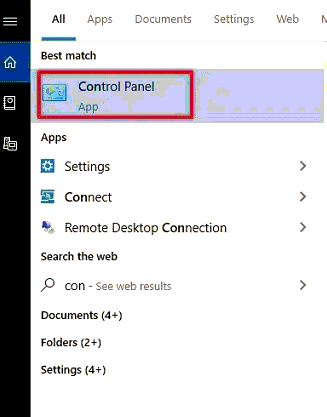
2- بر روی گزینه Network and sharing center کلیک و Change adapter settings را انتخاب کنید.
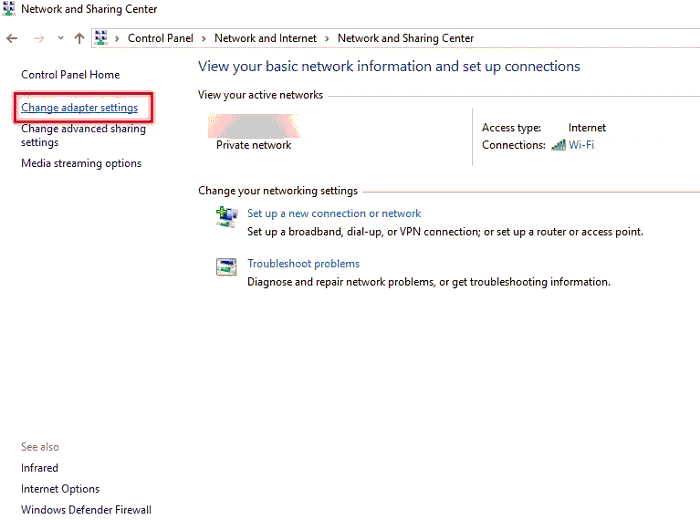
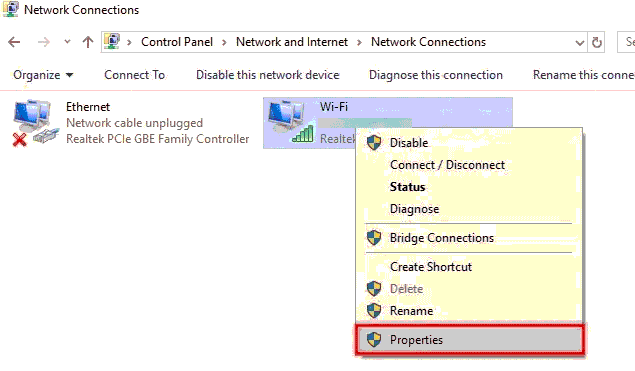
3- الآن بر روی اتصال فعال اینترنت تان کلیک راست و Properties را انتخاب کنید.
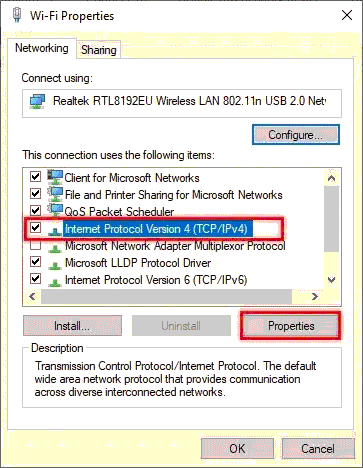
4- روی پروتکل اینترنت TCP/IP نسخه 4 کلیک کنید.
5- الآن مجدد روی دکمه Properties کلیک کنید.
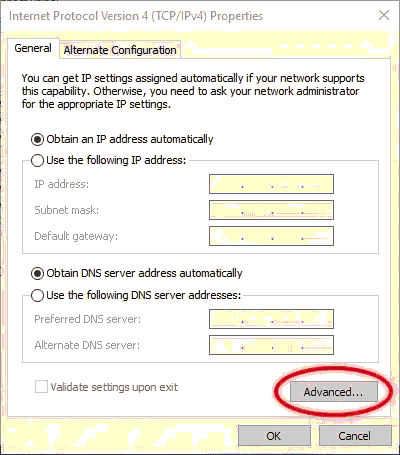
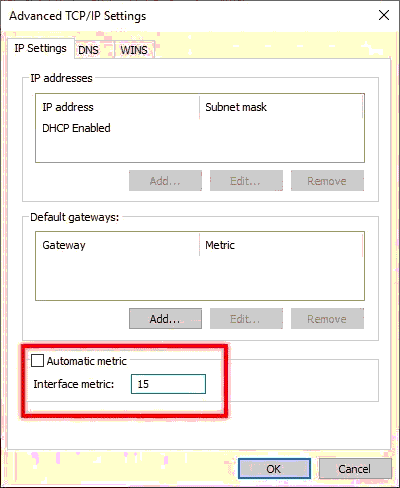
6- روی منوی Advanced کلیک کنید و تیک گزینه Automatic metric را بردارید .
7- مقدار 15 را به شکل دستی در فیلد Interface metric درون کنید.
8- تغییرات را تأیید کنید و این کار را برای تمام اتصالات فعالی که دارید، تکرار کنید.
9- الآن تمام اتصالات را قطع کنید ، کامپیوترتان را مجددا راه اندازی (Restart) و مجدد همه اتصالات اینترنت را وصل کنید.
حتما بخوانید: ۳ تا از بهترین آرام افزارهای افزایش سرعت اینترنت گوشی اندرویدی
روش دوم: از ویژگی Bridge Connection استفاده کنید
اگر می خواهید در ویندوز 10 همزمان به 2 شبکه وای فای متصل شوید، باید با این روش نزد بروید. برای استفاده از این ویژگی، باید حداقل دو اتصال LAN یا WAN فعال در کامپیوترتان داشته باشید. این فرآیند اساسا دو اتصال با پهنای باند دوگانه را همانند یک پل به هم متصل می کند . مراحل زیر را دنبال کنید تا متوجه شوید که چطور می توانید اتصال پل را به راحتی راه اندازی کنید.
1-به قطعهِ کنترل پنل بروید و گزینه Network and internet را انتخاب کنید.
2- الآن بر روی گزینه Network and Sharing Center کلیک کنید .
3- روی گزینه Change adapter setting کلیک کنید.
4- تمام اتصالات فعال را با فشار دادن و نگه داشتن دکمه Ctrl و کلیک انتخاب کنید.
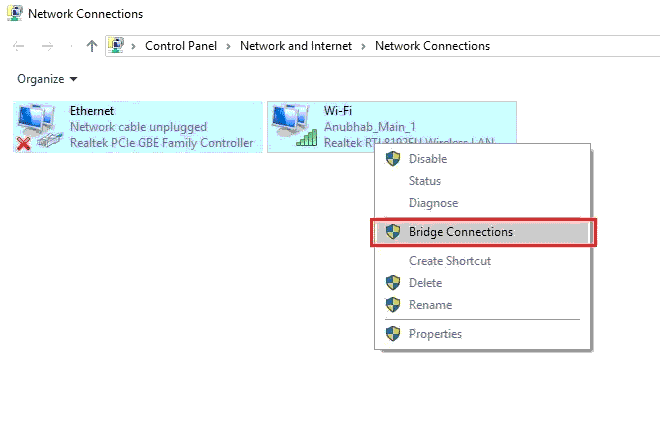
الآن روی اتصالات انتخاب شده کلیک راست و گزینه Bridge connection را انتخاب کنید.
خب، اتصال شبکه شما الآن با موفقیت انجام شده است.
حتما بخوانید: 5 روش موثر افزایش سرعت اینترنت در ویندوز
روش سوم: از Load Balancing Router استفاده کنید
روترهای متعادل کننده بار یا Load Balancing زیادی در بازار موجود است. می توانید یکی از گزینه های موجود در بازار را خریداری و اون را مطابق با راهنمای کاربر تنظیم کنید . همچنین می توانید برای راه اندازی روتر مراحل زیر را دنبال کنید :
- Setup را اجرا کنید.
- به صفحه Configuration بروید.
- زبانه Advanced را انتخاب و روی گزینه Load balancing کلیک کنید.
- الآن تیک گزینه Enable Bandwidth Based Balance Routing را بردارید و برای پیشگیری از خطای تایم اوت حداکثر واحد انتقال را برای روتر تنظیم کنید.
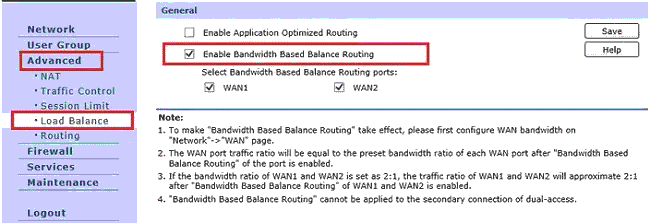
- بررسی کنید تا ایمن شوید که آدرس IPروتر با آدرس درگاه نزد فرض اتصال WAN تفاوت دارد.
حتما بخوانید: 20 روش افزایش سرعت کامپیوتر/لپتاپ
روش چهارم: از برنامه های شخص ثالث استفاده کنید
برخی از برنامه های شخص ثالث همانند Connectify در بازار موجود هستند. دو برنامه توسط این آرام افزار ارائه شده است. یعنی Connectify Hotspot و Connectify Dispatch.
1-Connectify Hotspot: این ویژگی،کامپیوتر شما که وای فای فعال دارد را به یک هات اسپات اینترنتی تبدیل می کند. می توانید به راحتی با استفاده از نقطه اتصال وای فای به کامپیوتر تان متصل شوید و از اتصال اینترنت کامپیوترتان استفاده کنید.
2-Connectify Dispatch: این برنامه ترکیبی از اتصالات اینترنتی موجود را در کامپیوترتان به وجود می آورد.
به این ردیف میتوانید به راحتی اتصالات بریج را در ویندوز 10 راهاندازی و اتصالات اینترنت را در چندین کامپیوتر با هم ترکیب کنید . شبکه بریج نیاز شما را از خرید یک دستگاه مقاوم افزاری برای استفاده از تمام پهنای باند بی نیاز می کند.
۴ روش حل مشکلات مودم وای فای (رایج ترین مشکلات)
[ad_2]