اطلاع از اسکرین شات استوری اینستاگرام ممکن است؟ [آموزش تصویری]

[ad_1]

به گفته تعدادی از کاربران اینستاگرام، اسکرین شات استوری را اطلاع رسانی می‌کند؛ آیا چنین چیزی واقعیت دارد؟ اطلاع از اسکرین شات استوری اینستاگرام ممکن است؟ 

اینستاگرام یک شبکه اجتماعی برای اشتراک‌گذاری تصاویر و برقراری تعاملات اجتماعی است. این پلتفرم محبوب در سراسر دنیا کاربران زیادی دارد که عکس یا ویدئوهای کوتاهشان را در این برنامه با دنبال‌کنندگان خود به اشتراک می‌گذارند.

آرون گروپس

اینستاگرام محتوای خود را همانند فیس‌بوک در قطعه فید ارائه می‌دهد. هنگامی کاربر برای تماشای عکس‌ها اسکرول می‌کند عکس‌های جدید توسط یک الگوریتم انتخاب و به فید اضافه می‌شوند. نتیجه، زنجیره‌ای بی‌آخر از محتوای شخصی‌سازی‌شده برای کاربر است.

موضوعی که تصمیم داریم در این قسمت به اون بپردازیم اسکرین شات گرفتن از استوری سایر کاربران است. ممکن است شخصی در استوری خود مطلب یا عکسی را به اشتراک گذاشته باشد و شما مایل باشید از اون اسکرین شات تهیه کنید. آیا اطلاع از اسکرین شات استوری اینستاگرام ممکن است؟

زیادتر بخوانید:

اطلاع از اسکرین شات استوری اینستاگرام

این شبکه اجتماعی قابلیت‌ها و ویژگی‌های بسیاری دارد و روز به روز نیز بر امکانات اون اضافه می‌شود. یکی از این قابلیت‌های جذاب، استوری است. تقربیا تمامی کاربران این شبکه اجتماعی به این ویژگی علاقه دارند و از اون استفاده می‌کنند.

این رسانه اولین بار در سال ۲۰۱۸ به‌شکل آزمایشی اطلاع‌رسانی درباره‌ی گرفته شدن اسکرین‌شات از استوری را شروع کرد. این قابلیت که به‌شکل محدود به تعدادی از کاربران منتخب ارائه شده بود، مدتی سپس از دسترس خارج شد و از اون تاریخ تاکنون چنین قابلیتی در قسمت استوری اینستاگرام مشاهده نشده است.

اما آیا اطلاع از اسکرین شات استوری اینستاگرام امکان پذیر است؟ گفته شده که در این شرایط اینستاگرام کاربر را مطلع می‌کند اما آیا چنین چیزی صحیح است؟ جونی تصمیم دارد در ادامه به بررسی این داستان بپردازد.

آیا اسکرین شات از استوری اینستاگرام اطلاع رسانی می‌شود؟

یکی از محبوبترین و جذاب‌‌ترین ویژگی‌های اینستاگرام امکان به اشتراک گذاری استوری است. استوری‌ها تصاویر یا ویدئوهای کوتاه مدتی (حداکثر 15 ثانیه) هستند که به وقت 24 ساعت در دسترس دیگران خواهند بود و پس از اون حذف خواهند شد.

استوری‌ها دارای چندین مزیت منحصر بفرد و جذاب نسبت به پست‌های ساده هستند. هرچند که این امکان محدودیت‌هایی هم دارد، اما این امکان را برای کاربران ساختن می‌کند که از از استوری‌ها خوشی ببرند و به یکدیگر نزدیکتر شوند. همین طول عمر کم استوری علامت می‌دهد که کاربر اخیرا این عکس یا پست را ارسال کرده است.
c3757842

استوری در صفحه اصلی پروفایل کاربر نمایش داده نمی‌شود، این بدین معناست که کاربر می‌تواند چیزی را که در صفحه وجود ندارد را بدون برهم زدن نظم و زیبایی پیچ به اشتراک بگذارد. همچنین استوری می‌تواند از شلوغی بیش از حد صفحه کاربر پیشگیری کند.

در دید اول کسی که استوری را منتشر می‌کند تصمیم دارد تا به شکل محدودی اون را به فالوئرهای خود نمایش دهد و علاقه‌ای به دیدن اون به طور دائم توسط کاربران ندارد و تاریخ نمایش کوتاه است. همین تاریخ محدود نمایش استوری‌ها بسیاری از کاربران را ترغیب می‌کند تا از استوری اسکرین شات بگیرند تا اون را برای همیشه داشته باشند.

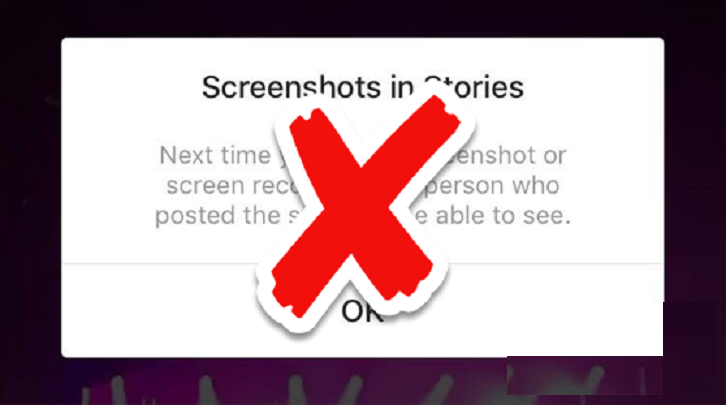
بنا بر اعلام تعدادی از کاربران، اطلاع از اسکرین شات استوری اینستاگرام امکان پذیر است. این کاربران اعلام کرده‌اند هنگامی که شما استوری منتشر می‌کنید، قابلیتی وجود دارد که می‌توانید لیست نفراتی که استوری شما را مشاهده کرده‌اند را ببینید. در همان لیست این قابلیت اضافه شده که افرادی که اسکرین شات گرفته‌اند نیز مشخص هستند اما چگونه؟ از راه علامتی جلوی نام آنها ظاهر می‌شود.

این علامت که به شکل ستاره ای جلوی اسم کاربر ظاهر می شود که این علامت علامت‌دهنده‌ی گرفتن اسکرین شات از محتوای استوری است. در حال آماده این قابلیت فقط و فقط برای پیج‌ها و حساب‌های کاربری شخصی است.

اما با بررسی‌های شکل گرفته باید گفت خیر و چنین چیزی سلامت ندارد؛ اینستاگرام هیچ گزارشی مبنی بر گرفتن اسکرین شات از استوری را به شخص منتشر کننده اون ارسال نخواهد کرد و نیازی به نگرانی بابت این داستان نیست.

149975111533309500
اطلاع از اسکرین شات استوری اینستاگرام

اما باید توجه داشت که ممکن است اینستاگرام در آینده قابلیت اطلاع از اسکرین شات استوری اینستاگرام را اضافه کند زیرا همانطور که در بالا گفتیم در فوریه سال 2018 این قابلیت به طور آزمایشی فعال شده بود اما پس از مدتی اون را کنار گذاشتند.

حالتی ویژه وجود دارد که اینستاگرام در اون شرایط پیغامی مبنی بر اسکرین شات برای کاربران ارسال می‌کند؟ اما کی و چگونه؟ با ما دنبال باشید.

آیا اسکرین شات از دایرکت پیام‌های اینستاگرام اطلاع رسانی می‌شود؟

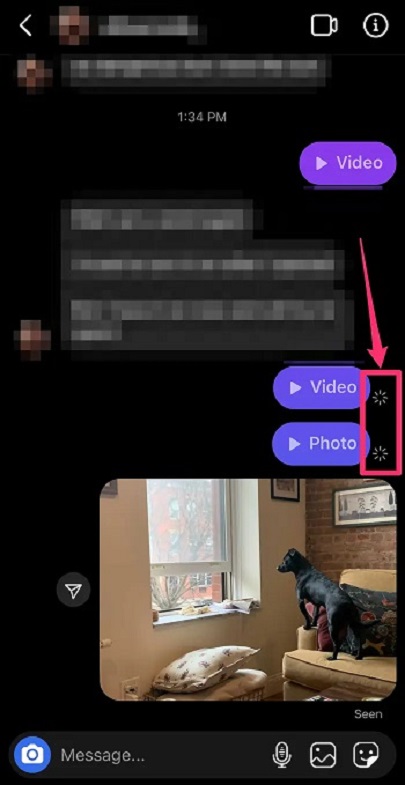
اگر فرد مقابل به شما یک عکس یا ویدئو با وقت تاریخ محدود (یعنی پس از مدتی ناپدید شود) ارسال کند و در همان حال که عکس و ویدئو دوباره هستند از اون اسکرین شات بگیرید به اون شخص پیامی مبنی بر گرفتن اسکرین شات ارسال خواهد شد.

پس در این شرایط پاسخ بله است اما فقط برای تصاویر و ویدئوهایی که کاربر به شکل تاریخ دار ارسال کرده باشد. پس در کل گرفتن اسکرین شات از پیام‌های دایرکت، پست، استوری و … هیچ هشداری را ارسال نخواهد کرد؛ فقط اسکرین شات گرفتن از یک عکس یا ویدئو با وقت تاریخ محدود اطلاع رسانی خواهد شد.

به تصاویر زیر با دقت دید کنید. علامت اعلان را می‌توانید در عکس زیر مشاهده کنید.

1 24 1
اطلاع از اسکرین شات استوری اینستاگرام

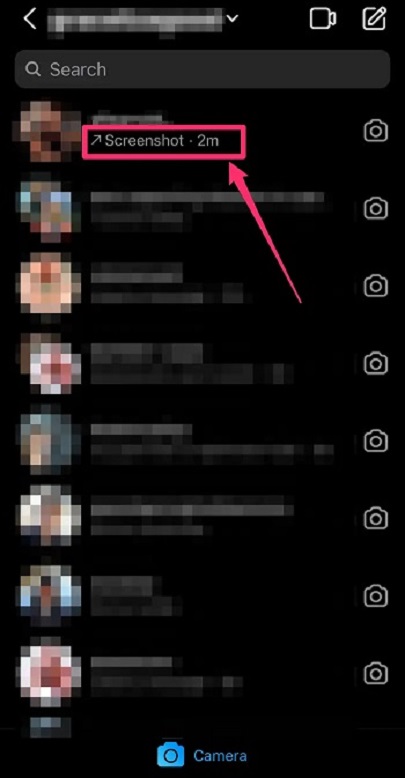
علاوه بر این، در کنار آیدی فرد نیز واژه Screen shot نوشته می‌شود.

2 27 1
اطلاع از اسکرین شات استوری اینستاگرام

پس اینکه چگونه بفهمیم از چت اسکرین شات گرفته شده یا از دایرکت عادی، باید بگوییم که راهی وجود ندارد و اعلانی ارسال نمی‌شود و دارنده اکانت متوجه نخواهد شد؛ فقط اسکرین شات گرفتن از یک عکس یا ویدئو با وقت تاریخ محدود اطلاع رسانی خواهد شد.

زیادتر بخوانید:

چگونه از عکس یا ویدئو با وقت تاریخ محدود اسکرین شات بگیریم؟

در این شرایط برای اینکه شخص متوجه اسکرین شات شما نشود، نباید از برنامه اسکرین شات گوشی استفاده کنید. راه‌های دیگری برای این امر وجود دارد که در ادامه بررسی شده‌اند.

استفاده از کلید میانبر پاور و ولوم

در این حالت نحوه اسکرین شات دایرکت اینستاگرام به این شکل است که کاربر باید از دکمه‌های گوشی استفاده کند نه برنامه اسکرین شات. یعنی کاربر از دکمه پاور به دنبال دکمه تنظیم صدا برای اسکرین گرفتن استفاده کند. در این حالت کاربر دیگر اعلان دریافت نخواهد کرد.

استفاده از یک گوشی دیگر

روش دیگر برای اسکرین شات از پیام محدود دایرکت اینستاگرام این است که از گوشی دیگری استفاده کنید. برای این کار باید دوربین گوشی را فعال کنید. سپس پیام را دوباره کنید. حال می‌توانید با گوشی دیگر از اون فیلم یا عکس بگیرید. هر چه گوشی دوربین بهتری داشته باشد، عکس ثبت شده نیز باکیفیت‌تر خواهد بود.

زیادتر بخوانید:

استفاده از دستیار صوتی

شما با استفاده از برنامه‌های دستیار صوتی که گاهی به شکل نزد فرض نصب هستند، همانند Google Assistant می‌توانید اسکرین شات بگیرید.

برای این کار، ابتدا دستیار صوتی را در گوشی خود فعال کنید. سپس از تنظیم دستگاه می‌توانید با گفتن Ok, Google اون را اجرا کنید. پس از اجرا با گفتن دستور Take a screenshot از صفحه مورد نظر شما عکس گرفته می‌شود.

برنامه Screenshot Touch

یکی از بهترین اپلیکشن‌های قابل استفاده در این زمینه، برنامه گرفتن اسکرین شات اندروید Screenshot Touch است. این برنامه علاوه بر گرفتن اسکرین شات، می‌تواند از صفحه نمایش شما فیلمبرداری کند.

علاوه بر این، امکانات دیگری همانند ویرایش تصاویر و انجام تغییرات روی اون، ذخیره در چندین پوشه، ریستور کردن داده‌ها و.. را هم خواهید داشت. این برنامه رایگان است اما تبلیغات را علامت می‌دهد که برای عدم نمایش اون باید اشتراک مخصوص را خریداری کنید.

برنامه Screen Master

برنامه Screen Master یکی از ابزارهای گرفتن اسکرین شات و ویرایش عکس است که رابط کاربری ساده‌ای دارد. از قابلیت‌های این برنامه می‌توان به اضافه کردن دکمه شناور (Floating Button) برای عکس گرفتن و یا تکان دادن گوشی نشانه کرد.

این برنامه نیازی به روت بودن گوشی ندارد. با وجود قابلیت‌های ویرایش عکس، پس از گرفتن اسکرین شات می‌توانید از فلش، ترسیم خط و.. هم برای کامل کردن اون استفاده کنید.

زیادتر بخوانید:

برنامه Super Screenshot

Super Screenshot فقط ابزاری برای گرفتن اسکرین شات نیست. بلکه می‌توانید با دانلود این برنامه گرفتن اسکرین شات از صفحه اندروید، عکس را با اضافه کردن متن، روشنی و تیرگی، تغییر اندازه و… ویرایش کنید.

ویژگی‌هایی چون ضبط فیلم از صفحه، اسکرین شات از بخشی از صفحه گوشی اندروید، اشتراک گذاری عکس‌ها و… این برنامه را کامل‌تر کرده است. نکته اینکه این برنامه رایگان است.
اطلاع از اسکرین شات استوری اینستاگرام

برنامه Touchshot

یکی دیگر از برنامه‌هایی که می‌توانید از اون برای اسکرین شات در گوشی خود استفاده کنید، Touchshot است. در این برنامه می‌توانید کیفیت عکس و… را هم تنظیم کنید. همچنین این برنامه به خوبی با دستورات تاچ کار می‌کند.

سوالات متداول

آیا اسکرین شات استوری اینستاگرام اطلاع رسانی می‌شود؟

اینستاگرام این شبکه اجتماعی محبوب، قابلیت‌های فراوانی دارد که یکی از آنها قابلیت استوری است. بسیاری از کاربران این شبکه اجتماعی به این قابلیت علاقه دارند و از اون استفاده می‌کنند. چندی است به گفته کاربران این شبکه اجتماعی اسکرین شات گرفتن از استوری دیگران را اطلاع رسانی می‌کند؛ اما باید گفت که چنین نیست و این قابلیت هنوز فعال نشده است. تنها زمانی که شما از تصاویر و یا ویدئوهای دارای تاریخ محدود در دایرکت اسکرین شات تهیه کنید، اطلاع رسانی خواهد شد.

زیادتر بخوانید:

.

نظر شما در مورد اطلاع از اسکرین شات استوری اینستاگرام چیست؟ لطفا نظرات خود را در قسمت کامنت با جونی و سایر کاربران در میان بگذارید.

[ad_2]

راه های مختلف اسکرین شات در ویندوز ۱۱

[ad_1]

در صورتی که کاربر ویندوز ۱۱ هستید، تفاوتی ندارد که در حال استفاده از کامپیوتر رومیزی یا لپ تاپ باشید، ممکن است بخواهید از محتوای درون نمایشگر اسکرین شات بگیرید. از این رو در این مطلب شما را با چندین روش اسکرین شات در ویندوز ۱۱ دوست خواهیم ساخت.

آشنایی با روش های اسکرین شات در ویندوز ۱۱

ویندوز ۱۱ اخیرا فراوان مورد استقبال قرار گرفته است، در صورتی که کاربر ویندوز ۱۱ هستید یا می خواهید در آینده به این ویندوز مهاجرت کنید، تفاوتی ندارد که در حال استفاده از کامپیوتر رومیزی یا لپ تاپ باشید، ممکن است بخواهید از محتوای درون نمایشگر اسکرین شات بگیرید، خوب تر است که با روش اسکرین شات گرفتن در ویندوز ۱۱ دوست باشید.

Screenshot in Windows 11 20

ممکن است بخواهید از تمام صفحه یا بخشی از اون اسکرین شات گرفته و اون را ذخیره نمایید. به هر حال روش های مختلفی نزد روی شما خواهد بود. گرفتن اسکرین شات در ویندوز ۱۱ یکی از سریع ترین روش ها جهت ذخیره سازی و اشتراک گذاری برخی اطلاعات می باشد.

برخی از کاربران تصور دارند که این کار در ویندوز ممکن نبوده یا فراوان دشوار است. به مخصوص در ویندوز ۱۱ که جدیدترین سیستم عامل می باشد. ولی جذاب است بفهمید اختلاف زیادی بین اسکرین شات گرفتن در ویندوز ۱۱ و گوشی ها وجود ندارد. و روش های انجام این کار فراوان ساده خواهد بود.

Screenshot in Windows 11 12

واجب به ذکر است ویندوز ۱۱ با تمام قابلیت های خود، امکان عکس گرفتن از نمایشگر یا اسکرین شات را نیز برای کاربر آماده نموده است. از این رو اگر جزو اون دسته از افرادی هستید که به اسکرین شات گرفتن مکررا نیاز پیدا می کنند. با ادامه مطلب دنبال ما باشید تا روش های انجام این کار در ویندوز ۱۱ را فرا بگیرید. این روش ها شامل اسکرین شات سریع، تمام صفحه و ذخیره خودکار در پوشه، بخشی از صفحه، اسکرین شات با دیر کرد و … می باشند.

الف- اسکرین شات سریع

این نوع اسکرین شات برای کارهای سریع و سریع، فراوان کمک کننده می باشد. برای این کار سه روش نزد روی شما خواهد بود که در ادامه به اون ها نشانه می شود.

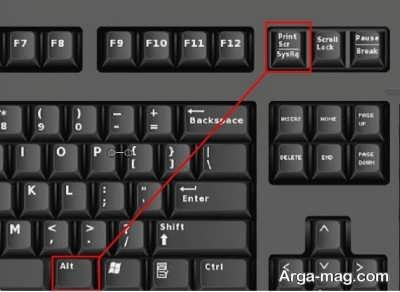
۱. به کمک کلید prt sc کیبورد

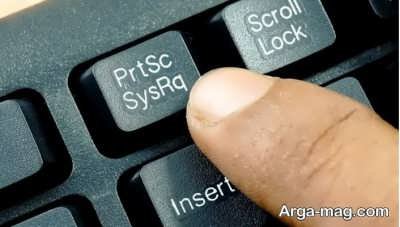
به کمک کلید prt sc )printscreen) در کیبورد، اسکرین شات در ویندوز را به سرعت می توانید انجام دهید. برای این کار اول کلید prt sc یا پرینت اسکرین را بفشارید.این کلید یک عکس از صفحه گرفته و در فیلم بورد ذخیره می کند. این روش جهت پیوست کردن اسکرین شات به ایمیل یا ویرایش عکس قبل از ذخیره اون کاربرد دارد.

Screenshot in Windows 11 5

در ادامه برای تبدیل این عکس به اسکرین شات مناسب، یکی از برنامه های ویرایشگر عکس همانند برنامه نقاشی را دوباره کرده و به کمک کلیدهای ترکیبی کنترل و v عکس صفحه نمایش را در این برنامه پیست کنید. حالا می توانید در شکل لزوم ، ویرایش های مورد نیاز را روی عکس انجام داده و اون را ذخیره و به مقصد مدنظر ارسال کنید.

۲. به کمک کلیدهای prt sc + ویندوز

این روش اسکرین شات نیز همانند روش قبلی سریع انجام می شود. اما در اینجا فایل عکس به طور خودکار در قطعه یک فایل ذخیره می شود. برای انجام این کار، ابتدا به کمک کلیدهای ترکیبی prt sc + ویندوز از صفحه نمایشگر عکس بگیرید. در این حین؛ صفحه نمایشگر همانند فلش دوربین سریعا خاموش و روشن شده و عکس را ذخیره می کند.

Screenshot in Windows 11 1

برای دیدن نتیجه کار به پوشه اسکرین شات رفته و عکس ذخیره شده را آنجا مشاهده کنید. این فایل در فرمت png با اسم اسکرین شات + شماره ذخیره خواهد شد. شایان ذکر است در این روش؛ اسکرین شات از تمام صفحه ویندوز ثبت می شود.

۳. به کمک کلیدهای prt sc + alt

قابل ذکر است اگر در دسکتاپ ویندوز چندین تب دوباره کرده و چندین برنامه روی صفحه اجرا شده است. روش های بالا برای اسکرین شات کارایی ندارد زیرا از کل صفحه اسکرین می گیرد. در حالی که ممکن است بخواهید فقط از یک برنامه فعال در صفحه عکس بگیرید. در این حالت به کمک کلیدهای prt sc + alt می توانید به ثبت اسکرین شات از پنجره فعال اقدام کنید. با این کار یک اسکرین شات از پنجره مورد نظر در فیلم بورد ذخیره خواهد شد.

Screenshot in Windows 11 16

ب- اسکرین شات با دیر کرد توسط برنامه snip & sketch

ممکن است این روش اسکرین شات گرفتن با برنامه snip & sketch اندکی متفاوت ولی جذاب به نظر برسد. در این برنامه می توان از ابزارهای ویرایشگر همانند مداد و هایلایتر استفاده کرد. در ضمن می توان توسط برنامه snip & sketch عکس ثبت شده را به چاپ رساند و یا اون را با فرمت های ویژه عکس ذخیره کرد.

برای دسترسی به این برنامه، در قسمت جستجوی ویندوز snip & sketch را سرچ کرده و سپس اون را اجرا کنید. گرفتن اسکرین شات از منوهای دوباره و سایر قسمت های ویندوز، ممکن است بقیه کارهای شما را وابسته اختلال کند. ولی در این برنامه می توان برای اسکرین شات، تاریخ تعیین کرده و به کار خود ادامه داد.

Screenshot in Windows 11 4

به این ردیف، اسکرین شات به شکل خودکار و بدون استفاده از دست، در تاریخ تعیین شده به ثبت می رسد. جهت انجام این کار از راه برنامه snip & sketch در ویندوز ۱۱ روی پیکان سو راست new کلیک کنید. دو گزینه ثبت عکس تا سه ثانیه سپس و ثبت عکس تا ۱۰ ثانیه سپس آشکار می شوند. یکی از گزینه ها را انتخاب و سپس نمایشگر را برای عمل اسکرین شات مدنظر مهیا کنید.

هنگامی که تاریخ به گزینه انتخابی شما برسد، چهار حالت مختلف اسکرین شات که در قسمت بعدی نشانه می شود، در بالای صفحه علامت داده می شوند.

پ. اسکرین شات قسمتی از صفحه

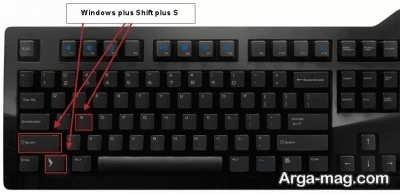
به کمک میانبرهای سه کلید ویندوز+ شیفت+s کیبورد به راحتی می توان اسکرین شات گرفت. در ضمن می توان با ابزار فراوان خوب تر کلید prt sc اسکرین شات گرفت.

Screenshot in Windows 11 3

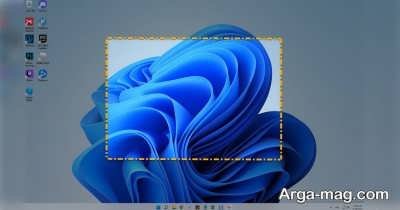
با این کار می توان از کل صفحه نیز اسکرین شات ثبت کرد. ولی سه تکنیک دیگر هم می توان به کار برد. پس از این که سه کلید را به طور همزمان فشردید، نمایشگر اندکی تار می شود و منوی کوچکی در بالای صفحه آشکار می شود. چهار گزینه در این منو وجود دارد که به شما امکان عکس گرفتن از صفحه را به شکل های مختلفی می دهد. از جمله:

Screenshot in Windows 11 11

  1. Rectangular snip: این گزینه برای اسکرین شات از قسمت کوچکتری از صفحه جدا از فضای دور و بر اون کاربرد دارد. با انتخاب این گزینه می توان یک کادر دور و بر سوژه مورد عکاسی کشید.
  2.  Freeform snip: با انتخاب این گزینه می توان دور و بر سوژه مورد عکاسی یک کادر به دلخواه کشید. اگر کادر چهارگوش مدنظر شما نیست از این گزینه استفاده نمایید.
  3.  window snip: اگر یک پنجره دوباره در صفحه نمایش دارید می توانید از این گزینه استفاده کنید. این گزینه مشابه گزینه اول بوده ولی واجب نیست کادر دور و بر سوژه دقیق شیوه گردد.
  4.  Fullscreen snip: این گزینه از تمام صفحه اسکرین شات گرفته که کارکرد اون مانند کلید prt sc کیبورد می باشد.

سپس از انتخاب یکی از این گزینه ها، عکس اون ها در حافظه موقت ذخیره شده و می توان اون را در ایمیل، یا هر برنامه دیگری که قابلیت پیست دارد، مشاهده کنید.

Screenshot in Windows 11 14

ت. اسکرین شات با برنامه snipping

برنامه snipping یک ابزار رایگان در ویندوز می باشد که نخستین بار در سال ۲۰۰۲ معرفی شد و سپس به یکی از ابزارهای رایگان سیستم عامل ردموندی ها تبدیل شد. این برنامه کم حجم بوده و طراحی رابط کابری ساده ای دارد. همچنین بهترین ابزار داخلی برای گرفتن عکس بخشی از صفحه در ویندوز ۱۱ می باشد.

جهت اسکرین شات توسط ابزار snipping اول اسم این برنامه را در نوار جستجوی منوی استارت سرچ کرده و سپس اون را اجرا کنید. سپس روی گزینه new کلیک نموده تا پوسته اسکرین شات فعال گردد.

Screenshot in Windows 11 15

در نوار کوچکی که ظاهر می شود روش های مختلفی نزد روی شما خواهد بود. چهارگوش، برش با شکل آزاد، برش پنجره، تمام صفحه و … . همچنین می توانید به کمک گزینه delay که با آیکون تایمر نمایش داده می شود تنظیم کنید عکس بدون دیر کرد یا با دیر کرد یک ثانیه، دو ثانیه و… گرفته شود.

Screenshot in Windows 11 10

در ادامه باید روش اسکرین شات مدنظر را انتخاب کرده و سپس ناحیه ای که می خواهید از اون اسکرین شات گرفته شود، را انتخاب نمایید و سپس نشانگر موس را رها کنید. با این کار اسکرین شات با موفقیت ثبت شده و به کمک گزینه فایل در نوار ابزار بالایی برنامه می توانید برای اون راه ذخیره سازی انتخاب کنید.

Screenshot in Windows 11 10 1

ث. اسکرین شات با برنامه ایکس باکس گیم بار

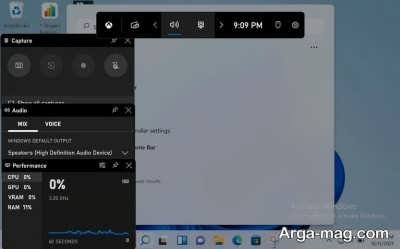
برنامه ایکس باکس گیم بار یکی دیگر از ابزارهای رایگان مایکروسافت می باشد که در سال ۲۰۱۶ ارائه شد. هر چند این برنامه برای کمک به گیمرها برای ضبط بازی های ویدیویی تولید شده ولی دارای قابلیت ثبت اسکرین هم می باشد. برای شروع کار کلیدهای ویندوز + g را فشار داده با این کار پوسته گیم بار روی صفحه نمایش ظاهر می شود. به جای این کار می توانید در نوار سرچ منوی استارت عبارت game bar را درون کرده و گزینه مربوطه را انتخاب کنید.

Screenshot in Windows 11 6

در ادامه به قطعه کپچر در سو چپ قسمت بالای صفحه رفته و روی گزینه گرفتن اسکرین شات با آیکون دوربین کلیک نمایید. حالا یک اسکرین از صفحه گرفته شده و یک نوتیفیکیشن در سو راست صفحه آشکار می شود. این اسکرین شات به شکل نزد فرض در پوشه کپچر ویدیوها ذخیره می شود.

از همراهی شما تا آخر این مطلب آراستگی سپاسگزاری را داریم. امیدواریم شما نیز به کمک روش های نشانه شده در بالا بتوانید به راحتی اسکرین شات مدنظر را تهیه کنید. همچنین منظور می شود در شکل تمایل برای آشنایی با دو روش متفاوت ضبط صفحه نمایش ویندوز ۱۱ و طریقه حذف برنامه در ویندوز ۱۱ روی لینک ها کلیک کنید.

منبع : آرگا

برچسب :

[ad_2]

ویجت‌های گوگل برای لاک اسکرین iOS 16 منتشر شد

[ad_1]

همزمان با انتشار سیستم‌ عامل‌های جدید اپل برای آیفون و اپل واچ، گوگل نیز ویجت‌های گوگل برای لاک اسکرین iOS 16 را رونمایی کرد.

امروز دو سیستم عامل جدید اپل یعنی iOS 16 و WatchOS 9 منتشر شده و برای گجت‌های اپل در دسترس قرار گرفتند. گوگل نیز بلافاصله سپس از انتشار سیستم عامل iOS 16، ویجت‌های اختصاصی خود برای لاک اسکرین آیفون را منتشر کرد که صبر می‌رود در هفته‌های آتی در اختیار کاربران قرار گیرند.

آرون گروپس

زیادتر بخوانید: بهترین والپیپرها در iOS 16 ؛ زیباترین تصاویر پس زمینه

ویجت‌های گوگل برای لاک اسکرین iOS 16

در بین ویجت‌های طراحی شده برای لاک اسکرین iOS 16، ویجت مربوط به Gmail ساده‌ترین طراحی را دارد. تعداد کل پیام‌های دریافتی جدید در این ویجت به شکل یکخط نوشته یا درون دایره نمایش داده می‌شود.

علاوه بر این، زیر نوشته تعداد پیام‌های جدید، کادری قرار دارد که در اون دسته‌بندی پیام‌های دریافتی و چت‌های جیمیل مشخص شده است. تعداد هر دسته نیز زیر اون به طور جزئی وجود دارد. ظاهرا این دسته‌بندی‌ها را می‌توان شخصی‌سازی نیز کرد.

ویجت Google Maps Frequent Trips نیز ابزاری برای بروزرسانی ثانیه‌ای ترافیک و تاریخ تخمینی مسافرت در راه مکان‌های مختلف همانند خانه و محل کار را ارائه می‌کند. البته برای تخمین وقت تاریخ راه،‌ روش حمل و تعریف ترجیحی شما را در نظر می‌گیرد.

دیگر ویجت‌ها که مربوط به اپلیکیشن نقشه‌یاب گوگل یا گوگل مپ هستند نیز برای جست‌وجوی رستوران‌ها، فروشگاه‌ها، کافی‌شاپ‌ها و هتل‌های نزدیک کاربرد دارند.

ویجت‌های گوگل برای لاک اسکرین iOS 16 منتشر شد

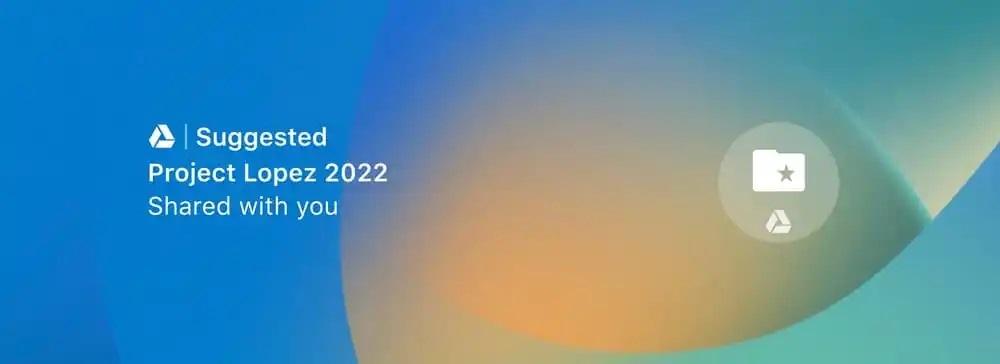
ویجت Google Drive نیز امکان بازکردن همه فایل‌هایی را آماده می‌کند که با کاربر به اشتراک گذاشته شده‌اند. همچنین با این ابزار دسترسی به فایل‌ها و یا پوشه‌های منتخب با یک لمس امکان‌پذیر می‌شود.

ویجت بعدی ویجت Google Search است که امکان دسترسی به جستجوی‌ صوتی و گوگل لنز را آماده می‌کند. به علاوه گزینه‌های ترجمه و Homework در این ویجت گنجانده شده‌اند.

ویجت Chrome نیز بین‌برهای مشابه برای جست‌جوی صوتی و بازکردن برگه‌ی جدید یا برگه‌ی جدید در حالت ناشناس و حتی دوباره‌کردن بازی Dino را برای کاربر آماده می‌کند. درنهایت، ویجت Google News تیتر آخرین اخبار مهم را به‌انضمام کوتاه‌ای کوتاه و نام منبع در بالا به‌نمایش درمی‌آورد. گوگل گفته است که ویجت‌های لاک اسکرین iOS در هفته‌های آتی دردسترس کاربران قرار خواهد گرفت:

درحال‌آماده، اپلیکیشن‌های کاربردی گوگل را حتماً روی گوشی آیفون خود نصب کنید و به‌محض آنکه ویجت‌ها دردسترس قرار گرفتند، فقط با انگشت خود روی لاک اسکرین لمس کنید و نگه دارید تا فرایند شخصی‌سازی و انتخاب ویجت‌ها شروع شود.

زیادتر بخوانید:

نظر شما درباره ویجت‌های گوگل برای لاک اسکرین iOS 16 چیست؟ لطفا دیدگاه خود را به اشتراک بگذارید و جدیدترین اخبار تکنولوژی را با جونی دنبال کنید.

[ad_2]

اسکرین شات هایی از بازی Spider-Man Remastered بر روی پی سی منتشر شد

[ad_1]

اخیرا اسکرین شات هایی از بازی Spider-Man Remastered بر روی پی سی منتشر شده است. این بازی به زودی و در همین ماه منتشر خواهد شد.

بازی Marvel’s Spider-Man یک عنوان اکشن ماجراجویی است که توسط اینسامنیاک گیمز توسعه داده شده و به‌ وسیله سونی در سال 2018 به‌شکل انحصاری برای پلی استیشن 4 منتشر شد. این عنوان اولین بازی بود که توسط اینسامنیاک گیمز توسعه داده شده بود.

آبان تتر

همچنین نسخه ریمستر این بازی نیز برای کنسول نسل نهمی پلی استیشن 5 نیز عرضه شد. دنباله این بازی نیز به‌نام Spider-Man: Miles Morales در تعطیلات سال 2020 روانه کنسول‌های پلی‌استیشن 4 و پلی‌استیشن 5 شد.

حال قرار است که سونی و اینسامنیاک گیمز اون‌را برای پلتفرم پی‌سی نیز عرضه کنند. نسخه ریمستر شده Spider-Man توسط Nixxes ساخته شده است که سونی اون را سال قبل خریداری کرده است.

زیادتر بخوانید: تریلر جدید FIFA 23 با تمرکز بر پیشرفت‌های بصری منتشر شد

اسکرین شات هایی از بازی Spider-Man Remastered

حال یک کاربر ناشناس در توییتر اسکرین شات‌ هایی از بازی Spider-Man Remastered را آشکار کرد که علامت دهنده وضوح عالی بالای بازی در پی‌سی است. این اسکرین شات‌ها مجدد در ردیت نیز منتشر شد و رسما تایید شدند. در ادامه می‌توانید اون‌ها را ببینید.

کمپانی سونی با نزدیک شدن به تاریخ انتشار بازی به چند ویژگی که فقط در نسخه پی‌سی وجود دارد نشانه کرده است. بازی Spider-Man Remastered بر روی پی‌سی از ویژگی‌های منحصر به‌فردی پشتیبانی می‌کند که می‌توان به داشتن چند اچیومنت مخصوص فقط برای پی‌سی نشانه کرد.

به سبب داشتن ویژگی‌های جدید در مقاوم افزارهای امروزی، این عنوان از NVIDIA DLSS و DLAA هم پشتیبانی می‌کند. همچنین اگر کنترلر DualSense پلی استیشن 5 را دارید نیز می‌توانید از قابلت‌های اون بر روی پی‌سی استفاده‌مند شوید. این بازی از ذخیره‌ ابری در استیم و فروشگاه Epic Games هم پشتیبانی می‌کند.

در پستی در وبلاگ پلی استیشن، رئیس قسمت استراتژی و روابط استودیو Insomniac Games نشانه کرده است که ما از استودیوی Nixxes برای بهینه سازی کامل Marvel’s Spider-Man Remastered و Marvel’s Spider-Man برای پی‌سی فراوان سپاسگزاریم. تیم تولید ما از روحیه همکاری و تعهد این استودیو شور زده شده است. ما وقت کار با Nixxes خودمان را می‌بینیم.

جورجن کاتسمن، بنیانگذار و مدیر ارشد توسعه Nixxes درباره کار بر روی این پروژه گفت که من از همکاری ما با Insomniac در مجموعه Marvel’s Spider-Man فراوان خوشحالم زیرا این دو تیم در هر شرایطی از یکدیگر حمایت کرده‌اند و تعهد اون‌ها به ارائه کیفیت بالا واقعا الهام قسمت است.

بازی Marvel’s Spider-Man Remastered در تاریخ 12 آگوست (21 مرداد) برای پی‌سی منتشر خواهد شد و در حال آماده از پلتفرم استیم و فروشگاه اپیک برای نزد خرید در دسترس قرار دارد.

زیادتر بخوانید:

با توجه به اسکرین شات هایی از بازی Spider-Man Remastered که منتشر شده، فکر می‌کنید این بازی بر روی پی‌سی برنده خواهد شد؟ لطفا نظرات خود را در قطعه کامنت با جونی در بین بگذارید.

منبع: VGC

[ad_2]