[ad_1]
یکی از مشکلات رایج کاربران سپس از بروزرسانی ویندوز ۱۰، مشاهده صفحه خاکستری می باشد. در این مطلب تصمیم داریم شما را با ۴ روش حل مشکل صفحه خاکستری در ویندوز ۱۰ دوست نماییم. با ما دنبال باشید.
۴ روش حل مشکل صفحه خاکستری در ویندوز ۱۰
بروز صفحه خاکستری در ویندوز ۱۰ یکی از مشکلات رایج کاربران سپس از بروزرسانی است. در این حالت، به طور ناگهانی رنگ صفحه به سیاه و سفید یا کاملا خاکستری تغییر پیدا می کند. این اختلال رایج در کامپیوتر و لپ تاپ ها همانطور که نشانه شد معمولا سپس از بروزرسانی ویندوز ۱۰ روی می دهد.
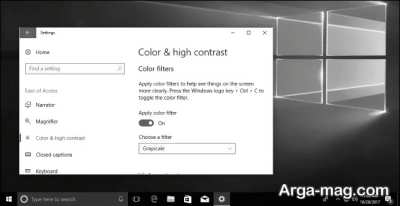
دلیل بروز اختلال مذکور نیز به فیلترهای رنگ در ویندوز مربوط است. فیلترهای رنگ به جهت آشکار سازی تصاویر در نمایشگر طراحی شده اند. کلیدهای میانبری برای دسترسی راحت به ویژگی های مختلف کامپیوتر و لپ تاپ تعبیه شده اند. در پاره ای موارد فشردن همزمان کلیدهای ویندوز+ کنترل و c موجب تغییر رنگ نمایشگر به خاکستری می شود.

در طی این پروسه، تمام مکان ویندوز ۱۰ از جمله آیکون ها و قطعه های مختلف به رنگ سیاه و سفید یا کاملا خاکستری در می آیند. از این رو اگر شما نیز با چنین مشکلی مواجه شدید با ادامه مطلب دنبال ما باشید تا با ۴ روش حل مشکل صفحه خاکستری ویندوز ۱۰ دوست شوید.
۱. اتصالات را چک کنید.
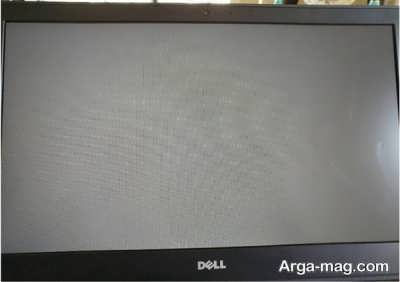
در صورتی که نزد از ورود به سیستم یا پنل نمایشگر با رنگ خاکستری روبرو شدید، احتمالا در اتصالات بین صفحه نمایش و سیستم لپ تاپ یا کامپیوتر مشکلی وجود دارد. به جهت کسب اطمینان از عدم وجود مشکل، به بررسی موقعیت اتصالات بپردازید. و در شکل مشاهده مشکلی در راستای تعویض سیم و موقعیت اتصالات اقدام واجب را انجام دهید.
۲. گزینه فیلترهای رنگی ویندوز ۱۰ را غیر فعال کنید.
می توانید با غیر فعال کردن گزینه فیلترهای رنگی ویندوز ۱۰ این مشکل را حل نمایید. از این رو ابتدا به قسمت تنظیمات بروید. جهت ورود به تنظیمات ویندوز، کلیدهای میانبر ویندوز+i را همزمان فشار دهید. سپس به منوی پرسونالیزیشن رفته و در بین گزینه های صفحه نمایش، رنگ، تم، قفل صفحه روی گزینه رنگ ها یا colors کلیک کنید.
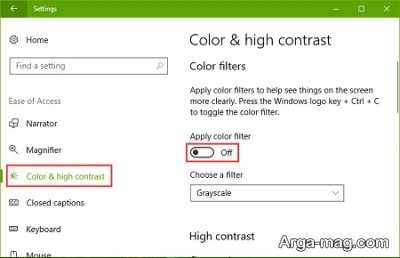
همچنین برای درون شدن به قسمت فیلتر سیستم به قطعه Ease of access بروید. در ادامه در قسمت راست نمایشگر به جهت کنترل نمودن فیلتر رنگ روی گزینه high contrast setting کلیک کرده و با غیر فعال نمودن گزینه apply color filter مشکل صفحه خاکستری رفع خواهد شد.
۳. حالت نمایشگر را تغییر دهید.
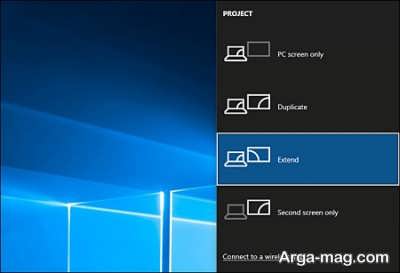
به جهت تغییر حالت نمایشگر سیستم، کلیدهای ویندوز و p را به طور همزمان فشار دهید. در ادامه منوی پروجکت نمایش داده می شود. سپس برای تغییر حالت مختلف نمایشگر کلید p را فشرده و روی کلید اینتر ضربه بزنید.
۴. درایوهای گرافیکی را بروزرسانی کنید.
در برخی موارد احتمال دارد به جهت عدم سازگاری درایوهای گرافیک با سیستم به روزرسانی ویندوز، این مشکل ساختن شود. در واقعیت برقراری ارتباط بین ویندوز ۱۰ با سیستم مقاوم افزار نمایش به کندی شکل می گیرد. به عبارت دیگر اگر درایورهای گرافیک به درستی و سازگار با سیستم آپدیت نشوند، ویندوز ۱۰ با دستگاه مقاوم افزار نمایش نمی تواند به خوبی ارتباط ساختن کند. از این رو مشکل صفحه سیاه، صفحه خاکستری یا صفحه آبی مرگ بروز می کند.

به این نظم برای حل مشکل مذکور به جهت هماهنگ سازی سیستم با درایو، آخرین و جدیدترین درایو گرافیک را از وب سایت سازنده دستگاه دانلود کنید. و در صورتی که برنده نشدید درایور مناسب را پیدا کنید از ابزار شغل ای دانلود و به روز رسانی درایور به اسم درایور تلنت Driver Talent کمک بگیرید. این ابزار بهترین درایور را برای ویندوز ۱۰ نصب کرده سیستم شما را به روز دید می دارد.
از این که تا آخر این مطلب با ما دنبال بودید از شما سپاسگزاریم. همچنین منظور می شود در شکل تمایل برای آشنایی با روش های حل مشکل صفحه آبی در ویندوز و صفحه مرگ در ویندوز روی لینک ها کلیک کنید.
منبع : آرگا
برچسب :
[ad_2]