[ad_1]
بسیاری از دوربین های با کیفیت همانند DSLR،GoPro ، دوربین فیلمبرداری سه بعدی و دوربین های 360 تصاویری با اندازه عظیم می گیرند و زمانی که کاربر کوشش می کند تا اون ها را با دیگران به اشتراک بگذارد یا اون ها را در وب سایتش آپلود کند، تاریخ زیادی برای تکمیل آپلود می گیرند. گاهی زمان هم با انتقال، تصاویر کیفیت اصلی شان را از دست می دهند و احتمال خرابی شان هم وجود خواهد داشت. اگر بتوانید تصاویر را فشرده و کیفیت شان را نگه داری کنید، از بسیاری جهات مهربانی بزرگی در حق کاربران کرده اید.
برای چی باید تصاویر را فشرده کرد؟
دلایلی فشرده کردن تصاویر متفاوت است، اما مهم ترین اون سریع تر آپلود شدن است. امروزه با نیرومند سرعت اینترنت، کاربران مایلند فایلهای شان را در سریع ترین تاریخ ممکن آپلود کنند و این فقط فایل های فشرده هستند که این کار را امکان پذیر می کنند.
به لیست خطا هایی همانند دوباره نشدن عکس های PNG در ویندوز10 ، پخش رنگ و سایر مشکلات گالری که سیستم تان بروز می دهد، فشرده سازی تصاویر را هم اضافه کنید. دلایل زیادی برای فشرده سازی تصاویر وجود دارد. به طور مثال هنگامی که برای دانشگاه یا شغلی درخواست می دهید، یک فرم درخواست وجود دارد که باید به شکل آنلاین پر شود.
با این اپلیکیشن ساده، هر زبانی رو فقط با روزانه 5 دقیقه گوش دادن، توی 80 روز همانند بلبل سخن بزن! بهترین متد روز، همزمان نیرومند حافظه، آموزش تصویری با کمترین قیمت ممکن!
کاهش حجم فیلم تا 10 برابر! بهترین روش کاهش حجم فیلم با handbrake
برای این فرآیند درخواست آنلاین ، بارگذاری اسناد در قطعه PDF برای متقاضیان فراوان غیرعادی نیست. در این حالت، فشرده سازی تصاویر به کاهش حجم کلی فایل کمک می کند تا دریافت کننده آسان تر بتواند مدارک و رزومه شما را دانلود و مشاهده کند. دلایل فشرده سازی عکس عبارتند از:
- به اشتراک گذاشتن عکس های تان با دوستان در سیستم عامل های اجتماعی همانند فیسبوک، اینستاگرام و غیره.
- ارسال عکس در اندازه عظیم از راه ایمیل
- آپلود سریع عکس ها در اینترنت
- صرفه جویی در فضای ذخیره دستگاه
- کاهش حجم فایل های تصویری
- کاهش تاریخ بارگذاری صفحه و بهبود عملکرد صفحه در وب سایت ها
بهترین راه های فشرده سازی تصاویر
روش های زیادی برای فشرده سازی فایل های تصویری وجود دارد. حتی می توانید این کار را با استفاده از بهترین ابزار های ترمیم و اصلاح عکس به شکل سریع و ایمن انجام بدهید. اگر می خواهید در فضا صرفه جویی کنید، فشرده سازی عکس ها ایده خوبی است. این کار به شما امکان می دهد که فایل های تصویری با اندازه عظیم را از راه ایمیل و پلتفرم های رسانه های اجتماعی با دیگران به اشتراک بگذارید و از دردسر بارگذاری و دانلود این تصاویر خلاص شوید.
روش های مختلفی برای کاهش حجم عکس ها بدون افت کیفیت وجود دارد :
1-استفاده از وب سایت فشرده سازی عکس
وبسایت های زیادی هستند که به شما امکان می دهند تا عکسی را آپلود کرده و اون را فشرده کنید. شما باید ایمن شوید سایتی که استفاده می کنید ایمن و ایمن است. پس قبل از استفاده حتما مطالعه کنید. خوب تر است وب سایتی را پیدا کنید که بتواند اندازه فایل های JPEG و PNG را بدون تغییر ابعاد یا کیفیت شان فشرده کند. خودم با دو سایت زیر کار می کنم:
سایت imagecompressor (ساده و بدون تنظیمات)
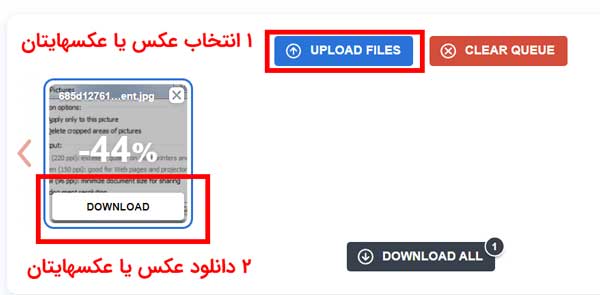
روند کار فراوان راحت هست. و از طرفی این سایت به وی پی ان نیاز ندارد و تنظیماتی هم ندارد. عکس تان را همانند عکس زیر بارگزاری می کنید و بلافاصله خودش آپلود میشود و اتوماتیک فشرده می شود اون هم بدون افت کیفیت یا اندازه!
حتما بخوانید: بهترین روش های آنلاین کم کردن حجم فیلم بدون افت کیفیت
سایت compressor.io (ساده با تنظیمات)
همانند سایت اول بدون نیاز به وی پی ان بوده و کار کردن با اون فراوان راحت است. همانند عکس عکس یا عکس هایتان را با یک کلیک بارگزاری می کنید. (روی گزینه Select files کلیک کنید)
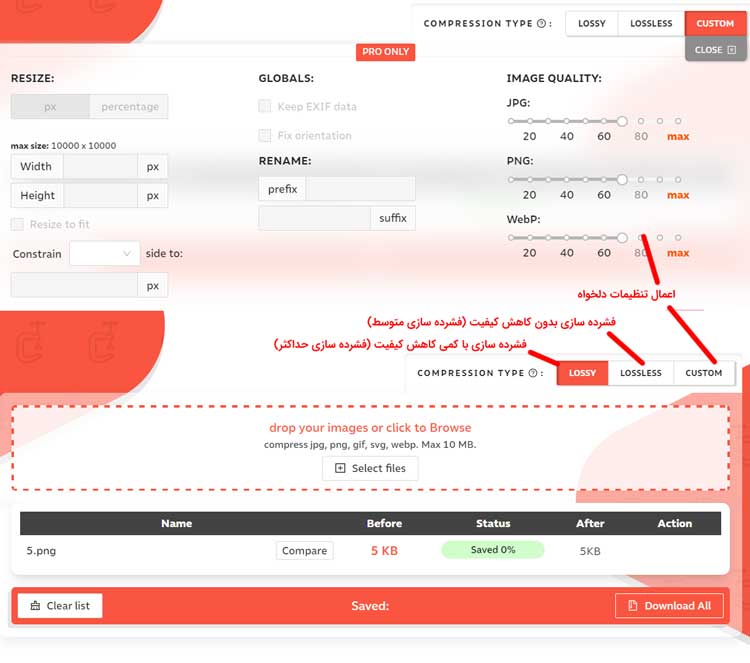
اما تفاوت این سایت اینجاست که در قطعه بالا با انتخاب Custom می توانید سایز عکس را هم به دلخواه تغییر بدهید. یا با انتخاب loseless عکس شما هیچ کیفیتی را از دست نمی دهد اما مقدار فشرده سازی اون کمتر می شود و عکس نهایی حجم بیشتری خواهد داشت.
2-تغییر تنظیمات دوربین
اگر دوربین عکاسیpoint-and-shoot یا کامپکت دارید، تنظیماتی وجود دارد که می توانید برای کاهش اندازه فایل عکسهای تان، تغییر شان بدهید. می توانید دستورالعمل های مربوطه را در دفترچه راهنمای دوربین تان یا به شکل آنلاین پیدا کنید.
فراوان کاربردی: 8 روش کاهش مصرف اینترنت گوشی موبایل
3-استفاده از برنامه Photos در ویندوز 10
اگر روی سیستم تان ویندوز 10 دارید، می توانید این کار را با نمایشگر عکس نزد فرض هم انجام بدهید. مراحل فشرده سازی تصاویر با استفاده از Microsoft Image Viewer به این شکل است:
1-تصویری که می خواهید فشرده کنید را دوباره کنید.
2- روی سه نقطه بالای گوشه سو راست کلیک کرده و گزینه Resize را انتخاب کنید.
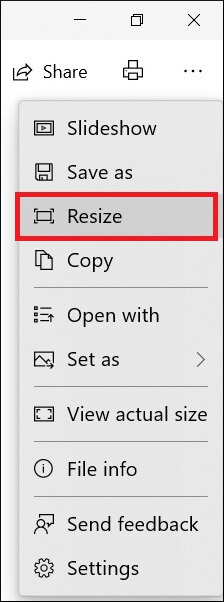
3- دستورالعمل های روی صفحه را برای تکمیل فرآیند امتحان کنید. گزینه های مختلف و نحوه نشان اون ها بر اندازه عکس انتخاب شده را علامت می دهد.
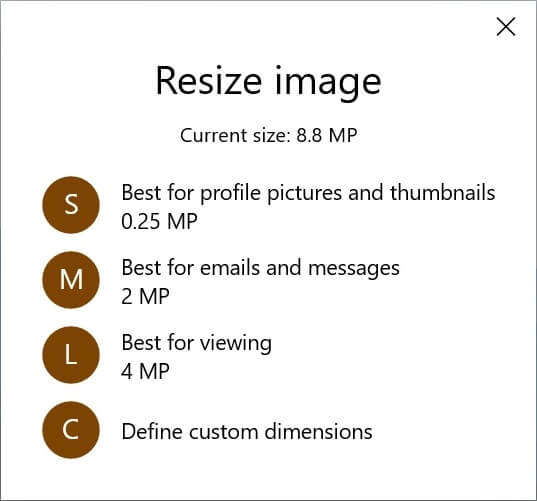
اگر نمی توانید گزینه تغییر اندازه را پیدا کنید، به این معناست که فایل شما نمی تواند با استفاده از این نمایشگر عکس زیادتر از این فشرده شود.
برای PDF: روش کاهش حجم فایل Pdf بدون افت کیفیت
4-استفاده از Microsoft Paint
می توانید از Microsoft Paint برای تغییر اندازه فایل استفاده کنید تا حجم فایل کم شود. مراحل انجام این کار به این شکل است:
1-عکس تان را انتخاب کرده و در Paint دوباره کنید.
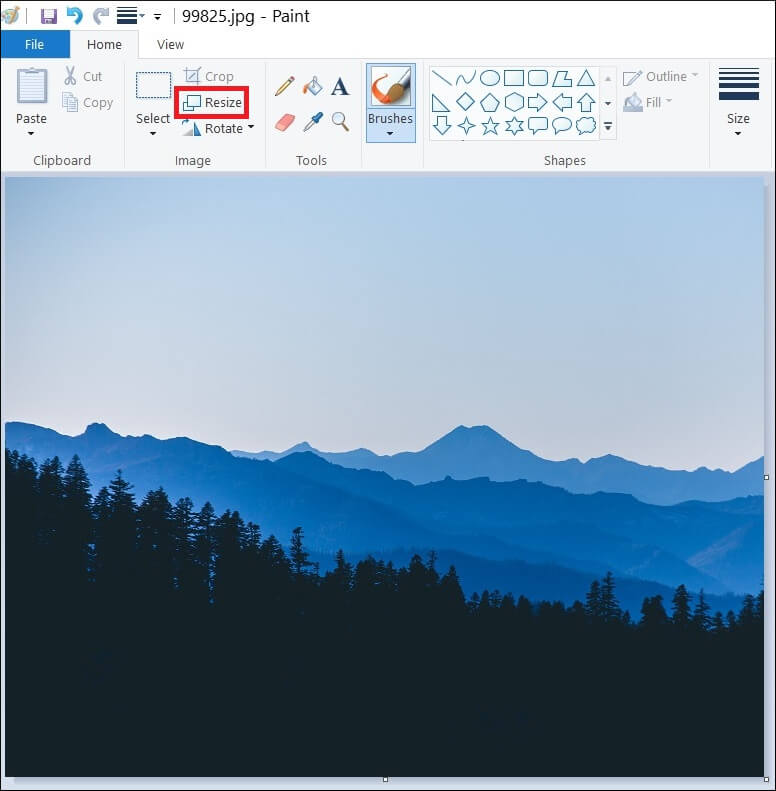
2- گزینه Resize را انتخاب کنید.
3-اندازه عکس را مطابق با نیازتان تغییر بدهید و سپس؛ بر روی OK کلیک کنید.
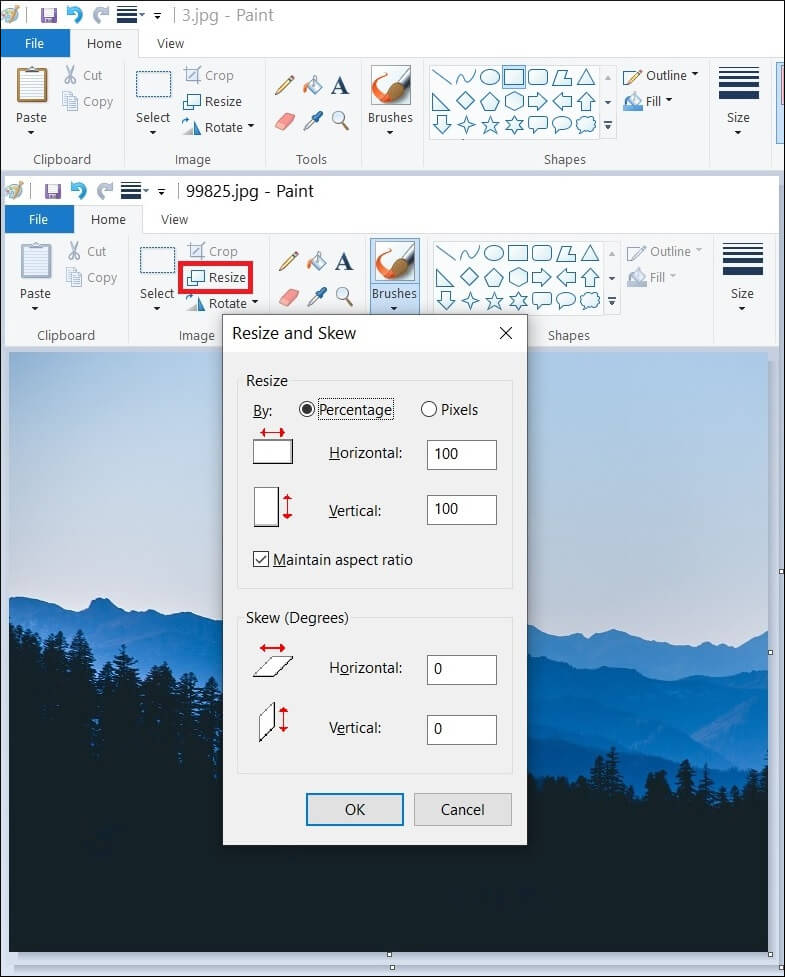
4- الآن می توانید تصویرتان را با حجم کم ذخیره کنید.
۲۰ تا از جذاب ترین برنامه های گوشی اندروید
5-با کمک ورد (ورژن های جدیدتر)
1-تصویری که می خواهید فشرده کنید را انتخاب کنید.
2- بر روی زبانه Pictures Tools Format و سپس روی Compress Pictures کلیک کنید.
3- یکی از کار های زیر را انجام بدهید:
الف) برای فشرده سازی تصاویرتان جهت قرار دادن در یک سند، در بخشResolution ، روی Print کلیک کنید.
ب) برای فشرده سازی تصاویرتان به منظور انتشار روی یک صفحه وب، در بخشResolution ، روی Web کلیک کنید.
ج) برای فشرده سازی تصاویرتان جهت ارسال پیام ایمیل، در بخشResolution ، روی E-mail کلیک کنید.
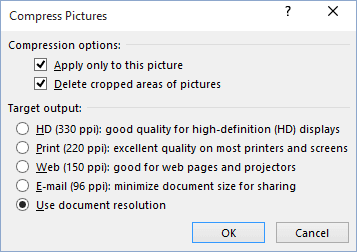
برای برخی از تصاویر فقط یک یا دو مورد از این گزینه ها مجاز است.
4- بر روی OK کلیک کرده و عکس فشرده شده را نام گذاری کنید و در جایی که بتوانید اون را پیدا کنید، ذخیره نمایید.
توجه : با کلیک بر روی Reset Picture می توانید فعالیتِ فشرده سازی را لغو کنید. تغییرات فشرده سازی تا زمانی که اون ها را مشخصا ذخیره نکنید، ذخیره نمی شوند.
با کمک ورد (آفیس 2007 تا 2010)
1-تصویری که می خواهید فشرده کنید را انتخاب کنید.
2- روی زبانه Pictures و سپس روی Compress Pictures کلیک کنید.
3- یکی از کار های زیر را انجام بدهید:
الف) برای فشرده سازی تصاویر تان جهت قرار دادن در یک سند، در بخشCompress for ، روی Documents کلیک کنید.
ب) برای فشرده سازی تصاویرتان به منظور انتشار روی یک صفحه وب، در بخشCompress for ، روی Web pages کلیک کنید.
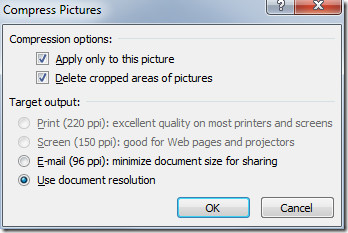
ج) برای فشرده سازی تصاویر تان جهت ارسال پیام ایمیل، در بخشCompress for ، روی E-mail messages کلیک کنید.
4- در نهایت روی گزینه OK کلیک کنید.
دوباره هم روش هست: ۷ تا از بهترین و جدیدترین راه های کم کردن حجم عکس
توجه : با کلیک بر روی Undo Compress Pictures روی منوی Edit ؛ فعالیتِ فشرده سازی را لغو کنید. تغییرات فشرده سازی تا زمانی که اون ها را مشخصا ذخیره نکنید، ذخیره نمی شوند.
[ad_2]