[ad_1]
اگر با مشکل تغییر خروجی صدا در آیفون روبرو هستید با این مطلب دنبال ما باشید تا روش رفع این مشکل را بیابید. همچنین بتوانید تغییر اتصال تجهیزات مختلف به این گوشی هوشمند را خوب تر مدیریت نمایید.
رفع مشکل تغییر خروجی صدا در آیفون
در صورتی که با گوشی آیفون خود یک تماس تلفنی برقرار نموده ولی صدای شما به گوش مخاطب نمی رسد(گوشی به تجهیز بلوتوث متصل بوده و این تجهیز میکروفن ندارد) یا اگر می خواهید در تختخواب با هدفون به یک موزیک گوش دهید اما یکباره با صدای پخش موزیک از اسپیکرهای گوشی روبرو می شوید، مشکل تغییر خروجی صدا در آیفون روی داده است.

به عبارتی این چنین مشکلات از مواردی می باشند که احتمال می رود به دلیل تغییر خروجی صدای گوشی هوشمند یا اتصال اون به سایر تجهیزات همانند بلوتوث روی دهد و سپس از ساختن مشکل متوجه اون شوید. اگر می خواهید به راحتی و در زمان کوتاه از بروز این مشکل در آیفون ۱۰ پیشگیری نموده و تغییر اتصال تجهیزات مختلف به گوشی هوشمند شامل هندزفری، هدفون، تجهیزات بلوتوث و … را مدیریت نمایید. مراحل زیر را دنبال کنید.
۱. برای شروع صفحه گوشی را از پایین به بالا کشیده تا مرکز کنترل ظاهر شود.
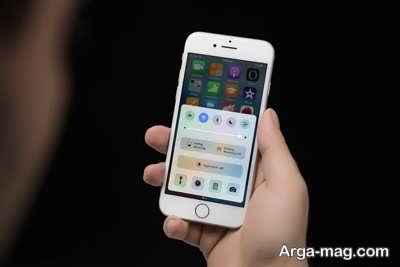
۲. سپس اگر تجهیزاتی همانند اسپیکر بلوتوث یا سیستم ایرپلی برای اتصال به گوشی در دسترس است در بالا، سو راست کنترل های موزیک دو موجی را خواهید دید.
۳. اگر گوشی به هر یک از این دستگاه ها متصل باشد دو موج به رنگ آبی نمایش داده می شوند و اگر این تجهیزات برای اتصال موجود بوده ولی گوشی به اون ها متصل نباشد دو موج به رنگ سفید نمایش داده می شود. همچنین در صورتی که هیچ نوع تجهیزی برای اتصال در دسترس نبود، این دو موج رنگی را نخواهید دید.
۴. برای تغییر اتصال به هر کدام از تجهیزات در دسترس کافی است روی آیکون موج ها فشار داده و از لیست نمایش داده شده روی هر یک از تجهیزات در دسترس فشار اعمال کنید. اگر این تجهیزات را در اختیار دارید ولی موج ها را نمی بینید باید اطمینان یابید که بلوتوث، وای فای و … روشن هستند.

۵. سپس از اتصال به تجهیزات مدنظر یا قطع اتصال هر یک از تجهیزات می توان با فشار روی قطعه خالی از صفحه به مرکز کنترل برگردید. به این نظم به راحتی و به سرعت می توانید به مدیریت اتصالات مختلف برای پخش صدا از آیفون اقدام کنید.
در آخر از همراهی شما سپاسگزاریم. همچنین منظور می شود در شکل تمایل برای اطلاع از دلیل هنگ کردن آیفون و انتقال فایل از آیفون به ویندوز روی لینک ها کلیک کنید.
منبع : آرگا
برچسب :
[ad_2]