
[ad_1]
اندروید و آیفون دو سیستم عامل مختلف گوشی هستند و انتقال فایل بین این دو کار راحتی نیست. ما در ادامه به نحوه انتقال فایل از اندروید به آیفون میپردازیم.
با توجه به تکنولوژیهای متفاوتی که در گوشیهای هوشمند و سیسم عامل آنها به کار میرود، انتقال فایل و دیتا بین آنها کمی مقاوم شده است. قبل از ظهور شبکههای اجتماعی، NFC و روشهای دیگر همانند بلوتوث بهترین گزینه برای انتقال فایل بین گوشیهای هوشمند بودند.

اما با پررنگ شدن شبکههای اجتماعی و راههای ارتباطی این مشکل تا حدودی حل شد. با این حال مشکل انتقال فایل بین گوشیهای اندروید و آیفون هنوز هم پابرجاست.
سیستم منحصر به فرد آیاواس همانطور که فراوان جذاب است، مشکلات خاصی را نیز برای مخاطبان ساختن کرده است. یکی از عمدهترین این مشکلات پس از خرید آیفون، انتقال فایل از اندروید به iOS است.
اگر نزد از خرید آیفون، وشی اندرویدی داشتید، انتقال فایل از اندروید به آیفون و بالعکس یکی از معضلات عظیم به شمار میرود. انتقال فایل از آیفون به اندروید یا انتقال فایل از اندروید به آیفون کار سادهای نیست و در صورتی که تصمیم دارید این کار را انجام دهید، خوب تر است بفهمید که با چالشهای مختلفی مواجه خواهید شد.
اگر شما هم با چنین مشکلاتی رو به رو هستید و تصمیم انتقال فایل از اندروید به آیفون را دارید جای نگرانی نیست برای چی که راهکارها و روشهای مختلفی برای این منظور در ادامه آمده است. با آموزش فرستادن فایل از اندروید به iOS دنبال ما باشید.
زیادتر بخوانید:
بهترین برنامه های یادداشت اندروید و آیفون
بهترین برنامه اسلوموشن اندروید و iOS
نحوه انتقال فایل از اندروید به آیفون
درصد بالایی از مردم در سراسر دنیا از گوشیهای آیفون و آیپد استفاده میکنند که سیستم عامل متفاوتی نسبت به اندروید دارند. تفاوت دو سیستم عامل آیفون و اندروید دلیل مشکلاتی شده است. به نام مثال انتقال فایل از اندروید به آیفون نزد از این کار سختی بود اما الآن با یادگیری آموزش فرستادن فایل از اندروید به iOS این کار آسان شده است.
اگر شما هم از جمله کاربران هستید که با این مشکل رو به رو شدهاند، میتوانید با آموزش نحوه انتقال فایل از اندروید به آیفون در ادامه این مطلب دنبال ما باشید.
FEEM V4
نحوه انتقال فایل از اندروید به آیفون با این برنامه فراوان ساده است. اپلیکیشن یاد شده نیازی به اینترنت ندارد اما باید برای انتقال فایل به طور همزمان دنبال با دستگاه مقصد به یک شبکهی وایفای متصل شده باشید.
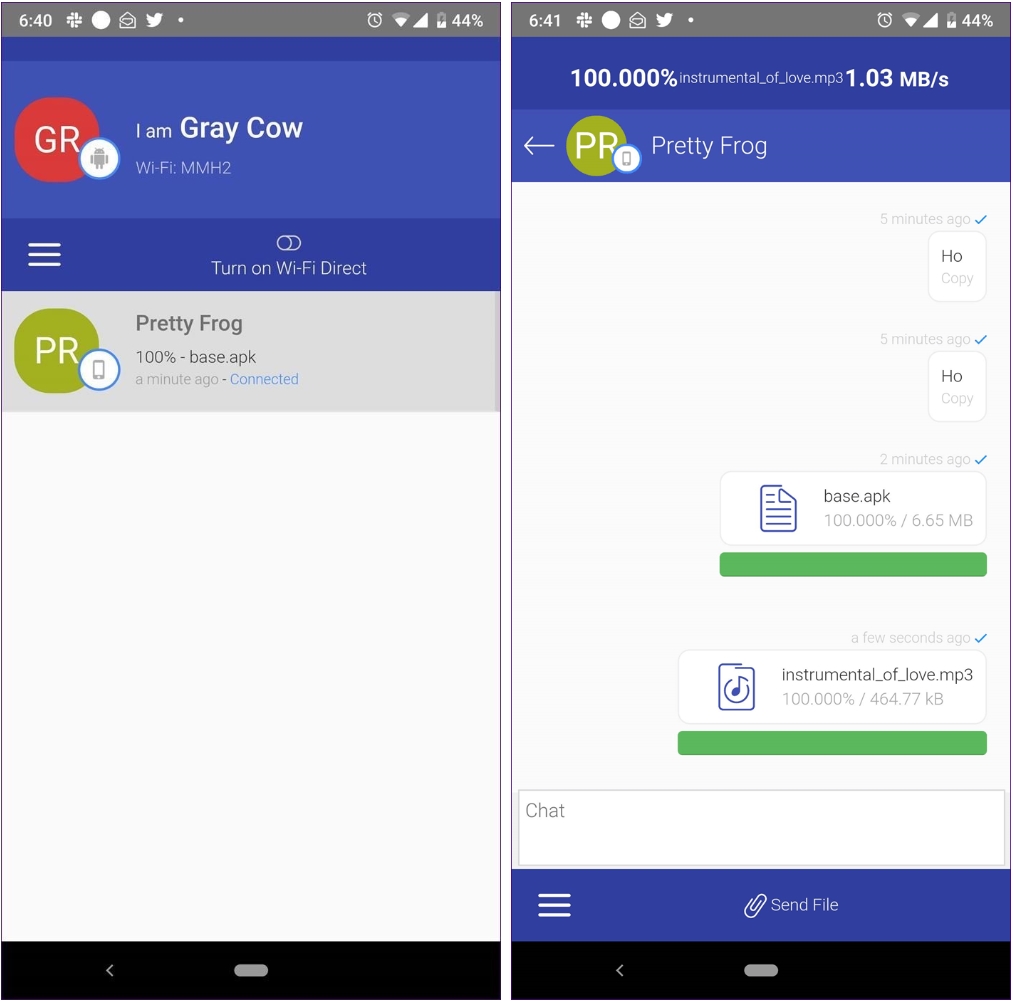
الآن میتوانید روی نام دستگاه مقصد بزنید و فایلهایی که میخواهید را با اون به اشتراک بگذارید. صفحهی ارسال فایلها مانند به یک پیامرسان است برای چی که میتوانید پیامهای متنی هم ارسال کنید. البته این پیامها سپس از حداکثر ۴۸ ساعت ناپدید میشوند.
آرام افزار Feem ظاهری کاملا ساده دارد که همین داستان دلیل میشود کار با اون فراوان ساده تر باشد.
زیادتر بخوانید:
بهترین اپلیکیشن های مدیریت مالی
بهترین آنتی ویروس اندروید 2022
Xender
یکی دیگر از آرام افزارهای خوب برای انتقال فایل از اندروید به آیفون Xender نام دارد. این اپلیکیشن بر خلاف Feem همهی فایلها را یکجا و در دسته بندیهای مختلف نمایش میدهد. برای ارسال اونها کافیست روی یکی از اونها بزنید و با فشردن یکی از دکمههای Send و Receive فایلها را به اشتراک بگذارید.

استفاده از این آرام افزار نیازی به اینترنت ندارد اما برای انتقال فایلها باید دنبال با دستگاه مقصد به یک شبکهی بیسیم متصل شده باشید. با استفاده از Xender میتوانید پروندهها با فرمتهای مختلف، فایلهای صوتی، تصویری و ویدیویی را با دیگران به اشتراک بگذارید.
SHAREit
SHAREit یکی از سرشناسترین آرام افزارهای انتقال فایل برای اندروید و آیفون است که با استفاده از اون میتوانید یک هات اسپات ساختن کرده و فایلهای خود را بدون مصرف کردن اینترنت با دیگران به اشتراک بگذارید.
کافیست روی گزینهی Send و Receive بزنید تا بتوانید فایلهای مد نظر خود را با دیگران به اشتراک بگذارید. با استفاده از این اپلیکیشن میتوانید هر نوع فایلی که میخواهید را انتقال دهید.
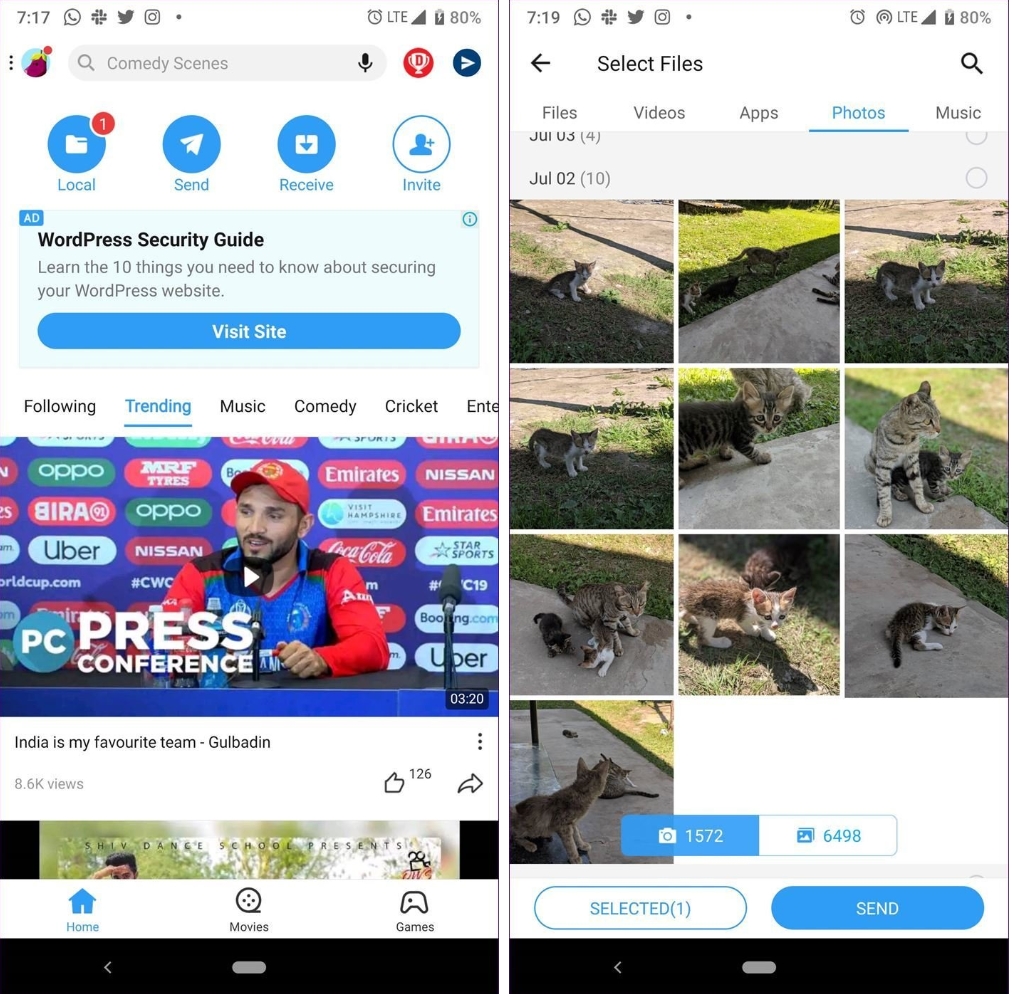
یکی دیگر از ویژگیهای قابل توجه SHAREit این است که میتوان با ساختن شبکهی انتقال فایلهای گروهی، به طور همزمان برای چند نفر فایلهای خود را ارسال کنید.
Move To IOS
اگر تصمیم دارید که از گوشی اندروید خود به دستگاههای IOS تبادل فایل و اطلاعات انجام دهید این برنامه بهترین گزینه موجود برای شما است. شما به راحتی به شکل رایگان میتوانید تبادل اطلاعات انجام دهید بدون اینکه هزینه و وقت شما صرف اون شود.
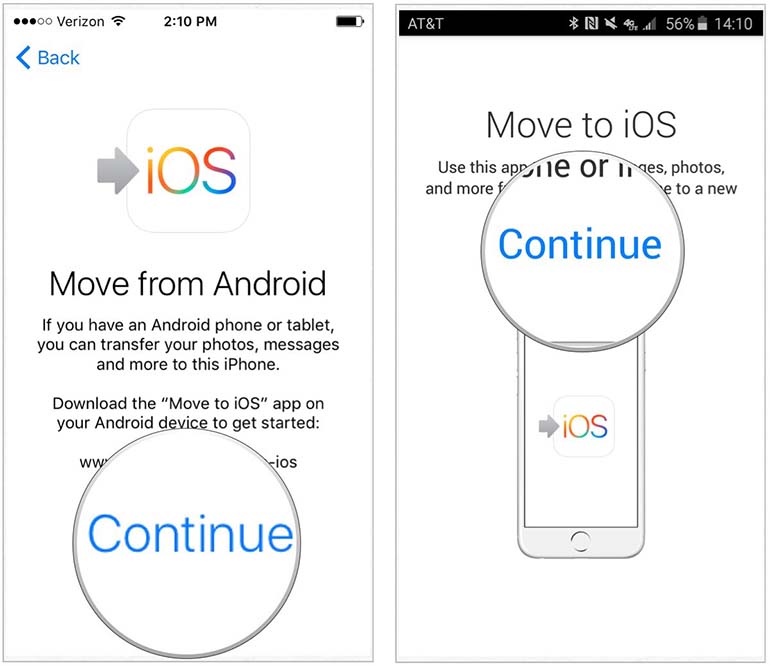
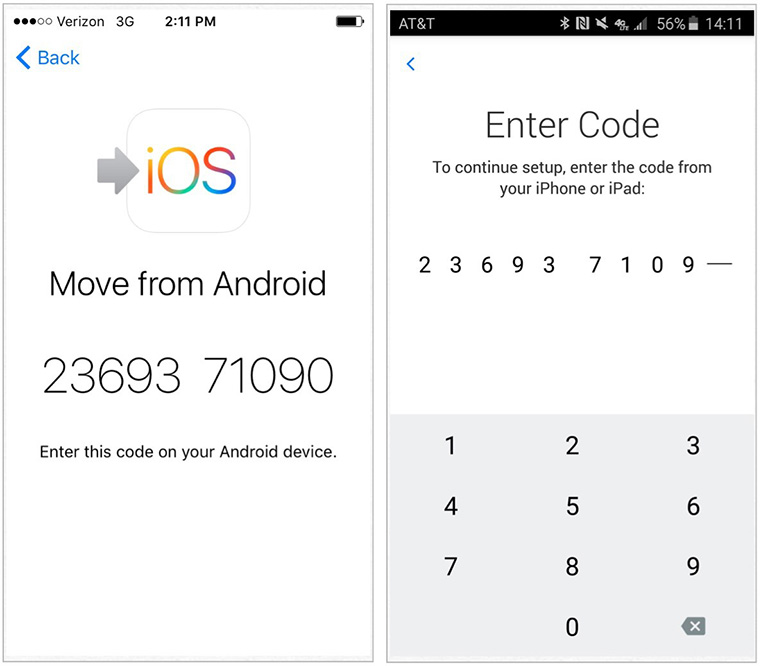
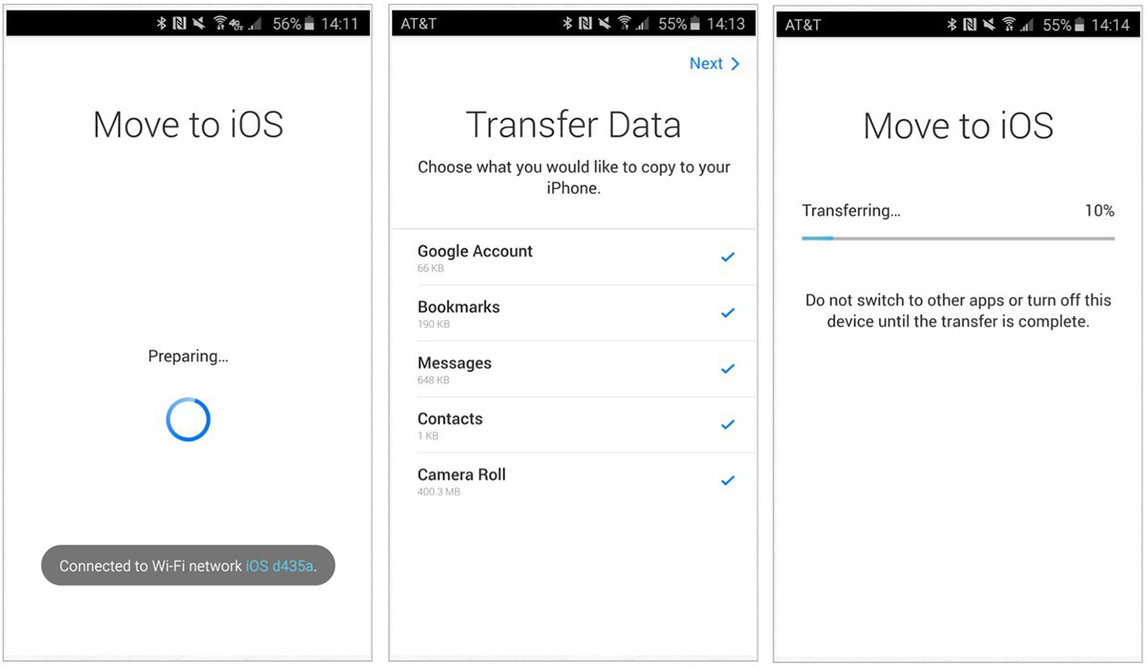
به این نکته توجه داشته باشید که برای انتقال فایل از اندروید به IOS یا بالعکس، باید اندروید شما نسخه ۴ به بالا باشد و همینطور آیفون از نسخه ۹ به بالا باشد.
زیادتر بخوانید:
بهترین برنامه هک وای فای ؛ چطور وای فای را هک کنیم؟
بهترین برنامه هک بازی ؛ خوشی بازی بدون محدودیت
Zapya
برنامه Zapya ادغامی از Xender و SHAREit است البته با امکان انتقال هر نوع فایل. این آرام افزار با روشهای مختلفی میتواند فایلها را با آیفون به اشتراک بگذارد. شما این امکان را دارید که همزمان دو دستگاه را با هم تکان دهید تا به یکدیگر متصل شوند.
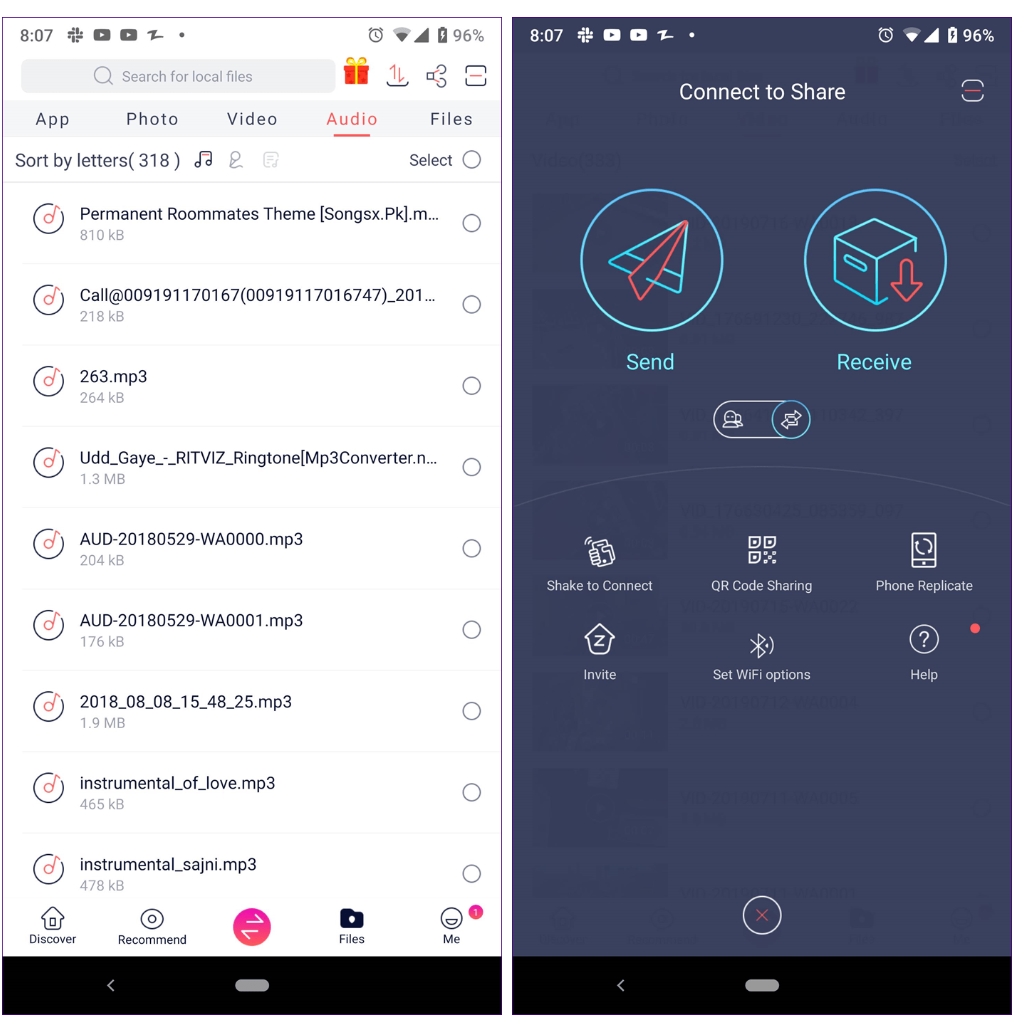
برای انتقال فایلها تنها اونها را انتخاب کرده و سپس گزینهی Send را بزنید اگر آیفون یا گوشی اندرویدی مقصد به شبکهی وایفای مشابه متصل شده باشند، در لیست دستگاههای در دسترس نمایش داده خواهند شد. کافیست روی اونها بزنید تا انتقال فایل شروع شود.
Smart Transfer
اپلیکیشن Smart Transfer شباهت زیادی به SHAREit دارد و میتواند موارد بیشتری همانند دادههای تقویم یا مخاطبین را بین دو پلتفرم جابهجا کند.
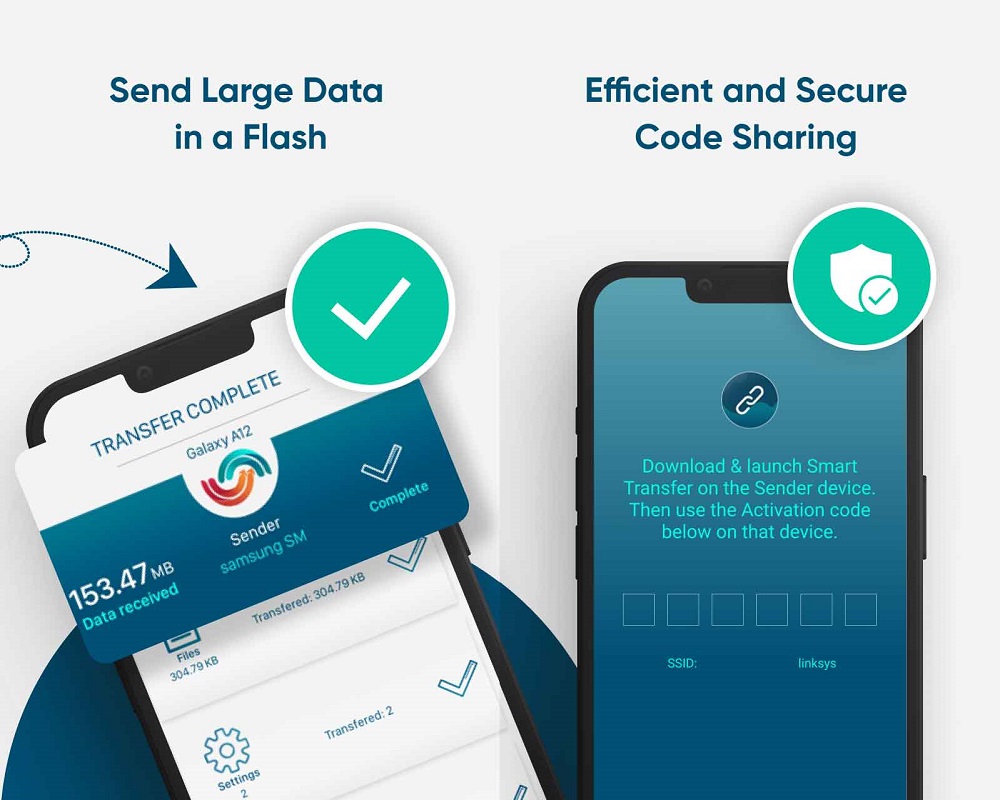
مشکل اصلی برنامه Smart Transfer، عدم دسترسی به انتخاب تکی فایلها است. برای مثال اگر بخواهید عکسهای خود را از گوشی اندرویدی به آیفون منتقل کنید، تدبیرای جز جابهجا کردن تمامی اونها نخواهید داشت.
AirDroid
اپلیکیشن AirDoid یکی دیگر از گزینههای محبوب برای انتقال فایل از اندروید به آیفون به شمار میرود که نسخه مستقل اون برای هر دو سیستم عامل منتشر شده است. مکان کاربری این برنامه نسبتا چشمنواز است و به آسانی میتوان از امکانات اون استفاده گرفت.
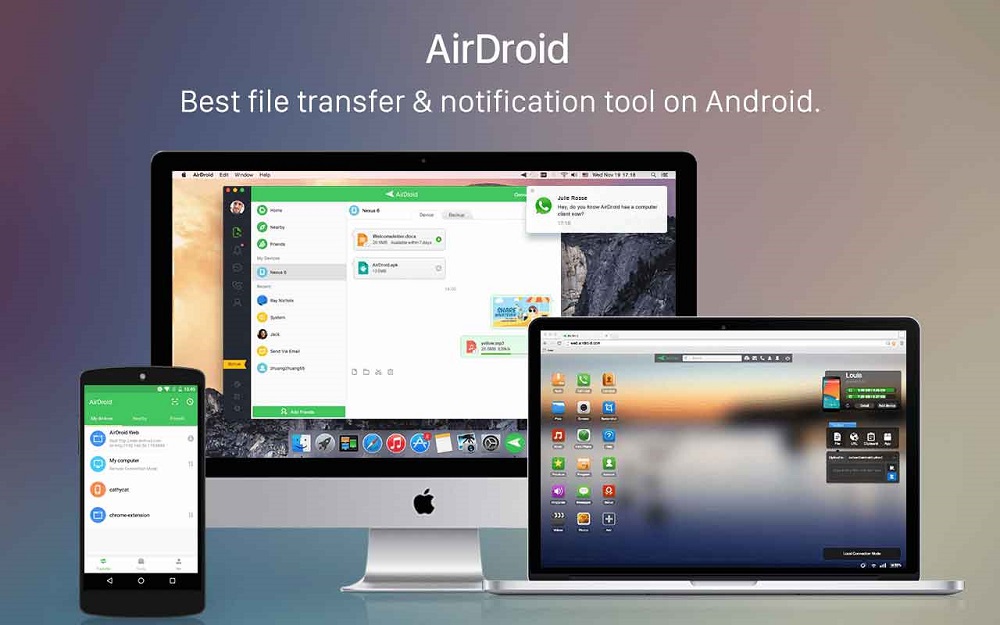
از دیگر مزایای برنامه AirDroid میتوان به عدم نیاز به اتصال اینترنت نشانه کرد. البته برای عملکرد کراس پلتفرم اون به یک اتصال وایفای یا هات اسپات نیاز خواهید داشت.
زیادتر بخوانید:
بهترین یوتیوب دانلودر تلگرام کدام است؟
بهترین یوتیوبرها و استریمرهای ایرانی
Send Anywhere
در بین عناوین پرکاربرد برای انتقال فایل از اندروید به آیفون، اپلیکیشن Send Anywhere یکی از بالاترین امتیازها را از سوی کاربران در اپ استور و گوگل پلی کسب کرده است. عملکرد اون براساس مکانیسم P2P جهت جابهجایی فایلها است و گزینه مناسبی برای انتقال موارد حجیم به شمار میرود.
ابتدا درون گوشی آیفون خود شوید و بر روی دکمه Send کلیک کنید و فایلی که میخواهید اون را انتقال دهید، انتخاب کنید. در ادامه بر روی دکمه Send کلیک کنید.
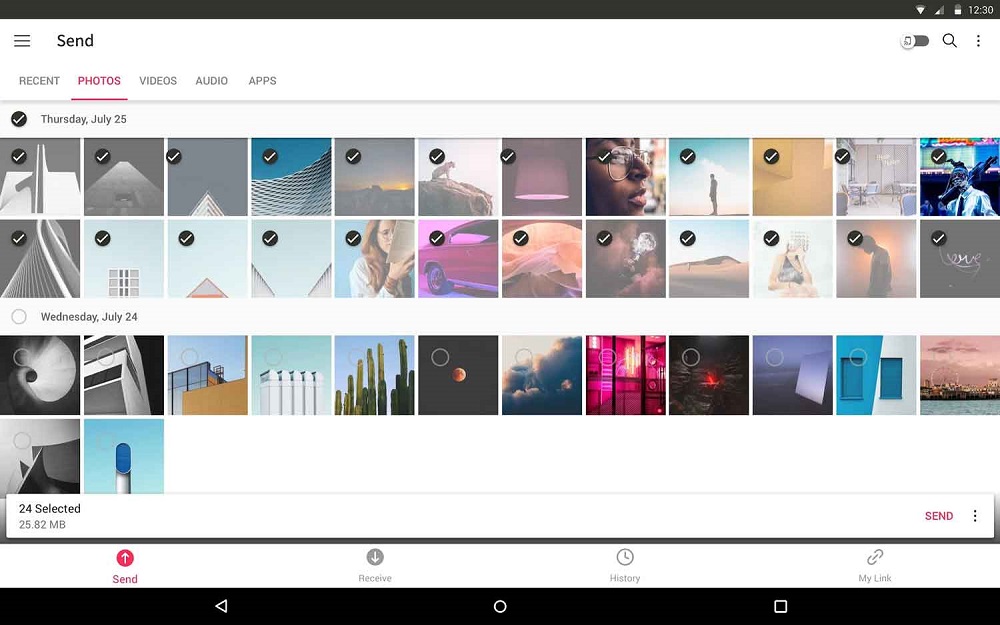
در اینجا به شما کد و پینی ارسال میشود که این کد و پین به زمان ۱۰ دقیقه اعتبار دارد. حال درون گوشی اندروید (گیرنده فایلها) شوید و بر روی Receive کلیک کنید. در ادامه کد درخواستی را درون گوشی اندروید کنید تا شاهد انتقال فایلها از آیفون به اندروید باشید.
برای هربار انتقال فایل از راه برنامه Send Anywhere یک کد ۶ رقمی ساخته میشود که با درون کردن اون، فرایند جابهجایی شروع خواهد شد. رمزگذاری ۲۵۶ بیت جهت نگه داری امنیت اطلاعات و قابلیت ارسال همزمان یک فایل به چندین نفر از دیگر ویژگیهای کلیدی این اپ محسوب میشود.
DropBox
شما باید DropBox را روی هر دو دستگاه نصب کرده و با حساب کاربری خود درون شوید. در برنامه موبایل DropBox از آیفون باید فولدر موردنظر را برای ذخیرهسازی فایل تغییر دهید.

در ادامه روی کلید پلاس موجود در پایین صفحه ضربه بزنید. سپس آپلود فایل (Upload File) را انتخاب کنید. فایلهایی که میخواهید با گوشی اندروید خود اشتراک گذاری کنید، انتخاب کرده و اون را آپلود کنید.
چشم به راه بمانید تا آپلود فایلها تمام شود و پس از اون میتوانید برای دسترسی به فایلها درون اکانت اندروید خود شوید. در غیر این شکل میتوانید انتخاب کنید که فقط فایلها را با یک کاربر اندروید اشتراکگذاری کنید.
Instashare
برنامه Instashare نیز یک انتخاب ایمن است و میتواند برای انتقال فایل از Android به iPhone و بالعکس استفاده شود. همچنین میتوان اون را بر روی Mac یا Windows یا هر آنچه که در اختیار دارید نصب کنید.
این گزینه یک فیلم کوتاه دارد که نحوه استفاده از اون را مستقیماً در صفحه رسمی توضیح میدهد. نحوهی کار اون فراوان بصری است و انتقالها سریع و بدون دردسر قابل انجام است.
زیادتر بخوانید:
آموزش دیدن پیام واتساپ بدون خوردن تیک آبی
دانلود برنامه هپی مود اندروید و iOS [آموزش هک بازی با HappyMod]
نحوه انتقال فایل از اندروید به آیفون با تلگرام
با آموزش فرستادن فایل از اندروید به iOS ، شما میتوانید از راه تلگرام تا ۱.۵ گیگابایت را از آیفون به اندروید و بالعکس منتقل کنید. در صورتی که به دنبال یک روش ایمن برای انجام این کار هستید، بدون تردید تلگرام میتواند یک گزینه ایدهآل به حساب آید.
باید تلگرام را در هر دو دستگاه آیفون و اندروید دانلود کرده و برای شروع کار درون حساب کاربری خود شوید. تلگرام خود را در آیفون بازگشایی کرده و در صورتی که برای نخستین بار از اون استفاده میکنید، باید درون حساب کاربری خود شوید.
مخاطبی را که میخواهید یک فایل را با اون اشتراکگذاری کنید، بیابید و انتخاب کنید. در صورتی که با حساب کاربری خودتان اشتراکگذاری را انجام میدهید، منوی موجود را بازگشایی کرده و روی پیامهای ذخیره شده (Saved Messages) ضربه بزنید.
در ادامه کار باید روی کلید پیوست در کنار قطعه متن ضربه بزنید. هنگامی که کار انتخاب فایلها به اتمام برسد، باید روی ارسال (Send) ضربه بزنید. پس از ارسال پیام میتوانید فایلها را در فضای ذخیرهسازی اندروید خود مشاهده و دانلود کنید.
آموزش فرستادن فایل از اندروید به iOS با کامپیوتر
شما به سادگی میتوانید انتقال فایلهای موردنظر خود از اندروید به آیفون را از راه کامپیوتر انجام دهید و بدین ردیف، فایلهای ویدیویی و تصاویر را در هر دو دستگاه اشتراکگذاری کنید. شما به تنها چیزی نیاز دارید، یک کابل USB بوده تا بتوانید کار خود را در سریعترین تاریخ ممکن انجام دهید.
در ابتدا کامپیوتر خود را روشن کرده و آیفون و اندروید را با کابل USB به اون متصل کنید. در کامپیوتر شخصی، فایل اکسپلورر (File Explorer) را بازگشایی کرده و درون My Computer یا This PC شوید.
شما دو فضای ذخیرهسازی را در قطعه دستگاههای قابل حمل (Portable Devices) مشاهده خواهید کرد؛ یکی از اونها برای اندروید و یک مورد دیگر هم وجود دارد که برای آیفون شناخته میشود.
در ادامه کار باید راست کلیک کرده و حافظه اندروید را در پنجرههای جدید به شکل جداگانه بازگشایی کنید. پوشه DCIM را در حافظه آیفون بیابید. در این قسمت شما میتوانید تصاویر آیفون خود را مشاهده کنید.
به سادگی تمام تصاویری که میخواهید به اندروید منتقل شود را انتخاب کنید. هم الآن باید اونها را از حافظه آیفون به فولدر دلخواه اندروید بکشید. همچنین شما میتوانید از روش کپی و Paste برای جابهجایی اطلاعات استفاده کنید. بر پایه تعداد و اندازه تصاویر، تکمیل فرایند کمی تاریخ نیاز دارد.
در این مطلب که آموزش فرستادن فایل از اندروید به iOS بود، به بررسی روشهای و راهکارهای موجود برای انتقال فایل بین اندروید و آیفون پرداختیم. آیفون و اندروید همانگونه که در این مطلب نیز شرح داده شد، دو سیستم عامل مختلف گوشیهای موبایل هستند که برقراری ارتباط و ارسال فایل بین این دو نزد از این کار سختی بود اما الآن با وجود برنامهها و راهکارهای مختلف میتوان به راحتی از پس اون برآمد.
سوالات متداول
آیا میتوان فایلهای آیفون را به اندروید انتقال داد؟
نزد از این انتقال اطلاعات از گوشی آیفون به اندروید کار سختی بود، اما الآن این مسئله با ساخت اپلیکیشنهای مختلف تقریبا برطرف شده است و شما میتوانید به راحتی اطلاعات خود را فراوان ساده از اندروید به آیفون و بالعکس منتقل کنید.
بهترین راه انتقال فایلهای آیفون به اندروید است؟
اپلیکیشنها و برنامههای مختلفی برای این منظور وجود دارند که شما میتوانید از آنها استفاده کنید. نمونهای از بهترین برنامهها در این مطلب معرفی شدند که شما میتوانید نحوه انتقال فایل از اندروید به آیفون را از راه آنها آموزش ببینید.
زیادتر بخوانید:
.
نظر شما در مورد نحوه انتقال فایل از اندروید به آیفون چیست؟ لطفا نظرات خود را در قسمت کامنت با جونی و سایر کاربران در بین بگذارید.
[ad_2]