[ad_1]
یوتیوب (YouTube) به تولید کنندگان محتوا امکان می دهد تا بتوانند برای ویدئوهایی که در این رسانه به اشتراک می گذارند زیرنویس خودکار بسازند. این قابلیت جزو ویژگیهای عالی یوتیوب است چون امکان دسترسی افراد مختلف در سراسر دنیا به ویدئوهای شما را آماده می کند. با این حال از آنجایی که این زیرنویس ها بدون دخالت انسان و به شکل کامپیوتری تولید می شوند، بیشتر زمان این میان خطاهای زیادی به وجود می آید.
این خطاها ممکن است ویدیو را برای بینندگان ناشنوا و کم شنوا که برای فهم محتوا به زیرنویس وابسته هستند غیر قابل درک و دشوار کند. با اینکه زیر نویس خودکار محدودیت های زیادی نزد روی شما می گذارد، اما یوتیوب به شما اجازه می دهد که در شروع ساخت محتوا، این قابلیت را به اون اضافه کنید تا ویدئو برای همه در دسترس قرار بگیرد. ما در این مطلب روش ساخت زیرنویس خودکار را به شما یاد می دهیم و راه حل مشکل عدم نمایش زیرنویس را هم در اختیارتان می گذاریم. پس تا پایان با ما دنبال باشید.
نحوه ویرایش زیرنویس خودکار در یوتیوب
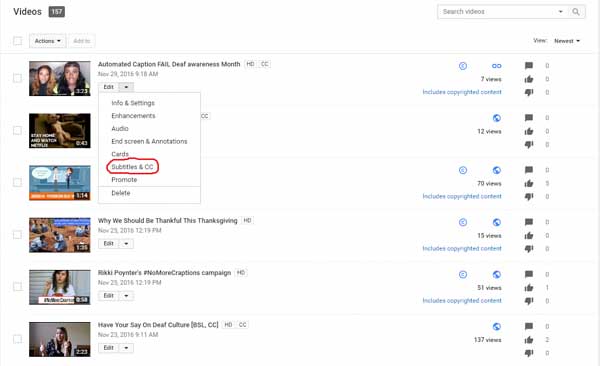
1- در کانال یوتیوب خودتان به Video Manager بروید و ویدئویی که قرار است ویرایش شود را پیدا کنید.
با این اپلیکیشن ساده، هر زبانی رو فقط با روزانه 5 دقیقه گوش دادن، توی 80 روز همانند بلبل سخن بزن! بهترین متد روز، همزمان نیرومند حافظه، آموزش تصویری با کمترین قیمت ممکن!
2- روی فلش رو به پایین کنار ویدیو کلیک و Subtitles & CC را انتخاب کنید.
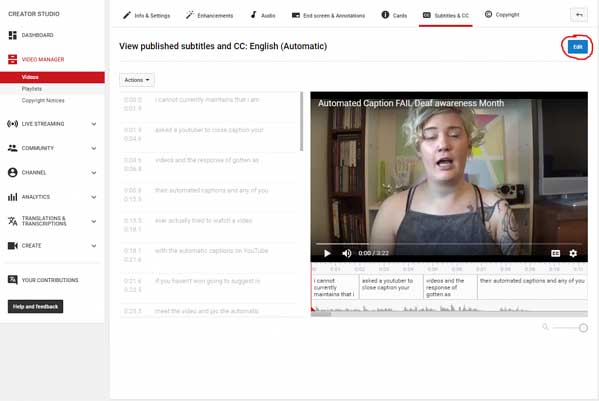
3- روی گزینه English (Automatic) کلیک کنید.
4- روی Edit در گوشه بالا سو راست کلیک کنید.
عالی کاربردی: روش ادیت ویدیو برای یوتیوب+ فیلم آموزشی
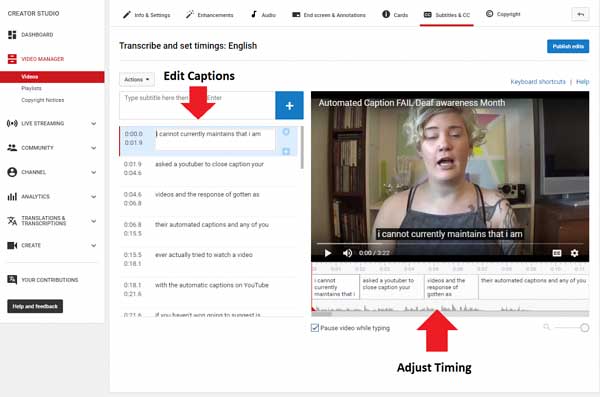
5- الآن می توانید زیرنویستان را ویرایش کرده و تاریخ بندی اون را تنظیم کنید.
6- سپس از اتمام کار، روی Publish Edits کلیک کنید.
به این ردیف زیرنویس خودکار به ویدئوی شما اضافه می شود.
حل مشکل عدم نمایش
زیرنویس دار کردن ویدئوها در یوتیوب دلیل می شود بیننده روی محتوای اون تسلط بیشتری پیدا کند. اما گاهی زمان فراوان از کاربران با پیام “YouTube automatic captions not available or being blank” مواجه می شوند که به آنها می گوید زیرنویس خودکار یوتیوب در دسترس نیست یا خالی است. اگر شما هم با چنین شرایطی مواجه شده اید و نمی دانید باید چه کار کنید، راهنمای ما را دنبال نمایید.
نحوه دانلود از یوتیوب با سایت (۵ وبسایت رایگان)
راه حل 1: زیرنویس یوتیوب را مجدد فعال کنید
اول از همه باید قابلیت زیرنویس یوتیوب را مجدد فعال کنید. برای این کار با همان مرورگری که از اون برای تماشای یوتیوب استفاده می کنید دوباره و سپس مراحل زیر را برای فعال کردن مجدد این ویژگی انجام بدهید:
1- مکان نما را روی صفحه پخش حرکت بدهید.
2- روی نماد CC که در پایین صفحه پخش ظاهر می شود کلیک کنید تا زیرنویس یوتیوب غیر فعال شود.
3- مجدد روی این نماد کلیک کنید تا زیرنویس یوتیوب فعال شود.
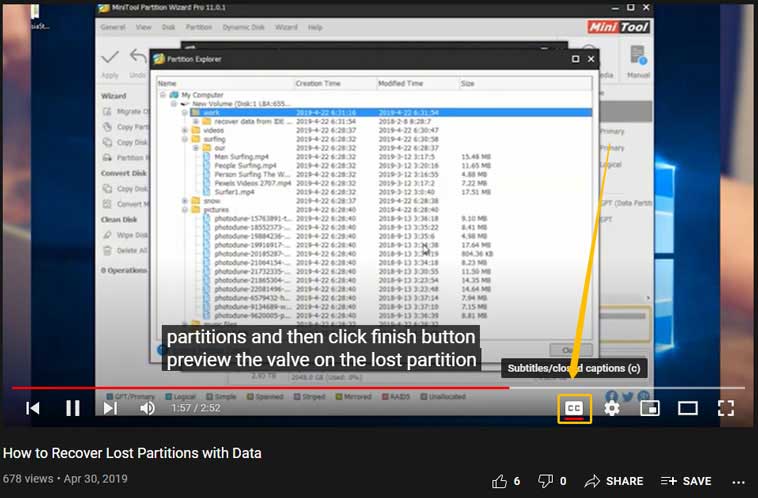
اگر از اپلیکیشن یوتیوب استفاده می کنید باید مراحل زیر را برای فعال کردن مجدد این ویژگی انجام بدهید:
1- در مرورگر گوشی به سایت YouTube.com بروید.
2- روی نماد سه نقطه در گوشه بالا سو راست کلیک کنید.
3- برای درخواست نسخه دسکتاپ یوتیوب، گزینه Desktop site را از منو انتخاب کنید.
4- روی عکس پروفایل خودتان در گوشه سو راست بالا کلیک کنید.
5- به قسمت Playback and performance در سو چپ بروید.
6- تیک گزینه Always show captions را بردارید.
7- صفحه را رفرش کنید و سپس گزینه را مجدد تیک بزنید.
الآن بررسی کنید و ببینید که آیا مشکل عدم نمایش زیرنویس برطرف شده یا خیر. اگر نه، روش بعدی را امتحان کنید.
معرفی ۸ تا از بهترین لطیف افزارهای ویرایش فیلم (رایگان)
راه حل 2: یوتیوب را مجددا راه اندازی کنید
اگر روش قبلی برایتان سودمند نبود می توانید یوتیوب را مجددا بارگیری یا راه اندازی کنید. این کار دلیل می شود مشکل عدم نمایش زیرنویس حل شود.
اگر از مروگرهایی همانند کروم، فایرفاکس یا اج استفاده می کنید، کلیدهای Ctrl + F5 را از روی کیبورد بزنید تا یوتیوب مجددا بارگیری شود. اگر هم از اپلیکیشن یوتیوب استفاده می کنید فقط کافیست توقف اجباری برنامه را بزنید و مجدد از جدید اون را دوباره کنید.
راه حل 3: یوتیوب را به روز کنید
اگر از آخرین نسخه یوتیوب استفاده نمی کنید توصیه می کنیم اون را به روز کنید تا مشکل عدم نمایش زیرنویس هم حل شود. برای آپدیت کردن یوتیوب مراحل زیر را دنبال نمایید:
1- برنامه اپ استور (App Store) یا گوگل پلی استور (Google play store) را دوباره کنید.
2- YouTube را در اون جستجو کنید.
3- روی گزینه Update ضربه بزنید.
اگر با مرورگر از یوتیوب دیدن می کنید می توانید مرورگرتان را به روز کنید تا ببینید که آیا مشکل عدم نمایش زیرنویس حل شده یا نه. در ادامه نحوه به روز رسانی گوگل کروم (Google Chrome) را مطالعه می کنیم:
1- روی نماد سه نقطه در گوشه سو راست بالای مرورگر وب کلیک کنید.
اینجا هم روش هست: 2 روش افزودن/فعالسازی زیرنویس در یوتیوب
2- مکان نما را روی گزینه Help (کمک) ببرید و سپس گزینه About Google Chrome (درباره گوگل کروم) را انتخاب کنید.
3- با این کار گوگل کروم به طور خودکار شروع به آپدیت شدن می کند و شما فقط باید حوصله کنید تا این فرایند کامل شود.
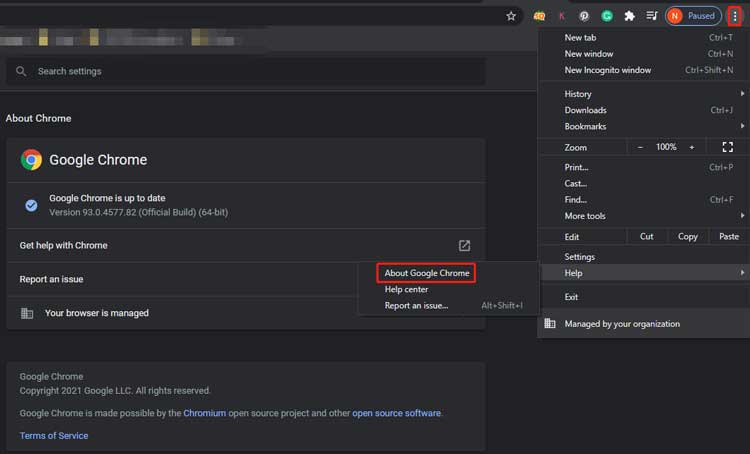
سپس از اینکه یوتیوب را به آخرین نسخه به روزرسانی کردید، بررسی کنید و ببینید که آیا مشکل عدم نمایش زیرنویس حل شده یا نه.
راه حل 4: سرعت پخش را تغییر بدهید
اگر وقت پخش ویدئو با شتاب بالا با پیام خطای “YouTube automatic captions not available” مواجه می شوید باید سرعت پخش را به حالت عادی برگردانید. در ادامه نحوه انجام این کار در مرورگر وب را توضیح می دهیم:
1- مکان نما را روی صفحه پخش ویدیو حرکت دهید.
2- روی نماد چرخ دنده ای که ظاهر میشود کلیک کنید تا به منوی تنظیمات بروید.
3- گزینه Playback speed را دوباره کرده و سپس گزینه Normal را انتخاب کنید.
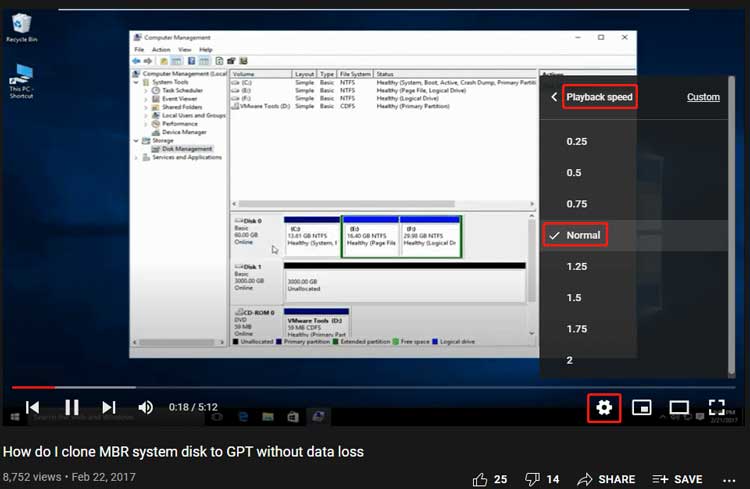
راه حل 5: حافظه پنهان را پاک کنید
اگر مشکل همچنان به قوت خودش باقی بود توصیه می کنیم که حافظه پنهان مرورگر وب و یا اپلیکیشن یوتیوب را پاک کنید.
آموزش ساخت کانال در یوتیوب + ۲۳ نکته موفقیت
راه حل 6: برنامه یوتیوب را مجدد نصب کنید
آخرین راه برای حل مشکل عدم نمایش زیرنویس در یوتیوب این است که اون را مجدد روی دستگاهتان نصب کنید. برای لغو نصب سریع برنامه فقط کافیست آیکن اون در گوشی اندرویدی خودتان را فشار بدهید و چند ثانیه حوصله کنید و سپس گزینه لغو نصب (Uninstall) را بزنید. سپس مجددا اپلیکیشن یوتیوب را از گوگل پلی استور دانلود و نصب نمایید.
به کارتون میاد: بستن تبلیغات یوتیوب در ویندوز و اندروید
امیدواریم که این مطلب به شما در حل مشکلتان کمک کرده باشد. اگر راه بهتری جستجو دارید خوشحال می شویم اون را با ما و بقیه خوانندگان در میان بگذارید. برنده باشید.
[ad_2]