زیرنویس خودکار در یوتیوب+ حل مشکل عدم نمایش

[ad_1]

یوتیوب (YouTube) به تولید کنندگان محتوا امکان می دهد تا بتوانند برای ویدئوهایی که در این رسانه به اشتراک می گذارند زیرنویس خودکار بسازند. این قابلیت جزو ویژگیهای عالی یوتیوب است چون امکان دسترسی افراد مختلف در سراسر دنیا به ویدئوهای شما را آماده می کند. با این حال از آنجایی که این زیرنویس ها بدون دخالت انسان و به شکل کامپیوتری تولید می شوند، بیشتر زمان‌ این میان خطاهای زیادی به وجود می آید.

این خطاها ممکن است ویدیو را برای بینندگان ناشنوا و کم شنوا که برای فهم محتوا به زیرنویس وابسته هستند غیر قابل درک و دشوار کند. با اینکه زیر نویس خودکار محدودیت های زیادی نزد روی شما می گذارد، اما یوتیوب به شما اجازه می دهد که در شروع ساخت محتوا، این قابلیت را به اون اضافه کنید تا ویدئو برای همه در دسترس قرار بگیرد. ما در این مطلب روش ساخت زیرنویس خودکار را به شما یاد می دهیم و راه حل مشکل عدم نمایش زیرنویس را هم در اختیارتان می گذاریم. پس تا پایان با ما دنبال باشید.

نحوه ویرایش زیرنویس خودکار در یوتیوب

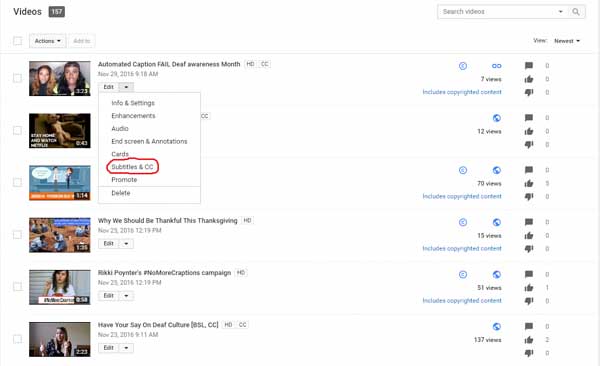
1- در کانال یوتیوب خودتان به Video Manager بروید و ویدئویی که قرار است ویرایش شود را پیدا کنید.


چرب زبان

با این اپلیکیشن ساده، هر زبانی رو فقط با روزانه 5 دقیقه گوش دادن، توی 80 روز همانند بلبل سخن بزن! بهترین متد روز، همزمان نیرومند حافظه، آموزش تصویری با کمترین قیمت ممکن!


2- روی فلش رو به پایین کنار ویدیو کلیک و Subtitles & CC را انتخاب کنید.
word image 48343 2

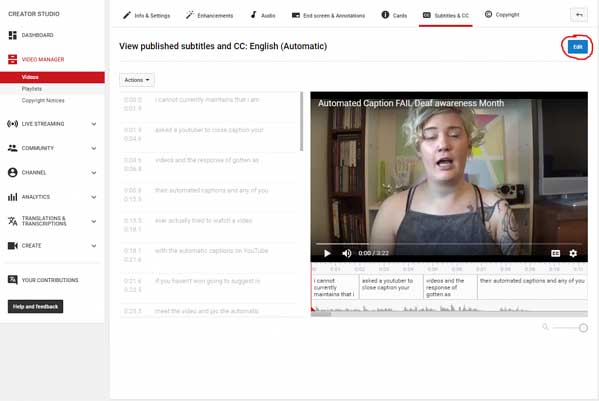
3- روی گزینه English (Automatic) کلیک کنید.

4- روی Edit در گوشه بالا سو راست کلیک کنید.
word image 48343 3

عالی کاربردی: روش ادیت ویدیو برای یوتیوب+ فیلم آموزشی

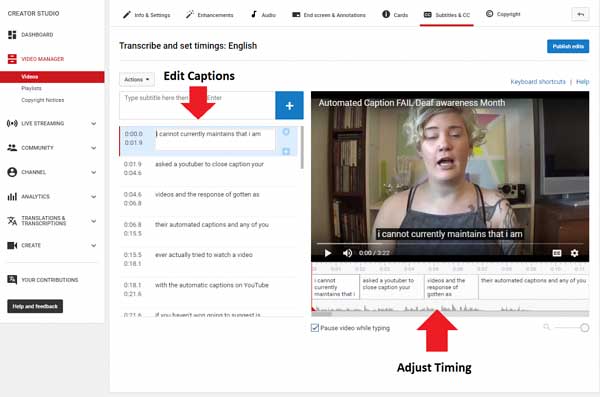
5- الآن می توانید زیرنویستان را ویرایش کرده و تاریخ بندی اون را تنظیم کنید.

6- سپس از اتمام کار، روی Publish Edits کلیک کنید.
word image 48343 4

به این ردیف زیرنویس خودکار به ویدئوی شما اضافه می شود.

حل مشکل عدم نمایش

زیرنویس دار کردن ویدئوها در یوتیوب دلیل می شود بیننده روی محتوای اون تسلط بیشتری پیدا کند. اما گاهی زمان‌ فراوان از کاربران با پیام “YouTube automatic captions not available or being blank” مواجه می شوند که به آنها می گوید زیرنویس خودکار یوتیوب در دسترس نیست یا خالی است. اگر شما هم با چنین شرایطی مواجه شده اید و نمی دانید باید چه کار کنید، راهنمای ما را دنبال نمایید.

نحوه دانلود از یوتیوب با سایت (۵ وبسایت رایگان)

راه حل 1: زیرنویس یوتیوب را مجدد فعال کنید

اول از همه باید قابلیت زیرنویس یوتیوب را مجدد فعال کنید. برای این کار با همان مرورگری که از اون برای تماشای یوتیوب استفاده می کنید دوباره و سپس مراحل زیر را برای فعال کردن مجدد این ویژگی انجام بدهید:

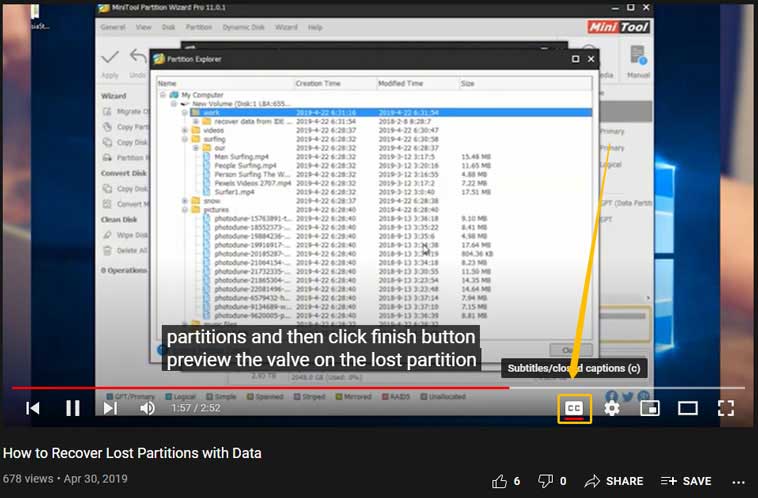
1- مکان نما را روی صفحه پخش حرکت بدهید.

2- روی نماد CC که در پایین صفحه پخش ظاهر می شود کلیک کنید تا زیرنویس یوتیوب غیر فعال شود.

3- مجدد روی این نماد کلیک کنید تا زیرنویس یوتیوب فعال شود.
word image 48343 5

اگر از اپلیکیشن یوتیوب استفاده می کنید باید مراحل زیر را برای فعال کردن مجدد این ویژگی انجام بدهید:

1- در مرورگر گوشی به سایت YouTube.com بروید.

2- روی نماد سه نقطه در گوشه بالا سو راست کلیک کنید.

3- برای درخواست نسخه دسکتاپ یوتیوب، گزینه Desktop site را از منو انتخاب کنید.

4- روی عکس پروفایل خودتان در گوشه سو راست بالا کلیک کنید.

5- به قسمت Playback and performance در سو چپ بروید.

6- تیک گزینه Always show captions را بردارید.

7- صفحه را رفرش کنید و سپس گزینه را مجدد تیک بزنید.

الآن بررسی کنید و ببینید که آیا مشکل عدم نمایش زیرنویس برطرف شده یا خیر. اگر نه، روش بعدی را امتحان کنید.

معرفی ۸ تا از بهترین لطیف افزارهای ویرایش فیلم (رایگان)

راه حل 2: یوتیوب را مجددا راه اندازی کنید

اگر روش قبلی برایتان سودمند نبود می توانید یوتیوب را مجددا بارگیری یا راه اندازی کنید. این کار دلیل می شود مشکل عدم نمایش زیرنویس حل شود.

اگر از مروگرهایی همانند کروم، فایرفاکس یا اج استفاده می کنید، کلیدهای Ctrl + F5 را از روی کیبورد بزنید تا یوتیوب مجددا بارگیری شود. اگر هم از اپلیکیشن یوتیوب استفاده می کنید فقط کافیست توقف اجباری برنامه را بزنید و مجدد از جدید اون را دوباره کنید.

راه حل 3: یوتیوب را به روز کنید

اگر از آخرین نسخه یوتیوب استفاده نمی کنید توصیه می کنیم اون را به روز کنید تا مشکل عدم نمایش زیرنویس هم حل شود. برای آپدیت کردن یوتیوب مراحل زیر را دنبال نمایید:

1- برنامه اپ استور (App Store) یا گوگل پلی استور (Google play store) را دوباره کنید.

2- YouTube را در اون جستجو کنید.

3- روی گزینه Update ضربه بزنید.

اگر با مرورگر از یوتیوب دیدن می کنید می توانید مرورگرتان را به روز کنید تا ببینید که آیا مشکل عدم نمایش زیرنویس حل شده یا نه. در ادامه نحوه به روز رسانی گوگل کروم (Google Chrome) را مطالعه می کنیم:

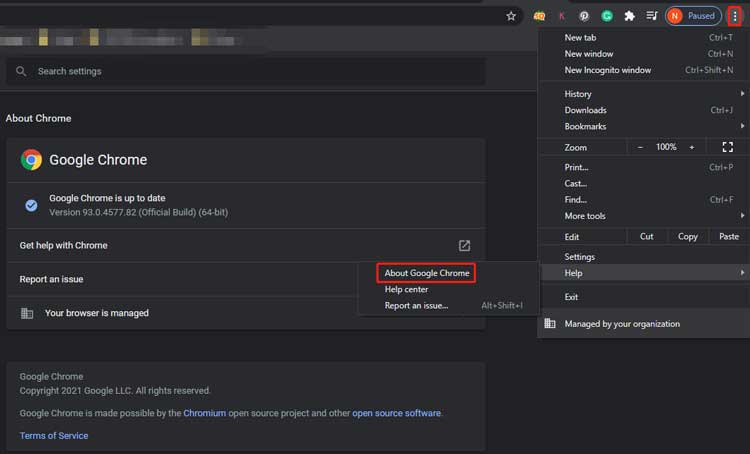
1- روی نماد سه نقطه در گوشه سو راست بالای مرورگر وب کلیک کنید.

اینجا هم روش هست: 2 روش افزودن/فعالسازی زیرنویس در یوتیوب

2- مکان نما را روی گزینه Help (کمک) ببرید و سپس گزینه About Google Chrome (درباره گوگل کروم) را انتخاب کنید.

3- با این کار گوگل کروم به طور خودکار شروع به آپدیت شدن می کند و شما فقط باید حوصله کنید تا این فرایند کامل شود.
word image 48343 6

سپس از اینکه یوتیوب را به آخرین نسخه به روزرسانی کردید، بررسی کنید و ببینید که آیا مشکل عدم نمایش زیرنویس حل شده یا نه.

راه حل 4: سرعت پخش را تغییر بدهید

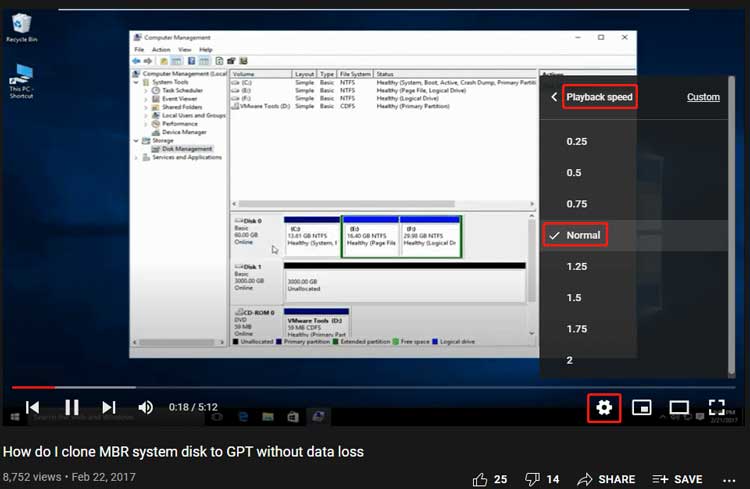
اگر وقت پخش ویدئو با شتاب بالا با پیام خطای “YouTube automatic captions not available” مواجه می شوید باید سرعت پخش را به حالت عادی برگردانید. در ادامه نحوه انجام این کار در مرورگر وب را توضیح می دهیم:

1- مکان نما را روی صفحه پخش ویدیو حرکت دهید.

2- روی نماد چرخ دنده ای که ظاهر میشود کلیک کنید تا به منوی تنظیمات بروید.

3- گزینه Playback speed را دوباره کرده و سپس گزینه Normal را انتخاب کنید.
word image 48343 7

راه حل 5: حافظه پنهان را پاک کنید

اگر مشکل همچنان به قوت خودش باقی بود توصیه می کنیم که حافظه پنهان مرورگر وب و یا اپلیکیشن یوتیوب را پاک کنید.

آموزش ساخت کانال در یوتیوب + ۲۳ نکته موفقیت

راه حل 6: برنامه یوتیوب را مجدد نصب کنید

آخرین راه برای حل مشکل عدم نمایش زیرنویس در یوتیوب این است که اون را مجدد روی دستگاهتان نصب کنید. برای لغو نصب سریع برنامه فقط کافیست آیکن اون در گوشی اندرویدی خودتان را فشار بدهید و چند ثانیه حوصله کنید و سپس گزینه لغو نصب (Uninstall) را بزنید. سپس مجددا اپلیکیشن یوتیوب را از گوگل پلی استور دانلود و نصب نمایید.

به کارتون میاد: بستن تبلیغات یوتیوب در ویندوز و اندروید

امیدواریم که این مطلب به شما در حل مشکلتان کمک کرده باشد. اگر راه بهتری جستجو دارید خوشحال می شویم اون را با ما و بقیه خوانندگان در میان بگذارید. برنده باشید.

[ad_2]

آیفون تاشو با نمایشگری با قابلیت ترمیم خودکار عرضه می‌شود!

[ad_1]

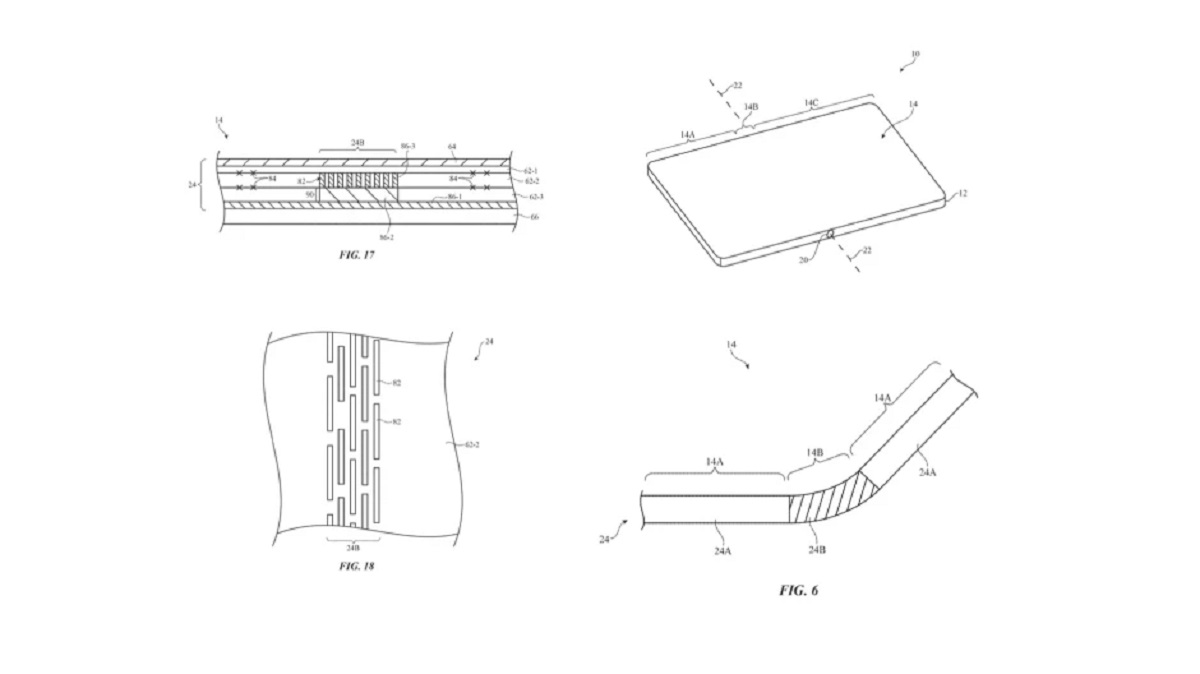
اپل به تازگی پتنت جدیدی برای آیفون تاشو ثبت کرده است که علامت می‌دهد نمایشگر این سری از گوشی‌ها با قابلیت ترمیم خودکار عرضه می‌شوند.

در حال آماده اپل اپل هنوز تصمیم به ارائه گوشی تاشو به بازار نگرفته و تمامی گوشی‌های هوشمند تاشو محدود به برندهای اندرویدی است. حال به نظر می‌رسد که شرکت اپل با منتشر کردن پتنت‌های جدید از طراحی گوشی تاشو، با رویکردی متفاوت در آینده‌ای نزدیک، درون بازار گوشی‌های هوشمند تاشو شود.

آرون گروپس

زیادتر بخوانید: بهترین گوشی های تاشو یا Foldable

آیفون تاشو با نمایشگر قابل ترمیم

بیشتر مردم گوشی‌های تاشو را به نام نقطه‌ عطف بعدی در دنیای گوشی‌های هوشمند می‌دانند. با این حال، مطلبی که بیشتر از اون بی توجهی می‌شود این است که، در حال آماده، این ایده جدید صرفا برای قسمت اندرویدی بازار محفوظ است. با این وجود، به نظر می‌رسد که به زودی اپل نیز به این بازار ورود کند.آیفون تاشو

طبق شرح‌ها، اپل پتنت جدیدی را به دست آورده است که به یک آیفون تاشو احتمالی آینده نشانه می‌کند که می‌تواند در مراحل اولیه توسعه باشد. این اطلاعات برای اولین بار توسط PatentlyApple در یک مقاله اختصاصی ارائه شده است.

این پتنت علامت می‌دهد که اپل در حال کار بر روی یک ماده قابل ترمیم مخصوص برای نمایشگر است که می‌تواند به بهبود خراشها و فرورفتگی‌های کوچک کمک کند. این بدان معنی است که شرکت کوپرتینویی تلاش می‌کند تا یکی از عظیم‌ترین نگرانی‌ها که دوام کم صفحه‌نمایش‌ها است را در مورد وسایل تاشو برطرف کند.

گفتنی است که شیشه هیچ وقت نمی‌تواند از بین تا شود، بنابراین رویکردهای جدیدتری مورد نیاز است. اما مشکلی وجود دارد این است که مواد انعطاف پذیر مستعد خراش هستند که این داستان، کار را برای شرکت‌های سازنده به مطالعه مقاوم‌تر می‌کند.

در حال آماده، سامسونگ در تلاش است تا با مقاوم‌تر کردن مواد انعطاف‌پذیر تا حد امکان، مشکل دوام را جبران کند تا احتمال بروز خراش‌های تصادفی را جبران کند. در مقابل، شرکت اپل، بر روی مقاوم کردن صفحه نمایش در برابر خراش کار نمی‌کند، بلکه راهی برای به حداقل رساندن اثرات خراش پیدا می‌کند.

این داستان به صفحه نمایش اجازه می‌دهد تا حداکثر انعطاف‌پذیری را نگه داری کند و مشکلاتی از جمله خراش و چین‌خوردگی را رفع کند. به هر حال باید دید که کدام علمی در بلند وقت برنده‌تر است. بازار تاشو در حال آماده تحت سلطه شرکت سامسونگ است، مخصوصا در خارج از چین، که منجر به کسب رکورد در طراحی نیز شده است. قطعا اگر اپل درون این رقابت شود، دیگر سامسونگ نمی‌تواند همانند الان در رقابت گوشی‌های تاشو پیشتاز باشد.

زیادتر بخوانید:

به نظر شما گوشی‌های آیفون تاشو چه طراحی خواهند داشت؟ دیدگاه خود را در قسمت کامنت‌ها با جونی به اشتراک بگذارید و اخبار تکنولوژی را با ما دنبال کنید.

منبع: phonearena

[ad_2]

حذف خودکار فیلم بورد در اندروید 13 ؛ راهکار گوگل برای نگه داری امنیت کاربران

[ad_1]

حذف خودکار فیلم بورد در اندروید 13 قابلیت جدید این سیستم‌عامل برای حفاظت از حریم خصوصی کاربران است. در این مطلب شما را با این قابلیت دوست می‌کنیم.

آبان تتر

سرانجام پس از زمان‌ها صبر، اندروید 13 برای گوشی‌های پیکسل منتشر شد. یکی از ویژگی‌های مهم این نسخه، حذف خودکار اطلاعات کپی شده از فیلم بورد است. این تغییر در حالی شکل می‌گیرد که در اندروید 12 هم هر تاریخ اپلیکیشنی به فیلم بورد دسترسی پیدا می‌کرد، یک اعلان برای کاربر ارسال می‌شد.

حذف خودکار فیلم بورد در اندروید 13 پس از گذشت یک زمان تاریخ مشخص انجام می‌شود. گوگل هم در یک پست وبلاگی توضیح داده که این قابلیت برای حفاظت از حریم خصوصی کاربران پیاده‌سازی شده تا احتمال دسترسی اپلیکیشن‌ها به داده‌های خصوصی کاربران کمتر شود.

جزئیات زیادتر از حذف خودکار فیلم بورد در اندروید 13

گوگل در این اعلامیه‌ درباره این قابلیت جدید می‌گوید:

از هر گونه دسترسی ناخواسته‌ای به فیلم بوردتان پیشگیری کنید. اگر داده‌های حساسی همانند آدرس ایمیل، شماره تلفن یا اطلاعات لاگین را در دستگاه اندروید کپی کنید، اندروید پس از گذشت مدتی این اطلاعات را به شکل خودکار حذف می‌کند.

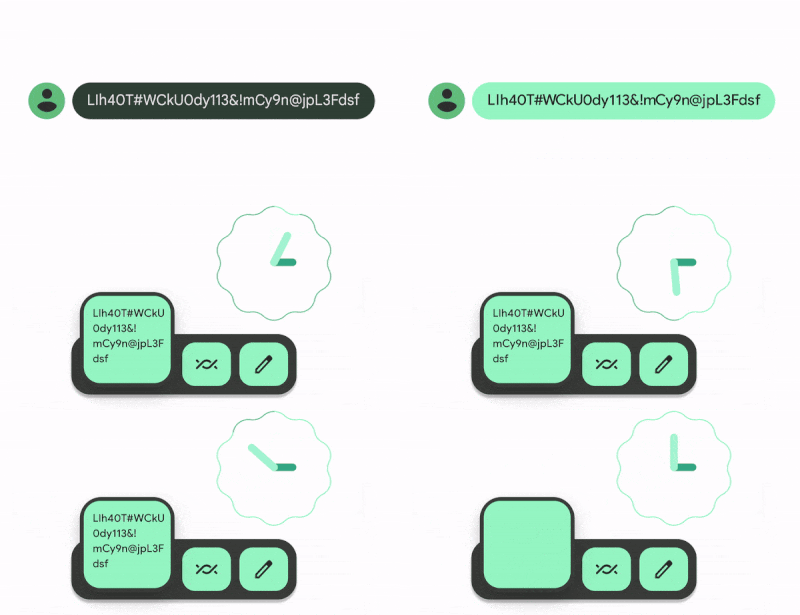
همچنین گوگل یک انیمیشن کوتاه در سایت خودش برای این قابلیت منتشر کرده است:

android 13 clear clipboard
حذف خودکار فیلم بورد در اندروید 13

شاید این سوال برای شما ساختن شده باشد که فیلم بورد اندروید 13 تا چه مدتی اطلاعات را نگه داری می‌کند؟ طبق بررسی‌های انجام شده، حدود یک ساعت تاریخ می‌برد تا محتوای فیلم بورد به شکل خودکار حذف شود – یعنی دقیقاً 3600000 میلی ثانیه که تنظیمات نزد فرض است. انیمیشن بالا هم این داستان را تأیید می‌کند. قطعاً شرایط و سناریوهایی هستند که ممکن است این یک ساعت برای آنها کم باشد اما در مجموع، به نظر می‌رسد که این حرکت برای حفاظت از حریم شخصی کاربران سودمند و مؤثر باشد.

صفحه کلید Gboard هم پس از گذشت مدتی محتوای فیلم بورد خودش را حذف می‌کند اما حذف خودکار فیلم بورد در اندروید 13 صرف نظر از اینکه از کدام صفحه کلید استفاده می‌کنید، انجام می‌شود.

زیادتر بخوانید:

نظر شما درباره نسخه جدید اندروید و امکانات اون چیست؟ دیدگاه خود را در قسمت کامنت‌ها با جونی به اشتراک بگذارید و اخبار تکنولوژی را با ما دنبال کنید.

منبع: 9to5google

[ad_2]

آموزش پیشگیری از آپدیت خودکار ویندوز 10؛ به شکل موقت و دائمی

[ad_1]

در این نوشته با آموزش تصویری بستن آپدیت ویندوز 10 با شما هستیم. غیر فعال کردن آپدیت ویندوز 10 از راه رجیستری برای همیشه و به شکل دستی آموزش داده شده است.

ویندوز نام یکی از سیستم های عامل کامپیوتر است که نسخه های متفاوتی از اون تولید شده که یکی از اون ها ویندوز 10 می باشد. تنظیمات نزد فرض کامپیوترها به نحوی است که به طور خودکار ویندوز را آپدیت می کند تا باگ های آرام افزاری و امنیتی اون برطرف شود. بنابراین آپدیت ویندوز خوب و گاهی ضروری است اما از آنجایی که ما معمولا از نسخه های کرک شده و غیر اورجینال ویندوز استفاده می کنیم گاهی تمایلی به آپدیت شدن ویندوز 10 نداریم زیرا ممکن است این کار وقت گیر بوده و فضای زیادی از کامپیوتر ما را اشغال کند بنابراین به دنبال راهی برای غیرفعال کردن آپدیت ویندوز 10 می باشیم. در ادامه با آموزش خاموش کردن آپدیت ویندوز 10 با شما هستیم.

چگونه آپدیت خودکار ویندوز 10 را غیر فعال کنیم

برای بستن آپدیت خودکار ویندوز 10 می توانید از آرام افزارهایی که برای این منظور طراحی شده اند استفاده کنید همانند Windows Update Blocker برای این منظور برنامه را نصب کرده و گزینه Disable Service را فعال می کنید. اما بدون آرام افزار نیز می توان بروزرسانی خودکار ویندوز 10 را برای همیشه غیر فعال کرد. در ادامه 2 روش موقت و دائمی برای پیشگیری از آپدیت خودکار ویندوز 10 به شکل مرحله به مرحله و ساده آموزش داده می شود.

1. غیرفعال کردن بروزرسانی ویندوز 10 به شکل دستی

  1. کادر Run را دوباره کنید.

    کلیدهای لوگوی ویندوز و R را همزمان فشار دهید تا کادر Run فراخوانی و دوباره شود.
    جلوگیری از آپدیت خودکار ویندوز 10

  2. به قسمت services کامپیوتر بروید

    در کادر دوباره شده services.msc را تایپ کرده و Enter را فشار دهید.

  3. به قسمت آپدیت های ویندوز بروید.

    به Windows Update بروید و روی اون دوبار کلیک کنید.جلوگیری از آپدیت خودکار ویندوز 10

  4. غیر فعال کردن آپدیت ویندوز 10

    در قسمت Startup type، گزینه Disabled را انتخاب کنید. سپس روی «Apply» و «OK» کلیک کنید تا تنظیمات ذخیره شوند.جلوگیری از آپدیت خودکار ویندوز 10

نکته: این روش ممکن است همیشگی نباشد و سپس از مدتی مجدد آپدیت ویندوز 10 فعال شود.

2. چگونه بروزرسانی ویندوز 10 را برای همیشه غیرفعال کنیم؟

غیر فعال کردن آپدیت ویندوز 10 از راه رجیستری:

به قسمت Start کامپیوتر بروید.

در کادر استارت عبارت Regedit را تایپ کرده و روی نتیجه بالا کلیک کنید تا ویرایشگر رجیستری کامپیوتر راه اندازی شود.

غیرفعال کردن آپدیت خودکار ویندوز 10

سپس به این راه بروید:

HKEY_LOCAL_MACHINE\SOFTWARE\Policies\Microsoft\Windows

روی Windows کلیک راست کرده، زیر منوی New را انتخاب کرده و گزینه Key را انتخاب کنید.

غیرفعال کردن آپدیت ویندوز 10

نام کلید جدید را WindowsUpdate بگذارید و Enter را فشار دهید.

روی کلید جدید ساختن شده کلیک راست کرده، زیر منوی New را انتخاب کرده و گزینه Key را انتخاب کنید.

نام کلید جدید را AU بگذارید و Enter را فشار دهید.

روی کلید AU کلیک راست کنید، زیر منوی جدید را انتخاب کنید و گزینه DWORD (32-bit) را انتخاب کنید.

غیرفعال کردن بروزرسانی ویندوز 10

نام کلید جدید را NoAutoUpdate بگذارید و Enter را فشار دهید.

روی کلید جدید ساختن شده دوبار کلیک کنید و مقدار اون را از 0 به 1 تغییر دهید.

غیرفعال کردن آپدیت ویندوز 10

روی دکمه OK کلیک کنید.

کامپیوتر را ری استارت کرده و مجددا راه اندازی کنید.

جمع بندی

در ویندوز 10 آپدیت ها به محض اینکه موجود شوند به شکل خودکار دانلود و نصب می شوند آپدیت ویندوز 10 برای بهبود عملکرد و افزایش امنیت ویندوز سودمند است اما گاهی معایب آپدیت خودکار ویندوز بر فواید اون پیشی میگیرد و مشکلاتی همانند عدم سازگاری درایور و برنامه و یا کند شدن سیستم مخصوصا وقت خاموش کردن اون شود. در این شرایط بسته به نسخه ویندوز 10 خود، می‌توانید به‌روزرسانی‌های خودکار ویندوز 10 را با استفاده از قسمت تنظیمات به شکل موقت یا از قسمت Group Policy و Registry به شکل دائمی و برای همیشه غیرفعال کنید.

مطالب پیشنهادی:

نحوه غیر فعال کردن فایروال در ویندوز 10

روش های پیشگیری از هک شدن کامپیوتر

چگونه از صفحه کامپیوتر اسکرین شات بگیریم

آموزش تغییر زبان در ویندوز 10

[ad_2]