[ad_1]
اگر شما از واتساپ استفاده میکنید و به دلیل دوباره کردن فایلهای فراوان در این برنامه، با کمبود حافظه مواجه شدهاید، خوب تر است به جستجو تغییر محل ذخیره واتساپ در دستگاه خود بروید.
محل ذخیره واتس اپ در موبایل به مکانی گفته میشود که فایلهای دانلود شده نظیر موسیقی و عکس و فیلم درآن محافظت میشوند. اگر حجم اطلاعات دریافتی شما از راه این پیام رسان بالا باشد، با مشکل کمبود فضای خالی رو به رو خواهید شد.

در چنین شرایطی خوب تر است فکر بهتری داشت و نسبت به تغییر محل ذخیره واتساپ اقدام کرد. تغییر محل ذخیره واتساپ در کامپیوتر و گوشی امکان پذیر است و در ادامه راهکارهای واجب ارائه شده است. اگر تصمیم دارید این راه را به مکان دلخواه خود تغییر دهید دنبال ما باشید.
زیادتر بخوانید:
آموزش دیدن پیام واتساپ بدون خوردن تیک آبی
بهترین جایگزین واتساپ در ایران ؛ برنامه مانند واتساپ چی نصب کنیم؟
تغییر محل ذخیره واتساپ
تقریبا تمامی افراد در سراسر دنیا با استفاده از پلتفرم واتساپ تصاویر و ویدیوهای خود را به اشتراک میگذارند، پیامهای متنی میفرستند و فایلهایی را ارسال میکنند. دریافت تعداد زیادی پیام به شکل عکس و ویدیو، سبب پر شدن فضای حافظه تلفن دنبال میشود. اما چگونه فضای ذخیرهسازی تلفن دنبال خود را مدیریت کنیم؟
محل ذخیره سازی نزد فرض فایلهای رسانهای WhatsApp مانندعکس، فیلم، فایل صوتی و غیره حافظه داخلی است. اگر فضای ذخیره سازی داخلی تلفن پر شود، عملکرد گوشی پایین میآید.
البته اگر از جدیدترین دستگاههای موبایل استفاده میکنید، دیگر نیازی به قرار دادن کارتهای SD نیست زیرا در دستگاههای نسل جدید فضای ذخیرهسازی بسیاری دارند، بنابراین ممکن است نیازی به تغییر محل ذخیره واتساپ نباشد اما با این وجود روشهایی نیز برای این کار وجود دارد.
تغییر محل ذخیره واتساپ در گوشی و کامپیوتر از راه راهکارهایی که در ادامه آمده، امکان پذیر است و شما میتوانید به راه گفته شده عمل کنید.
تغییر محل ذخیره واتساپ در گوشی
برای تغییر محل ذخیره واتساپ در اندروید روشهایی وجود دارد که در ادامه بررسی شده است. شما هم میتوانید از این روشها استفاده کنید.
انتقال کامل WhatsApp به حافظه جانبی
اگر فضای کافی برای نگه داشتن برنامههای خود در حافظه داخلی ندارید، میتوانید اپهایی همانند واتساپ را به کارت حافظه انتقال دهید.
کافی است درون Settings شوید و به قسمت Apps بروید، سپس روی All Apps کلیک کنید و در لیست برنامهها روی WhatsApp بزنید.
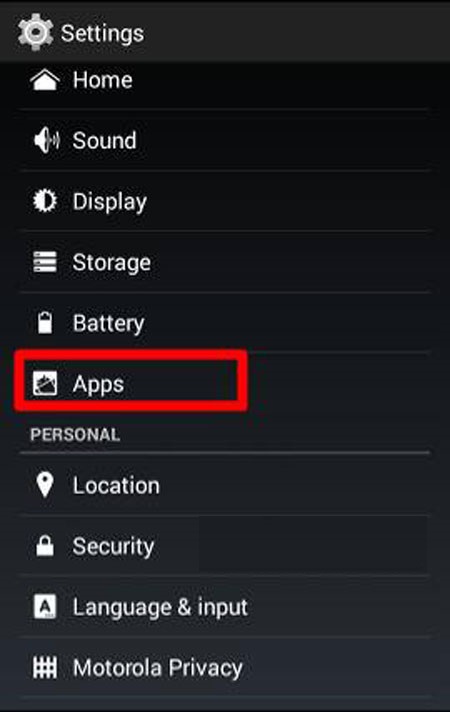
الآن صفحهای با نام App info برای شما دوباره میشود؛ در صورتی که گزینه Move to SD Card را مشاهده میکنید، روی اون کلیک کنید.
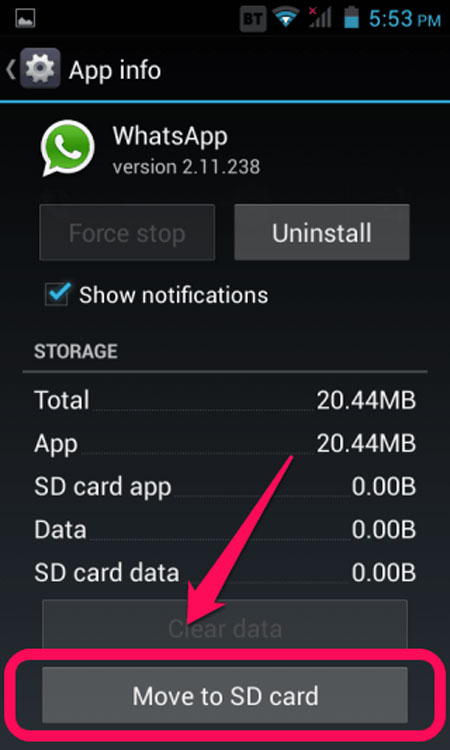
این کار را نه تنها میتوان برای برنامه پیام رسان واتساپ انجام داد بلکه میتوان سایر برنامهها را نیز به حافظه جانبی منتقل کرد تا فضای بیشتری داشت. اگر مایل هستید این کار را برای سایر برنامهها نیز تکرار کنید کافی است این همین روش گفته شده در بالا استفاده کنید.
زیادتر بخوانید:
سیو مسیج در واتساپ ؛ چگونه در Whatsapp یادداشت برداری کنیم؟
حل مشکل بالا نیامدن مخاطبین در واتساپ اندروید و iOS
تغییر محل ذخیره واتساپ بهشکل دستی
این روش یکی از بهترین راههای جابهجایی فایلهای رسانهای همانند تصاویر و ویدیوها است. در این روش میتوانید فایلهایی را که میخواهید از حافظه داخلی به کارت حافظه و یا محل دیگر منتقل کنید را بهشکل دستی انتخاب کنید. برای این کار ابتدا باید به فایل منیجر دستگاه اندرویدی خود بروید.
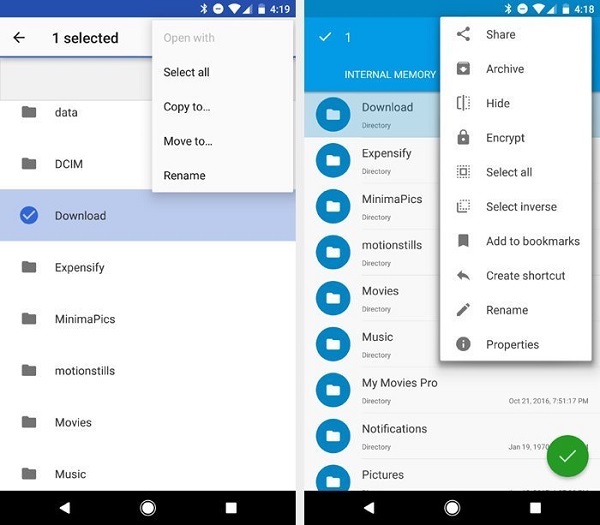
اگر نمیتوانید فایل منیجر را پیدا کنید، حتما یک برنامه فایل منیجر نصب کنید تا به فایلهای گوشی دسترسی داشته باشید. الآن باید پوشه WhatsApp را پیدا کنید. هنگامی که پوشه WhatsApp را پیدا کردید، به پوشه media در اون بروید.
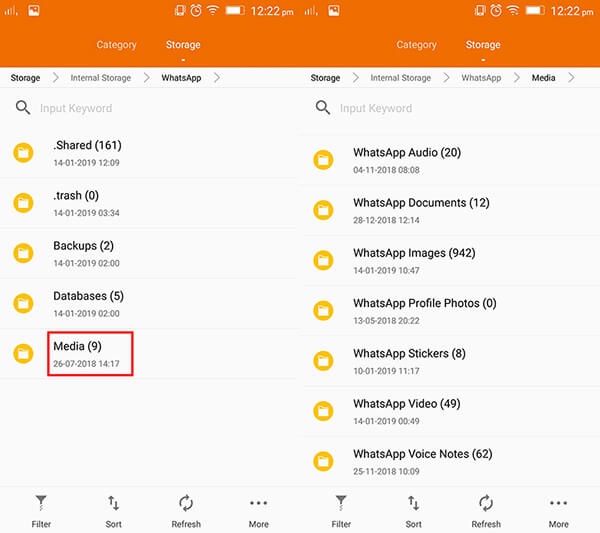
حال باید فایلهای رسانهای که میخواهید منتقل کنید را انتخاب کرده و به کارت SD و.. انتقال دهید. این روش فراوان آسان بوده و نیازی به روت کردن دستگاه ندارد.
برنامه XInternalSD
برنامه XInternalSD یک رابط قدرتمند با ویژگیهای فراوان و سازگار با تمامی برنامهها بوده که از راه این گزینه میتوانید راه ذخیره سازی دادهها در واتساپ موبایل را تغییر دهید.
ابتدا برنامه XInternalSD را نصب و درون مکان کاربری اون شوید و از قسمت Path to internal SD card راه ذخیره سازی را به محلی که مدنظر دارید تغییر دهید.
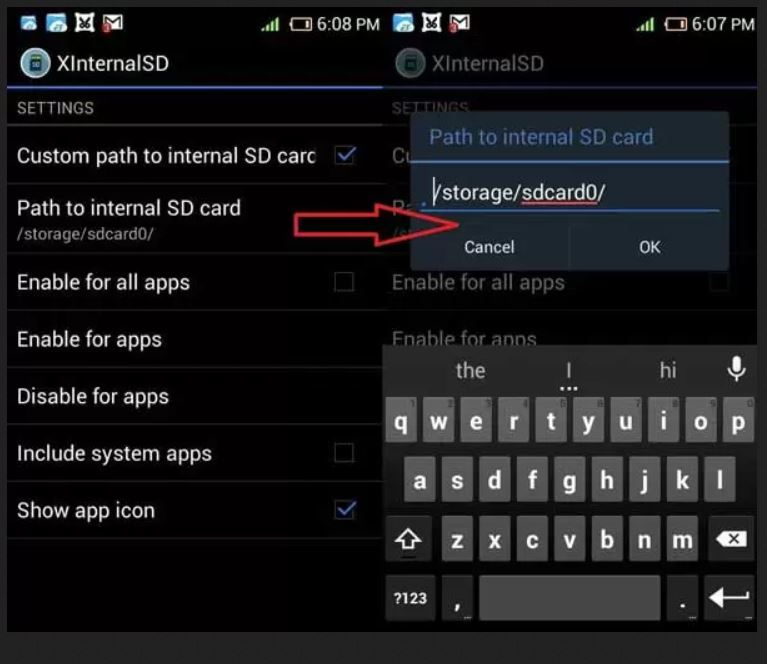
در مرحله سپس برنامه واتساپ را پیدا و سپس روی enable for apps کلیک کنید. پوشه واتساپ را از راه اولیه کپی و در مسیری که در مرحله دوم انجام دادهاید جایگزین کنید.
سپس پوشه واتساپ از راه اول را حذف کنید. گوشی شما به شکل خودکار ریستارت و تغییرات واجب اعمال خواهد شد.
زیادتر بخوانید:
آموزش ساخت استیکر واتساپ ؛ چگونه عکس را به استیکر تبدیل کنیم؟
حل مشکل صدا در تماس تصویری واتساپ
برنامه FolderMount
این برنامه از راه و رابط کاربری سادهتری نسبت به گزینه اول برخوردار است. برنامه FolderMount را دانلود و اون را نصب کنید.با درون شدن به برنامه مقابل list of pairs یک علامت + وجود دارد که روی اون باید کلیک کنید.
در قسمت عنوان WhatsApp را تایپ کنید و در قسمت source حافظه داخلی پوشه واتساپ را تعیین کنید. تیک مربوط به exclude from media scan را جهت پیشگیری از انتقال فایلهای تکراری فعال کنید.

دسترسی ساخت پوشه را تائید کنید و سپس روی yes کلیک کنید و به محض اتمام انتقال دادهها تیک مربوط به برنامه واتساپ را از راه برنامه فعال کنید.
واجب به ذکر است که این برنامهها تنها با گوشیهای روت شده کار میکنند. برای گوشیهای روت نشده باید یک فایل منیجر نصب کرده و سپس دادههای دانلود شده در واتساپ را به کارت حافظه انتقال داد.
برنامه Files To SD Card
با استفاده از این اپلیکیشن میتوانید به راحتی فایلهای خود را به کارت حافظه انتقال دهید. این برنامه در تاریخ صرفه جویی میکند و به سرعت فایلها را انتقال میدهد. با استفاده از این برنامه همچنین میتوانید از لطیف افزارهای خود نسخه ناظر تهیه کنید و در حافظه جانبی ذخیره کنید.
برنامه Link2SD
Link2SD یکی دیگر از برنامههای Play Store است که برای پیوند دادن فایلهای واتساپ به کارت SD استفاده میشود. اگر میخواهید فضای ذخیره سازی داخلی خود را آزاد کنید باید این برنامه را داشته باشید. توجه داشته باشید که برای انتقال دادههای داخلی، باید نسخه Plus این برنامه را خریداری کنید.
افرادی که از تلفن های اندرویدی با نسخه کمتر از 4.4 استفاده میکنند میتوانند از روش زیر استفاده کنند. این افراد به دستگاه روت شده نیازی ندارند. اما اگر بخواهند بیش از یک نوع فایل را منتقل کنند، باید نسخه زبر دست را خریداری کنند. کار کردن با این برنامه فراوان راحت است.
زیادتر بخوانید:
بهترین برنامه های یادداشت اندروید و آیفون
بهترین برنامه اسلوموشن اندروید و iOS
برنامه ES File Explorer
برای انتقال فایلهای واتساپ به SD کارت، میتوانید از اپلیکیشن File explorer کمک بگیرید. معمولا گوشیهای اندرویدی برنامهای با نام file explorer دارند، اگر گوشی شما فاقد این برنامه است میتوانید از اپلیکیشن ES file explorer استفاده کنید.
قبل از انتقال دادههای واتساپ به کارت SD، ایمن شوید کارت به اندازه کافی فضای خالی داشته باشد. برای استفاده از این اپلیکیشن، مراحل زیر را دنبال کنید:
ابتدا برنامه را دانلود و نصب کنید. در ادامه فایلهای واتساپ را پیدا کرده و اونها را به کارت SD منتقل کنید. پس از نصب و راهاندازی اپلیکیشن به راه internal storage > WhatsApp folder بروید. الآن، میتوانید تمام دادههای ذخیره شده توسط WhatsApp را در حافظه داخلی موبایل خود مشاهده کنید.
اون دسته از فایلهایی که میخواهید به کارت حافظه منتقل شوند را انتخاب کنید. پس از انتخاب فایلها، کافی است روی گزینه Copy در نوار ابزار ضربه بزنید. همچنین میتوانید به More options بروید و گزینه Move to را انتخاب کنید. در حالت دوم، فایلها کاملا از روی حافظه داخلی پاک خواهد شد و به کارت حافظه منتقل میشود.
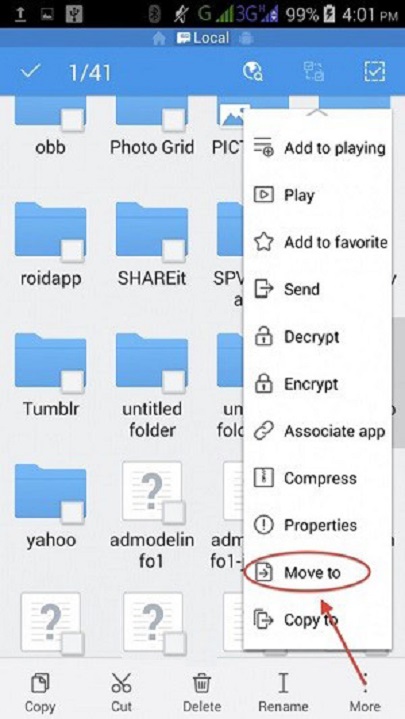
الآن، کارت SD را دوباره کرده و به سادگی مکانی را که میخواهید فایلهای WhatsApp به اونجا منتقل شوند، انتخاب کنید. مکان را تأیید کرده و دادههای انتخاب شده را به حافظه کارت SD خود منتقل کنید.
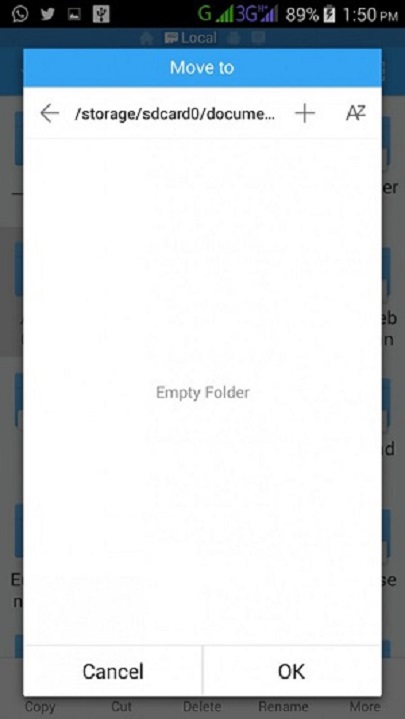
در این روش به این نکته دقت کنید که اگر فایلها را Cut کنید، نمیتوانید اونها را در واتساپ خود مشاهده کنید.
برنامه AppMgr III
ابتدا اپلیکیشن AppMgr III را دانلود و نصب کنید. از راه این برنامه میتوانید واتساپ و اطلاعات اون را مدیریت کنید و برای انتقال اون به حافظه جانبی تصمیم بگیرید. این برنامه کاربردهای دیگری نیز دارد که در ادامه آمده است.
انتقال اپلیکیشن: همانطور که قبلا گفته شد، شما میتوانید بهسادگی برنامهها و تمام دادهها را از حافظه داخلی به کارت SD منتقل کنید و از کارت SD به نام حافظه پیشفرض یک برنامه ویژه استفاده کنید.
پنهان کردن اپلیکیشن: گاهی زمان ممکن است واجب باشد تا برنامهها را پنهان کنید. در این برنامه میتوانید مستقیما این ویژگی را پیدا کرده و برنامهها را از تلفن دنبال خود پنهان کنید.
فریز کردن برنامهها: اگر برنامهای در دستگاه شما حافظه زیادی مصرف میکند و موجب کند شدن دستگاه میشود، این ویژگی میتواند به شما کمک کند تا حافظه را برای عملکرد خوب تر دستگاه دخیره کنید.
مدیریت برنامهها: شما میتوانید با استفاده از این اپلیکیشن تمام برنامههای خود را از یکجا مدیریت کنید.
زیادتر بخوانید:
بهترین اپلیکیشن های مدیریت مالی
بهترین آنتی ویروس اندروید 2022
تغییر محل ذخیره واتساپ در کامپیوتر
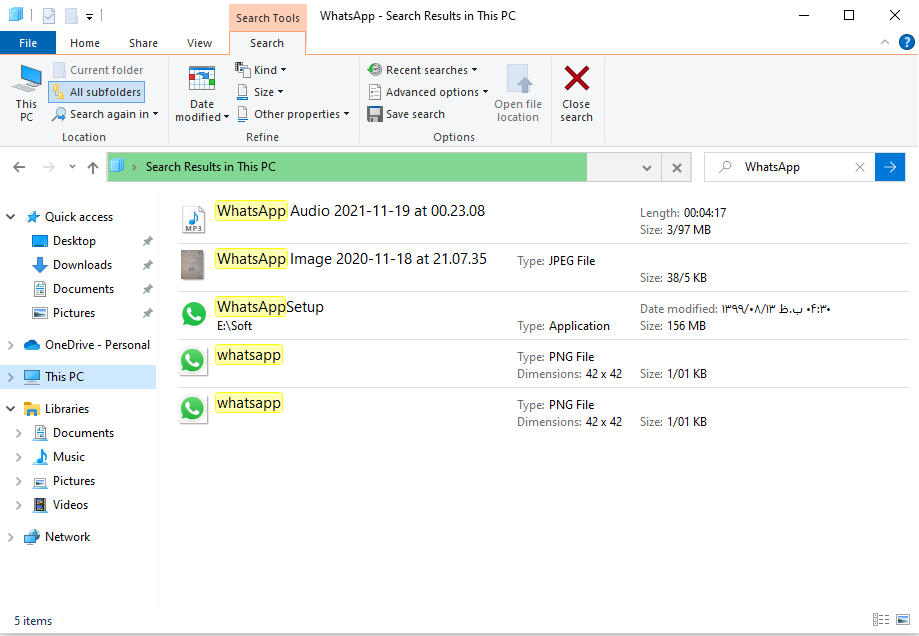
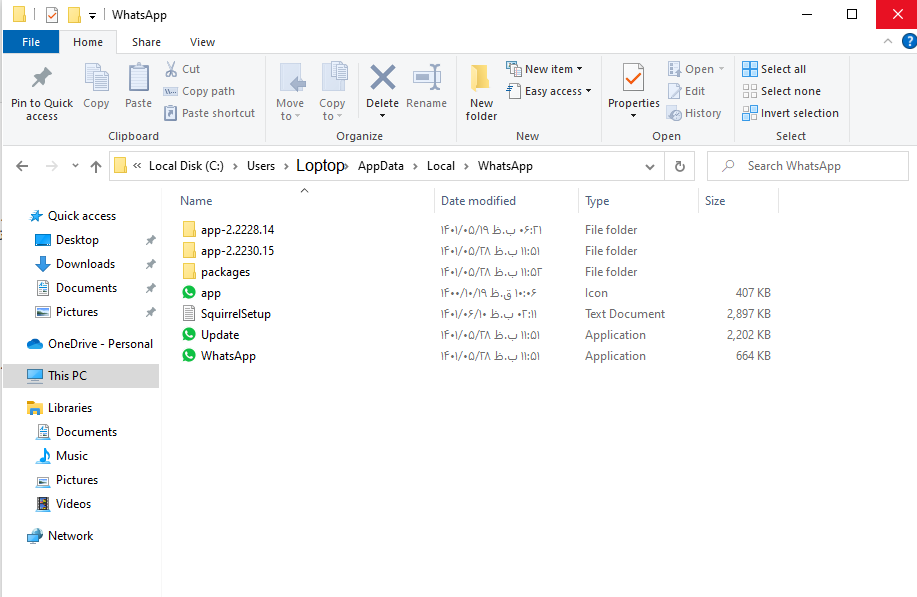
امکان تغییر محل ذخیره واتساپ در کامپیوتر وجود ندارد. تمام فایلها در درایو C شما ذخیره میشوند. در عوض میتوانید با دسترسی به پوشه دانلود، فایلها را از آنجا به یک محل دیگر در کامپیوتر انتقال دهید.
سادهترین روش که مخصوص کامپیوتر بوده، انتخاب محل ذخیره سازی است که با دانلود یک فایل و تعیین کردن راه مربوطه میتوانید فایلهای بعدی را برای ذخیره سازی در مکان دلخواه تغیین کنید. برای دستیابی به فایلهای دانلود شده از راه واتساپ میتوانید از راه زیر اقدام کنید:
C:\Users\loptopname\AppData\Local\Packages\5319275A.WhatsAppDesktop_cv1g1gvanyjgm\LocalCache\Roaming
با درون شدن به راه ذکر شده میتوانید به تمامی دیتاهای واتساپ که در قبل دانلود شده است دسترسی داشته باشید. دقت داشته باشید که سپس از کلمه یوزر کلمه مورد نظر باید نام کاربری شما باشد.
در این مطلب به بررسی و معرفی روشهایی برای تغییر محل ذخیره واتساپ در گوشی و کامپیوتر پرداختیم. اگر شما هم از پیام رسان واتساپ فراوان استفاده میکنید و اطلاعات و فیلم و عکس دریافتی شما از راه این پیام رسان فراوان است، ممکن است با مشکل کمبود فضای حافظه رو به رو شده باشید. در چنین شرایطی نیاز به نگرانی نیست و شما میتوانید نسبت به تغییر محل ذخیره واتساپ در کامپیوتر یا گوشی خود اقدام کنید. برای این منظور میتوانید از راه روشهای گفته شده در این مطلب استفاده کنید.
سوالات متداول
آیا تغییر محل ذخیره واتساپ در کامپیوتر هم امکان پذیر است؟
هنگامی برنامهای را بر روی سیستم کامپیوتری خود نصب میکنید به شکل نزد فرض (معمولا درایو C) مسیری برای نصب برنامه و فایلهای مربوط به اون در نظر گرفته میشود. یعنی تمام اطلاعات مربوط به برنامه نصب شده در اون راه قرار میگیرد. در مورد نصب واتساپ بر روی سیستم کامپیوتری هم به همین شکل است. مسیری نزد فرض در نظر گرفته میشود که شما میتوانید هر عکس، فایل و ویدئویی که در اون راه ذخیره شد را به محل دیگری در سیستم خود منتقل کنید تا درایو C شما پر نشود و فضای خالی داشته باشد.
زیادتر بخوانید:
.
نظر شما در مورد روشهای تغییر محل ذخیره واتساپ چیست؟ لطفا نظرات خود را در قسمت کامنت با جونی و سایر کاربران در بین بگذارید.
[ad_2]