ویژگی های گرافیکی بازی Modern Warfare 2 برای کامپیوتر

[ad_1]

کال آو دیوتی مدرن وارفر ۲ که به نام یکی از مورد انتظارترین آثار سال جاری میلادی برشمرده می‌شود، کمتر از سه هفته دیگر به دست بازیکنان می‌رسد. بر این پایه، استودیوی اینفینیتی درون با همکاری اکتیویژن بلیزارد تریلری جدیدی از اون به اشتراک گذاشت که این بار روی نمایش ویژگی های گرافیکی نسخه کامپیوتر شخصی بازی تمرکز دارد.

طبق اعلام تیم سازنده، نسخه پی سی مدرن وارفر ۲ با همکاری استودیوی بنوکس توسعه یافته و طبق معمول، از قابلیت‌های فراوان مهمی پشتیبانی می‌کند. برای مثال، گفته شده که کاربران می‌توانند این عنوان را در رزولوشن 4K واقعی تجربه کنند. از طرفی، بازی با مانیتورهای فوق عریض (Ultra Wide) سازگار است. به علاوه، توسعه‌دهندگان از سیستم ضد تقلب Ricochet برای قسمت چندنفره و آنلاین بازی استفاده می‌کنند.

محدودیت نرخ فریم در بازی قابل شخصی‌سازی است و بازیکنان می‌توانند عدد فریم را از راه تنظیمات قسمت گرافیکی تعیین کنند. به طور کلی، چیزی در حدود ۵۰۰ تنظیم قابل تغییر برای نسخه کامپیوتر شخصی بازی در نظر گرفته شده که می‌توان به تغییر جزئیات در فواصل نزدیک یا دور و قابلیت Anti-Aliasing نشانه کرد.

در کنار امکان شخصی‌سازی سیستم صوتی بازی، کاربران می‌توانند زاویه دید دوربین را بین اول شخص و سوم شخص تغییر دهند. خبر خوب این است که قابلیت جست‌وجو به قسمت تنظیمات گرافیکی بازی اضافه شده که به دنبال اون، می‌توانید به سرعت به قسمت مورد نظر دسترسی داشته باشید،

ناگفته نماند که استودیوی اینفینیتی درون و بنوکس وقت زیادی را برای بهینه‌سازی نسخه کامپیوتر شخصی صرف کرده‌اند؛ به طوری که کاربران برای تجربه نسخه بتای بازی در پایین‌ترین تنظیمات گرافیکی به سیستمی با مشخصات پردازنده مرکزی اینتل Core i5 3570 یا AMD Ryzen 5 1600X، رم هشت گیگابایتی و کارت گرافیک انویدیا جی‌فورس GTX 960 یا ای‌ام‌دی Radeon RX 470 با حافظه اختصاصی چهار گیگابایت نیاز داشتند. البته، هنوز مشخص نیست که این سیستم برای نسخه نهایی بازی نیز راستگو خواهد بود یا خیر! هرچند، بر پایه سوابق قبلی، بعید است که سیستم مورد نیاز نسخه نهایی بازی تفاوت زیادی با سیستم مزبور داشته باشد.

[ad_2]

خداحافظی با پلتفرم Origin و معرفی برنامه جدید EA برای کامپیوتر

[ad_1]

سپس از گذشت ده سال از کوشش پلتفرم Origin در کامپیوتر، این کلاینت به‌زودی با برنامه جدید EA جایگزین می‌شود.

در حالی که پلتفرم استیم یکی از پرمخاطب‌ترین فروشگاه‌‌های بازی‌های ویدیویی در پلتفرم کامپیوتر شخصی برشمرده می‌شود، اما برخی از شرکت‌های ناشر از سال‌های نزد کلاینت یا همان فروشگاه مخصوص به خود را راه‌اندازی کرده‌اند تا نسخه پی سی بازی‌های خود را به طور مستقیم به فروش برسانند.

یکی از کلاینت‌های کهنه، اوریجین نام دارد که برای نخستین بار کوشش خود را در سال ۲۰۱۱ میلادی شروع کرد و در طول ده سال اخیر میزبان تمامی بازی‌های کمپانی الکترونیک آرتز بوده است. حال در جدید‌ترین خبرها، به نظر می‌رسد که عمر این کلاینت به آخر خط رسیده و شرکت EA به‎‌زودی اون را با یک برنامه جدید جایگزین می‌کند.

این اپلکیشن به EA App سرشناس است که در حال آماده در مرحله تست بتا قرار دارد. شرکت الکترونیک آرتز مدعی است که این برنامه سریع‌ترین و سبک‌ترین کلاینت برای پلتفرم کامپیوتر شخصی است که تا به امروز توسط سایر کمپانی‌ها ساخته شده است. ظاهرا، این برنامه رابط کاربری ساده و در عین حال جذابی دارد که از همه مهم‌تر، ویژگی‌های کاربردی زیادی را نیز در خود جا داده است. برای مثال، کلاینت مزبور به طور خودکار تمام بازی‌ها را دانلود و به‌روزرسانی می‌کند.

از طرفی، گفته شده که در این برنامه کاربران به راحتی می‌توانند فهرست دوستان را به حساب کاربری خود در سایر پلتفرم‌ها از جمله ایکس باکس، پلی استیشن و استیم متصل کرده و با اون‌ها ارتباط برقرار کنند. همچنین، تمام فایل‌هایی که نزد‌تر به طور محلی (Local) یا ابری (Cloud) ذخیره شدند، به شکل خودکار به کلاینت جدید منتقل خواهند شد.

همان‌طور که در ابتدای خبر نشانه شد، این برنامه هنوز در مرحله تست و بررسی قرار دارد و به‌زودی نسخه نهایی اون برای تمام کاربران عرضه خواهد شد. هرچند، برنامه جدید EA مختص سیستم عامل ویندوز بوده و کاربران مک همچنان از راه پلتفرم Origin به آثار شرکت الکترونیک آرتز دسترسی خواهند داشت.

[ad_2]

برنامه سونی برای انتشار بازی‌ های انحصاری پلی استیشن برای کامپیوتر

[ad_1]

رئیس استودیوهای جهانی پلی استیشن به تازگی جزئیات بیشتری از برنامه سونی برای انتشار بازی های انحصاری پلی استیشن برای کامپیوتر به اشتراک گذاشت.

تا چند سال نزد کاربران پلتفرم کامپیوتر شخصی به کلی از تجربه‌ عناوین انحصاری کنسول‌ها به کلی محروم بودند و انتشار این آثار برای کامپیوتر تاحدودی غیرممکن و شگفت آور به نظر می‌رسید؛ تا اینکه شرکت مایکروسافت با تغییر سیاست خود و حمایت از پلتفرم ویندوز، تمام بازی‌های انحصاری خود را برای پی‌سی نیز منتشر کرد.

در پی این اتفاق، طولی نکشید که شرکت سونی نیز از این رویکرد ردموندی‌ها استقبال کرد و تا به امروز عناوین عظیم و محبوب خود همچون دیزگان، دث استرندینگ، خدای جنگ و هورایزن زیرو داون را تقدیم پی‌سی بازها کرده است. البته، قسمت سرگرمی‌های تعاملی شرکت سونی همچنان به این روند خود ادامه می‌دهد و در آینده عناوین بیشتری از پلی استیشن راهی پلتفرم کامپیوتر شخصی خواهند شد.

در همین راستا، ساعاتی نزد آقای هرمن هالست، رئیس استودیوهای جهانی پلی استیشن، در گفت‌وگویی از برنامه‌های سونی در قبال انتشار بازی های انحصاری پلی استیشن برای پی‌سی سخن گفته است. بر پایه اظهارات او، به نظر می‌رسد که از این به سپس، بیشتر عناوین سونی حداقل یک سال پس از عرضه روی پلتفرم‌های پلی استیشن، برای کامپیوتر شخصی نیز منتشر خواهند شد. البته، این سیاست برای تمام بازی‌ها راستگو نیست و یک سری استثناهایی نیز وجود دارد. برای مثال، احتمالا بازی‌های سرویس اساس سونی به طور همزمان برای پلی استیشن و پی‌سی از راه می‌رسند.

هرمن هالست در این زمینه توضیح می‌دهد:

به نظر من، از این به سپس، شاهد حداقل یک سال فاصله بین انتشار بازی بین کنسول و کامپیوتر خواهیم بود. البته، شاید بازی‌های سرویس اساس از این قاعده پیروی نکنند؛ برای چی که عناوین لایو سرویس نسبت به سایر بازی‌ها متفاوت هستند. این آثار از همان ابتدای کار باید جامعه عظیمی از بازیکنان را به خود جاذبه کنند. ممکن است که این بازی‌ها به طور همزمان برای کامپیوتر شخصی و پلی استیشن منتشر شوند.

قسمت سرگرمی‌های تعاملی شرکت سونی در حالی که تا به امروز دفعات و دفعات از تعهد خود نسبت به ساخت بازی‌های قصـه اساس و تک‌نفره سخن گفته، اما در کنار توسعه چنین عناوینی، روی ساخت بازی‌های سرویس اساس نیز کار می‌کند. در راستای تحقق این هدف، سونی در ماه‌های قبل استودیوی سرشناس بانجی را خریداری کرد.

اگر خاطرتان باشد، مدیر پلی استیشن در قبل رسما اعلام کرده بود که تصمیم دارد تا سال ۲۰۲۶ میلادی چیزی در حدود ۱۰ بازی لایو سرویس عرضه کند. یکی از این عناوین لایو سرویس، احتمالا بازی چندنفره The Last of Us است که طبق گفته‌های هرمن هالست، می‌توان صبر داشت که به طور همزمان برای پی سی و پلی استیشن منتشر شود.

[ad_2]

دانلود نسخه جدید خوشحال 1401 – 1402 (برای اندروید، آیفون و کامپیوتر)

[ad_1]

دانلود جدیدترین نسخه خوشحال آموزش و آموزش

برنامه خوشحال جدید ۱۴۰1 که به تازگی منتشر شده را دانلود کنید تا از امکانات جدید اون استفاده مند شوید. لینک دانلود آخرین نسخه برنامه خوشحال برای سال تحصیلی 1401-1402 در این نوشته آورده شده. برای دانلود و نصب برنامه خوشحال 4 جدید 1401 با ما دنبال باشید.

برنامه خوشحال (شبکه آموزشی علم آموز) که در ایام کرونا و آموزش غیر واقعی فراوان مورد استفاده قرار گرفت دارای کمبودهایی بود که دلیل می شد معلمان و علم آموزان ترجیح دهند از سایر برنامه ها همانند اسکای روم و ادوب کانکت استفاده کنند. در جدیدترین نسخه خوشحال (1401 – 1402) بسیاری از این محدودیت ها برطرف شده است و امکانات جدیدی به اون اضافه شده. برنامه خوشحال را می توانید در اندروید و کامپیوتر مورد استفاده قرار دهید. امکان استفاده از برنامه خوشحال در آیفون در حال آماده وجود ندارد. لینک دانلود نسخه جدید خوشحال در ادامه قرار داده شده و می توانید به راحتی اون را دانلود کنید.

گرچه امسال مدرسه ها به شکل حضوری برگزار می شود اما همچنان برخی کوشش ها در فضای اپلیکیشن خوشحال شکل میگیرد بنابراین خوب تر است جدیدترین نسخه برنامه خوشحال را داشته باشید.

 دانلود آخرین ورژن خوشحال برای اندروید – دانلود نسخه چهارم خوشحال

قبل از دانلود آخرین نسخه خوشحال برای گوشی دقت کنید گوشی شما باید دارای اندروید 4.4 به بالا باشد. در غیر این شکل باید از نسخه های کهنه خوشحال استفاده کنید.

دانلود نسخه جدید خوشحال برای اندروید

برای دانلود جدیدترین نسخه خوشحال که ورژن 2.9.8 برنامه خوشحال می باشد روی لینک زیر کلیک کنید.


برای دانلود نسخه سال قبل خوشحال که ورژن 2.9.7 برنامه خوشحال می باشد روی لینک زیر کلیک کنید.


برنامه خوشحال تحت وب برای ویندوز

برای ورود به برنامه خوشحال از راه کامپیوتر و ویندوز روی لینک زیر کلیک کنید:

امکانات نسخه جدید برنامه خوشحال

  • امکان مکالمه گروهی 6 نفره صوتی و تصویری
  • دارای زیادتر امکانات چت روم ادوب کانکت و اسکای روم
  • رابط کاربری زیباتر
  • مشخص کردن نقش کاربران
  • وجود و غیاب و تعیین برنامه‌ی هفتگی
  • تماس صوتی و تصویری
  • امکان ساخت کانال توسط مدیر مدرسه و معلم
  • امکان ساختن کارپوشه برای علم آموزان
  • امکان نظرسنجی
  • آزمون ساز
  • سرعت بالا
  • کلاس بندی

[ad_2]

کامپیوتر خودروهای پارک‌ شده در کنار خیابان‌ چقدر فروخت می شود؟

[ad_1]

اعضای یک باند موتورسوار که کامپیوتر خودروهای پارک‌شده در کنار خیابان‌های مشهد را می‌ربودند و هر قطعه را بین ۶۰۰ تا ۷۰۰ هزار تومان به مالخران می‌فروختند، در حالی با دستورات مخصوص قضایی دستگیر شدند که تاکنون به ۳۰ فقره سرقت اعتراف کرده‌اند.

به شرح صفحه اقتصاد، روزنامه خراسان نوشت: «در پی لورفتن تصاویری از دزدان قطعه‌ ها ماشین از راه دوربین‌های مداربسته، بررسی‌های پلیس علامت داد که اعضای یک باند موتورسوار به‌راحتی کنار خودروهای پارک‌شده در کنار خیابان‌ها قرار می‌گیرند و با شگردی ویژه کامپیوتر و برخی قطعه‌ ها قابل فروش خودروها را سرقت می‌کنند.

به دنبال شرح این اتفاق به قاضی شعبه ۲۱۶ دادسرای عمومی و انقلاب مشهد، بلافاصله قاضی جواد آسیان یزد دستورات مخصوص‌ای را برای پیگیری اتفاق و دستگیری یغماگران اموال مردم صادر کرد و از نیروهای انتظامی خواست با قاطعیت و رعایت موازین شرعی و قانونی عوامل سرقت‌های مذکور را شناسایی و به دستگاه قضایی معرفی کنند. طولی نکشید که تصاویر دزدان روی میز نیروهای تجسس کلانتری آبکوه قرار گرفت و چهره‌زنی آنان با استفاده از علمی‌های نوین شروع شد. همزمان با لورفتن هویت دزدان موتورسوار، بی‌صبر گروهی تخصصی از عوامل تجسس با هدایت و نظارت مستقیم سرهنگ ابراهیم خواجه‌پور (رئیس کلانتری آبکوه) فعالیت‌ ردزنی یکی از متهمان را در بولوار خیبر مشهد ادامه دادند و مخفیگاه وی را در حالی شناسایی کردند که موتورسیکلت مشکی‌رنگ مورد استفاده در سرقت‌ها نیز درون منزل قرار داشت.

ماموران انتظامی که با در نیمه‌دوباره روباه‌رو شده بودند برای رعایت موازین شرعی ابتدا زنگ منزل را به صدا درآوردند اما در همین حال (رضا – ق) متهم تحت تعقیب روی پله‌ها آمد و با مشاهده ماموران پا به فرار گذاشت. در همین حال سه گروه از ماموران انتظامی که به سرپرستی سروان طیوری (رئیس دایره تجسس کلانتری آبکوه) درون فعالیت‌ شده بودند، او را قبل از فرار به پشت بلندی در حالی دستگیر کردند که هنوز بساط استعمال مواد مخدرش در اتاق عریض بود.

با انتقال متهم و موتورسیکلت به کلانتری، تحقیقات درباره دیگر اعضای این باند درون مرحله جدیدی شد. «رضا – ق» که مدعی بود او را به اشتباه گرفته‌اند، هنگامی تصاویر خود را با خالکوبی‌هایی که روی پیکرش مشخص بود در فیلم دوربین‌های مداربسته دید، دوباره هم ادعا کرد این موتورسوار من هستم اما سرقتی انجام نداده‌ام و تنها مواد مخدر و افشانه فلفل کشف‌شده از منزلم را قبول دارم و حتی فردی را هم که بر ترک موتورسیکلت نشسته است نمی‌شناسم!

به دنبال اظهارات شگفت آور متهم، بازجویی‌ها از وی به راه فنی تغییر کرد و بدین‌ردیف او که در مخمصه سوالات تخصصی افتاده بود به  ناچار همدست خود را نیز لو داد و آماده به همکاری با پلیس شد.

در همین حال و با راهنمایی‌های مستقیم قاضی آسیان یزد، بی‌صبر نیروهای عملیاتی درون عمل شدند و «علی – ک» (همدست متهم) را در حالی به دام انداختند که از مخفیگاه وی ابزار سرقت و شش عدد فشنگ ساچمه‌ای نیز کشف شد. این متهم پس از انتقال به کلانتری اعتراف کرد: حدود دو ماه است که با «رضا – ق» کامپیوتر (مغز ماشین) سرقت می‌کنیم و آنها را به یک مالخر زبر دست به مبالغی بین ۶۰۰ تا ۷۰۰ هزار تومان می‌فروشیم!

این سارق موتورسوار ادعا کرد تاکنون ۲۵ تا ۳۰ فقره سرقت در مناطق فرامرز عباسی، ساجدی، ابوطالب، عبدالمطلب، ایثارگران و کوی امیرالمومنین (ع) انجام داده‌ایم اما محل سرقت‌ها را با مشاهده عینی می‌توانم علامت بدهم!

وی ادامه داد: همه سرقت‌ها را با موتورسیکلت توقیفی انجام می‌دادیم؛ به گونه‌ای که بلافاصله از ترک موتورسیکلت پیاده می‌شدم و کاپوت ماشین را بالا می‌زدم و در همین ثانیه «رضا – ق» با یک حرکت سریع کامپیوتر را سرقت می‌کرد.

او درباره فشنگ‌های کشف‌شده از مخفیگاهش نیز گفت: آنها را حدود دو هفته قبل از درون یک پژو پارس سرقت کردیم اما «رضا» در برخی مواقع با یکی دیگر از اعضای باند به نام «امین» هم سرقت می‌کرد.

نیروهای تجسس کلانتری آبکوه در ادامه نگهداری به این پرونده سرقت، مکان‌های هشت خودرویی را که مورد دستبرد قرار گرفته بودند با همکاری متهمان شناسایی کردند و سپس با هدایت رئیس کلانتری، عازم کوی امیرالمومنین (ع) شدند تا مالخر اموال سرقتی را زیر چتر اطلاعاتی بگیرند اما آنها هنگامی درون محل شدند یکباره مالخر مذکور را دیدند که سوار بر یک دستگاه ماشین در حال دور دور کردن است. بنابراین او نیز دستگیر شد و در حالی به مقر انتظامی انتقال یافت که مدعی بود از راه وکیلش حال ماموران انتظامی را می‌گیرد!

دزدان مغز ماشین در مواجهه حضوری با این مالخر کم سن اعتراف کردند که از حدود دو ماه قبل همه کامپیوترهای سرقتی را به او فروخته‌اند. بررسی‌های زیادتر در این باره همچنان ادامه دارد.»

[ad_2]

تغییر محل ذخیره واتساپ در گوشی و کامپیوتر [آموزش تصویری]

[ad_1]

اگر شما از واتساپ استفاده می‌کنید و به دلیل دوباره کردن فایل‌های فراوان در این برنامه، با کمبود حافظه مواجه شده‌اید، خوب تر است به جستجو تغییر محل ذخیره واتساپ در دستگاه خود بروید.

محل ذخیره واتس اپ در موبایل به مکانی گفته می‌شود که فایل‌های دانلود شده نظیر موسیقی و عکس و فیلم درآن محافظت می‌شوند. اگر حجم اطلاعات دریافتی شما از راه این پیام رسان بالا باشد، با مشکل کمبود فضای خالی رو به رو خواهید شد.

آرون گروپس

در چنین شرایطی خوب تر است فکر بهتری داشت و نسبت به تغییر محل ذخیره واتساپ اقدام کرد. تغییر محل ذخیره واتساپ در کامپیوتر و گوشی امکان پذیر است و در ادامه راه‌کارهای واجب ارائه شده است. اگر تصمیم دارید این راه را به مکان دلخواه خود تغییر دهید دنبال ما باشید.

زیادتر بخوانید:

آموزش دیدن پیام واتساپ بدون خوردن تیک آبی

بهترین جایگزین واتساپ در ایران ؛ برنامه مانند واتساپ چی نصب کنیم؟

تغییر محل ذخیره واتساپ

تقریبا تمامی افراد در سراسر دنیا با استفاده از پلتفرم واتساپ تصاویر و ویدیوهای خود را به اشتراک می‌گذارند، پیام‌های متنی می‌فرستند و فایل‌هایی را ارسال می‌کنند. دریافت تعداد زیادی پیام به شکل عکس و ویدیو، سبب پر شدن فضای حافظه تلفن دنبال می‌شود. اما چگونه فضای ذخیره‌‌سازی تلفن دنبال خود را مدیریت کنیم؟

محل ذخیره سازی نزد فرض فایل‌های رسانه‌ای WhatsApp مانندعکس، فیلم، فایل صوتی و غیره حافظه داخلی است. اگر فضای ذخیره سازی داخلی تلفن پر شود، عملکرد گوشی پایین می‌آید.

البته اگر از جدیدترین دستگاه‌های موبایل استفاده می‌کنید، دیگر نیازی به قرار دادن کارت‌های SD نیست زیرا در دستگاه‌های نسل جدید فضای ذخیره‌سازی بسیاری دارند، بنابراین ممکن است نیازی به تغییر محل ذخیره واتساپ نباشد اما با این وجود روش‌هایی نیز برای این کار وجود دارد.

تغییر محل ذخیره واتساپ در گوشی و کامپیوتر از راه راه‌کارهایی که در ادامه آمده، امکان پذیر است و شما می‌توانید به راه گفته شده عمل کنید.

تغییر محل ذخیره واتساپ در گوشی

برای تغییر محل ذخیره واتساپ در اندروید روش‌هایی وجود دارد که در ادامه بررسی شده است. شما هم می‌توانید از این روش‌ها استفاده کنید.

انتقال کامل WhatsApp به حافظه جانبی

اگر فضای کافی برای نگه داشتن برنامه‌های خود در حافظه داخلی ندارید، می‌توانید اپ‌هایی همانند واتساپ را به کارت حافظه انتقال دهید.

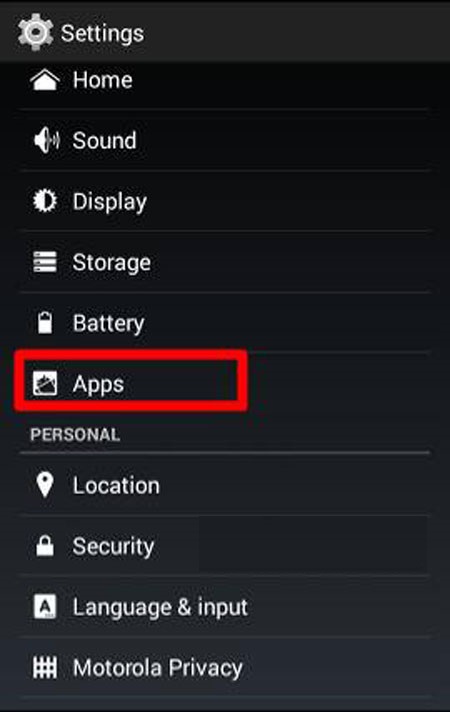
کافی است درون Settings شوید و به قسمت Apps بروید، سپس روی All Apps کلیک کنید و در لیست برنامه‌ها روی WhatsApp بزنید.

انتقال کامل 1

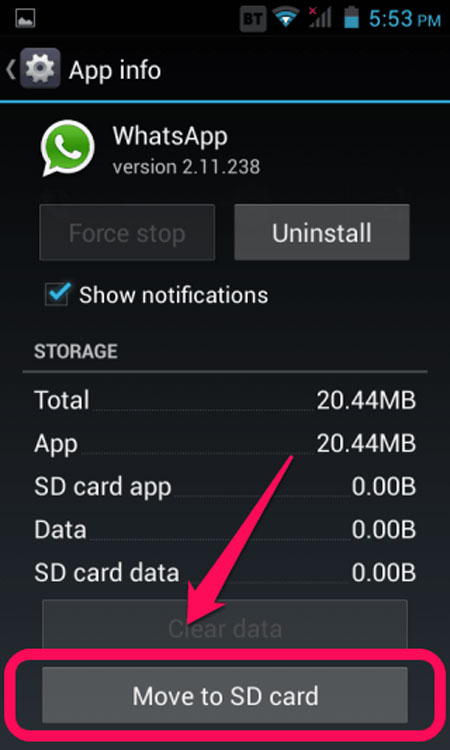
الآن صفحه‌ای با نام App info برای شما دوباره می‌شود؛ در صورتی که گزینه Move to SD Card را مشاهده می‌کنید، روی اون کلیک کنید.

انتقال کامل 2

این کار را نه تنها می‌توان برای برنامه پیام رسان واتساپ انجام داد بلکه می‌توان سایر برنامه‌ها را نیز به حافظه جانبی منتقل کرد تا فضای بیشتری داشت. اگر مایل هستید این کار را برای سایر برنامه‌ها نیز تکرار کنید کافی است این همین روش گفته شده در بالا استفاده کنید.

زیادتر بخوانید:

سیو مسیج در واتساپ ؛ چگونه در Whatsapp یادداشت برداری کنیم؟

حل مشکل بالا نیامدن مخاطبین در واتساپ اندروید و iOS

تغییر محل ذخیره‌ واتساپ به‌شکل دستی

این روش یکی از بهترین راه‌های جابه‌جایی فایل‌های رسانه‌ای همانند تصاویر و ویدیوها است. در این روش می‌توانید فایل‌هایی را که می‌خواهید از حافظه داخلی به کارت حافظه و یا محل دیگر منتقل کنید را به‌شکل دستی انتخاب کنید. برای این کار ابتدا باید به فایل منیجر دستگاه اندرویدی خود بروید.

دستی 1

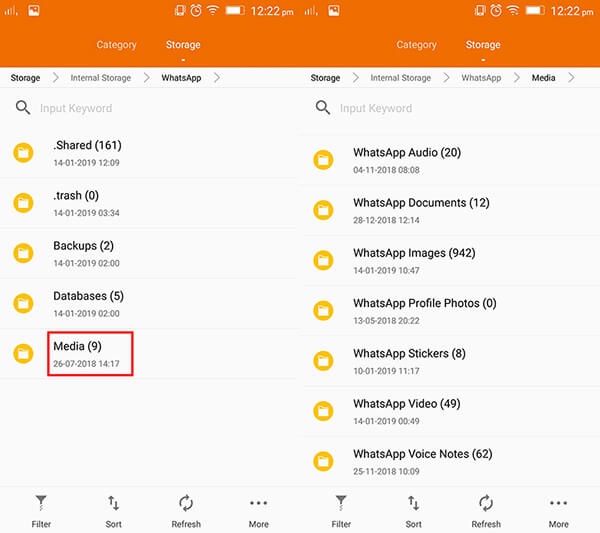
اگر نمی‌توانید فایل منیجر را پیدا کنید، حتما یک برنامه فایل منیجر نصب کنید تا به فایل‌های گوشی دسترسی داشته باشید. الآن باید پوشه WhatsApp را پیدا کنید. هنگامی که پوشه WhatsApp را پیدا کردید، به پوشه media در اون بروید.

دستی 2

حال باید فایل‌های رسانه‌ای که می‌خواهید منتقل کنید را انتخاب کرده و به کارت SD و..  انتقال دهید. این روش فراوان آسان بوده و نیازی به روت کردن دستگاه ندارد.

برنامه XInternalSD

برنامه XInternalSD یک رابط قدرتمند با ویژگی‌های فراوان و سازگار با تمامی برنامه‌ها بوده که از راه این گزینه می‌توانید راه ذخیره سازی داده‌ها در واتساپ موبایل را تغییر دهید.

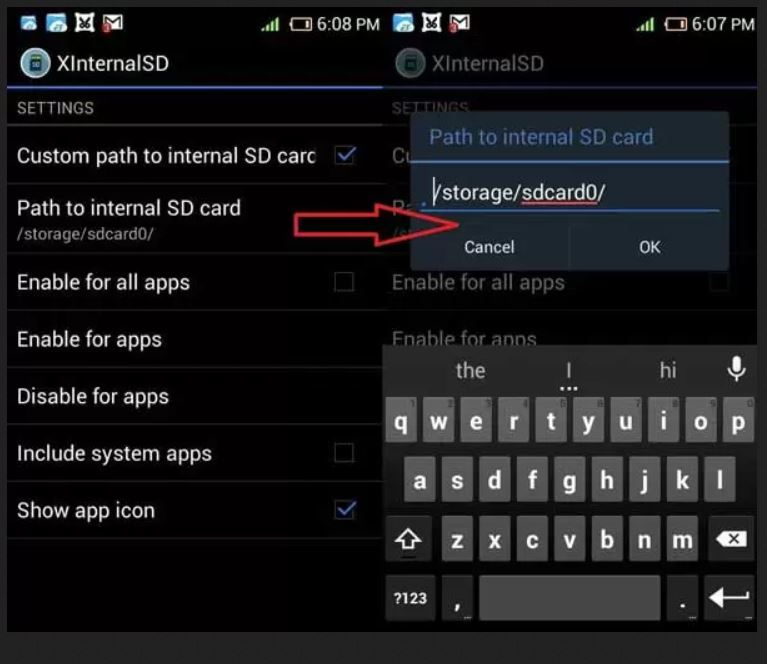
ابتدا برنامه XInternalSD را نصب و درون مکان کاربری اون شوید و از قسمت Path to internal SD card راه ذخیره سازی را به محلی که مدنظر دارید تغییر دهید.

اندروید 1

در مرحله سپس برنامه واتساپ را پیدا و سپس روی enable for apps کلیک کنید. پوشه واتساپ را از راه اولیه کپی و در مسیری که در مرحله دوم انجام داده‌اید جایگزین کنید.

سپس پوشه واتساپ از راه اول را حذف کنید. گوشی شما به شکل خودکار ریستارت و تغییرات واجب اعمال خواهد شد.

زیادتر بخوانید:

آموزش ساخت استیکر واتساپ ؛ چگونه عکس را به استیکر تبدیل کنیم؟

حل مشکل صدا در تماس تصویری واتساپ

برنامه FolderMount

این برنامه از راه و رابط کاربری ساده‌تری نسبت به گزینه اول برخوردار است. برنامه FolderMount را دانلود و اون را نصب کنید.با درون شدن به برنامه مقابل list of pairs یک علامت + وجود دارد که روی اون باید کلیک کنید.

در قسمت عنوان WhatsApp را تایپ کنید و در قسمت source حافظه داخلی پوشه واتساپ را تعیین کنید. تیک مربوط به exclude from media scan را جهت پیشگیری از انتقال فایل‌های تکراری فعال کنید.

اندروید 2

دسترسی ساخت پوشه را تائید کنید و سپس روی yes کلیک کنید و به محض اتمام انتقال داده‌ها تیک مربوط به برنامه واتساپ را از راه برنامه فعال کنید.

واجب به ذکر است که این برنامه‌ها تنها با گوشی‌های روت شده کار می‌کنند. برای گوشی‌های روت نشده باید یک فایل منیجر نصب کرده و سپس داده‌های دانلود شده در واتساپ را به کارت حافظه انتقال داد.

برنامه Files To SD Card

با استفاده از این اپلیکیشن می‌توانید به راحتی فایل‌های خود را به کارت حافظه انتقال دهید. این برنامه در تاریخ صرفه جویی می‌کند و به سرعت فایل‌ها را انتقال می‌دهد. با استفاده از این برنامه همچنین می‌توانید از لطیف افزارهای خود نسخه ناظر تهیه کنید و در حافظه جانبی ذخیره کنید.

برنامه Link2SD

Link2SD یکی دیگر از برنامه‌های Play Store است که برای پیوند دادن فایل‌های واتساپ به کارت SD استفاده می‌شود. اگر می‌خواهید فضای ذخیره سازی داخلی خود را آزاد کنید باید این برنامه را داشته باشید. توجه داشته باشید که برای انتقال داده‌های داخلی، باید نسخه Plus این برنامه را خریداری کنید.

افرادی که از تلفن های اندرویدی با نسخه کمتر از 4.4 استفاده می‌کنند می‌توانند از روش زیر استفاده کنند. این افراد به دستگاه روت شده نیازی ندارند. اما اگر بخواهند بیش از یک نوع فایل را منتقل کنند، باید نسخه زبر دست را خریداری کنند. کار کردن با این برنامه فراوان راحت است.

زیادتر بخوانید:

بهترین برنامه های یادداشت اندروید و آیفون

بهترین برنامه اسلوموشن اندروید و iOS

برنامه ES File Explorer

برای انتقال فایل‌های واتساپ به SD کارت، می‌توانید از اپلیکیشن File explorer‌ کمک بگیرید. معمولا گوشی‌های اندرویدی برنامه‌ای با نام file explorer‌ دارند، اگر گوشی شما فاقد این برنامه است می‌توانید از اپلیکیشن ES file explorer‌ استفاده کنید.

قبل از انتقال داده‌های واتساپ به کارت SD، ایمن شوید کارت به اندازه کافی فضای خالی داشته باشد. برای استفاده از این اپلیکیشن، مراحل زیر را دنبال کنید:

ابتدا برنامه را دانلود و نصب کنید. در ادامه فایل‌های واتساپ را پیدا کرده و اون‌ها را به کارت SD منتقل کنید. پس از نصب و راه‌اندازی اپلیکیشن به راه internal storage > WhatsApp folder بروید. الآن، می‌توانید تمام داده‌های ذخیره شده توسط WhatsApp را در حافظه داخلی موبایل خود مشاهده کنید.

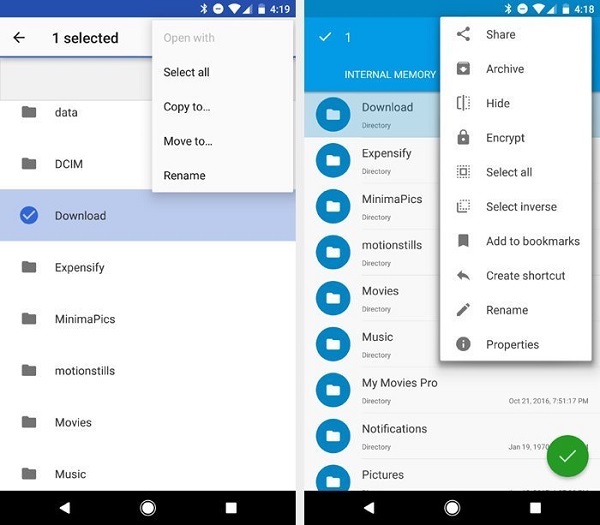
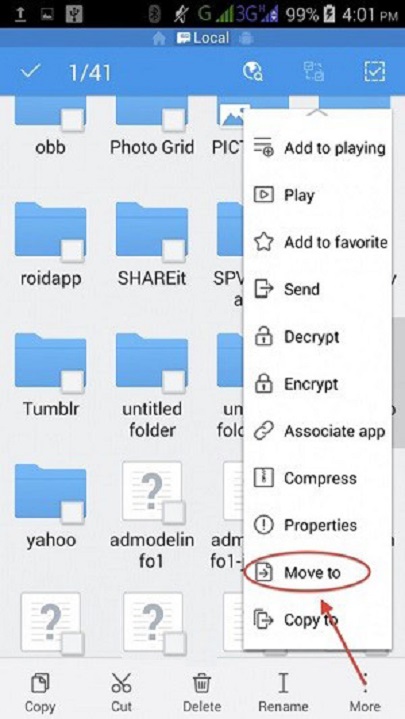
اون دسته از فایل‌هایی که می‌خواهید به کارت حافظه منتقل شوند را انتخاب کنید. پس از انتخاب فایل‌ها، کافی است روی گزینه Copy در نوار ابزار ضربه بزنید. همچنین می‌توانید به More options بروید و گزینه Move to را انتخاب کنید. در حالت دوم، فایل‌ها کاملا از روی حافظه داخلی پاک خواهد شد و به کارت حافظه منتقل می‌شود.

ES File Explorer 1

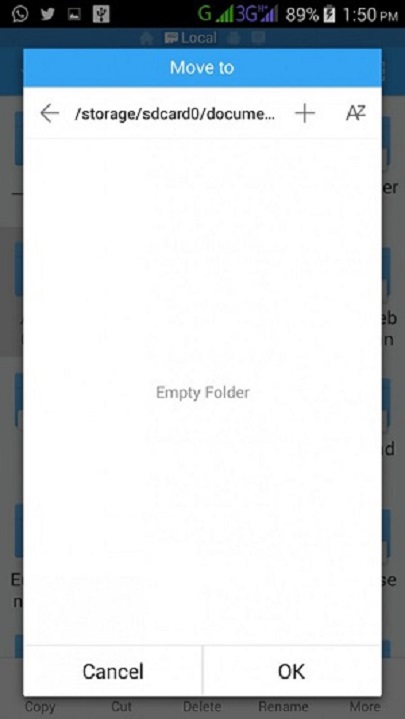
الآن، کارت SD را دوباره کرده و به سادگی مکانی را که می‌خواهید فایل‌های WhatsApp به اون‌جا منتقل شوند، انتخاب کنید. مکان را تأیید کرده و داده‌های انتخاب شده را به حافظه کارت SD خود منتقل کنید.

ES File Explorer ر2

در این روش به این نکته دقت کنید که اگر فایل‌ها را Cut کنید، نمی‌توانید اون‌ها را در واتساپ خود مشاهده کنید.

برنامه AppMgr III

ابتدا اپلیکیشن AppMgr III را دانلود و نصب کنید. از راه این برنامه می‌توانید واتساپ و اطلاعات اون را مدیریت کنید و برای انتقال اون به حافظه جانبی تصمیم بگیرید. این برنامه کاربردهای دیگری نیز دارد که در ادامه آمده است.

انتقال اپلیکیشن: همان‌طور که قبلا گفته شد، شما می‌توانید به‌سادگی برنامه‌ها و تمام داده‌ها را از حافظه داخلی به کارت SD منتقل کنید و از کارت SD به نام حافظه پیشفرض یک برنامه ویژه استفاده کنید.

پنهان کردن اپلیکیشن: گاهی زمان‌ ممکن است واجب باشد تا برنامه‌ها را پنهان کنید. در این برنامه می‌توانید مستقیما این ویژگی را پیدا کرده و برنامه‌ها را از تلفن دنبال خود پنهان کنید.

فریز کردن برنامه‌ها: اگر برنامه‌ای در دستگاه شما حافظه زیادی مصرف می‌کند و موجب کند شدن دستگاه می‌شود، این ویژگی می‌تواند به شما کمک کند تا حافظه را برای عملکرد خوب تر دستگاه دخیره کنید.

مدیریت برنامه‌ها: شما می‌توانید با استفاده از این اپلیکیشن تمام برنامه‌های خود را از یکجا مدیریت کنید.

زیادتر بخوانید:

بهترین اپلیکیشن های مدیریت مالی

بهترین آنتی ویروس اندروید 2022

تغییر محل ذخیره واتساپ در کامپیوتر

کامپیوتر 1

امکان تغییر محل ذخیره واتساپ در کامپیوتر وجود ندارد. تمام فایل‌ها در درایو C شما ذخیره می‌شوند. در عوض می‌توانید با دسترسی به پوشه دانلود، فایل‌ها را از آنجا به یک محل دیگر در کامپیوتر انتقال دهید.

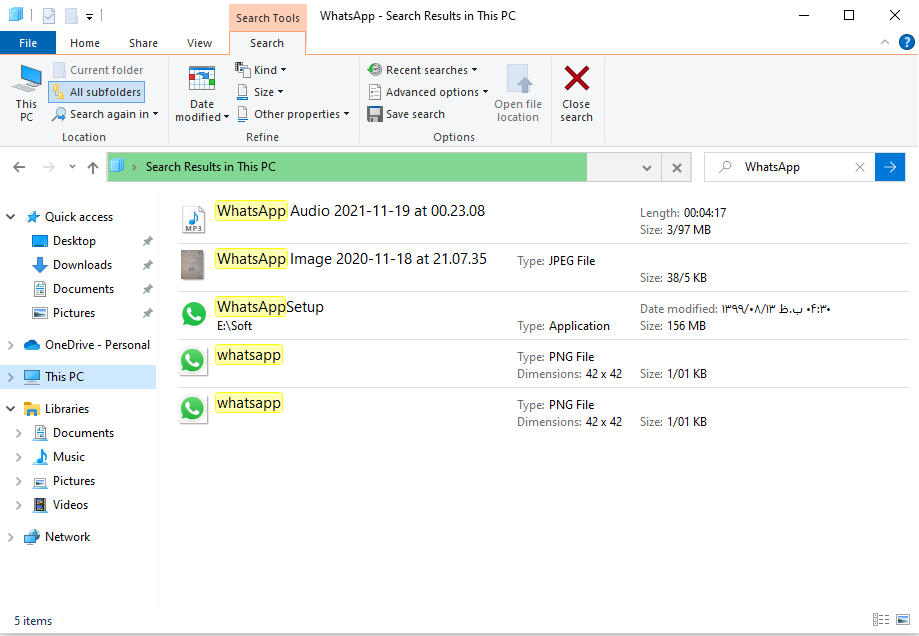
ساده‌ترین روش که مخصوص کامپیوتر بوده، انتخاب محل ذخیره سازی است که با دانلود یک فایل و تعیین کردن راه مربوطه می‌توانید فایل‌های بعدی را برای ذخیره سازی در مکان دلخواه تغیین کنید. برای دستیابی به فایل‌های دانلود شده از راه واتساپ می‌توانید از راه زیر اقدام کنید:

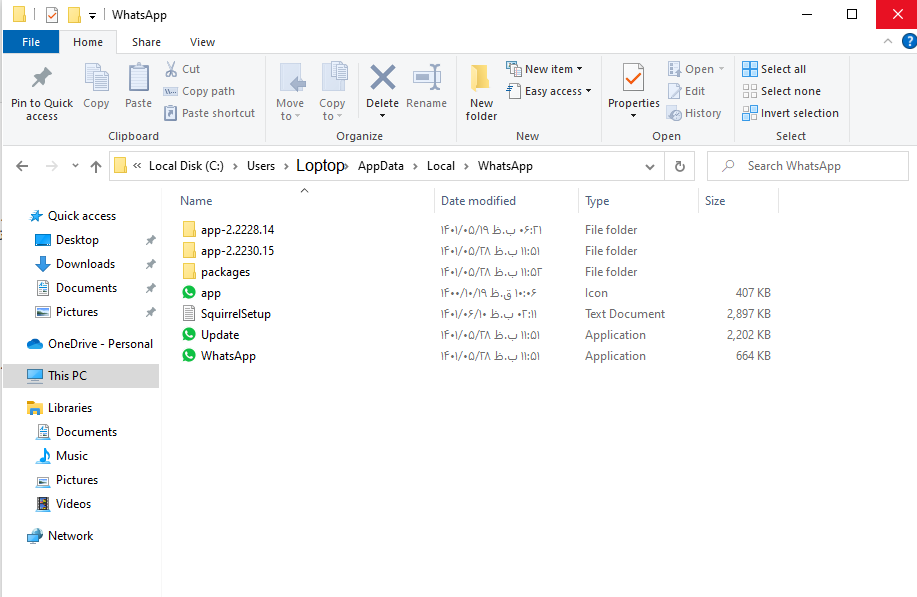
C:\Users\loptopname\AppData\Local\Packages\5319275A.WhatsAppDesktop_cv1g1gvanyjgm\LocalCache\Roaming

با درون شدن به راه ذکر شده می‌توانید به تمامی دیتاهای واتساپ که در قبل دانلود شده است دسترسی داشته باشید. دقت داشته باشید که سپس از کلمه یوزر کلمه مورد نظر باید نام کاربری شما باشد.

222

در این مطلب به بررسی و معرفی روش‌هایی برای تغییر محل ذخیره واتساپ در گوشی و کامپیوتر پرداختیم. اگر شما هم از پیام رسان واتساپ فراوان استفاده می‌کنید و اطلاعات و فیلم و عکس دریافتی شما از راه این پیام رسان فراوان است، ممکن است با مشکل کمبود فضای حافظه رو به رو شده باشید. در چنین شرایطی نیاز به نگرانی نیست و شما می‌توانید نسبت به تغییر محل ذخیره واتساپ در کامپیوتر یا گوشی خود اقدام کنید. برای این منظور می‌توانید از راه روش‌های گفته شده در این مطلب استفاده کنید.

سوالات متداول

آیا تغییر محل ذخیره واتساپ در کامپیوتر هم امکان پذیر است؟

هنگامی برنامه‌ای را بر روی سیستم کامپیوتری خود نصب می‌کنید به شکل نزد فرض (معمولا درایو C) مسیری برای نصب برنامه و فایل‌های مربوط به اون در نظر گرفته می‌شود. یعنی تمام اطلاعات مربوط به برنامه نصب شده در اون راه قرار می‌گیرد. در مورد نصب واتساپ بر روی سیستم کامپیوتری هم به همین شکل است. مسیری نزد فرض در نظر گرفته می‌شود که شما می‌توانید هر عکس، فایل و ویدئویی که در اون راه ذخیره شد را به محل دیگری در سیستم خود منتقل کنید تا درایو C شما پر نشود و فضای خالی داشته باشد.

زیادتر بخوانید:

.

نظر شما در مورد روش‌های تغییر محل ذخیره واتساپ چیست؟ لطفا نظرات خود را در قسمت کامنت با جونی و سایر کاربران در بین بگذارید.

[ad_2]

تغییر تاریخ تولد فیس بوک در کامپیوتر (ساده ترین روش)

[ad_1]

در دنیای مدرن امروزی، اکثر دوستانمان روز تولد ما را یاد بردن می کنند و فقط پیام یاداور شبکه های اجتماعی است که این داستان را به اون ها یادآوری می کند.

برخی از شما زمانی که اکانت فیسبوک می ساختید، بخاطر این که برای تان این مورد با ارزش و مهم بودن نداشت (یا به هر سبب دیگری) تاریخ تولد غلطی درون کرده اید و حالا عصبانی هستید که پیام یاداور روز تولدتان، سر وقت صحیح خودش به دوستان تان ارسال نمی شود، پس باید همین حالا دست به کار شوید و طی چند مرحله ساده، تاریخ تولد واقعی خودتان را درون کنید.

در این مقاله، یاد خواهید گرفت که چگونه تاریخ تولد خود را روی فیسبوک تغییر دهید و در روز واقعی تولدتان، از سو دوستان تان تبریک تولد بگیرید.


چرب زبان

با این اپلیکیشن ساده، هر زبانی رو فقط با روزانه 5 دقیقه گوش دادن، توی 80 روز همانند بلبل سخن بزن! بهترین متد روز، همزمان نیرومند حافظه، آموزش تصویری با کمترین قیمت ممکن!


چگونه با استفاده از اپلیکیشن موبایل، تاریخ تولدمان را در فیسبوک عوض کنیم؟

1-ابتدا در موبایل خود درون اپلیکیشن فیسبوک شوید و به حساب کاربری تان بروید.

2- روی نماد همبرگر در گوشه سو راست و بالا بزنید.

3- سپس روی گزینه See your profile (مشاهده پروفایل) (زیر نمایش نام) بزنید.

4- روی گزینه Edit Profile (ویرایش پروفایل) یا Edit Public Details (ویرایش جزئیات عمومی) بزنید.

5- تا پایین صفحه بروید و گزینه Edit Your About Info (ویرایش اطلاعات درباره شما) را انتخاب کنید.

6- تاریخ تولد واقعی خود را انتخاب کنید، سپس در بالای صفحه روی گزینه save (ذخیره) بزنید.

تاریخ تولدتان با موفقیت تغییر کرد.

اگر از مرورگر موبایل هم استفاده می کنید، دوباره هم باید همین مراحل را طی کنید.

 روش دانلود ویدیوهای فیسبوک بدون نیاز به نصب هیچ ابزاری

چگونه روی کامپیوتر یا لپ تاپ تاریخ تولدمان را در فیسبوک تغییر دهیم؟

1-مرورگر را دوباره کنید و درون فیسبوک شوید.

2- نام کاربری و رمز ورود خود را درون کنید.

3- روی عکس پروفایل در قطعه بالا و سو راست پنجره بازشده، کلیک کنید.

4- روی گزینه Edit Profile (ویرایش پروفایل) بزنید.

5- پایین بیایید و بر روی گزینه Edit Your About Info (ویرایش اطلاعات درباره شما) بزنید.

6- روی Contact and basic info (اطلاعات پایه و مخاطب) در پنل سو چپ کلیک کنید.

7- اسکرول کنید و به پایین صفحه بیایید تا به قطعهِ Basic info (اطلاعات پایه) برسید و روی نماد مداد در سو راست تاریخ تولد ضربه بزنید.

8- تاریخ تولد واقعی خود را درون کنید، سپس روی save (ذخیره) کلیک کنید.

تاریخ تولدتان با موفقیت تغییر داده شد.

نکته: وقت تغییر دادن تاریخ تولد در فیسبوک باید فراوان دقت کنید، زیرا زیادتر از سه بار اجازه انجام این کار را به شما نمی دهد.

۲۱ پیج عالی در فیسبوک که باید فالو کنید + ۲۰ اکانت پرطرفدار در حال آماده

چگونه سپس از رسیدن به محدودیت، تاریخ تولدمان را در فیسبوک تغییر دهیم؟

اگر می خواهید که تاریخ تولد خود را حتی سپس از سه بار امتحان، دوباره هم تغییر دهید، پس باید به فیسبوک درخواست بدهید و یک سبب قانع کننده برای تغییر تاریخ تولدتان داشته باشید.

هیچ ضمانتی نیست که فیسبوک به شما اجازه دهد که سپس از درخواست تان، تاریخ تولد خود را تغییر دهید، فقط باید حتما سبب مناسبی برای این کار داشته باشید. در ادامه لینک درخواست را برایتان خواهیم گذاشت.

لینک درخواست:

https://www.facebook.com/help/contact/233841356784195?_rdc=1&_rdr

هنگامی که لینک دوباره شد، روی قطعه تاریخ تولد بزنید و یک سبب موجه از لیست گزینه ها انتخاب کنید، سپس بر روی گزینه Send (ارسال) ضربه بزنید.

کاربردی: روش فعالسازی مجدد اکانت فیسبوک

چه کسی می تواند روز تولدتان را ببیند؟

شما می توانید تنظیم کنید که کدام مخاطبان تان بتوانند تاریخ تولد شما را روی فیسبوک ببینند. تنظیمات تاریخ تولد در حالت نزد فرض بر روی دوستان دوستانتان تنظیم شده است، به این معنی که حتی دوستان مشترک تان هم می توانند تاریخ تولد شما را ببینند.

همچنین می توانید برای مشخص بودن سال تولد و روز تولد؛ مخاطبان تان را جدا کنید . فیسبوک این گزینه را در اختیارتان قرار می دهد تا بین تنظیمات مخاطبانی که دنبال تان می کنند، قدرت انتخاب داشته باشید.

  • Public (عمومی) : همه و هر کسی در فیسبوک.
  • Friends of friends (دوستان دوستان تان) : کاربران با دوستان مشترک.
  • Friends (دوستان) : فقط کاربران درون لیست دوستان.
  • Only me (فقط من) : فقط تو و نه هیچ کس دیگر.
  • Close friends (دوستان نزدیک) : دوستانی که خودتان انتخاب کرده اید در لیست دوستان نزدیک تان باشند.

این مطلب در مورد کل پروسه عوض کردن تاریخ تولد در فیسبوک بود. اگر سوال دیگری دارید، حتما در زیر این مقاله برایمان کامنت بگذارید.

در ادامه بخوانید: روش تغییر نام صفحه در فیسبوک (جدیدترین تغییرات)

[ad_2]

دانلود فیلترشکن برای ویندوز 10 (vpn پرسرعت توانا جدید رایگان کامپیوتر 2022)

[ad_1]

آیا به دنبال روشی برای ایمن سازی داده های آنلاین و آدرس IP خود می گردید؟ بهترین فیلترشکن (vpn) رایگان را برای ویندوز 10 دانلود کنید تا اطلاعات خصوصی خود را از هکرها پنهان کنید. اما بازار تکنولوژی مملو از اپلیکیشن های فیلترشکن رایگان است و به همین دلیل انتخاب و دانلود بهترین فیلترشکن رایگان برای ویندوز 10 می تواند تصمیم سختی باشد.

فیلترشکن ها همچنین دسترسی به سایت هایی که در موقعیت جغرافیایی شما بنا به دلایل مختلف بسته می باشند را میسر می سازند. علاوه بر پنهان کردن هویت شما، سرویس فیلترشکن از ردیابی موقعیت جغرافیایی شما توسط وبسایت ها پیشگیری می کند.

در این مقاله، تعدادی از بهترین فیلترشکن های رایگان برای ویندوز به شما معرفی می شود و ویژگی های هر یک را بررسی می کنیم. بنابراین، بدون هیچ مقدمه ای بیایید به دنیای بهترین فیلترشکن رایگان برای ویندوز 10 شیرجه بزنیم.

فهرست بهترین فیلترشکن های ویندوز 10 در سال 2022

ابزارهای فیلترشکن فهرست شده در زیر برای کامپیوتر می توانند حفاظت عالی برای کاربر ارائه دهند و اطلاعات کاربر را در برابر تهدیدهای مخرب آنلاین ایمن نگه دارند.

1. Nord VPN فیلترشکن برای ویندوز رایگان

دانلود فیلترشکن ویندوز 10
  • تعداد بزرگ: 5202+
  • تعداد مکان های بزرگ: 62+
  • تعداد دستگاه های پشتیبانی شده: 6

به نام یکی از بهترین سرویس های فیلترشکن رایگان برای دستیابی به ناشناسی سایبری، استفاده از این سرویس فیلترشکن چند پلتفرمی فراوان ساده است. NordVPN از حساب نتفلیکس پشتیبانی می کند و عضویت اون می تواند با پول نقد یا ارزهای دیجیتال خریداری شود.

این سرویس می تواند امنیت سرتاسری با امکانات رمزنگاری مقام نظامی ارائه دهد. این فیلترشکن هیچ یک از اطلاعات شخصی را ردیابی، ثبت یا ذخیره نمی کند. استاندارد رمزنگاری پیشرفته (AES) برای انتقال انواع مختلف اطلاعات با رمزنگاری 256 بیتی مورد استفاده قرار می گیرد. سوئیچ قطع خودکار از داده شما حتی زمانی اتصال به اینترنت به طور ناگهانی قطع می شود، محافظت می کند.

مزایا:

  • اتصالات Tor و Multihop
  • شبکه پهناور ای از سرورها
  • راه اندازی آسان و استفاده آسان
  • با هزینه پریمیوم، ویژگی های اضافی همانند Nord Password Manager و NordLocker را دریافت می کنید.
  • پشتیبانی 24/7 مشتری.

معایب:

  • یک ابزار فیلترشکن پولی است.

لینک دانلود:

همچنین بخوانید: بهترین فیلترشکن بازی


2. Express VPN

فیلترشکن ویندوز کامپیوتر
  • تعداد سرورها: 2000+
  • تعداد مکان های بزرگ: 148+
  • تعداد دستگاه های پشتیبانی شده: 3

اگرچه یک فیلترشکن رایگان برای ویندوز 10 نیست، اما استفاده آسان از اون دنبال با رابط چندزبانه ای دلیل می شود که انتخاب خوبی به نام یک فیلترشکن باشد. این اپلیکیشن هم نسخه موبایل و هم نسخه دسکتاپ را پشتیبانی می کند.

این بهترین ابزار برای عبور از بلوک های جغرافیایی و دسترسی به هر محتوایی با بهترین رمزنگاری و حفاظت کامل از داده هاست. ویژگی تونل زنی انشعابی آزادی انتخاب اپلیکیشن هایی را در اختیار کاربر قرار می دهد که به دسترسی به فیلترشکن نیاز دارند و نیز اپلیکیشن های خاصی را از مجموعه حذف می کند.

این اپلیکیشن امکانات رمزنگاری مقام دولتی را آماده می کند و ویژگی های برتری را در اختیار انواع سازمان ها برای نگه داری حریم خصوصی خود قرار می دهد. با 30 روز ضمانت بازگشت وجه و پشتیبانی شبانه روزی، این بدون شک بهترین فیلترشکن برای ویندوز 10 است.

بنابراین، اگر به دنبال یک لطیف افزار فیلترشکن ایمن و قابل اطمینان برای ویندوز کامپیوتر شخصی خود هستید و می توانید چند دلار هزینه کنید، انتخاب بهتری از Express VPN ندارید.

مزایا:

  • اتصال فیلترشکن با ویژگی های غنی با رمزگذاری مقام دولتی
  • اطمینان از ناشناس بودن کامل کاربر
  • راه اندازی سریع و فراوان آسان برای استفاده
  • این فیلترشکن به خوبی با Netflix، Amazon Prime Video، Hulu، HBO و سایر سایت های پخش محبوب کار می کند
  • VPN عالی امن و قدرتمند
  • سیاست حسابرسی شده با ثبت صفر
  • پشتیبانی 24/7 مشتری

معایب:

  • روی پلتفرم لینوکس کار نمی کند
  • با نرخ پریمیوم ارائه می شود

لینک دانلود:


3. ClearVPN فیلترشکن پرسرعت ویندوز

فیلترشکن ویندوز کامپیوتر
  • تعداد مکان های بزرگ: 19+
  • تعداد دستگاه های پشتیبانی شده: 6

از توسعه دهندگان MacPaw، این فیلترشکن یکی از بهترین گزینه های موجود برای ویندوز 10 و نسخه های کهنه تر است زیرا تمام ویژگی هایی که از یک فیلترشکن صبر دارید را ارائه می دهد. با این وجود، محصولات این شرکت برای دستگاه های مک و iOS طراحی شده اند.

با استفاده از این لطیف افزار، شما می توانید به راحتی و بدون وقفه وبسایت های مورد علاقه خود را بررسی کنید. این فیلترشکن با تمام پلتفرم های پخش اصلی همانند Prime، HBO Max، Hulu و Netflix کار می‌کند.

این فیلترشکن دارای یک تکنولوژی پیشرفته برای محافظت و ارائه آخرین خدمات است. این لطیف افزار رمزنگاری AES-256 و علمی DynamicFlow را ارائه می دهد. این لطیف افزار با اکثر دستگاه ها ازجمله اندروید، ویندوز، مک و iOS سازگار است.

مزایا:

  • این لطیف افزار یک رابط کاربری فراوان آسان ارائه می دهد که نیازی به علم قبلی از VPN ندارد
  • یک تجربه کاربر با شتاب بالا و بدون وقفه را ارائه می دهد
  • این VPN از فایل های تورنت پشتیبانی می کند که به این معنی است که می توانید به راحتی هر محتوا را دانلود کنید
  • این لطیف افزار دارای 30 روز ضمانت بازگشت وجه در شکل عدم رضایت از محصول می باشد

معایب:

  • عدم ارائه دسترسی برای iPlayer BBC در همه موقعیت های جغرافیایی.

لینک دانلود:


4. Surf Shark

فیلترشکن برای ویندوز رایگان
  • تعداد بزرگ: 2100+
  • تعداد مکان های بزرگ: 32+
  • تعداد دستگاه های پشتیبانی شده: 7

این فیلترشکن را می توان به نام یکی دیگر از گزینه های عالی برای ویندوز با دسترسی نامحدود در نظر گرفت. حالت پنهان کردن این فیلترشکن هویت شما را حتی از ارائه دهنده شبکه اینترنت نیز پنهان می کند. تنها کاری که باید انجام دهید این است که اون را دانلود کرده و بدون دردسر از ان استفاده کنید.

با این اپلیکیشن، می توانید صفحات و اپلیکیشن های خاصی را در فهرست سفید قرار دهید تا بتوانند فیلترشکن را دور بزنند. این فیلترشکن کوشش های شما را ردیابی نمی کند. هر بزرگ دارای یک DNS و IPV4 خصوصی برای پیشگیری از نشت داده است که امنیت کامل را ضمانت می کند. اگرچه این یک فیلترشکن رایگان برای کامپیوتر شخصی نیست، اما هزینه مقرون به صرفه ای دارد و ویژگی های زیادی را ارائه می دهد.

مزایا:

  • عالی امن و ایمن.
  • تقریباً از تمام سرویس های پخش پشتیبانی می کند.
  • آسان برای استفاده.
  • پشتیبانی از سرورهای نامحدود
  • پشتیبانی 24/7 مشتری.

معایب:

  • اتصال VPN پولی.
  • سیاست نگه داری حریم خصوصی متعجب کننده است و جزئیات ندارد.
  • گزینه آزمایشی رایگان فقط برای Mac و برنامه های تلفن دنبال در دسترس است.

لینک دانلود:


5. Windscribe

دانلود فیلترشکن جدید برای ویندوز
  • تعداد بزرگ: 300+
  • تعداد مکان های بزرگ: 55+
  • تعداد دستگاه های پشتیبانی شده: 7

یکی از بهترین گزینه های فیلترشکن رایگان برای ویندوز 10، Windscribe حدود 10 گیگابایت داده برای کاربر ارائه می دهد. 5 گیگابایت اضافی به افرادی داده می شود که در مورد این لطیف افزار توییت کنند.

این فیلترشکن دارای یک مسدودکننده تبلیغات و فایروال و نیز امنیت زیادتر است. این فیلترشکن نامحدود رایگان برای ویندوز 10 تمام داده های شما را ظرف 3 دقیقه سپس از خروج از سیستم پاک می کند و در نتیجه ضمانت می کند که کاربر می تواند از امنیت بالا خوشی ببرد.

ویژگی Location Warp این فیلترشکن دلیل می شود تا موقعیت جغرافیای GPS شما جعل شود. به طور مشابه، ویژگی Time Warp منطقه زمانی شما را تغییر می دهد تا با کشوری که با اون اتصال را برقرار کرده اید، مطابقت داشته باشد.

مزایا:

  • کار کردن با اون ساده و آسان است.
  • پشتیبانی از چندین سیستم عامل از جمله ویندوز، مک، اندروید، iOS و لینوکس.
  • مسدودکننده تبلیغات و فایروال داخلی.
  • لطیف افزار VPN رایگان چند منظوره و فراوان قابل اطمینان برای ویندوز 10.

معایب:

  • مسائل مربوط به ثبات سرعت.
  • پشتیبانی فنی شبانه روزی ارائه نمی کند.

لینک دانلود:


6. Hotspot Shield

بهترین فیلترشکن ویندوز
  • تعداد بزرگ: 2500+
  • تعداد مکان های بزرگ: 25+
  • تعداد دستگاه های پشتیبانی شده: 5

یکی دیگر از ارائه دهندگان سرویس فیلترشکن، Hotspot Shield است. آنچه که این فیلترشکن را به بهترین فیلترشکن برای ویندوز تبدیل می کند، قابلیت اون در پنهان کردن کاربران از موقعیت های برجسته با کمک علمی تونل غیر واقعی است.

این ابزار با حذف تمام اطلاعات ورود به محض آخر جستجو، حریم خصوصی و امنیت کامل را برای کاربران آماده می کند. علاوه بر این، شما 500 مگابایت داده در روز دریافت خواهید کرد. برای شروع می توانید یک طرح پایه با دانلود رایگان فیلترشکن را دانلود کنید. با این وجود، اگر می خواهید از ویژگی های پیشرفته استفاده کنید باید نسخه پریمیوم اون را داشته باشید.

مزایا:

  • کاربر پسند
  • Netflix، Disney+ و سایر وب سایت های پخش آنلاین را به راحتی از حالت بلاک خارج می کند.
  • اطمینان از ناشناس بودن کامل
  • ویژگی های غنی و سریع اعتقاد نکردنی.

معایب:

  • اتصال VPN پولی.
  • امکان رفع بلاک Amazon Prime Video وجود ندارد.
  • نسخه رایگان با تبلیغات آزاردهنده مواجه است.

لینک دانلود:


7. VPNBook

  • تعداد بزرگ: 11
  • تعداد مکان های بزرگ: 16

در اینجا یک فیلترشکن رایگان سریع و کاربرپسند برای ویندوز 10 آورده شده است. VPNBook به شما اجازه می دهد تا از راه یک مشتری OpenVPN یا یک اتصال PPTP به یک شبکه خصوصی غیر واقعی متصل شوید. این سرویس کاملا رایگان و بر مبنای کمک مالی است که به شما امکان می دهد تا نوع VPN مورد نظر خود را به شکل دستی انتخاب و تنظیم کنید.

مزایا:

  • الگوریتم رمزنگاری 256 بیتی AES
  • سازگار با سرویس گیرنده OpenVPN رایگان
  • پهنای باند نامحدود
  • به شما امکان می دهد تا هر وب سایت یا سرویس آنلاین را از بلاک خارج کنید.

معایب:

  • سرورهای محدود در سنجیدن با سایر ارائه دهندگان VPN رایگان
  • تبلیغات را نمایش می دهد
  • فرآیند تنظیم دستی VPN کمی وقت گیر است

لینک دانلود:


8. IPVanish VPN فیلتر شکن ویندوز پرسرعت

  • تعداد بزرگ: 1100+
  • تعداد مکان های بزرگ: 60+
  • تعداد دستگاه های پشتیبانی شده: 10

برچسب گذاری شده به نام بهترین فیلترشکن برای ویندوز 10، کاربران می توانند از سرویس بی صبر با اتصال سریع خوشی ببرند. با IPVanish VPN، کاربران می توانند از پهنای باند نامحدود و اتصال سرعت بالا هم برای آپلود و هم برای دانلود استفاده کنند.

رمزنگاری 256 بیتی AES اون با نگه داری ناشناس بودن و محافظت از خود در برابر هک کردن، یک تجربه مطالعه عالی را ارائه می دهد.

شما همچنین می توانید به محتوای تورنت رایگان و قفل جغرافیایی دسترسی پیدا کنید و می توانید پروکسی وب SOCKSS5 را دانلود کنید.

مزایا:

  • عالی برای پخش ناشناس و تورنت.
  • پشتیبانی از حداکثر 10 دستگاه در یک تاریخ.
  • سرعت سریع و کار آسان.
  • ثبت های IP صفر.

معایب:

  • Disney+ را نمی توان رفع بلاک کرد.
  • پشتیبانی متناقض از نتفلیکس
  • سیاست نگه داری حریم خصوصی متعجب کننده
  • رابط به هم ریخته
  • بدون پشتیبانی بیت کوین

لینک دانلود:


9. CyberGhost VPN

  • تعداد بزرگ: 3100+
  • تعداد مکان های بزرگ: 60+
  • تعداد دستگاه های پشتیبانی شده: 7

این فیلترشکن دلیل افزایش سرعت به طرز قابل توجهی می شود و امکان چت یا تماس دردسترس برای نقص یابی تمام مشکلات دلیل می شود کاربران ترجیح دهند این فیلترشکن را برای کامپیوتر شخصی خود دانلود کنند.

قابل توجه ترین ویژگی های این فیلترشکن، DNS بالا با حفاظت از نشت IP، سوئیچ قطع اتوماتیک، پهنای باند نامحدود و سرعت اینترنت بالا است. اون ها همچنین سیاست سختگیرانه ای در برابر محافظت از لاگ دارند.

این فیلترشکن با رمزنگاری 256 بیتی AES و علمی OpenVPN به دنبال پروتکل L2TP-IPSec فعال است که امکان اجرای هموار اتصالات متعدد را آماده می کند. اگرچه این یک اتصال VPN نامحدود رایگان برای ویندوز 10 نیست، اما 45 روز ضمانت بازگشت پول را ارائه می دهد.

مزایا:

  • سرعت دانلود سریع و رابط کاربری ساده
  • شبکه بزرگ بزر
  • بدون مشکل سازگاری
  • بدون نشت IP
  • پشتیبانی فنی شبانه روزی

معایب:

  • موبایل و macOS ویژگی های محدودی برای ارائه دارند.
  • با Chromebook ناسازگار است.
  • گران

لینک دانلود:


10. ProtonVPN

  • تعداد بزرگ: 628
  • تعداد مکان بزرگ: 44
  • تعداد دستگاه های پشتیبانی شده: 10

این یکی از قدرتمندترین فیلترشکن ها برای ویندوز است. جدید ترین در بین تمام فیلترشکن هاست و از سیاست عدم ورود به سیستم پیروی می کند. هیچ کوشش محافظت داده توسط این ارائه دهنده خدمات VPN وجود ندارد.

برخی از ویژگی های اصلی اون شامل پیشگیری از نشت DNS، بسته لطیف افزاری ProtonMail با رابط کاربری ساده است.

مزایا:

  • طرح های کم هزینه با گزینه های انعطاف پذیر.
  • اتصال Tor و VPN Multihop.
  • ممیزی های امنیتی
  • طرح پولی اون می تواند دیزنی+، آمازون، نتفلیکس و آی پلیر را رفع بلاک کند.

معایب:

  • در سنجیدن با گزینه های مشابه کمی گران است.
  • مشکلات ناهماهنگی عملکرد

لینک دانلود:


11. TunnelBear

  • تعداد بزرگ: 220+
  • تعداد مکان های بزرگ: 20+
  • تعداد دستگاه های پشتیبانی شده: 5

اگر به دنبال قابلیت دانلود سنگین نیستید، می توانید این فیلترشکن رایگان برای ویندوز 10 را دانلود کنید. پهنای باند ارائه شده 500 مگابایت در ماه با 500 مگابایت اضافی برای افرادی است که این لطیف افزار را ماهی یکبار در توییتر تبلیغ می کنند.

این فیلترشکن می تواند با امکانات رمزنگاری بزرگ توانا کاربران را در برابر هکرها محافظت کند. حالت خرس شبح این اپلیکیشن در شکل قطع اتصال از نشت داده و اطلاعات پیشگیری می کند.

مزایا:

  • بدون ثبت اطلاعات
  • با نسخه رایگان اون تا 500 مگابایت داده خوشی ببرید.
  • طراحی دوستانه و شهودی
  • بسته کننده تبلیغات داخلی
  • دارای ویژگی های غنی و بهترین لطیف افزار رایگان VPN برای ویندوز 10.

معایب:

  • فاقد ویژگی های پیشرفته
  • فقط از 23 مکان پشتیبانی می کند
  • رفع بلاک iPlayer و Netflix ممکن نیست.

لینک دانلود:


12. SecurityKiss

  • تعداد بزرگ: 61
  • تعداد مکان های بزرگ: 16
  • تعداد دستگاه های پشتیبانی شده: 10

این لطیف افزار با ارائه سه سرویس مختلف، واقعا یک فیلترشکن رایگان برای ویندوز 10 است. سرویس اول «هوشمند و ساده» نامیده می شود و از علمی OpenVPN و L2TP/IPsec استفاده می برد. این سرویس مهیا حتی نیازی به نام نویسی ندارد.

سرویس دوم «رایگان برای وقت طولانی» نام دارد که کاملا بدون تبلیغات است، اما محدودیت ترافیک روزانه دارد. سرویس سوم «سریع و ایمن» نام دارد که دارای سرعت نامحدود، امنیت 1024 بیتی و تونل زنی انحصاری داخلی است.

مزایا:

  • از بیت کوین پشتیبانی می کند.
  • طرح رایگان با 300 مگابایت داده در روز.
  • از چندین پلتفرم پشتیبانی می کند.
  • پشتیبانی از فایروال

معایب:

  • ویژگی های پیشرفته با اپلیکیشن پولی دنبال است.
  • نمی توان نتفلیکس را رفع بلاک کرد.
  • پشتیبانی شبکه محدود

لینک دانلود:


13. VyprVPN

فیلترشکن برای ویندوز رایگان
  • تعداد بزرگ: 700+
  • تعداد مکان های بزرگ: 32+
  • تعداد دستگاه های پشتیبانی شده: 5

با استفاده از این فیلترشکن برای ویندوز 10 تمام محدودیت ها را دور بزنید. سرعت اینترنت ارائه شده بالا است و ویژگی های نامحدود دیگری همانند پروتکل های رمزنگاری متعدد و تکنولوژی آفتاب پرست برای غلبه بر بلاک شدن فیلرتشکن دارد.

DNS بدون علم، فایروال NAT و خدمات پشتیبانی مشتری شبانه روزی این لطیف افزار را به یک لطیف افزار عالی برای سرویس VPN تبدیل کرده است.

مزایا:

  • هیچ آدرس IP با یک سیاست تایید شده عدم ورود به سیستم نشت نمی کند.
  • قیمت مناسب برای یک طرح 2 ساله.
  • ویژگی های پیشرفته همانند سوئیچ قطع را ارائه می دهد.
  • در چین به خوبی کار می کند

معایب:

  • شبکه های بزرگ محدود
  • از افزونه های مرورگر پشتیبانی نمی کند.
  • سرعت متناقض

لینک دانلود:


14. Speedify VPN: فیلترشکن جدید برای ویندوز

  • تعداد بزرگ: 1000+
  • تعداد مکان های بزرگ: 28+
  • تعداد دستگاه های پشتیبانی شده: 5

شما می توانید برای محافظت از حریم خصوصی خود این فیلترشکن موثر را دانلود کنید. با استفاده از الگوریتم رمزنگاری چاجا، این اپلیکیشن حتی هکرهای شغل ای را نیز دور نگه می دارد. این فیلترشکن رایگان برای ویندوز 10 بر مبنای یک علمی جدید پیوند کانالی است که از اتصالات اینترنتی مختلف همانند وای فای، تلفن دنبال، اترنت و غیره استفاده می کند تا پهنای باند اینترنت پیشرفته ارائه دهد.

مزایا:

  • کوشش کاربر را ثبت نمی کند.
  • طراحی بصری و رابط کاربر پسند.
  • اتصال دنبال با پشتیبانی تلفن دنبال و Wi-Fi را ارائه می دهد.
  • 10 گیگابایت داده در ماه با طرح رایگان.

معایب:

  • قابلیت رفع بلاک ناتوان
  • پشتیبانی شبکه بزرگ محدود
  • فاقد ویژگی های امنیتی پیشرفته

لینک دانلود:


15. Avira Phantom VPN Pro

فیلترشکن ویندوز کامپیوتر
  • تعداد بزرگ: 50
  • تعداد مکان بزرگ: 36
  • تعداد دستگاه های پشتیبانی شده: 5

این یک لطیف افزار فیلترشکن عالی برای کامپیوتر شخصی است. سطح حریم خصوصی و امنیت ارائه شده به کاربران حتی در وای فای عمومی کاملا تمجید برانگیز است. رابط کاربری جذاب است و اپلیکیشن به شما اجازه می دهد تا در سایت های مختلف بدون مزاحمت از ظاهر شدن تبلیغات متعدد جستجو کنید.

مزایا:

  • سیاست ثبت اطلاعات شفاف
  • نسخه رایگان پشتیبانی نامحدود دستگاه را آماده می کند.
  • نتفلیکس را از حالت بلاک خارج می کند.

معایب:

  • پشتیبانی محدود از بزرگ
  • فاقد قابلیت بلاک کردن تبلیغات

لینک دانلود:


16. Betternet

  • تعداد بزرگ: 11
  • تعداد مکان های بزرگ: 10
  • تعداد دستگاه های پشتیبانی شده: 5

این یکی از بهترین لطیف افزارهای فیلترشکن برای ویندوز 10 است که می توان بدون هزینه اون را استفاده کرد. همچنین برای افرادی که می خواهند سطح امنیت خود را بالا ببرند یک نسخه پولی ارائه می دهد. این لطیف افزار می تواند بدون نیاز به اشتراک آدرس IP شما را پنهان کند.

وقت نوبت به انتخاب بزرگ باشد، گزینه های زیادی نزد رو ندارید. به هر حال، اگر به دنبال دانلود یک فیلترشکن رایگان برای ویندوز 10 خود هستد، این یک گزینه عالی است.

مزایا:

  • سیاست ثبت صفر با رمزنگاری مقام نظامی.
  • تورنت و P2P مجاز است.
  • VPN رایگان برای کامپیوتر.

معایب:

  • فاقد ویژگی های پیشرفته ای همانند سوئیچ قطع است.
  • لینوکس را پشتیبانی نمی کند.
  • بدون پشتیبانی زنده

لینک دانلود:


17. Hide.me فیلترشکن پرسرعت توانا

  • تعداد بزرگ: 160+
  • تعداد مکان بزرگ: 55
  • تعداد دستگاه های پشتیبانی شده: 5

این یکی دیگر از فیلترشکن های رایگان و توانا برای ویندوز 10 است. با مکان های بزرگ اصلی در دسترس در سراسر دنیا، این سرویس فیلترشکن رمزنگاری توانا را ارائه می دهد و به طور کامل از هویت کاربر محافظت می کند.

کاربر می تواند تا سقف 2 گیگابایت از خدمات رایگان این فیلترشکن استفاده کند. کاربران همچنین می توانند برای استفاده از پهنای باند زیادتر برای جستجو اشتراک نسخه پولی اون را خریداری کنند. این محافظت حتی کاربر را در وای فای عمومی نیز لباس می دهد.

مزایا:

  • توانا و قدرتمند در نگه داری حریم خصوصی.
  • عاری از تبلیغات مزاحم
  • پشتیبانی شبانه روزی مشتری.
  • فراوان ایمن و بهترین VPN رایگان برای سیستم ویندوز 10.

معایب:

  • طراحی درهم و برهم.
  • در هر تاریخ تنها از یک دستگاه پشتیبانی می کند.
  • پشتیبانی محدود از بزرگ

لینک دانلود:


18. SaferVPN

  • تعداد بزرگ: 1300+
  • تعداد مکان های بزرگ: 50+
  • تعداد دستگاه های پشتیبانی شده: 5

آیا می خواهید به محتوا/وبسایت های محدود شده دسترسی داشته باشید؟ پس، SaferVPN را امتحان کنید، یک ارائه دهنده سرویس فیلترشکن که به شما اجازه دسترسی به محتواهای محدود شده با خیال راحت را می دهد. با این فیلترشکن می توانید اطلاعات شخصی خود را پنهان کنید.

علاوه بر این، SaferVPN از شما در برابر چشم های فضولی، هکرها و کلاهبردارها محافظت می کند. بیش از 1300 بزرگ در 44+ سرزمین دارد. به علاوه، این فیلترشکن آدرس IP و VPN شما را ثبت نمی کند، حتی تاریخچه مطالعه، جستجارهای DNS و ابرداده ها را نیز ثبت نمی کند. این لطیف افزار پشتیبانی فنی 24/7 را به کاربران خود ارائه می دهد.

مزایا:

  • جابجایی نامحدود بین سرورها
  • با ضمانت برگشت 30 روزه پول.
  • می تواند به وب سایت های بسته شده دسترسی داشته باشد.
  • سرعت مطالعه عالی بالا.
  • امنیت بالا نسبت به وای فای عمومی.
  • پشتیبانی فنی 24/7.

معایب:

  • سرورهای محدود
  • ویژگی های عالی در نسخه پولی موجود است.

لینک دانلود:


19. Unlocator

  • تعداد بزرگ: 234+
  • تعداد مکان های بزرگ: 50+

Unlocator یکی دیگر از بهترین فیلترشکن ها برای ویندوز است که می توانید در سال 2022 استفاده کنید. هر وقت که از این سرویس استفاده می کنید، هر کوشش آنلاین شما ایمن باقی می ماند و شبکه شما رمزنگاری می شود.

این فیلترشکن همچنین برای اندروید، مک و iOS در دسترس است. تنها با یک کلیک، محافظت از حریم خصوصی را آماده می کند. علاوه بر این، Unloactor دارای بزرگ در بیش از 50 مکان غیر واقعی است.

مزایا:

  • امنیت و حریم خصوصی بالا.
  • سریع ترین سرعت تا کنون
  • مکان واقعی شما را پنهان می کند.
  • دسترسی کامل به خدمات استریم

معایب:

  • رابط کاربری ممکن است آماتورها را متعجب کند.

لینک دانلود:


20. Opera VPN – بدون محدودیت در داده

  • تعداد مکان های بزرگ: 3
  • تعداد دستگاه های پشتیبانی شده: 3

Opera VPN یکی دیگر از فیلترشکن های رایگان برای ویندوز 10 است که ویژگی های متعدد و گزینه های شخصی سازی را به کاربر ارائه می دهد. واجب نیست برای فیلترشکن لطیف افزار دیگری نصب کنید، بلکه از قبل بر روی مرورگر Opera شما نصب شده است. شما تنها در صورتی می توانید از این فیلترشکن استفاده کنید که در حال استفاده از مرورگر Opera باشید.

اگر می خواهید با مرورگرهای دیگر از فیلترشکن استفاده کنید، این گزینه خوبی برای شما نیست. این فیلترشکن داده نامحدود را به شکل رایگان به کاربر ارائه می دهد. با استفاده از این VPN می توانید برخی از سرورهای Netflix و YouTube را رفع بلاک کنید.

مزایا:

  • داده های نامحدود رایگان ارائه می دهد
  • لطیف افزار ساده و کاربردی
  • با توجه به سهولت خود مرورگر را به روشی که می خواهید سفارشی کنید
  • یک مسدودکننده تبلیغات را ارائه می دهد تا به شما در پردازش بی صبر کمک کند.

معایب:

  • فقط سه بزرگ مکان ارائه می دهد
  • وقت مطالعه در مرورگر اپرا می توان از VPN استفاده کرد
  • در برخی از سرورهای Netflix کار نمی کند

لینک دانلود:


21. Atlas VPN

فیلترشکن برای ویندوز رایگان
  • تعداد بزرگ: 750+
  • تعداد مکان های بزرگ: 7+
  • تعداد دستگاه های پشتیبانی شده: نامحدود

در آخر، اپلیکیشن  Atlas VPN را به شما معرفی می کنیم. این یکی از بهترین لطیف افزارهای فیلترشکن است که به کاربر اجازه می دهد با شتاب بالا بدون بافر استریم کند. Atlas VPN یکی از بهترین اپلیکیشن ها برای استریم P2P است. یکی از بهترین ویژگی های این ابزار این است که هیچ محدودیتی را بر روی پهنای باند اعمال نمی کند.

همچنین یکی از بهترین اپلیکیشن های فیلترشکن برای ویندوز به حساب می آید. این ابزار از شما در برابر تهدیدهای مختلف همانند تبلیغات، بدافزارها و ردیاب ها محافظت می کند.

مزایا:

  • این ابزار ویژگی های بیشتری را برای خصوصی نگه داشتن داده های شما ارائه می دهد.
  • برنامه های متعدد برای انتخاب بر پایه نیاز کاربر
  • حتی می توانید در حین استفاده از Atlas VPN از تورنت استفاده کنید
  • سرویس های رسانه ای را به راحتی پخش کنید

معایب:

  • اشتراک پولی برای استفاده از لطیف افزار برای دسترسی به ویژگی های پیشرفته مورد نیاز است.

سوالات متداول

آیا استفاده از یک فیلترشکن رایگان برای کامپیوتر شخصی بی خطر است؟

تقریبا تمام اتصالات VPN امنیت بالایی را ارئه می دهند و استفاده از اون ها کاملا بی خطر است. با این وجود، برخی از اون ها کامپیوتر شما را با تبلیغات آزاردهنده پر می کنند و حتی ممکن است بدافزار را دانلود کنند. ما به شما توصیه می کنیم که برای پیشگیری از هرگونه مشکلی به فهرست بهترین فیلترشکن رایگان برای ویندوز 10 این مقاله رجوع کنید.

لطیف افزار VPN با رتبه برتر و رایگان برای ویندوز 10 چیست؟

Windscrib و TunnelBear دو مورد از محبوب ترین و رایگان ترین اتصالات VPN برای ویندوز 10 هستند.

آیا راه اندازی یک فیلترشکن رایگان بر روی ویندوز 10 آسان است؟

بله، تمام فیلترشکن های معرفی شده در این فهرست به راحتی بر روی ویندوز 10 اجرا می شوند. تنها کاری که باید انجام دهید این است که اپلیکیشن را اجرا کنید، به اون اجازه دهید تا ویژگی های شبکه را تغییر دهد، مکان جغرافیایی که می خواهید با اون اتصال یابید را انتخاب کنید و دکمه اتصال را فشار دهید. با این چند مرحله ساده، شما می توانید یک شبکه خصوصی غیر واقعی برای خود تنظیم کنید.

آیا می توان از فیلترشکن رایگان در چندین دستگاه استفاده کرد؟

بله، شما می توانید از فیلترشکن رایگان در چندین دستگاه مختلف استفاده کنید. شما می توانید فیلترشکن را بر انواع مختلف دستگاه همانند گوشی هوشمند، تبلت ها و غیره دانلود و نصب کنید. برخی از فیلترشکن ها حتی با تلویزیون های هوشمند و دیگر دستگاه های دیجیتال نیز سازگاری دارند. حتی ممکن است با برخی از برنامه های VPN اشتراک دستگاه های نامحدود دریافت کنید.

فیلترشکن های رایگان چگونه حقوق کسب می کنند؟

زیادتر ارائه دهندگان سرویس فیلترشکن رایگان با استفاده از تبلیغات پاپ آپ یا فروش کوشش آنلاین و/یا اطلاعات شخصی کاربران به اشخاص ثالث و تبلیغ کنندگان حقوق خود را به دست می آورند.

اتصال VPN چگونه کار می کند؟

اتصال VPN از بزرگ خصوصی برای مسیریابی اتصال اینترنت به جای بزرگ استفاده شده توسط ارائه دهنده سرویس استفاده می کند. این ضمانت می کند که داده شما ازطریق یک فیلترشکن به جای سیستم کامپیوتر منتقل می شود. این به نگه داری ناشناس بودن کاربر با پنهان کردن آدرس IP شما کمک می کند.

اگر از اتصال VPN استفاده می کنید امکان ردیابی شما وجود دارد؟

نه، ردیابی امکان پذیر نیست. اتصال فیلترشکن آدرس IP کامپیوتر شخصی شما را پنهان کرده و تمام کوشش های آنلاین شما را رمزنگاری می کند. در نتیجه امکان ردیابی ردپای دیجیتال شما وجود نخواهد داشت.

مزایا استفاده از فیلترشکن بر روی کامپیوتر شخصی چیست؟

اتصال VPN مزایای زیادی دارد، ناشناس ماندن کاربر را نگه داری می کند، یک مکان گشت و گذار امنیتی را آماده می کند، فیلترها و بسته کننده ها را دور می زند، عملکرد مرورگر را بهبود می بخشد و یک مکان به اشتراک گذاری فایل محافظت شده را به کاربر می دهد.

آیا می توانید از VPN با ویندوز 11 استفاده کنید؟

بله، حتی ویندوز 11 دارای یک VPN داخلی است که می توانید اون را فعال کنید، هرچند، گزینه خوبی نیست.

آیا ویندوز 11 دارای فیلترشکن رایگان است؟

به هر حال، ویندوز 11 دارای پشتیبانی نزد فرض VPN است که می توانید از اون استفاده کنید. اما، خدمات VPN شخص ثالث متعددی وجود دارد که می توانید آنها را به شکل رایگان نیز امتحان کنید. Windscrib، TunnelBear، Hide.me و ProtonVPN بهترین VPN های رایگان برای ویندوز 11 هستند.

چگونه می توان در ویندوز 11 یک VPN ساختن کرد؟

برای راه اندازی دستی VPN در ویندوز 11 مراحل زیر را دنبال کنید:

  • به تنظیمات ویندوز بروید.
  • روی Network and Internet کلیک کنید.
  • سپس VPN را انتخاب کرده و روی Add VPN کلیک کنید.
  • پس از اون، باید موارد زیر را تعیین کنید – ارائه دهنده خدمات VPN، نام اتصال، آدرس یا نام بزرگ، نوع VPN و نوع اطلاعات ورود به سیستم.
  • پس از انجام، می توانید اون را در قطعه اتصالات VPN مشاهده کنید.
  • در آخر روی Connect کلیک کنید.

بهترین فیلترشکن های رایگان برای کامپیوتر شخصی کدام ها هستند؟

بسته به نیاز خود می توانید یکی از فیلترشکن های معرفی شده در فهرست این مقاله را استفاده کنید. همه آنها به نوعی بهترین هستند. با این حال، موارد زیر گزینه هایی هستند که ما زیادتر دوست داریم.

  • Clear VPN
  • Windscribe
  • VPNBook

چگونه و چه زمانی از فیلترشکن برای کامپیوتر شخصی استفاده کنیم؟

می توانید از فیلترشکن برای محافظت از حریم خصوصی آنلاین خود و دسترسی به محتوای محدود شده در منطقه خود استفاده کنید. در زیر نحوه استفاده از اون آورده شده است.

  • تنظیمات را با استفاده از دستور صفحه کلید Windows+I اجرا کنید.
  • به Network & Internet بروید.
  • VPN را از گزینه های موجود انتخاب کنید.
  • به اتصال VPN که می خواهید استفاده کنید وصل شوید.
  • برای شروع استفاده از VPN، اطلاعات ورود خود را درون کنید.

آیا فیلترشکن رایگان برای ویندوز وجود دارد؟

تعداد زیادی فیلترشکن رایگان برای ویندوز وجود دارد. ما برخی از انتخاب های برتر خود را در این مقاله به اشتراک گذاشته ایم. شما می توانید با توجه به ترجیحات خود از هر یک از آنها استفاده کنید.

آیا می توانم با استفاده از یک فیلترشکن رایگان نتفلیکس دید کنم؟

بله، شما به راحتی می توانید Netflix را با یک فیلترشکن رایگان دید کنید. بسیاری از ابزارهای فیلترشکن به شما امکان می دهند به سرورهای مکان مورد نظر متصل شوید و محتوای ارائه شده در آنجا را دید کنید.

آیا فیلترشکن های رایگان قانونی هستند؟

بله، دانلود، نصب و استفاده از فیلترشکن های پولی و رایگان هر دو قانونی است، البته تا زمانی که از این ابزار برای انجام کارهای غیرقانونی استفاده نکنید. با این وجود، برای آگاهی خوب تر باید سیاست های شبکه در سرزمین خود را بررسی کنید.

سخن پایانی

سپس از آشنایی با ویژگی های 21 مورد از بهترین فیلترشکن های رایگان برای ویندوز 10، می توانید از سرویس بالا گزینه مورد نظر خود را انتخاب کنید. هر اینترنت مورد استفاده در طول جلسات مختلف مطالعه خود حق نگه داری حریم خصوصی آنلاین را دارد.

بنابراین، ارائه دهندگان فیلترشکن رایگان برای ویندوز این حریم خصوصی را برای تمام کاربران خود آماده می کنند. از آنجایی که کاربران ویندوز در معرض تهدیدهای آنلاین و حملات بدافزارها هستند، فیلترشکن ها می توانند کاربران خود را در برابر چشمان فضولی مجرمان سایبری محافظت کنند.

داده های انتقال یافته از راه اتصال فیلترشکن بدون امکان دسترسی از شبکه های خارجی، ایمن و دست نخورده باقی می ماند.


[ad_2]

عکس پس زمینه پاییز برای کامپیوتر با کیفیت بالا + فایل زیپ

[ad_1]

در این پست می توانید عکس پس زمینه پاییزی برای کامپیوتر با کیفیت بالا را دانلود کنید و از والپیپر پاییزی جدید لپ تاپ و کامپیوترتان خوشی ببرید.

[ad_2]

دلیل سرگیجه وقت کار با کامپیوتر و گوشی: بیماری سایبری

[ad_1]

ممکن است وقت استفاده از گوشی تلفن هوشمند، دید کردن به صفحه نمایش یا پوشیدن یک هدست VR برای وقت طولانی، علائمی مانند به سرگیجه را تجربه کرده باشید. اگر این چنین است، شما وابسته بیماری سایبری شده اید. بیماری سایبری بیماری با علائم مشابه با بیماری حرکتی و سرگیجه است، اما با یک سبب متفاوت. اما بیماری سایبری دقیقا چیست؟ اگر به دنبال پاسخ دلیل سرگیجه وقت کار با کامپیوتر و گوشی هستید خواندن این مقاله از مینویسم را به شما منظور می کنیم.

هر کسی ممکن است بیماری سایبری را تجربه کند و این بیماری افراد را در سطوح مختلف تحت تاثیر قرار می دهد. تا به امروز کاملا درک نشده است که چه چیزی دلیل می شود برخی از افراد زیادتر مستعد این بیماری باشند، اما چند نظریه وجود دارد.

اگر این تجربه را قبلا داشته اید، می دانید که می تواند فراوان ناخوشیاند باشد. علائم دلیل می شوند تمرکز بر روی کار یا خوشی بردن از جستجوی آنلاین دشوار شود. در حالی که نمی توانید به راحتی یک معالجه برای بیماری سایبری از داروخانه تهیه کنید، اما می توانید اقداماتی انجام دهید تا شدت اون را کاهش دهید.

سرگیجه وقت کار با کامپیوتر

علائم بیماری سایبری یا سرگیجه وقت کار با کامپیوتر چیست؟

علائم بیماری سایبری می توانند فراوان ناخوشایند باشند و می توانند توانایی شما در دید کردن به صفحه نمایش کامپیوتر یا گوشی هوشمند یا استفاده از هدست واقعیت غیر واقعی را تحت تاثیر قرار دهند. اگر شما یکی از افراد مستعد به ابتلا به این بیماری هستید، مهم است که از علائم اون آگاه باشید تا بتوانید اقداماتی را در جهت کاهش اون ها انجام دهید. برخی از علائم به شرح زیر می باشند:

حالت تهوع

حالت تهوع شدیدترین واکنش به بیماری سایبری است، همانطور که در مورد سایر اشکال بیماری حرکتی نیز وجود دارد. اگر حالت تهوع دارید، به کمی هوای جدید نیاز دارید.

سرگیجه

بیشتر موارد سپس از استفاده از هدست VR وابسته سرگیجه می شوید. ممکن است حس کنید که اتاق دور سرتان می چرخد یا قرار است بیهوش شوید. در چنین شرایطی خوب تر است بنشینید و اجازه دهید که این حس بگذرد.

سردرد

سردرد می تواند یک علامت دائمی از بیماری سایبری باشد. این سردردها ممکن است ضربان دار باشد و تمرکز بر هر چیزی را برای شما دشوار کند. اگر سردرد دارید، ادامه نگاه دقیق شدن به صفحه نمایش شرایط را بدتر خواهد کرد.

خستگی چشم

اگر برای وقت تاریخ طولانی به صفحه نمایش نگاه دقیق می شوید، خستگی چشم ممکن است برای شما چهره دهد. تاری دید،‌ خشکی و سوزش از جمله رایج ترین علائم خشکی چشم محسوب می شوند. این نه تنها برای کاربران VR چهره می دهد، بلکه بر هر کسی که بی صبر فید شبکه های اجتماعی خود را بررسی می کند.

خستگی

خستگی چیزی است که مردم معمولاً پس از رد کردن تاریخ زیادی در مقابل صفحه نمایش یا استفاده از هدست واقعیت غیر واقعی حس می کنند.

آیا بیماری حرکتی همان بیماری سایبری است؟

اگر سپس از چرخیدن دور یک دایره حس سرگیجه داشته اید یا سپس از دید کردن طولانی وقت به صفحه نمایش حس تهوع کرده اید، می دانید که بیماری حرکتی چه علائمی دارد. اما آیا بیماری حرکتی همان بیماری سایبری است؟ محققان می گویند که این دو ممکن است شرایط بالینی مشابه ای باشند.

هم بیماری حرکتی و هم بیماری سایبری شامل حس عدم تعادل و حالت تهوع و استفراغ می شوند. با این وجود، تفاوت های کلیدی بین این دو شرایط وجود دارد.

بیماری حرکتی به سبب یک حرکت فیزیکی همانند رانندگی یا قایق سواری به وجود می آید. در مقابل، بیماری سایبری ناشی از یک حرکت مانند سازی شده است، همانند تجربه بازی های ویدئویی یا استفاده از هدست های واقعیت غیر واقعی. علاوه بر این، بیماری حرکتی سپس از توقف حرکت از بین می رود، در حالی که بیماری سایبری حتی سپس از توقف استفاده از دستگاه های الکترونیکی نیز ادامه می یابد. بنابراین، در حالی که این دو بیماری مشابه هستند، اما بیماری حرکتی و بیماری سایبری کاملا یکسان نیستند.

بیماری سایبری چقدر شایع است و چه کسانی زیادتر در معرض خطر هستند؟

مطالعات علامت داده اند که زنان، افراد با تعادل ناتوان و افرادی که فراوان بازی های ویدئویی انجام می دهند، زیادتر در معرض ابتلا به بیماری سایبری هستند. شواهد علامت می دهند که تنها استفاده از هدست های VR موجب بیماری سایبری نمی شود؛ هر نوع از دستگاه های الکترونیکی می توانند موجب این علائم شوند.

علت سرگیجه هنگام کار با کامپیوتر چیست

درحالی که هیچ اطلاعات دقیقی از تعداد افرادی که سرگیجه وقت کار با کامپیوتر را تجربه می کنند، وجود ندارد، حس برخی علائم پس از استفاده از هدست واقعیت غیر واقعی، مخصوصا پس از وقت تاریخ طولانی، شگفت آور نیست. بنابراین، اگر سپس از استفاده از هدست VR یا دید کردن به صفحه نمایش حس تهوع یا سرگیجه دارید، بفهمید که تنها نیستید.

دلیل بیماری سایبری و سرگیجه وقت کار با کامپیوتر

سبب اصلی بیماری سایبری هنوز به طور دقیق مشخص نشده است. یک نظریه این است که این بیماری ناشی از تضاد بین آنچه می بینیم و آنچه سیستم دهلیزی ما به ما می گوید تا حس کنیم (بخشی از گوش داخلی که به ما کمک می‌کند تعادل خود را نگه داری کنیم)، چهره می دهد.

زمانی بر صفحه نمایش دید می کنیم، چشمان ما حرکت را می بینند در حالی که سیستم دهلیزی هیچ گونه حرکتی را ثبت نمی کند. این اختلاف می تواند موجب سردردگمی و ناراحتی شود. انجام این کار برای وقت طولانی نیز می تواند به سردرد شدید و فشار چشم کمک کند.

سرگیجه وقت بازی های سه بعدی

توانایی فرو رفتن ور شدن در دنیای واقعیت غیر واقعی با استفاده از یک هدست سه بعدی، دنیای سرگرمی را متحول کرده است. چیزی که زمانی یک تکنولوژی ویژه به شمار می آمد، حالا با PlayStation VR، Oculus Quest و سایر محصولات تجاری موجود، برای مخاطبان پهناور تری قابل دسترسی است. با این حال، همه نمی توانند به طور کامل از این تجربه خوشی ببرند.

برخی از افراد سطح خاصی از حالت تهوع را وقت VR تجربه می کنند. برای اون ها، بازی کردن بازی های واقعیت غیر واقعی با استفاده از اپلیکیشن های مخصوص این مکان چیزی است که باید از ان اجتناب کنند یا در حد تعادل انجام دهند.

برای برخی از کاربران، مدیریت علائم در واقعیت اضافه فراوان آسان تر از واقعیت غیر واقعی است. اگر با آنچه واقعیت اضافه نامیده می شود دوست نیستید، Pokemon GO سرشناس ترین نمونه از یک بازی AR است. به زبان ساده، AR شامل نزد بینی های غیر واقعی بر روی تصاویر دنیای واقعی است.

با گسترش دید متا از متاورس، مایکروسافت کاربردهایی را برای VR در اهداف آموزشی و تغییر سرگرمی به سو محتوای فراگیر پیدا کرده است و این تکنولوژی ها بخشی از زندگی روزمره ما خواهند شد. به این نظم، دانستن نحوه معالجه علائم بیماری سایبری یا پیشگیری و کاهش اون ها می تواند فراوان سودمند باشد.

نحوه پیشگیری یا کاهش علائم سرگیجه وقت کار با کامپیوتر

در حال آماده، هیچ معالجه خاصی برای بیماری سایبری همانند داروهایی بدون نسخه ای که از داروخانه برای بیماری حرکتی تهیه می کنید، وجود ندارد. با این وجود، می توانید اقداماتی را برای پیشگیری یا کاهش اثرات اون انجام دهید.

به طور مکرر استراحت کنید

شما باید مواظب وقت زمانی که پشت صفحه نمایش یا در مکان واقعیت غیر واقعی می گذرانید، باشید. اگر از هدست های VR استفاده می کنید، بهترین راه حل این است که به طور مکرر استراحت کنید. اگر بر روی یک کامپیوتر کار می کنید، کوشش کنید هر یک ساعت یکبار بلند شوید و کمی استراحت کنید.

از کامپیوتر در اتاقی با روشنایی مناسب استفاده کنید

اگر در یک اتاق تاریک هستید، چشمان شما باید با نوری که از صفحه نمایش ساطع می شود خود را تطبیق دهد. این می تواند موجب خستگی چشم و سردرد شود. برای کاهش این علائم، کامپیوتر خود را در اتاقی با روشنایی مناسب قرار دهید.

چشمان خود را بر چیزی پابرجا و دور متمرکز کنید

هر 20 دقیقه یکبار، به صفحه نمایش دید نکنید و به جای اون به وقت 20 ثانیه به چیزی پابرجا در فاصله دور دید کنید. این کار به استراحت چشم ها کمک می کند و از خستگی چشم پیشگیری به عمل می آید.

پلک زدن را یاد بردن نکنید

زمانی بر روی یک کار متمرکز می شویم، یاد بردن می کنیم که پلک بزنیم. این موجب خشکی چشم و سوزش اون ها می شود. برای این که چشمان خود را تندرست نگه دارید، پلک زدن را یاد بردن نکنید.

همچنین بخوانید: برای معالجه خشکی چشم چه کنیم

آیا عینک روشنایی آبی به بیماری سایبری کمک می کند؟

اگر سپس از استراحت های مکرر و اصلاح مکان خود همچنان علائم بیماری سایبری را تجربه می کنید، خوب تر است عینک بلوکات یا روشنایی آبی به چشم بزنید. این عینک ها به فیلتر روشنایی آبی ساطع شده از صفحه نمایش کمک می کنند که همین امر می تواند موجب حذف یا کاهش علائم خستگی چشم شود.

این عینک ها برای اکثر افراد سودمند هستند، اما برای افرادی که علائم شدیدتری را تجربه می کنند، می توانند شرایط را تغییر دهند.

با بازی های VR ساده شروع کنید

برخی از افراد وقت انجام بازی های سه بعدی جذاب و سریع، علائم مربوط به بیماری حرکتی یا سرگیجه وقت کار با کامپیوتر را تجربه می کنند. اگر جز این دسته هستید، به یاد داشته باشید که ممکن است کمی طول بکشد تا به چنین محرک های بصری انس کنید. تا زمانی که انس نکرده اید، کوشش کنید بازی های ساده تر و آرام تر را انجام دهید.

چه زمانی در مورد سرگیجه وقت کار با کامپیوتر باید به پزشک مراجعه کرد؟

اگر علائم شدیدتر همانند استفراغ یا سرگیجه مزمن را تجربه می کنید، تاریخ اون رسیده است که به پزشک مراجعه کنید.گاهی زمان‌، بیماری سایبری می تواند به سبب یک بیماری زمینه ای ساختن شده باشد. بنابراین، مهم است هرگونه مشکل جدی توسط پزشک بررسی شود. با این وجود، در اکثر موارد کمی استراحت و راحتی تمام چیزی است که به اون نیاز دارید. بنابراین، اگر هر یک از علائم بالا را تجربه کردید، برای مدتی از دنیای دیجیتال فاصله بگیرید. بدن شما برای این کار از شما قدردانی خواهد کرد.

سوالات متداول

برای پیشگیری از سرگیجه وقت کار با کامپیوتر چه کنیم؟برخلاف بیماری حرکتی که چند دقیقه سپس از توقف حرکت از بین می رود، بیماری سایبری ممکن است زیادتر طول بکشد. ک مطالعه جدید علامت داد که افراد می توانند تا هفت ساعت پس از ورودی حسی تهوع آور حس بیماری کنند.

یک راه حل کلی برای معالجه سرگیجه وقت کار با سیستم که ناشی از بیماری سایبری است وجود ندارد. با این وجود، اقداماتی همانند استراحت کردن مکرر، قرار دادن کامپیوتر در یک مکان با روشنایی کافی، نگاه دقیق شدن به یک چیز پابرجا در فاصله دور و پلک زدن می توانند در پیشگیری و کاهش علائم موثر باشند. همچنین ممکن است بخواهید از عینک روشنایی آبی استفاده کنید و برای تسکین علائم تاریخ استفاده از صفحه نمایش را کاهش دهد.

علائم بیماری سایبری چه هستند؟

شایع ترین علائم بیماری سایبری شامل سردرد، سرگیجه، حالت تهوع و خستگی چشم است. با این حال، اگر شروع به تجربه استفراغ یا سرگیجه مزمن کردید، وقت اون است که به پزشک مراجعه کنید، زیرا ممکن است علائم یک بیماری زمینه ای جدی تری باشد.

بیماری سایبری چه وقت طول می کشد؟

برخلاف بیماری حرکتی که چند دقیقه سپس از توقف حرکت از بین می رود، بیماری سایبری ممکن است زیادتر طول بکشد. ک مطالعه جدید علامت داد که افراد می توانند تا هفت ساعت پس از ورودی حسی تهوع آور حس بیماری کنند.

[ad_2]