[ad_1]
نزد از این؛ کامپیوتر ها با هارد دیسک های مغناطیسی سنتی مجهز می شدند که اشکالات و مشکلات ویژه خودشان را داشتند. اما در حال آماده ، هارد درایو های حالت جامد ( SSD ) برای مزایای زیادی که دارند، نسبت به گزینه های کهنه تر ترجیح داده می شوند. علتش هم این است که با علمی جدید تری ساخته شده اند که اون ها را از هارد دیسک های ساده بادوام تر و پایدار تر می کند.
از اون جایی هم که اون ها هیچ قطعه متحرکی ندارند، با تغییرات دما سازگارتر و کاملا مقاوم هستند. برجسته ترین تفاوت، افزایش سرعتی است که با سوئیچ کردن به SSD از هارد دیسک ساده تجربه خواهید کرد. شما متوجه خواهید شد که کامپیوتر تان فراوان سریع تر از حد معمول بالا می آید یا Boot می شود و می توانید کار ها را سریع تر انجام بدهید.
دانلود کنید: 5 تا از بهترین آنتی ویروس های (رایگان) برای ویندوز
بنابراین، چه بخواهید تصاویری که با استفاده از برنامه موبایل Spectrum دانلود کرده اید را ذخیره کنید و چه بخواهید فایل های مهم تان در امنیت بیشتری ذخیره شوند، هارد SSD بهترین گزینه است . با این وجود، هنگامی که هارد درایو تان را در سیستم ویندوز 10 به SSD تغییر می دهید، ممکن است با خطای عدم شناساییSSD مواجه شوید. این مشکل ممکن است آزارتان بدهد؛ برای چی که برای بالا آمدن کامپیوتر تان به اون نیاز دارید.
با این اپلیکیشن ساده، هر زبانی رو فقط با روزانه 5 دقیقه گوش دادن، توی 80 روز همانند بلبل سخن بزن! بهترین متد روز، همزمان نیرومند حافظه، آموزش تصویری با کمترین قیمت ممکن!
خبر خوب این است که این مشکل معمولا چیز نزد پا افتاده ای است که راه حل های آسانی دارد. فقط باید کمی نقص یابی کنید و ایمن شوید که هارد SSDتان به درستی وصل شده است. معمولا شما فقط با چند ترفند و تغییر بخشی از تنظیمات می توانید کاری کنید که همه چیز مجدد همانند اول شود. معمولا با امتحان راه حل های زیر باید به راحتی مشکلتان برطرف شود؛ اما اگر این راهکار ها پاسخ نداد، باید با یک متخصص مشاوره کنید.
تأیید تشخیص از سو بایوس
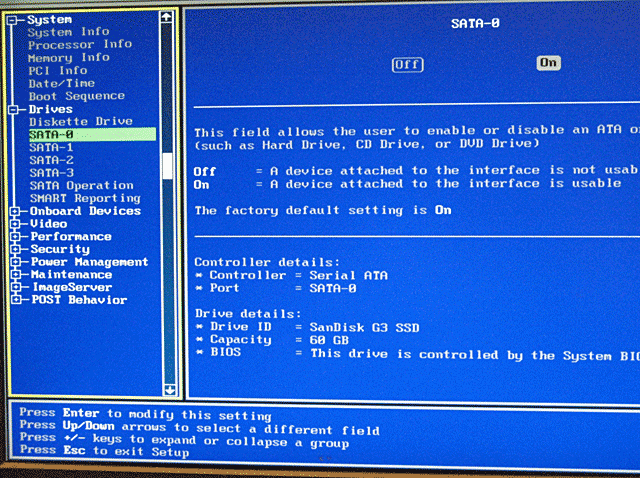
برای رفع خطای عدم شناسایی SSD در ویندوز 10، اولین کاری که باید انجام بدهید اینست که بررسی کنید آیا SSD شما به درستی وصل شده است یا خیر. اگر این طور باشد، BiOS یا بایوس (سیستم ورودی یا خروجی اصلی) کامپیوتر شما اون را شناسایی خواهد کرد . این بایوس است که وظایف اساسی بین سیستم عامل شما و دستگاه های مختلف متصل به اون را کنترل می کند. علاوه بر این کامپیوتر تان را بوت می کند، بنابراین باید SSD شما را شناسایی کند.
برای تأیید این داستان، باید منوی بایوس را در کامپیوتر تان دوباره کنید. کلید وظیفه مخصوص این کار به سازنده کامپیوتر تان بستگی دارد، اما به هر حال دسترسی به اون آسان است. هنگامی که منو را دوباره کردید، به منوی بوت دید کنید و ببینید آیا SSD شما در آنجا لیست شده است یا خیر.
اگر این طور نیست، بایوس شما اون را به درستی تشخیص نمی دهد. این ممکن است به دلایل مختلفی همانند معیوب بودن مقاوم افزار یا مشکلات مربوط به تنظیمات SATA در منوی بایوس تان باشد. پس باید SSD را عوض کنید یا تنظیمات را در منو تغییر بدهید.
جسم بندی تنظیمات SSD
اگر بایوس تان هنوزSSD تان را شناسایی نمی کند، باید تنظیمات را بررسی کنید. تنظیمات SATA به رابط مقاوم افزاری مربوط می شود که هارد دیسک شما را به مادربرد متصل می کند.
برای رفع خطای عدم شناسایی SSD در ویندوز 10، حالت کنترلر SATA را تغییر دهید. برای این کار باید به منوی بایوس دسترسی داشته باشید. سازندگان مختلف روش های مختلفی برای دسترسی به این منو دارند، بنابراین قبل از شروع بررسی های واجب را انجام بدهید.
4 روش بستن آپدیت ویندوز 11 (و پیشگیری از مصرف اینترنت)
تغییر تنظیمات کنترلر فراوان ساده است. شما فقط باید به منوی بایوس بروید و Storage Options را دوباره کنید. در اون جا به Serial ATA و سپس به SATA Configuration یا تنظیمات مشابه بروید. در اون جا، حالت IDE Compatibility را انتخاب کنید، تغییرات را ذخیره و کامپیوتر تان را مجددا راه اندازی کنید.
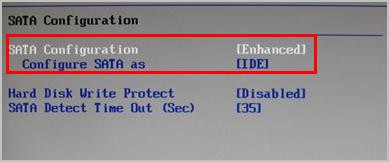
الآن بایوس بایدSSD تان را شناسایی کند. شما می توانید سپس از راه اندازی ویندوز 10، کار با اون را شروع کنید.
در کنار این مطلب بخوانید: 20 روش افزایش سرعت کامپیوتر/لپتاپ تا 2 برابر
مقداردهی اولیه به هارد SSD
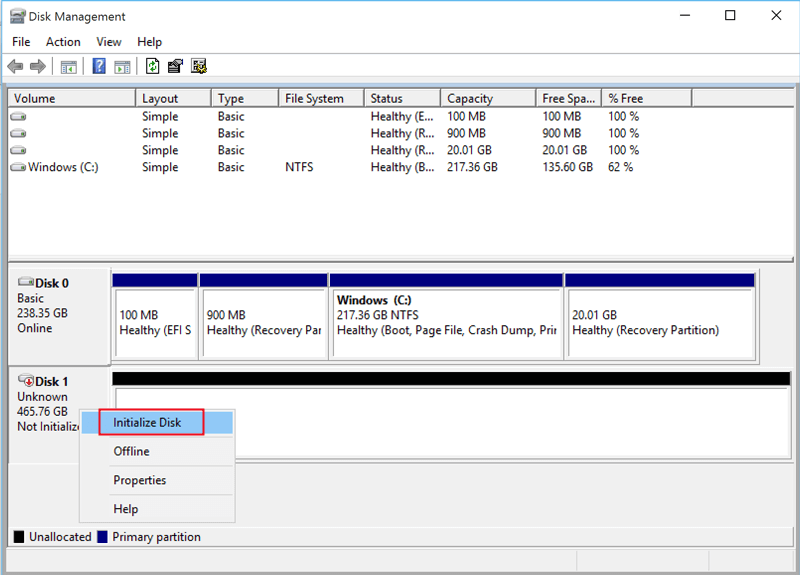
زمانی که یک SSD جدید تهیه کردید، باید اون را در سیستم ویندوز 10تان مقدار دهی اولیه کنید. اگر مقدار دهی اولیه نشده باشد، نمی توانید اون را در منو های Disk Management یا File Explorer ببینید. راه اندازی یک هارد SSD یک فرآیند کاملا ساده است. راهنمای قدم به قدم برای انجام این کار به ردیف زیر است:
1-در نوار جستجوی استارت منو، عبارت Disk Management را جستجو کنید، روی best match کلیک راست و گزینه Run As Administrator را انتخاب کنید.
2- بعدSSD تان را انتخاب و راست کلیک کنید تا گزینه Initialize ظاهر شود.
3- هنگامی که در کادر محاوره Initialize Disk قرار گرفتید، SSD و سبک پارتیشن اون را انتخاب کنید. سپس روی OK کلیک کنید.
4- سپس از اون، به منوی Disk Management برگردید و روی SSD Volume راست کلیک کنید تا New Simple Volume ظاهر شود و انتخابش کنید.
5- در نهایت، دستورالعمل های داده شده روی صفحه را دنبال کنید تا ظرفیت و یک سخن به درایو اختصاص بدهید . سپس از اتمام کار، حتما کامپیوتر را مجددا Restart کنید.
سپس از انجام تمام این مراحل و راه اندازی مجدد کامپیوتر، باید بتوانیدSSD تان را در منوی File Explorer پیدا کنید.
حل مشکلات حافظه
گاهی زمان، مشکلات حافظه دلیل می شود که کامپیوتر شما SSD را تشخیص ندهد. برای شناسایی چنین مشکلاتی، Windows Memory Diagnostic را اجرا کنید. فقط کافی است که ابزار را در منوی استارت جستجو کنید، روی Best Match کلیک راست و سپس Run As Administrator را اجرا کنید.
این کار باید به کامپیوترتان کمک کند بتواند رم یا هارد دیسک را شناسایی و هر نوع مشکلی را حل کند. سپس از اتمام کار، هر کاری که انجام داده اید را ذخیره کنید و کامپیوتر تان را مجددا راه اندازی کنید. زمانی که کامپیوتر مجدد بوت شد، به طور خودکار نقص یابی شروع می شود و به طور خودکار مجددا Restart می شود تا نتایج را به شما علامت دهد.
کاربردی: آموزش پارتیشن بندی هارد ویندوز 11 از درون ویندوز
در نهایت باید بررسی کنید که آیا بایوس شما SSD را در منوی File Explorer یا Disk Management تشخیص میدهد یا خیر، و همان طور که قبلا هم توضیح داده شد، اون را مقدار دهی اولیه کنید.
بررسی Drive Letter
معمولا ویندوز 10 نمی تواند یک SSD را هنگامی که یک سخن درایو از بین رفته یا تناقض وجود دارد، شناسایی کند. شما می توانید این مشکل را با اختصاص یک سخن درایو جدید در منوی Disk Management به راحتی حل کنید . در کادر محاوره ای Disk Management روی SSD تان راست کلیک کنید.
سپس گزینه Change Drive Letter And Paths را انتخاب کنید. اگر سخن درایو وجود نداشت، Add را انتخاب کنید و اگر می خواهید سخن درایو موجود را تغییر دهید Change را انتخاب کنید.
فراوان کاربردی: استفاده از هارد به نام رم (افزایش رم غیر واقعی در ویندوز)
الآن می توانید سخن درایو جدید را از منوی کشویی انتخاب کنید و OK را فشار دهید تا تغییرات اعمال شود. سپس کامپیوتر تان را مجددا راه اندازی کنید. شما باید بتوانیدSSD تان را در ابزار File Explorer پیدا نمایید .
این روش ها چند راه حل اساسی برای رفع خطای SSD not detected در ویندوز 10 هستند . می توانید با این ها شروع کنید تا مشکل تان حل شود. با این وجود، اگر حتی این راهکار ها هم پاسخ نداد، احتمالا مشکلات جدی تری درSSD وجود دارد که باید تحت نظر یک متخصص برطرف شود.
[ad_2]